


















كيفية تسجيل الدخول إلى حساب Gmail آخر في عام 2025 (دليل خطوة بخطوة)
هل تجد نفسك عالقاً دائماً في الحساب الخطأ على Gmail؟ تعلم الحيلة السريعة لتسجيل الدخول إلى حساب آخر، وإدارتها جميعاً بسهولة، والتوقف عن إضاعة الوقت في التبديل بينها.
تفتح Gmail.. ويستمر في عرض الحساب الخطأ؟ يرشدك هذا الدليل خلال كيفية تسجيل الدخول إلى الحساب الصحيح من المحاولة الأولى، والتبديل بين الحسابات بنقرة واحدة فقط، اعتماداً على إعداداتك.
كيفية تسجيل الدخول إلى حساب Gmail آخر؟
باختصار:
- إذا كنت ترغب في الوصول إلى حساب Gmail/Google آخر: سأعرض لك 3 طرق سهلة على سطح المكتب، بالإضافة إلى كيفية القيام بذلك على Android وiPhone/iPad.
- إذا كنت ترغب في تسجيل الدخول إلى Gmail باستخدام عنوان بريد إلكتروني غير تابع لـ Google: سأرشدك خلال ذلك خطوة بخطوة أيضاً.
الحالة 1: تريد تسجيل الدخول إلى حساب Gmail أو Google آخر
في هذه الحالة، لديك عدة حسابات Google (على سبيل المثال: [email protected] و[email protected]) وتريد الوصول إليها جميعاً في متصفحك أو تطبيق Gmail.
👉 هل سئمت من الرسائل المزعجة أو النشرات الإخبارية التي تملأ صندوق الوارد الخاص بك؟ تعلم كيفية إلغاء الاشتراك في رسائل البريد الإلكتروني غير المرغوب فيها في Gmail.
تسجيل الخروج / تسجيل الدخول على جهاز كمبيوتر
كيف يعمل: تقوم بتسجيل الخروج من الحساب (أ) ثم تسجيل الدخول إلى الحساب (ب)، باستخدام نفس المتصفح.
✔️ الإيجابيات:
-
لا يوجد خلط بين الحسابات.
-
أكثر أماناً على أجهزة الكمبيوتر المشتركة.
❌ السلبيات:
-
ليس مريحاً إذا كنت تبدل الحسابات كثيراً.
-
تفقد علامات التبويب المفتوحة / سجل التصفح لكل حساب.
👉 رأيي: هذه الطريقة مفيدة إذا كنت تحتاج فقط إلى وصول مؤقت، على سبيل المثال، على جهاز كمبيوتر عام أو مشترك. لكنها ليست مثالية إذا كنت تبدل بين الحسابات بانتظام.
لتسجيل الخروج من الحساب (أ):
-
انتقل إلى Gmail.com (أو أي خدمة أخرى من Google).
-
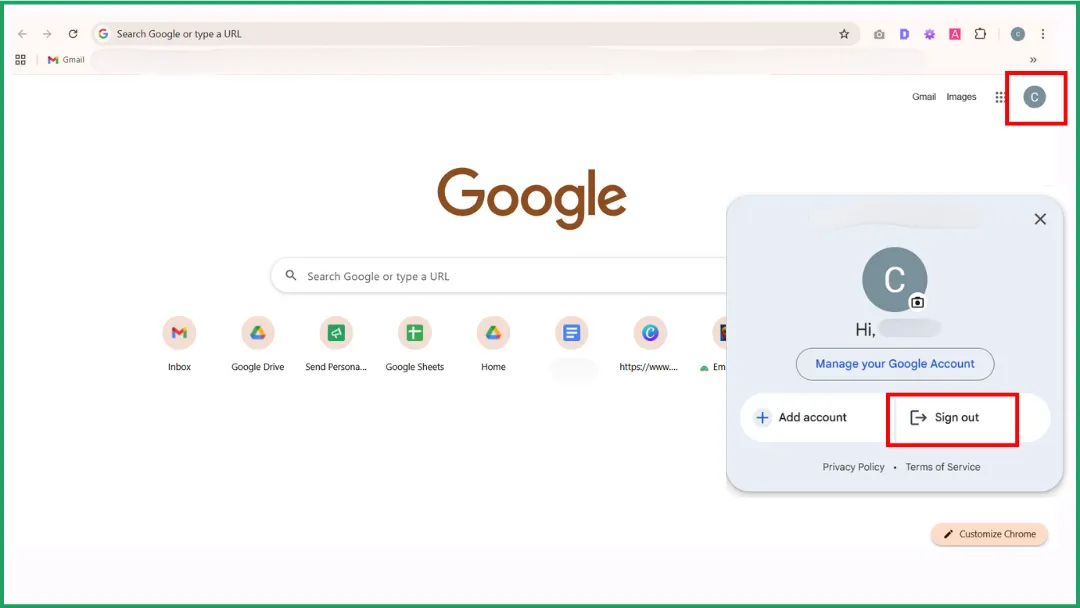
في الزاوية العلوية اليمنى، انقر على صورة ملفك الشخصي (الأيقونة المستديرة التي تحتوي على صورتك أو حرف من اسمك).
-
انقر على تسجيل الخروج (Sign out).
-
إذا كان هناك عدة حسابات مسجلة الدخول، فسترى غالباً “تسجيل الخروج من جميع الحسابات” (Sign out of all accounts) بدلاً من ذلك.
-
ستصل بعد ذلك إلى شاشة “اختيار حساب” (Choose an account).
لتسجيل الدخول إلى الحساب (ب):
-
انقر على “استخدام حساب آخر” (Use another account).
-
أدخل عنوان البريد الإلكتروني للحساب (ب)، ثم كلمة المرور.
💡 نصيحة احترافية: إذا كنت تستخدم جهاز كمبيوتر مشتركاً، فلا تحدد خيار “البقاء مسجلاً للدخول” (Stay signed in).

إضافة حسابات متعددة في نفس المتصفح
كيف يعمل
تبقى مسجلاً للدخول إلى الحساب (أ)، ثم تضيف الحساب (ب) (و ج) حتى تتمكن من التبديل بينها دون تسجيل الخروج.
✔️ الإيجابيات:
-
التبديل بين الحسابات دون تسجيل الخروج.
-
يمكنك إبقاء عدة علامات تبويب مفتوحة (على سبيل المثال، واحدة لكل حساب Gmail).
❌ السلبيات:
-
قد تفتح بعض روابط Google (Drive، Docs، Meet…) تحت الحساب الخطأ.
-
يمكن أن تختلط ملفات تعريف الارتباط وجلسات العمل قليلاً.
👉 رأيي: يعمل هذا الإعداد بشكل جيد إذا كنت تدير حسابين أو ثلاثة ولا تحتاج إلى فصل صارم بينها. ولكن شخصياً، أفضل استخدام ملفات تعريف Chrome منفصلة، فهي تبقي كل شيء أكثر نظافة وتنظيماً.
كيفية إضافة حساب ثانٍ (ب)
-
افتح Gmail.com (أو أي خدمة أخرى من Google).
-
في الزاوية العلوية اليمنى، انقر على صورة ملفك الشخصي.
-
انقر على “إضافة حساب آخر” (Add another account) أو “إضافة حساب” (Add account).
-
أدخل عنوان البريد الإلكتروني وكلمة المرور للحساب (ب).
-
إذا كنت تستخدم التحقق بخطوتين، فاتبع التعليمات (رمز SMS، تطبيق، مفتاح، إلخ).
أنت الآن مسجل الدخول إلى الحساب (أ) و(ب) في نفس المتصفح. كرر هذه الخطوات لإضافة الحساب (ج)، وهكذا.
👉 راجع دليلنا الكامل حول كيفية إلغاء رسالة بريد إلكتروني مرسلة في Gmail لتجنب عمليات الإرسال الخاطئة المحرجة.
كيفية التبديل بين الحسابات (أ ↔ ب)
-
انقر على صورة ملفك الشخصي في الزاوية العلوية اليمنى.
-
اختر الحساب الذي تريده من القائمة.
-
سيتم إعادة تحميل علامة التبويب الحالية تحت ذلك الحساب (سيتم فتح Gmail أو Drive أو Docs وفقاً لذلك).
💡 نصيحة احترافية: في بعض الأحيان تفتح Drive أو Docs أو Meet تحت الحساب الخطأ. قم دائماً بالتبديل إلى الحساب الصحيح عبر أيقونة ملفك الشخصي قبل النقر على أي رابط من Google.
استخدام ملفات تعريف Chrome منفصلة
كيف يعمل
يعمل كل ملف تعريف في Chrome كمتصفح خاص به:
-
ملف التعريف (أ) = حساب شخصي.
-
ملف التعريف (ب) = حساب عمل.
لكل منها إشارات مرجعية وإضافات وسجل وجلسات Gmail خاصة به.
✔️ الإيجابيات:
-
لا يوجد تداخل بين الحسابات.
-
يمكنك إبقاء نافذتين مفتوحتين (شخصي / عمل) جنباً إلى جنب.
-
أكثر نظافة واستقراراً على المدى الطويل.
❌ السلبيات:
-
يستغرق وقتاً أطول قليلاً للإعداد.
-
يستهلك موارد نظام أكثر قليلاً (كل ملف تعريف هو “Chrome مصغر”).
👉 رأيي: هذه هي الطريقة الأسهل والأكثر أماناً بشكل عام، وهي الطريقة التي يجب استخدامها إذا كنت تدير بانتظام هويات Google متعددة.
كيفية القيام بذلك
1️⃣ افتح إدارة ملفات تعريف Chrome.
-
افتح Google Chrome.
-
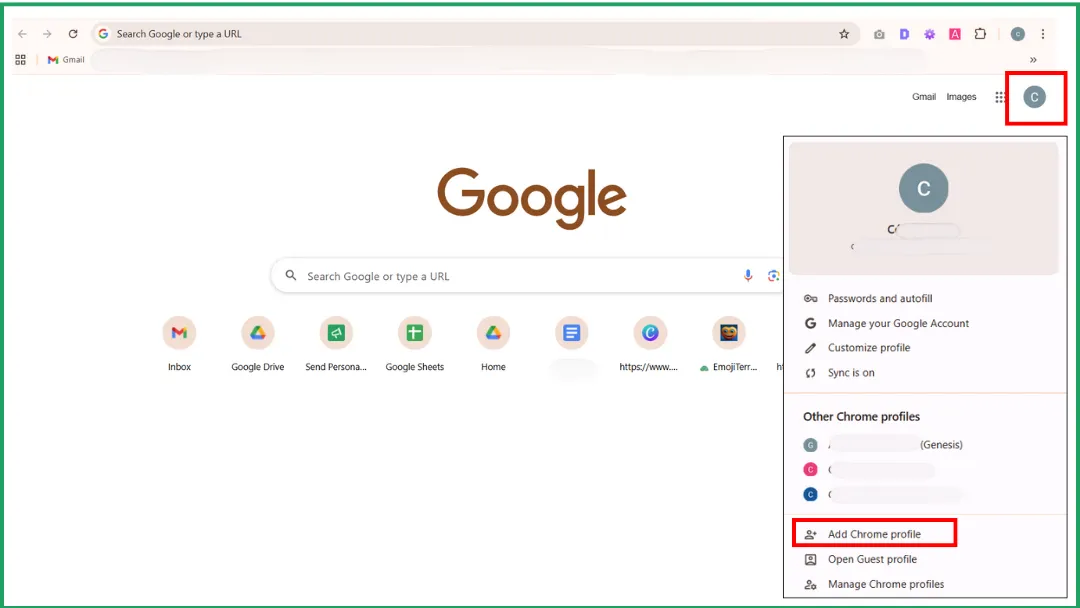
في الزاوية العلوية اليمنى (بجوار النقاط الثلاث ⋮ والإضافات)، انقر على أيقونة ملفك الشخصي أو الحرف الأول من اسمك.
-
من القائمة، اختر “إضافة” (Add) أو “إدارة ملفات التعريف” (Manage profiles).
2️⃣ إنشاء ملف تعريف جديد.
-
انقر على “إضافة” (Add) ثم اختر “المتابعة بدون حساب” (Continue without an account) أو “تسجيل الدخول إلى حساب Google الخاص بك”.
-
إذا اخترت تسجيل الدخول، أدخل حساب Gmail/Google الخاص بك (على سبيل المثال، حساب عملك).
-
امنح ملف التعريف هذا اسماً (مثلاً: “شخصي. ماري” / “عمل. شركة X”).
3️⃣ إعداد ملف التعريف.
إذا قمت بتسجيل الدخول باستخدام حساب Google، سيسألك Chrome عما إذا كنت تريد مزامنة:
-
الإشارات المرجعية.
-
السجل.
-
كلمات المرور.
-
الإضافات.
➜ اقبل إذا كنت تريد الاحتفاظ بنفس الإعدادات عبر الأجهزة.
ثم قم بتخصيص ملف التعريف الخاص بك (الإضافات، السمات، شريط الإشارات المرجعية، إلخ) كما تريد.
4️⃣ التبديل بين ملفات التعريف.
-
انقر على أيقونة ملفك الشخصي في أعلى يمين المتصفح.
-
اختر ملف التعريف الذي تريده (ستفتح نافذة جديدة).
➜ يعمل كل ملف تعريف بشكل مستقل، لذا يمكنك الحصول على Gmail (أ) في نافذة وGmail (ب) في نافذة أخرى، دون تعارض.
💡 نصيحة سريعة: يمكن لـ Chrome إنشاء اختصار لسطح المكتب لكل ملف تعريف. يمكنك فتحها مباشرة دون المرور عبر القائمة.
على هاتف Android
💡 تذكير: Android مملوك لشركة Google، لذا فإن حسابات Gmail/Google الخاصة بك مرتبطة عبر النظام بأكمله.
لتسجيل الخروج من حساب:
-
افتح إعدادات هاتفك (⚙️).
-
انتقل إلى “الحسابات” (Accounts) أو “كلمات المرور والحسابات” (قد يختلف الاسم حسب جهازك).
-
اضغط على Google.
-
حدد الحساب الذي تريد إزالته.
-
اضغط على “إزالة الحساب” (Remove account).
➜ هذا يسجل خروجك من جميع تطبيقات Google (Gmail، YouTube، Drive، إلخ) المرتبطة بهذا الحساب.
لتسجيل الدخول بحساب آخر:
-
افتح تطبيق Gmail.
-
اضغط على صورة ملفك الشخصي (أعلى اليمين).
-
حدد “إضافة حساب آخر” (Add another account) ← Google.
-
أدخل عنوان Gmail وكلمة المرور الخاصين بك.
➜ ستتم إضافة الحساب الجديد على مستوى النظام، وسيتم مزامنته تلقائياً مع Gmail وDrive وCalendar وتطبيقات Google الأخرى.

على iPhone / iPad (iOS)
💡 ملاحظة: على iOS، لا تملك Google وصولاً على مستوى النظام، لذا يحدث كل شيء داخل كل تطبيق (مثل Gmail أو Drive أو Docs).
لتسجيل الخروج في تطبيق Gmail:
-
افتح تطبيق Gmail.
-
اضغط على صورة ملفك الشخصي (أعلى اليمين).
-
حدد “إدارة الحسابات على هذا الجهاز” (Manage accounts on this device).
-
اضغط على “إزالة من هذا الجهاز” (Remove from this device) بجوار الحساب الذي تريد تسجيل الخروج منه. ➜ هذا يسجل خروجك من Gmail فقط، وليس YouTube أو تطبيقات Google الأخرى.
لإضافة حساب آخر:
-
في Gmail، اضغط على صورة ملفك الشخصي مرة أخرى ← “إضافة حساب آخر” (Add another account).
-
اختر Google.
-
أدخل عنوان بريدك الإلكتروني الآخر وكلمة المرور. ➜ ستتم إضافة الحساب إلى Gmail، وسيكون متاحاً أيضاً في تطبيقات Google الأخرى (Drive، Docs، إلخ) عند فتحها.

الحالة 2: تسجيل الدخول إلى حساب Gmail الخاص بك باستخدام عنوان بريد إلكتروني مختلف (غير تابع لـ Google)
لماذا تستخدم هذا؟
ليس لديك عنوان Gmail، ولكنك لا تزال ترغب في الحصول على حساب Google.
مثال: تريد الوصول إلى YouTube أو Drive أو Meet أو Docs، ولكنك لا تريد إنشاء عنوان Gmail.
أو ربما تريد تسجيل الدخول إلى نفس حساب Google باستخدام عنوان بريد إلكتروني آخر.
مثال: تستخدم عادةً [email protected] كحسابك الرئيسي، ولكنك ترغب أيضاً في تسجيل الدخول باستخدام [email protected].
👉 تحقق من دليلنا حول كيفية إدراج جدول في رسالة Gmail للحصول على حيل تنسيق سريعة هنا.
كيف يعمل
هنا، لا يزال لديك حساب Google واحد، ولكنك تريد تسجيل الدخول باستخدام عنوان بريد إلكتروني آخر (لا ينتهي بـ @gmail.com). هذا ما تسميه Google عنوان بريد إلكتروني بديلاً.
يمكنك:
-
تسجيل الدخول إلى حساب Gmail الخاص بك باستخدام [email protected] بدلاً من [email protected].
-
استخدام نفس كلمة المرور (كلمة مرور حساب Google الخاص بك).
-
يظل صندوق وارد Gmail الخاص بك كما هو، ولن تظهر الرسائل المرسلة إلى العنوان البديل تلقائياً في Gmail.
دليل خطوة بخطوة
الخطوة 1: التحقق من المتطلبات.
-
العنوان الذي تضيفه لا يمكن أن يكون عنوان Gmail.
-
يجب ألا يكون مرتبطاً بالفعل بحساب Google آخر.
-
في حسابات العمل/المدرسة (Google Workspace)، قد يتم تعطيل الخيار من قبل المسؤول.
الخطوة 2: ربط البريد الإلكتروني البديل بحساب Google الخاص بك (على سطح المكتب).
-
انتقل إلى myaccount.google.com ← “المعلومات الشخصية” (Personal info).
-
تحت “معلومات الاتصال” (Contact info) ← “البريد الإلكتروني” (Email)، بجوار “رسائل البريد الإلكتروني البديلة” (Alternate emails)، انقر على “إضافة بريد إلكتروني بديل” (Add alternate email) أو “إضافة عنوان بريد إلكتروني آخر”.
-
أدخل بريدك الإلكتروني غير التابع لـ Google (مثلاً: [email protected]) ← انقر على “إضافة” (Add).
-
تحقق من صندوق الوارد الآخر الخاص بك وانقر على رابط التحقق في الرسالة الواردة من Google. (أحياناً قد يستغرق وصولها بضع دقائق).
💡 نصيحة: إذا لم ترَ رسالة التحقق، تحقق من مجلد الرسائل غير المرغوب فيها (Spam/Junk)، أو أعد إرسالها من نفس الصفحة.

الخطوة 3: تسجيل الدخول باستخدام عنوانك البديل.
-
بمجرد التحقق، انتقل إلى gmail.com.
-
أدخل عنوان بريدك الإلكتروني البديل (الذي أضفته للتو).
-
اكتب كلمة المرور الخاصة بحساب Google الخاص بك (⚠️ ليست كلمة مرور صندوق بريدك الآخر).
-
إذا كنت تستخدم التحقق بخطوتين، فأكد ذلك كالمعتاد.
رؤية الخبراء: هل تحتاج إلى تبديل حسابات Gmail لاستخدام Mail Merge for Gmail؟
لا، لا تحتاج إلى تغيير الحسابات!
يعمل Mail Merge for Gmail بسلاسة مع حساب Gmail الحالي الخاص بك، سواء كان عنواناً شخصياً أو حساب Google Workspace.
تتكامل الأداة أصلياً مع Gmail، مما يتيح لك:
-
إرسال رسائل بريد إلكتروني مخصصة مباشرة من عنوانك الخاص.
-
تتبع مرات الفتح والنقر.
-
إدارة حملاتك، كل ذلك دون مغادرة واجهة Gmail المألوفة لديك.
💡 مع Mail Merge for Gmail، يمكنك تحويل Gmail إلى منصة تسويق عبر البريد الإلكتروني متكاملة.

جربه مجاناً هنا!
👉 لا يمكنك العثور على تلك الرسالة غير المقروءة المدفونة في صندوق الوارد الخاص بك؟ إليك كيفية تحديد موقع رسائل البريد الإلكتروني غير المقروءة في Gmail بسرعة.
للتواصل المهني، من المفيد تمكين إيصالات القراءة في Gmail لتأكيد تسليم الرسالة.
الأسئلة الشائعة
كيف أقوم بتسجيل الدخول إلى حساب Gmail آخر؟
لتسجيل الدخول إلى حساب Gmail آخر:
-
انتقل إلى Gmail.com في متصفحك.
-
انقر على صورة ملفك الشخصي (صورتك أو الحرف الأول من اسمك) في الزاوية العلوية اليمنى.
-
حدد “إضافة حساب آخر” (Add another account).
-
أدخل عنوان البريد الإلكتروني وكلمة المرور للحساب الذي تريد تسجيل الدخول به. يمكنك بعد ذلك التبديل بين الحسابات بالنقر على صورة ملفك الشخصي واختيار الحساب الذي تريده.
💡 نصيحة: يمكنك أيضاً استخدام ملفات تعريف Chrome منفصلة (مثلاً: شخصي وعمل) لإبقاء حساباتك منفصلة تماماً.
كيف يمكنني التحقق من حساب Gmail آخر؟
يمكنك الوصول إلى حساب Gmail آخر بعدة طرق.
💻 على جهاز كمبيوتر:
-
تسجيل الخروج / تسجيل الدخول مرة أخرى: الطريقة الأكثر أماناً على جهاز مشترك.
-
إضافة حسابات متعددة في نفس المتصفح: تتيح لك التبديل بين الحسابات دون تسجيل الخروج.
-
استخدام ملفات تعريف Chrome منفصلة: تبقي حساباتك الشخصية والعمل منفصلة تماماً، مع إشارات مرجعية وسجل خاص بكل منها. (هذه هي طريقتي المفضلة!)
📱 على الهاتف المحمول:
-
Android: إضافة أو إزالة الحسابات في الإعدادات ← الحسابات ← Google.
-
iPhone / iPad (iOS): إدارة حسابات متعددة مباشرة في تطبيق Gmail.
👉 ابحث عن التعليمات الكاملة خطوة بخطوة لكل طريقة في المقالة.
كيف أدخل إلى بريد إلكتروني آخر؟
هناك حالتان.
1️⃣ تريد الوصول إلى حساب Gmail أو Google آخر:
→ استخدم نفس الطرق الموضحة سابقاً:
-
على جهاز كمبيوتر: تسجيل الخروج/تسجيل الدخول، إضافة حسابات متعددة في نفس المتصفح، أو استخدام ملفات تعريف Chrome منفصلة.
-
على الهاتف المحمول: إضافة الحساب في تطبيق Gmail (Android أو iOS).
2️⃣ تريد التحقق من عنوان بريد إلكتروني غير تابع لـ Google (مثل Outlook أو Yahoo أو حساب عمل) داخل Gmail:
→ انتقل إلى الإعدادات > الحسابات والاستيراد > إضافة حساب بريد إلكتروني لربطه.
ستتمكن بعد ذلك من إرسال واستقبال الرسائل من ذلك العنوان مباشرة في Gmail.
كيف أبدل بين حسابات Gmail على الهاتف المحمول؟
الأمر سهل:
📱 على Android:
-
افتح تطبيق Gmail.
-
اضغط على أيقونة ملفك الشخصي في الزاوية العلوية اليمنى.
-
حدد الحساب الذي تريد عرضه.
👉 لإضافة حساب جديد: أيقونة الملف الشخصي ← إضافة حساب آخر ← Google.
📱 على iPhone / iPad:
-
افتح تطبيق Gmail.
-
اضغط على أيقونة ملفك الشخصي في الزاوية العلوية اليمنى.
-
اختر الحساب الذي تريد فتحه.
👉 لإضافة حساب: أيقونة الملف الشخصي ← إضافة حساب آخر ← Google.
💡 نصيحة: في Gmail، يمكنك عرض جميع صناديق الوارد الخاصة بك في وقت واحد عن طريق فتح القائمة ”☰” ← “كل صناديق الوارد” (All inboxes).
هل أنت مستعد لإرسال حملتك الأولى؟
قم بتثبيت Mail Merge for Gmail من Google Workspace Marketplace وأرسل ما يصل إلى 50 رسالة بريد إلكتروني مخصصة يومياً مجاناً.
ابدأ مجاناًقراءة المزيد
المزيد من Tutorials

كيفية إزالة رسائل البريد الإلكتروني المكررة في Google Sheets قبل دمج المراسلات
تعرف على كيفية إزالة رسائل البريد الإلكتروني المكررة في Google Sheets قبل دمج المراسلات باستخدام أدوات الإزالة وUNIQUE وCOUNTIF.

كيفية بناء قوائم بريد إلكتروني مستهدفة تحقق نتائج فعلية
تعرف على كيفية بناء قوائم بريد إلكتروني مستهدفة تعزز معدلات الفتح والنقر والرد. خطوات عملية للمصادر، والتقسيم، والتنظيف، والتواصل المتوافق مع اللائحة العامة لحماية البيانات (GDPR).

إرسال رسائل بريد إلكتروني جماعية من Gmail: دليل كامل خطوة بخطوة
تعرف على كيفية إرسال رسائل بريد إلكتروني جماعية من Gmail باستخدام Mail Merge for Gmail. دليل خطوة بخطوة للتواصل المخصص، والتتبع، وأفضل ممارسات قابلية الوصول إلى البريد.