


















2025 में किसी अन्य खाते में Gmail लॉगिन कैसे करें (स्टेप-बाय-स्टेप गाइड)
क्या आप हमेशा गलत Gmail खाते में फंस जाते हैं? किसी अन्य खाते में लॉगिन करने, उन सभी को आसानी से प्रबंधित करने और स्विच करने में समय बर्बाद करना बंद करने का त्वरित तरीका जानें।
आप Gmail खोलते हैं… और यह बार-बार गलत खाता दिखाता है? यह गाइड आपको बताएगी कि पहली बार में ही सही खाते में साइन इन कैसे करें और अपने सेटअप के आधार पर केवल एक क्लिक में खातों के बीच स्विच कैसे करें।
किसी अन्य Gmail खाते में लॉगिन कैसे करें?
संक्षेप में:
- आप किसी अन्य Gmail/Google खाते तक पहुंचना चाहते हैं: मैं आपको डेस्कटॉप पर 3 आसान तरीके बताऊंगा, साथ ही यह भी कि इसे Android और iPhone/iPad पर कैसे करना है।
- आप गैर-Google ईमेल पते का उपयोग करके Gmail में साइन इन करना चाहते हैं: मैं आपको इसके लिए भी स्टेप-बाय-स्टेप गाइड दूंगा।
स्थिति 1: आप किसी अन्य Gmail या Google खाते में लॉगिन करना चाहते हैं
इस स्थिति में, आपके पास कई Google खाते हैं (उदाहरण के लिए: [email protected] और [email protected]) और आप उन सभी को अपने ब्राउज़र या Gmail ऐप में एक्सेस करना चाहते हैं।
👉 क्या आप स्पैम या न्यूज़लेटर्स से परेशान हैं जो आपके इनबॉक्स को भर देते हैं? जानें कि Gmail में अवांछित ईमेल से अनसब्सक्राइब कैसे करें।
कंप्यूटर पर साइन आउट / साइन इन करें
यह कैसे काम करता है: आप खाते A से साइन आउट करते हैं → फिर उसी ब्राउज़र का उपयोग करके खाते B में साइन इन करते हैं।
✔️ फायदे:
-
खातों के बीच कोई भ्रम नहीं।
-
साझा कंप्यूटरों पर अधिक सुरक्षित।
❌ नुकसान:
-
यदि आप अक्सर खाते बदलते हैं तो यह सुविधाजनक नहीं है।
-
आप प्रति खाता अपने खुले टैब/ब्राउज़िंग इतिहास को खो देते हैं।
👉 मेरी राय: यदि आपको केवल अस्थायी पहुंच की आवश्यकता है, तो यह तरीका उपयोगी है। उदाहरण के लिए, सार्वजनिक या साझा कंप्यूटर पर। लेकिन यदि आप नियमित रूप से खातों के बीच स्विच करते हैं तो यह आदर्श नहीं है।
खाते A से साइन आउट करने के लिए:
-
Gmail.com (या किसी अन्य Google सेवा) पर जाएं।
-
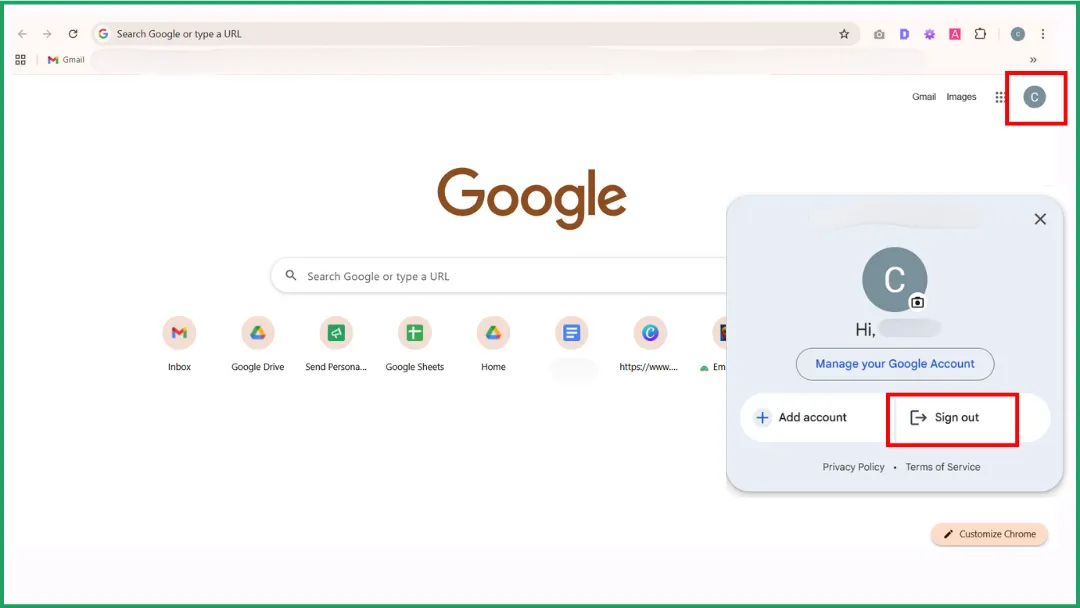
ऊपरी दाएं कोने में, अपनी प्रोफ़ाइल तस्वीर (आपकी फोटो या नाम के पहले अक्षर वाला गोल आइकन) पर क्लिक करें।
-
साइन आउट पर क्लिक करें।
-
यदि कई खाते साइन इन हैं, तो आपको अक्सर सभी खातों से साइन आउट करें दिखाई देगा।
-
इसके बाद आप ‘खाता चुनें’ स्क्रीन पर पहुंच जाएंगे।
खाते B में साइन इन करने के लिए:
-
‘किसी अन्य खाते का उपयोग करें’ पर क्लिक करें।
-
खाते B के लिए ईमेल पता दर्ज करें, फिर पासवर्ड डालें।
💡 प्रो टिप: यदि आप साझा कंप्यूटर पर हैं, तो “साइन इन रहें” को चेक न करें।

एक ही ब्राउज़र में कई खाते जोड़ें
यह कैसे काम करता है
आप खाते A में साइन इन रहते हैं, फिर खाते B (और C) को जोड़ते हैं ताकि आप साइन आउट किए बिना उनके बीच स्विच कर सकें।
✔️ फायदे:
-
साइन आउट किए बिना खातों के बीच स्विच करें।
-
आप कई टैब खुले रख सकते हैं (उदाहरण के लिए, प्रत्येक Gmail के लिए एक)।
❌ नुकसान:
-
कुछ Google लिंक (Drive, Docs, Meet…) गलत खाते के तहत खुल सकते हैं।
-
कुकीज़ और सत्र थोड़े मिल सकते हैं।
👉 मेरी राय: यदि आप 2 या 3 खातों का प्रबंधन करते हैं और उनके बीच सख्त अलगाव की आवश्यकता नहीं है, तो यह सेटअप अच्छी तरह से काम करता है। लेकिन व्यक्तिगत रूप से, मैं अलग Chrome प्रोफाइल का उपयोग करना पसंद करता हूं। यह सब कुछ साफ और व्यवस्थित रखता है।
दूसरा खाता (B) कैसे जोड़ें
-
Gmail.com (या किसी अन्य Google सेवा) खोलें।
-
ऊपरी दाएं कोने में, अपनी प्रोफ़ाइल तस्वीर पर क्लिक करें।
-
‘दूसरा खाता जोड़ें’ (या खाता जोड़ें) पर क्लिक करें।
-
खाते B के लिए ईमेल पता और पासवर्ड दर्ज करें।
-
यदि आप टू-स्टेप वेरिफिकेशन का उपयोग करते हैं, तो संकेतों का पालन करें (SMS कोड, ऐप, की, आदि)।
अब आप एक ही ब्राउज़र में खाते A + B में साइन इन हैं। खाता C जोड़ने के लिए इन चरणों को दोहराएं, और इसी तरह।
👉 शर्मनाक गलतियों से बचने के लिए Gmail में भेजे गए ईमेल को रद्द कैसे करें पर हमारी पूरी ट्यूटोरियल देखें।
खातों के बीच स्विच कैसे करें (A ↔ B)
-
ऊपरी दाएं कोने में अपनी प्रोफ़ाइल तस्वीर पर क्लिक करें।
-
सूची से वह खाता चुनें जिसे आप चाहते हैं।
-
वर्तमान टैब उस खाते के तहत पुनः लोड हो जाएगा (Gmail, Drive, या Docs तदनुसार खुल जाएंगे)।
💡 प्रो टिप: कभी-कभी Drive, Docs, या Meet गलत खाते के तहत खुल जाते हैं। किसी भी Google लिंक पर क्लिक करने से पहले हमेशा अपने प्रोफ़ाइल आइकन के माध्यम से सही खाते पर स्विच करें।
अलग Chrome प्रोफाइल का उपयोग करें
यह कैसे काम करता है
प्रत्येक Chrome प्रोफाइल अपने स्वयं के ब्राउज़र की तरह कार्य करती है:
-
प्रोफाइल A = व्यक्तिगत खाता।
-
प्रोफाइल B = कार्य खाता।
प्रत्येक के अपने बुकमार्क, एक्सटेंशन, इतिहास और Gmail सत्र होते हैं।
✔️ फायदे:
-
खातों के बीच कोई हस्तक्षेप नहीं।
-
आप दो विंडो (व्यक्तिगत / कार्य) को साथ-साथ खुला रख सकते हैं।
-
लंबे समय में अधिक साफ और स्थिर।
❌ नुकसान:
-
सेटअप करने में थोड़ा अधिक समय लगता है।
-
थोड़े अधिक सिस्टम संसाधनों का उपयोग करता है (प्रत्येक प्रोफाइल एक “मिनी Chrome” है)।
👉 मेरी राय: यह कुल मिलाकर सबसे आसान और सुरक्षित तरीका है। यदि आप नियमित रूप से कई Google पहचानों का प्रबंधन करते हैं तो इसका उपयोग करें।
इसे कैसे करें
1️⃣ Chrome प्रोफाइल प्रबंधन खोलें।
-
Google Chrome खोलें।
-
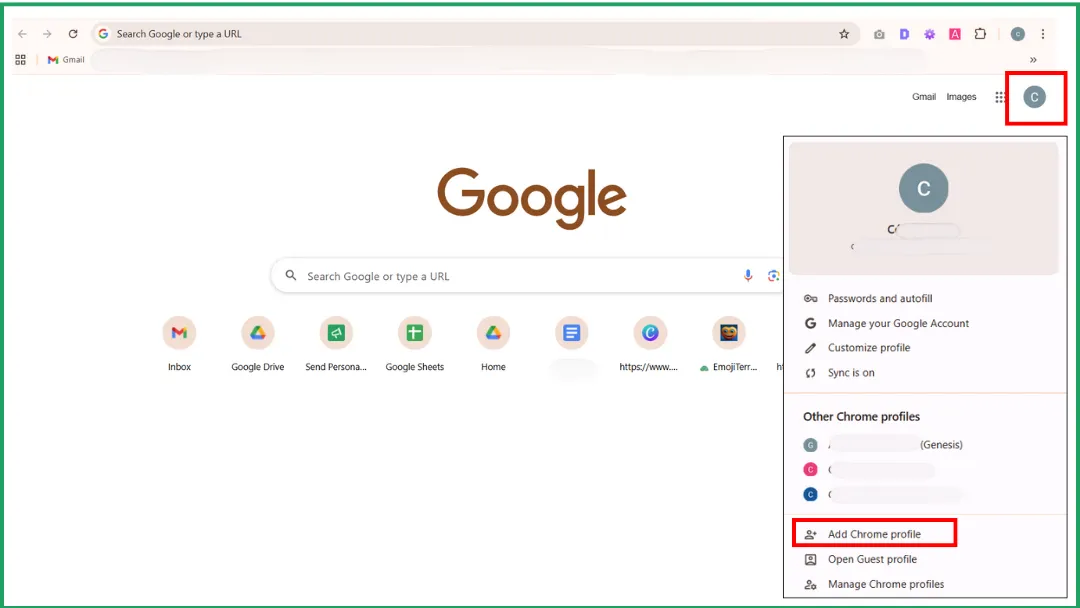
ऊपरी दाएं कोने में (तीन बिंदुओं ⋮ और एक्सटेंशन के बगल में), अपने प्रोफ़ाइल आइकन या नाम के पहले अक्षर पर क्लिक करें।
-
मेनू से, ‘जोड़ें’ या ‘प्रोफाइल प्रबंधित करें’ चुनें।
2️⃣ एक नई प्रोफाइल बनाएं।
-
‘जोड़ें’ पर क्लिक करें → फिर ‘बिना खाते के जारी रखें’ या ‘अपने Google खाते में साइन इन करें’ चुनें।
-
यदि आप साइन इन चुनते हैं, तो अपना Gmail/Google खाता दर्ज करें (उदाहरण के लिए, आपका कार्य खाता)।
-
इस प्रोफाइल को एक नाम दें (जैसे, “व्यक्तिगत. मैरी” / “कार्य. कंपनी X”)।
3️⃣ प्रोफाइल सेटअप करें।
यदि आपने Google खाते से साइन इन किया है, तो Chrome पूछेगा कि क्या आप सिंक करना चाहते हैं:
-
बुकमार्क।
-
इतिहास।
-
पासवर्ड।
-
एक्सटेंशन।
➜ यदि आप सभी डिवाइसों पर एक ही सेटअप रखना चाहते हैं तो स्वीकार करें।
फिर अपनी प्रोफाइल को अपनी पसंद के अनुसार कस्टमाइज़ करें (एक्सटेंशन, थीम, बुकमार्क बार, आदि)।
4️⃣ प्रोफाइल के बीच स्विच करें।
-
ब्राउज़र के ऊपरी दाएं कोने में अपने प्रोफ़ाइल आइकन पर क्लिक करें।
-
वह प्रोफाइल चुनें जिसे आप चाहते हैं (एक नई विंडो खुलेगी)।
➜ प्रत्येक प्रोफाइल स्वतंत्र रूप से चलती है। इसलिए आप एक विंडो में Gmail A और दूसरी में Gmail B रख सकते हैं, कोई टकराव नहीं होगा।
💡 त्वरित टिप: Chrome प्रत्येक प्रोफाइल के लिए डेस्कटॉप शॉर्टकट बना सकता है। आप उन्हें सीधे मेनू में जाए बिना खोल सकते हैं।
Android फोन पर
💡 रिमाइंडर: Android Google का है। इसलिए आपके Gmail/Google खाते पूरे सिस्टम में लिंक होते हैं।
किसी खाते से साइन आउट करने के लिए:
-
अपने फोन की सेटिंग्स (⚙️) खोलें।
-
‘खाते’ या ‘पासवर्ड और खाते’ पर जाएं (नाम आपके डिवाइस के आधार पर भिन्न हो सकता है)।
-
Google पर टैप करें।
-
वह खाता चुनें जिसे आप हटाना चाहते हैं।
-
‘खाता हटाएं’ पर टैप करें।
➜ यह उस खाते से जुड़े सभी Google ऐप्स (Gmail, YouTube, Drive, आदि) से आपको साइन आउट कर देता है।
किसी अन्य खाते के साथ साइन इन करने के लिए:
-
Gmail ऐप खोलें।
-
अपनी प्रोफ़ाइल तस्वीर (ऊपरी दाएं) पर टैप करें।
-
‘दूसरा खाता जोड़ें’ → Google चुनें।
-
अपना Gmail पता और पासवर्ड दर्ज करें।
➜ नया खाता सिस्टम-व्यापी जोड़ दिया जाएगा। यह स्वचालित रूप से Gmail, Drive, Calendar और अन्य Google ऐप्स के साथ सिंक हो जाएगा।

iPhone / iPad (iOS) पर
💡 नोट: iOS पर, Google के पास सिस्टम-व्यापी पहुंच नहीं है। इसलिए सब कुछ प्रत्येक ऐप (जैसे Gmail, Drive, या Docs) के अंदर होता है।
Gmail ऐप में साइन आउट करने के लिए:
-
Gmail ऐप खोलें।
-
अपनी प्रोफ़ाइल तस्वीर (ऊपरी दाएं) पर टैप करें।
-
‘इस डिवाइस पर खाते प्रबंधित करें’ चुनें।
-
जिस खाते से आप साइन आउट करना चाहते हैं, उसके बगल में ‘इस डिवाइस से हटाएं’ पर टैप करें। ➜ यह केवल आपको Gmail से साइन आउट करता है, YouTube या अन्य Google ऐप्स से नहीं।
दूसरा खाता जोड़ने के लिए:
-
Gmail में, अपनी प्रोफ़ाइल तस्वीर पर फिर से टैप करें → ‘दूसरा खाता जोड़ें’।
-
Google चुनें।
-
अपना दूसरा ईमेल पता और पासवर्ड दर्ज करें। ➜ खाता Gmail में जुड़ जाएगा, और जब आप उन्हें खोलेंगे तो यह अन्य Google ऐप्स (Drive, Docs, आदि) में भी उपलब्ध होगा।

स्थिति 2: किसी भिन्न (गैर-Google) ईमेल पते का उपयोग करके अपने Gmail खाते में साइन इन करें
इसका उपयोग क्यों करें?
आपके पास Gmail पता नहीं है, लेकिन आप अभी भी एक Google खाता चाहते हैं।
उदाहरण: आप YouTube, Drive, Meet, या Docs तक पहुंचना चाहते हैं, लेकिन आप Gmail पता नहीं बनाना चाहते हैं।
या शायद आप किसी अन्य ईमेल पते के साथ उसी Google खाते में साइन इन करना चाहते हैं।
उदाहरण: आप सामान्य रूप से [email protected] का उपयोग अपने मुख्य खाते के रूप में करते हैं, लेकिन आप [email protected] का उपयोग करके भी साइन इन करना चाहते हैं।
👉 त्वरित फॉर्मेटिंग ट्रिक्स के लिए Gmail संदेश में तालिका कैसे डालें, इस पर हमारी गाइड यहाँ देखें।
यह कैसे काम करता है
यहाँ, आपके पास अभी भी एक ही Google खाता है, लेकिन आप किसी अन्य ईमेल पते (जो @gmail.com पर समाप्त नहीं होता है) के साथ साइन इन करना चाहते हैं। इसे ही Google वैकल्पिक ईमेल पता कहता है।
आप यह कर सकते हैं:
-
[email protected] के बजाय [email protected] का उपयोग करके अपने Gmail खाते में साइन इन करें।
-
उसी पासवर्ड का उपयोग करें (आपका Google खाता पासवर्ड)।
-
आपका Gmail इनबॉक्स वही रहता है। वैकल्पिक पते पर भेजे गए संदेश स्वचालित रूप से Gmail में दिखाई नहीं देंगे।
स्टेप-बाय-स्टेप ट्यूटोरियल
चरण 1: आवश्यकताओं की जांच करें।
-
आपके द्वारा जोड़ा गया पता Gmail पता नहीं हो सकता है।
-
यह पहले से किसी अन्य Google खाते से लिंक नहीं होना चाहिए।
-
कार्य/स्कूल (Google Workspace) खातों में, व्यवस्थापक द्वारा विकल्प अक्षम किया जा सकता है।
चरण 2: वैकल्पिक ईमेल को अपने Google खाते से लिंक करें (डेस्कटॉप पर)।
-
myaccount.google.com → व्यक्तिगत जानकारी पर जाएं।
-
संपर्क जानकारी → ईमेल के अंतर्गत, वैकल्पिक ईमेल के बगल में, ‘वैकल्पिक ईमेल जोड़ें’ (या ‘दूसरा ईमेल पता जोड़ें’) पर क्लिक करें।
-
अपना गैर-Google ईमेल (जैसे, [email protected]) दर्ज करें → ‘जोड़ें’ पर क्लिक करें।
-
अपना दूसरा इनबॉक्स चेक करें और Google के संदेश में सत्यापन लिंक पर क्लिक करें। (कभी-कभी आने में कुछ मिनट लग सकते हैं।)
💡 टिप: यदि आपको सत्यापन ईमेल दिखाई नहीं देता है, तो अपना स्पैम/जंक फ़ोल्डर देखें। या उसी पृष्ठ से इसे पुनः भेजें।

चरण 3: अपने वैकल्पिक पते के साथ साइन इन करें।
-
एक बार सत्यापित हो जाने पर, gmail.com पर जाएं।
-
अपना वैकल्पिक ईमेल पता दर्ज करें (जिसे आपने अभी जोड़ा है)।
-
अपने Google खाते का पासवर्ड टाइप करें (⚠️ अपने दूसरे मेलबॉक्स का पासवर्ड नहीं)।
-
यदि आप 2-स्टेप वेरिफिकेशन का उपयोग करते हैं, तो हमेशा की तरह पुष्टि करें।
विशेषज्ञ अंतर्दृष्टि: क्या Mail Merge for Gmail का उपयोग करने के लिए Gmail खातों को स्विच करने की आवश्यकता है?
नहीं। आपको खाते बदलने की आवश्यकता नहीं है!
Mail Merge for Gmail आपके वर्तमान Gmail खाते के साथ सहजता से काम करता है, चाहे वह व्यक्तिगत पता हो या Google Workspace खाता।
यह टूल मूल रूप से Gmail के साथ एकीकृत होता है, जिससे आप यह कर सकते हैं:
-
सीधे अपने पते से व्यक्तिगत ईमेल भेजें।
-
ओपन और क्लिक को ट्रैक करें।
-
अपने अभियानों का प्रबंधन करें। यह सब अपने परिचित Gmail इंटरफ़ेस को छोड़े बिना।
💡 Mail Merge for Gmail के साथ, आप Gmail को एक पूर्ण ईमेल मार्केटिंग प्लेटफ़ॉर्म में बदल सकते हैं।

इसे यहाँ मुफ्त में आज़माएं!
👉 क्या आप अपने इनबॉक्स में दबे हुए उस अपठित संदेश को नहीं ढूंढ पा रहे हैं? Gmail में अपठित ईमेल को जल्दी से खोजने का तरीका यहाँ दिया गया है।
व्यावसायिक संचार के लिए, संदेश वितरण की पुष्टि करने के लिए Gmail में रीड रिसिप्ट सक्षम करना उपयोगी है।
FAQ
मैं किसी अन्य Gmail खाते में लॉगिन कैसे करूं?
किसी अन्य Gmail खाते में लॉगिन करने के लिए:
-
अपने ब्राउज़र में Gmail.com पर जाएं।
-
ऊपरी दाएं कोने में अपनी प्रोफ़ाइल तस्वीर (आपकी फोटो या नाम का पहला अक्षर) पर क्लिक करें।
-
‘दूसरा खाता जोड़ें’ चुनें।
-
उस खाते का ईमेल पता और पासवर्ड दर्ज करें जिससे आप साइन इन करना चाहते हैं। इसके बाद आप अपनी प्रोफ़ाइल तस्वीर पर क्लिक करके और जिसे आप चाहते हैं उसे चुनकर खातों के बीच स्विच कर सकते हैं।
💡 टिप: आप अपने खातों को पूरी तरह से अलग रखने के लिए अलग Chrome प्रोफाइल (जैसे, व्यक्तिगत और कार्य) का भी उपयोग कर सकते हैं।
मैं किसी अन्य Gmail खाते की जांच कैसे कर सकता हूं?
आप कई तरीकों से किसी अन्य Gmail खाते तक पहुंच सकते हैं।
💻 कंप्यूटर पर:
-
साइन आउट / साइन इन करें: साझा डिवाइस पर सबसे सुरक्षित तरीका।
-
एक ही ब्राउज़र में कई खाते जोड़ें: आपको साइन आउट किए बिना खातों के बीच स्विच करने देता है।
-
अलग Chrome प्रोफाइल का उपयोग करें: आपके व्यक्तिगत और कार्य खातों को पूरी तरह से अलग रखता है, उनके अपने बुकमार्क और इतिहास के साथ। (यह मेरा पसंदीदा तरीका है!)
📱 मोबाइल पर:
-
Android: सेटिंग्स → खाते → Google में खाते जोड़ें या हटाएं।
-
iPhone / iPad (iOS): सीधे Gmail ऐप में कई खातों का प्रबंधन करें।
👉 लेख में प्रत्येक विधि के लिए पूर्ण स्टेप-बाय-स्टेप निर्देश प्राप्त करें।
मैं किसी अन्य ईमेल में कैसे प्रवेश करूं?
दो स्थितियां हैं।
1️⃣ आप किसी अन्य Gmail या Google खाते तक पहुंचना चाहते हैं:
→ पहले बताए गए उन्हीं तरीकों का उपयोग करें:
-
कंप्यूटर पर: साइन आउट/साइन इन करें, एक ही ब्राउज़र में कई खाते जोड़ें, या अलग Chrome प्रोफाइल का उपयोग करें।
-
मोबाइल पर: Gmail ऐप (Android या iOS) में खाता जोड़ें।
2️⃣ आप Gmail के अंदर किसी गैर-Google ईमेल पते (जैसे, Outlook, Yahoo, कार्य खाता) की जांच करना चाहते हैं:
→ इसे लिंक करने के लिए सेटिंग्स > खाते और आयात > ईमेल खाता जोड़ें पर जाएं।
फिर आप सीधे Gmail में उस पते से संदेश भेज और प्राप्त कर सकेंगे।
मैं मोबाइल पर Gmail खातों के बीच कैसे स्विच करूं?
यह आसान है:
📱 Android पर:
-
Gmail ऐप खोलें।
-
ऊपरी दाएं कोने में अपने प्रोफ़ाइल आइकन पर टैप करें।
-
वह खाता चुनें जिसे आप देखना चाहते हैं।
👉 नया जोड़ने के लिए: प्रोफ़ाइल आइकन → दूसरा खाता जोड़ें → Google।
📱 iPhone / iPad पर:
-
Gmail ऐप खोलें।
-
ऊपरी दाएं कोने में अपने प्रोफ़ाइल आइकन पर टैप करें।
-
वह खाता चुनें जिसे आप खोलना चाहते हैं।
👉 एक जोड़ने के लिए: प्रोफ़ाइल आइकन → दूसरा खाता जोड़ें → Google।
💡 टिप: Gmail में, आप मेनू ”☰” → सभी इनबॉक्स खोलकर एक साथ अपने सभी इनबॉक्स देख सकते हैं।
अपना पहला कैंपेन भेजने के लिए तैयार हैं?
Google Workspace Marketplace से Mail Merge for Gmail इंस्टॉल करें और हर दिन 50 व्यक्तिगत ईमेल मुफ्त में भेजें।
मुफ्त में शुरुआत करेंऔर पढ़ें
Tutorials से और अधिक

मेल मर्ज से पहले Google Sheets में डुप्लिकेट ईमेल कैसे हटाएं
मेल मर्ज से पहले Google Sheets में डुप्लिकेट ईमेल हटाने का तरीका जानें। Remove duplicates, UNIQUE और COUNTIF का उपयोग करें ताकि किसी को दो बार ईमेल न मिले।

लक्षित ईमेल सूचियाँ कैसे बनाएं जो वास्तव में कन्वर्ट (Convert) होती हैं
लक्षित ईमेल सूचियाँ बनाना सीखें जो ओपन, क्लिक और रिप्लाई बढ़ाती हैं। सोर्सिंग, सेगमेंटिंग, सफाई और GDPR-अनुपालन आउटरीच के लिए व्यावहारिक कदम।

Gmail से बल्क ईमेल भेजें: एक संपूर्ण चरण-दर-चरण मार्गदर्शिका
Mail Merge for Gmail के साथ Gmail से बल्क ईमेल भेजने का तरीका जानें। व्यक्तिगत आउटरीच, ट्रैकिंग और डिलीवरेबिलिटी सर्वोत्तम प्रथाओं के लिए चरण-दर-चरण मार्गदर्शिका।