


















Как войти в другой аккаунт Gmail в 2025 году (пошаговое руководство)
Постоянно заходите не в тот аккаунт Gmail? Узнайте быстрый способ входа в другую учетную запись, удобного управления ими и перестаньте тратить время на переключение.
Вы открываете Gmail, а он снова показывает не тот аккаунт? Это руководство поможет вам войти в нужную учетную запись с первой попытки и переключаться между аккаунтами в один клик в зависимости от ваших настроек.
Как войти в другой аккаунт Gmail?
Вкратце:
- Вы хотите получить доступ к другому аккаунту Gmail/Google: я покажу 3 простых метода для компьютера, а также как это сделать на Android и iPhone/iPad.
- Вы хотите войти в Gmail, используя адрес электронной почты не от Google: я также пошагово проведу вас через этот процесс.
Случай 1: Вы хотите войти в другой аккаунт Gmail или Google
В этом случае у вас есть несколько аккаунтов Google (например: [email protected]
и [email protected]), и вы хотите получить доступ ко всем из них в своем браузере или приложении Gmail.
👉 Устали от спама или рассылок, загромождающих ваш почтовый ящик? Узнайте, как отписаться от нежелательных писем в Gmail.
Выход / Вход на компьютере
Как это работает: вы выходите из аккаунта А, затем входите в аккаунт Б, используя тот же браузер.
✔️ Плюсы:
-
Нет путаницы между аккаунтами.
-
Более безопасно на общих компьютерах.
❌ Минусы:
-
Неудобно, если вы часто переключаетесь между аккаунтами.
-
Вы теряете открытые вкладки и историю просмотров для каждого аккаунта.
👉 Мое мнение: этот метод удобен, если вам нужен временный доступ, например, на общественном или общем компьютере. Но он не идеален, если вы регулярно переключаетесь между аккаунтами.
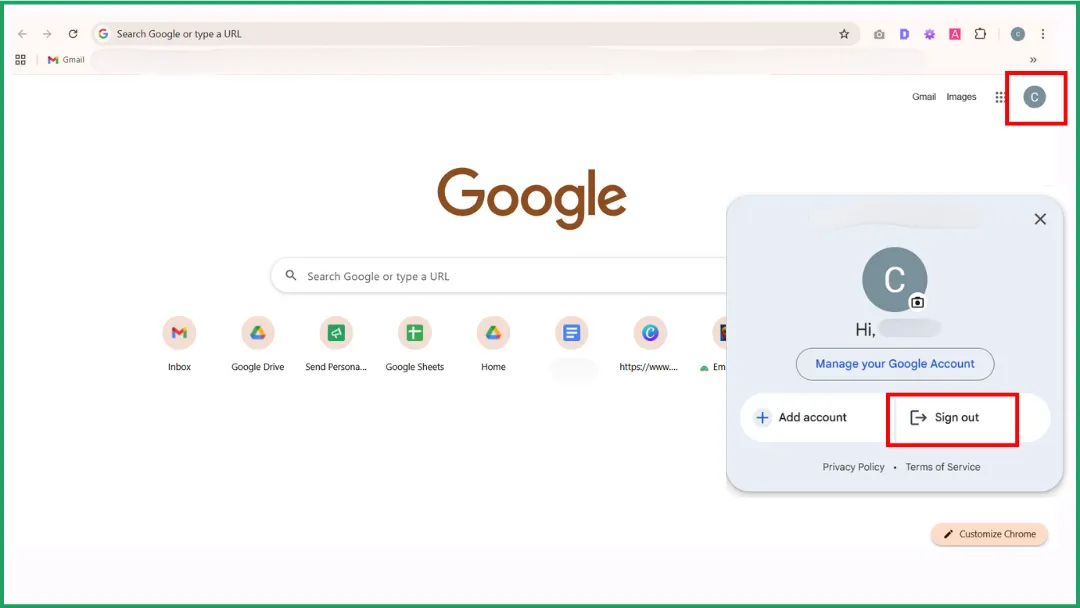
Чтобы выйти из аккаунта А:
-
Перейдите на Gmail.com (или любой другой сервис Google).
-
В правом верхнем углу нажмите на фото профиля (круглый значок с вашим фото или инициалом).
-
Нажмите Выйти.
-
Если вошло несколько аккаунтов, вы часто будете видеть кнопку Выйти из всех аккаунтов.
-
После этого вы попадете на экран выбора аккаунта.
Чтобы войти в аккаунт Б:
-
Нажмите Использовать другой аккаунт.
-
Введите адрес электронной почты для аккаунта Б, а затем пароль.
💡 Совет: если вы находитесь на общем компьютере, не ставьте галочку “Оставаться в системе”.

Добавление нескольких аккаунтов в одном браузере
Как это работает
Вы остаетесь в системе под аккаунтом А, затем добавляете аккаунт Б (и В), чтобы переключаться между ними без выхода из системы.
✔️ Плюсы:
-
Переключение между аккаунтами без выхода из системы.
-
Можно держать открытыми несколько вкладок (например, по одной для каждого Gmail).
❌ Минусы:
-
Некоторые ссылки Google (Drive, Docs, Meet…) могут открываться не под тем аккаунтом.
-
Файлы cookie и сессии могут немного смешиваться.
👉 Мое мнение: эта настройка хорошо работает, если вы управляете 2-3 аккаунтами и вам не требуется строгое разделение между ними. Но лично я предпочитаю использовать отдельные профили Chrome. Это делает все более чистым и организованным.
Как добавить второй аккаунт (Б)
-
Откройте Gmail.com (или любой другой сервис Google).
-
В правом верхнем углу нажмите на фото профиля (круглый значок с вашим фото или инициалом).
-
Нажмите Добавить другой аккаунт (или Добавить аккаунт).
-
Введите адрес электронной почты и пароль для аккаунта Б.
-
Если вы используете двухэтапную аутентификацию, следуйте инструкциям (SMS-код, приложение, ключ и т.д.).
Теперь вы вошли в аккаунты А и Б в одном браузере. Повторите эти шаги, чтобы добавить аккаунт В и так далее.
👉 Ознакомьтесь с нашим полным руководством о том, как отменить отправку письма в Gmail, чтобы избежать неловких ошибок.
Как переключаться между аккаунтами (А ↔ Б)
-
Нажмите на фото профиля в правом верхнем углу.
-
Выберите нужный аккаунт из списка.
-
Текущая вкладка перезагрузится под этим аккаунтом (Gmail, Drive или Docs откроются соответствующим образом).
💡 Совет: иногда Drive, Docs или Meet открываются не под тем аккаунтом. Всегда переключайтесь на нужный через значок профиля перед тем, как нажать на любую ссылку Google.
Использование отдельных профилей Chrome
Как это работает
Каждый профиль Chrome действует как отдельный браузер:
-
Профиль А = личный аккаунт.
-
Профиль Б = рабочий аккаунт.
У каждого есть свои закладки, расширения, история и сессии Gmail.
✔️ Плюсы:
-
Никакого вмешательства между аккаунтами.
-
Можно держать два окна открытыми (личное / рабочее) рядом друг с другом.
-
Более чисто и стабильно в долгосрочной перспективе.
❌ Минусы:
-
Требуется немного больше времени на настройку.
-
Использует немного больше системных ресурсов (каждый профиль, это “мини-Chrome”).
👉 Мое мнение: это самый простой и безопасный метод в целом. Тот, который стоит использовать, если вы регулярно управляете несколькими учетными записями Google.
Как это сделать
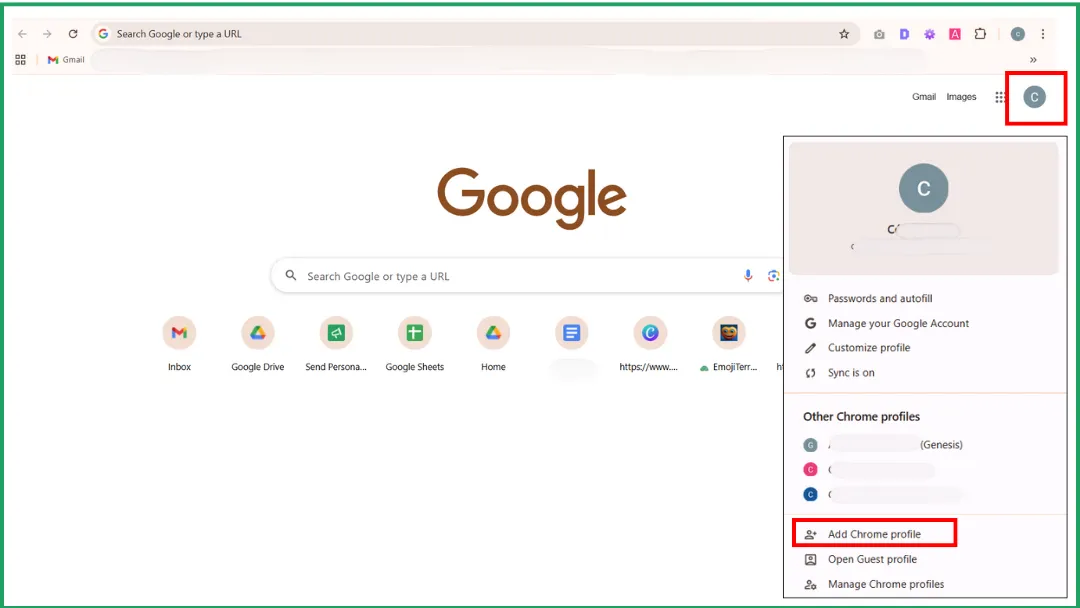
1️⃣ Откройте управление профилями Chrome.
-
Откройте Google Chrome.
-
В правом верхнем углу (рядом с тремя точками ⋮ и расширениями) нажмите на значок профиля или инициал.
-
В меню выберите Добавить или Управление профилями.
2️⃣ Создайте новый профиль.
-
Нажмите Добавить, затем выберите Продолжить без аккаунта или Войти в аккаунт Google.
-
Если вы выбрали Войти, введите свой аккаунт Gmail/Google (например, рабочий аккаунт).
-
Дайте профилю имя (например, “Личный. Мария” / “Рабочий. Компания X”).
3️⃣ Настройте профиль.
Если вы вошли с аккаунтом Google, Chrome спросит, хотите ли вы синхронизировать:
-
Закладки.
-
Историю.
-
Пароли.
-
Расширения.
➜ Примите, если хотите сохранить ту же настройку на разных устройствах.
Затем настройте профиль (расширения, темы, панель закладок и т.д.) по своему вкусу.
4️⃣ Переключайтесь между профилями.
-
Нажмите на значок профиля в правом верхнем углу браузера.
-
Выберите нужный профиль (откроется новое окно).
➜ Каждый профиль работает независимо, поэтому вы можете иметь Gmail А в одном окне и Gmail Б в другом без конфликтов.
💡 Быстрый совет: Chrome может создать ярлык на рабочем столе для каждого профиля. Вы можете открывать их напрямую, не заходя в меню.
На телефоне Android
💡 Напоминание: Android принадлежит Google, поэтому ваши аккаунты Gmail/Google связаны во всей системе.
Чтобы выйти из аккаунта:
-
Откройте Настройки (⚙️) вашего телефона.
-
Перейдите в Аккаунты или Пароли и аккаунты (название может отличаться в зависимости от устройства).
-
Нажмите Google.
-
Выберите аккаунт, который хотите удалить.
-
Нажмите Удалить аккаунт.
➜ Это выведет вас из всех приложений Google (Gmail, YouTube, Drive и т.д.), связанных с этим аккаунтом.
Чтобы войти с другим аккаунтом:
-
Откройте приложение Gmail.
-
Нажмите на фото профиля (справа сверху).
-
Выберите Добавить другой аккаунт → Google.
-
Введите свой адрес Gmail и пароль.
➜ Новый аккаунт будет добавлен во всей системе. Он автоматически синхронизируется с Gmail, Drive, Календарем и другими приложениями Google.

На iPhone / iPad (iOS)
💡 Примечание: в iOS у Google нет доступа ко всей системе, поэтому все происходит внутри каждого приложения (например, Gmail, Drive или Docs).
Чтобы выйти из приложения Gmail:
-
Откройте приложение Gmail.
-
Нажмите на фото профиля (справа сверху).
-
Выберите Управление аккаунтами на этом устройстве.
-
Нажмите Удалить с этого устройства рядом с аккаунтом, из которого хотите выйти. ➜ Это выведет вас только из Gmail, а не из YouTube или других приложений Google.
Чтобы добавить другой аккаунт:
-
В Gmail снова нажмите на фото профиля → Добавить другой аккаунт.
-
Выберите Google.
-
Введите другой адрес электронной почты и пароль. ➜ Аккаунт будет добавлен в Gmail, а также будет доступен в других приложениях Google (Drive, Docs и т.д.), когда вы их откроете.

Случай 2: Вход в аккаунт Gmail с использованием другого (не от Google) адреса электронной почты
Зачем это использовать?
У вас нет адреса Gmail, но вы все равно хотите иметь аккаунт Google.
Пример: вы хотите получить доступ к YouTube, Drive, Meet или Docs, но не хотите создавать адрес Gmail.
Или, возможно, вы хотите входить в тот же аккаунт Google с другим адресом электронной почты.
Пример: вы обычно используете [email protected] как основной аккаунт, но также хотели бы входить, используя [email protected].
👉 Ознакомьтесь с нашим руководством о том, как вставить таблицу в письмо Gmail для быстрых приемов форматирования здесь.
Как это работает
Здесь у вас все еще один аккаунт Google, но вы хотите входить с другим адресом электронной почты (не заканчивающимся на @gmail.com). Это то, что Google называет альтернативным адресом электронной почты.
Вы можете:
-
Входить в свой аккаунт Gmail, используя [email protected] вместо [email protected].
-
Использовать тот же пароль (пароль вашего аккаунта Google).
-
Ваш почтовый ящик Gmail остается прежним. Сообщения, отправленные на альтернативный адрес, не будут автоматически появляться в Gmail.
Пошаговое руководство
Шаг 1: Проверьте требования.
-
Адрес, который вы добавляете, не может быть адресом Gmail.
-
Он не должен быть уже связан с другим аккаунтом Google.
-
В рабочих/учебных аккаунтах (Google Workspace) эта опция может быть отключена администратором.
Шаг 2: Привяжите альтернативный адрес к своему аккаунту Google (на компьютере).
-
Перейдите на myaccount.google.com → Личная информация.
-
В разделе Контактная информация → Электронная почта, рядом с Альтернативные адреса, нажмите Добавить альтернативный адрес (или Добавить другой адрес электронной почты).
-
Введите свой адрес не от Google (например, [email protected]) → нажмите Добавить.
-
Проверьте свой другой почтовый ящик и нажмите на ссылку подтверждения в сообщении от Google. (Иногда для доставки может потребоваться несколько минут.)
💡 Совет: если вы не видите письмо с подтверждением, проверьте папку Спам/Нежелательная почта или отправьте его повторно с той же страницы.

Шаг 3: Войдите с альтернативным адресом.
-
После подтверждения перейдите на gmail.com.
-
Введите свой альтернативный адрес электронной почты (тот, который вы только что добавили).
-
Введите пароль от вашего аккаунта Google (⚠️ не пароль от вашего другого почтового ящика).
-
Если вы используете двухэтапную аутентификацию, подтвердите как обычно.
Мнение эксперта: нужно ли переключать аккаунты Gmail для использования Mail Merge for Gmail?
Нет, вам не нужно менять аккаунты!
Mail Merge for Gmail безупречно работает с вашим текущим аккаунтом Gmail, будь то личный адрес или аккаунт Google Workspace.
Инструмент интегрируется с Gmail, позволяя вам:
-
Отправлять персонализированные письма прямо со своего адреса.
-
Отслеживать открытия и клики.
-
Управлять своими кампаниями, не покидая привычный интерфейс Gmail.
💡 С Mail Merge for Gmail вы можете превратить Gmail в полноценную платформу для email-маркетинга.

Попробуйте бесплатно здесь!
👉 Не можете найти непрочитанное сообщение в своем ящике? Вот как быстро найти непрочитанные письма в Gmail.
Для профессионального общения полезно включить уведомления о прочтении в Gmail, чтобы подтвердить доставку сообщения.
Часто задаваемые вопросы
Как войти в другой аккаунт Gmail?
Чтобы войти в другой аккаунт Gmail:
-
Перейдите на Gmail.com в браузере.
-
Нажмите на фото профиля (ваше фото или инициал) в правом верхнем углу.
-
Выберите Добавить другой аккаунт.
-
Введите адрес электронной почты и пароль аккаунта, под которым хотите войти. Затем вы можете переключаться между аккаунтами, нажимая на фото профиля и выбирая нужный.
💡 Совет: вы также можете использовать отдельные профили Chrome (например, личный и рабочий), чтобы полностью разделить аккаунты.
Как проверить другой аккаунт Gmail?
Вы можете получить доступ к другому аккаунту Gmail несколькими способами.
💻 На компьютере:
-
Выход / вход: самый безопасный метод на общем устройстве.
-
Добавление нескольких аккаунтов в одном браузере: позволяет переключаться между аккаунтами без выхода из системы.
-
Использование отдельных профилей Chrome: полностью разделяет личные и рабочие аккаунты с их собственными закладками и историей. (Это мой любимый метод!)
📱 На мобильном устройстве:
-
Android: добавление или удаление аккаунтов в Настройки → Аккаунты → Google.
-
iPhone / iPad (iOS): управление несколькими аккаунтами прямо в приложении Gmail.
👉 Полные пошаговые инструкции для каждого метода ищите в статье.
Как войти в другую электронную почту?
Две ситуации.
1️⃣ Вы хотите получить доступ к другому аккаунту Gmail или Google:
→ Используйте те же методы, что описаны выше:
-
На компьютере: выход/вход, добавление нескольких аккаунтов в одном браузере или использование отдельных профилей Chrome.
-
На мобильном устройстве: добавьте аккаунт в приложении Gmail (Android или iOS).
2️⃣ Вы хотите проверять адрес электронной почты не от Google (например, Outlook, Yahoo, рабочий аккаунт) внутри Gmail:
→ Перейдите в Настройки > Аккаунты и импорт > Добавить почтовый аккаунт, чтобы привязать его.
После этого вы сможете отправлять и получать сообщения с этого адреса прямо в Gmail.
Как переключаться между аккаунтами Gmail на мобильном устройстве?
Это просто:
📱 На Android:
-
Откройте приложение Gmail.
-
Нажмите на значок профиля в правом верхнем углу.
-
Выберите аккаунт, который хотите просмотреть.
👉 Чтобы добавить новый: значок профиля → Добавить другой аккаунт → Google.
📱 На iPhone / iPad:
-
Откройте приложение Gmail.
-
Нажмите на значок профиля в правом верхнем углу.
-
Выберите аккаунт, который хотите открыть.
👉 Чтобы добавить: значок профиля → Добавить другой аккаунт → Google.
💡 Совет: в Gmail вы можете просматривать все свои входящие сразу, открыв меню ”☰” → Все входящие.
Готовы отправить свою первую рассылку?
Установите Mail Merge for Gmail из Google Workspace Marketplace и бесплатно отправляйте до 50 персонализированных писем в день.
Начать бесплатноЧитайте также
Другие материалы из Tutorials

Как удалить дубликаты email в Google Таблицах перед рассылкой
Узнайте, как удалить дубликаты email в Google Таблицах перед рассылкой с помощью функций UNIQUE, COUNTIF и инструмента удаления дубликатов.

Как создавать целевые списки рассылки, которые действительно работают
Узнайте, как создавать целевые списки рассылки, которые повышают открываемость, кликабельность и количество ответов. Практические шаги по поиску контактов, сегментации, очистке списков и рассылке в соответствии с GDPR.

Массовая рассылка писем из Gmail: полное пошаговое руководство
Узнайте, как отправлять массовые рассылки из Gmail с помощью Mail Merge for Gmail. Пошаговое руководство по персонализации, отслеживанию и лучшим практикам доставляемости писем.