


















2025年版:別のGmailアカウントにログインする方法(ステップバイステップガイド)
サインアウトと再サインイン、同じブラウザへの複数アカウント追加、Chromeプロファイルの使い分け、AndroidやiPhoneでの切り替えなど、別のGmailアカウントにログインする方法を解説します。Google以外のアドレスでのサインインも紹介します。
Gmailを開いたとき、いつも間違ったアカウントが表示されていませんか?このガイドでは、最初から正しいアカウントにサインインする方法と、設定に応じてワンクリックでアカウントを切り替える方法を解説します。
別のGmailアカウントにログインする方法とは?
要約:
- 別のGmail/Googleアカウントにアクセスしたい場合:デスクトップでの3つの簡単な方法と、AndroidおよびiPhone/iPadでの方法を紹介します。
- Google以外のメールアドレスを使用してGmailにサインインしたい場合:その手順もステップバイステップでガイドします。
ケース1:別のGmailまたはGoogleアカウントにログインしたい場合
この場合、複数のGoogleアカウント(例:[email protected]と[email protected])を持っており、それらすべてにブラウザやGmailアプリからアクセスしたいという状況です。
👉受信トレイがスパムやニュースレターで溢れていませんか?Gmailで不要なメールの登録を解除する方法を学びましょう。
コンピュータでのサインアウトとサインイン
仕組み:同じブラウザを使用して、アカウントAからサインアウトし、その後アカウントBにサインインします。
✔️ メリット:
-
アカウント間で混乱が生じない。
-
共有コンピュータでより安全。
❌ デメリット:
-
アカウントを頻繁に切り替える場合は不便。
-
アカウントごとに開いているタブや閲覧履歴が失われる。
👉 私の意見:この方法は、公共のコンピュータや共有コンピュータなどで一時的にアクセスする必要がある場合に便利です。しかし、定期的にアカウントを切り替える場合には適していません。
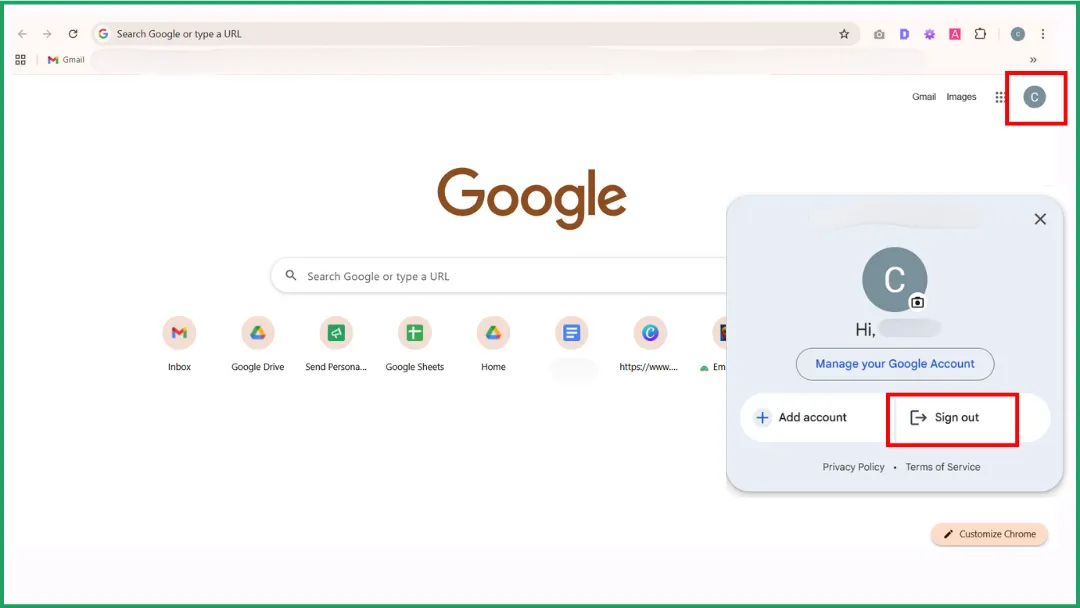
アカウントAからサインアウトする方法:
-
Gmail.com(またはその他のGoogleサービス)にアクセスします。
-
右上隅にあるプロフィール写真(写真またはイニシャルの丸いアイコン)をクリックします。
-
「ログアウト」をクリックします。
-
複数のアカウントでサインインしている場合は、「すべてのアカウントからログアウト」と表示されることが多いです。
-
その後、「アカウントを選択」画面が表示されます。
アカウントBにサインインする方法:
-
「別のアカウントを使用」をクリックします。
-
アカウントBのメールアドレスを入力し、次にパスワードを入力します。
💡 プロのヒント:共有コンピュータを使用している場合は、「ログイン状態を保持する」のチェックを外してください。

同じブラウザで複数のアカウントを追加する
仕組み
アカウントAにサインインしたまま、アカウントB(およびC)を追加することで、サインアウトせずにアカウント間を切り替えることができます。
✔️ メリット:
-
サインアウトせずにアカウントを切り替えられる。
-
複数のタブを開いたままにできる(例:各Gmailにつき1つずつ)。
❌ デメリット:
-
一部のGoogleリンク(Drive、Docs、Meetなど)が間違ったアカウントで開くことがある。
-
クッキーやセッションが混ざることがある。
👉 私の意見:この設定は、2〜3個のアカウントを管理しており、それらを厳密に分離する必要がない場合に適しています。しかし個人的には、Chromeのプロファイルを分けることをお勧めします。その方がすべてが整理され、クリーンに保たれます。
2つ目のアカウント(B)を追加する方法
-
Gmail.com(またはその他のGoogleサービス)を開きます。
-
右上隅にあるプロフィール写真をクリックします。
-
「別のアカウントを追加」をクリックします。
-
アカウントBのメールアドレスとパスワードを入力します。
-
2段階認証を使用している場合は、指示に従います(SMSコード、アプリ、キーなど)。
これで、同じブラウザでアカウントAとBの両方にサインインした状態になります。同様の手順でアカウントCなどを追加できます。
👉 恥ずかしい誤送信を防ぐためのGmailで送信したメールを取り消す方法の完全ガイドをご覧ください。
アカウントを切り替える方法(A ↔ B)
-
右上隅のプロフィール写真をクリックします。
-
リストから使用したいアカウントを選択します。
-
現在のタブがそのアカウントで再読み込みされます(Gmail、Drive、Docsなどがそれに応じて開きます)。
💡 プロのヒント:Drive、Docs、Meetなどが間違ったアカウントで開くことがあります。Googleのリンクをクリックする前に、必ずプロフィールアイコンから正しいアカウントに切り替えてください。
Chromeのプロファイルを分ける
仕組み
各Chromeプロファイルは、独立したブラウザのように機能します。
-
プロファイルA = 個人用アカウント
-
プロファイルB = 仕事用アカウント
それぞれが独自のブックマーク、拡張機能、履歴、Gmailセッションを持ちます。
✔️ メリット:
-
アカウント間で干渉がない。
-
2つのウィンドウ(個人用と仕事用)を並べて開くことができる。
-
長期的に見てよりクリーンで安定している。
❌ デメリット:
-
設定に少し時間がかかる。
-
システムリソースをわずかに多く消費する(各プロファイルが「ミニChrome」として動作するため)。
👉 私の意見:これは全体的に最も簡単で安全な方法です。複数のGoogle IDを定期的に管理している場合は、この方法を使用してください。
設定方法
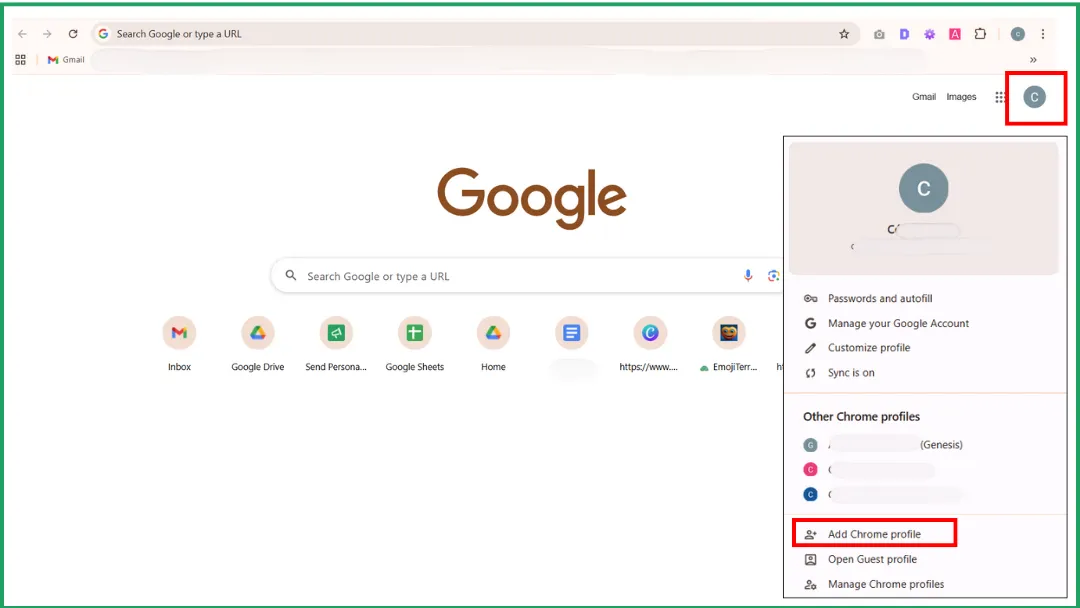
1️⃣ Chromeのプロファイル管理を開く。
-
Google Chromeを開きます。
-
右上隅(3つの点 ⋮ と拡張機能の隣)にあるプロフィールアイコンまたはイニシャルをクリックします。
-
メニューから「追加」または「プロファイルの管理」を選択します。
2️⃣ 新しいプロファイルを作成する。
-
「追加」をクリックし、「アカウントなしで続行」または「Googleアカウントにログイン」を選択します。
-
ログインを選択した場合は、Gmail/Googleアカウント(例:仕事用アカウント)を入力します。
-
プロファイルに名前を付けます(例:「個人用. Marie」、「仕事用. 会社X」)。
3️⃣ プロファイルをセットアップする。
Googleアカウントでログインした場合、Chromeは同期するかどうかを尋ねてきます。
-
ブックマーク
-
履歴
-
パスワード
-
拡張機能
➜ デバイス間で同じ設定を維持したい場合は「有効にする」を選択してください。
その後、必要に応じてプロファイルをカスタマイズ(拡張機能、テーマ、ブックマークバーなど)します。
4️⃣ プロファイルを切り替える。
-
ブラウザ右上隅のプロフィールアイコンをクリックします。
-
目的のプロファイルを選択します(新しいウィンドウが開きます)。
➜ 各プロファイルは独立して動作するため、一方のウィンドウでGmail Aを、もう一方のウィンドウでGmail Bを開いても競合しません。
💡 クイックヒント:Chromeはプロファイルごとにデスクトップショートカットを作成できます。メニューを経由せずに直接開くことができます。
Androidスマートフォンでの操作
💡 注意:AndroidはGoogleが所有しているため、Gmail/Googleアカウントはシステム全体でリンクされています。
アカウントからサインアウトする方法:
-
スマートフォンの「設定」(⚙️)を開きます。
-
「アカウント」または「パスワードとアカウント」に移動します(デバイスによって名称が異なる場合があります)。
-
「Google」をタップします。
-
削除したいアカウントを選択します。
-
「アカウントを削除」をタップします。
➜ これにより、そのアカウントにリンクされているすべてのGoogleアプリ(Gmail、YouTube、Driveなど)からサインアウトされます。
別のアカウントでサインインする方法:
-
Gmailアプリを開きます。
-
右上のプロフィール写真をタップします。
-
「別のアカウントを追加」→「Google」を選択します。
-
Gmailアドレスとパスワードを入力します。
➜ 新しいアカウントがシステム全体に追加され、Gmail、Drive、カレンダー、その他のGoogleアプリと自動的に同期されます。

iPhone / iPad (iOS) での操作
💡 注意:iOSでは、Googleはシステム全体へのアクセス権を持たないため、すべてが各アプリ内(Gmail、Drive、Docsなど)で完結します。
Gmailアプリでサインアウトする方法:
-
Gmailアプリを開きます。
-
右上のプロフィール写真をタップします。
-
「このデバイスのアカウントを管理」を選択します。
-
サインアウトしたいアカウントの横にある「このデバイスから削除」をタップします。 ➜ これはGmailからのみサインアウトされ、YouTubeやその他のGoogleアプリからはサインアウトされません。
別のアカウントを追加する方法:
-
Gmailで、もう一度プロフィール写真をタップし、「別のアカウントを追加」を選択します。
-
「Google」を選択します。
-
別のメールアドレスとパスワードを入力します。 ➜ アカウントがGmailに追加され、他のGoogleアプリ(Drive、Docsなど)を開いたときにも利用可能になります。

ケース2:別の(Google以外の)メールアドレスを使用してGmailアカウントにサインインする
なぜこれを使うのか?
Gmailアドレスを持っていないが、Googleアカウントが必要な場合。
例:YouTube、Drive、Meet、Docsにアクセスしたいが、Gmailアドレスを作成したくない場合。
あるいは、同じGoogleアカウントに別のメールアドレスでサインインしたい場合。
例:通常は [email protected] をメインアカウントとして使用しているが、[email protected] でもサインインしたい場合。
👉 素早いフォーマットのコツについては、Gmailメッセージに表を挿入する方法のガイドをご覧ください。
仕組み
ここでは、1つのGoogleアカウントを維持したまま、別のメールアドレス(@gmail.comで終わらないもの)でサインインします。これがGoogleの言う予備のメールアドレスです。
以下のことが可能です:
-
[email protected] の代わりに [email protected] を使用してGmailアカウントにサインインする。
-
同じパスワード(Googleアカウントのパスワード)を使用する。
-
Gmailの受信トレイはそのまま維持されます。予備のアドレスに送信されたメッセージは、自動的にGmailには表示されません。
ステップバイステップチュートリアル
ステップ1:要件を確認する。
-
追加するアドレスはGmailアドレスであってはなりません。
-
すでに別のGoogleアカウントにリンクされていてはなりません。
-
職場や学校(Google Workspace)のアカウントでは、管理者がこのオプションを無効にしている場合があります。
ステップ2:予備のメールアドレスをGoogleアカウントにリンクする(デスクトップ)。
-
myaccount.google.com にアクセスし、「個人情報」を選択します。
-
「連絡先情報」→「メール」の下にある「予備のメール」の横で、「予備のメールを追加」をクリックします。
-
Google以外のメールアドレス(例:[email protected])を入力し、「追加」をクリックします。
-
もう一方の受信トレイを確認し、Googleからのメッセージ内の確認リンクをクリックします。(届くまでに数分かかる場合があります。)
💡 ヒント:確認メールが見当たらない場合は、迷惑メールフォルダを確認するか、同じページから再送信してください。

ステップ3:予備のアドレスでサインインする。
-
確認が完了したら、gmail.com にアクセスします。
-
予備のメールアドレス(先ほど追加したもの)を入力します。
-
Googleアカウントのパスワードを入力します(⚠️ もう一方のメールボックスのパスワードではありません)。
-
2段階認証を使用している場合は、通常通り確認します。
専門家の洞察:Mail Merge for Gmailを使うためにGmailアカウントを切り替える必要はあるか?
いいえ、アカウントを変更する必要はありません。
Mail Merge for Gmailは、個人用アドレスであれGoogle Workspaceアカウントであれ、現在のGmailアカウントでシームレスに動作します。
このツールはGmailとネイティブに統合されており、以下のことが可能です:
-
自分のアドレスから直接パーソナライズされたメールを送信する。
-
開封とクリックを追跡する。
-
キャンペーンを管理する。すべて使い慣れたGmailインターフェースから離れることなく行えます。
💡 Mail Merge for Gmailを使えば、Gmailを完全なメールマーケティングプラットフォームに変えることができます。

こちらから無料でお試しください!
👉 受信トレイに埋もれた未読メッセージが見つかりませんか?Gmailで未読メールを素早く見つける方法はこちらです。
プロフェッショナルなコミュニケーションには、Gmailで開封確認を有効にして、メッセージの配信を確認すると便利です。
よくある質問
別のGmailアカウントにログインするには?
別のGmailアカウントにログインするには:
-
ブラウザで Gmail.com にアクセスします。
-
右上隅のプロフィール写真(写真またはイニシャル)をクリックします。
-
「別のアカウントを追加」を選択します。
-
サインインしたいアカウントのメールアドレスとパスワードを入力します。 その後は、プロフィール写真をクリックして目的のアカウントを選択することで、アカウントを切り替えることができます。
💡 ヒント:Chromeのプロファイルを分ける(例:個人用と仕事用)ことで、アカウントを完全に分離することもできます。
別のGmailアカウントを確認するには?
別のGmailアカウントには、いくつかの方法でアクセスできます。
💻 コンピュータの場合:
-
サインアウト/再サインイン:共有デバイスで最も安全な方法です。
-
同じブラウザで複数のアカウントを追加:サインアウトせずにアカウントを切り替えられます。
-
Chromeのプロファイルを分ける:個人用と仕事用のアカウントを、ブックマークや履歴を含めて完全に分離します。(これが私の一番のおすすめです!)
📱 モバイルの場合:
-
Android:「設定」→「アカウント」→「Google」でアカウントを追加または削除します。
-
iPhone / iPad (iOS):Gmailアプリ内で直接複数のアカウントを管理します。
👉 各方法の詳細なステップバイステップの手順は、記事内で確認してください。
別のメールアドレスに入るには?
状況は2つあります。
1️⃣ 別のGmailまたはGoogleアカウントにアクセスしたい場合:
→ 前述の同じ方法を使用します:
-
コンピュータ:サインアウト/サインイン、同じブラウザで複数アカウントを追加、またはChromeプロファイルを分ける。
-
モバイル:Gmailアプリでアカウントを追加(AndroidまたはiOS)。
2️⃣ Google以外のメールアドレス(Outlook、Yahoo、仕事用アカウントなど)をGmail内で確認したい場合:
→ 「設定」>「アカウントとインポート」>「他のメールアドレスを追加」からリンクします。
これで、そのアドレスからのメッセージをGmail内で直接送受信できるようになります。
モバイルでGmailアカウントを切り替えるには?
簡単です:
📱 Androidの場合:
-
Gmailアプリを開きます。
-
右上のプロフィールアイコンをタップします。
-
表示したいアカウントを選択します。
👉 新しいアカウントを追加するには:プロフィールアイコン → 「別のアカウントを追加」 → 「Google」。
📱 iPhone / iPadの場合:
-
Gmailアプリを開きます。
-
右上のプロフィールアイコンをタップします。
-
開きたいアカウントを選択します。
👉 追加するには:プロフィールアイコン → 「別のアカウントを追加」 → 「Google」。
💡 ヒント:Gmailでは、メニュー「☰」→「すべての受信トレイ」を開くことで、すべての受信トレイを一度に表示できます。
最初のキャンペーンを送信する準備はできましたか?
Google Workspace MarketplaceからMail Merge for Gmailをインストールして、1日最大50通のパーソナライズされたメールを無料で送信しましょう。
無料で始めるおすすめの関連記事
Tutorials のその他の記事

メールマージ前にGoogleスプレッドシートで重複メールアドレスを削除する方法
メールマージ前にGoogleスプレッドシートで重複メールを削除する方法を解説。Remove duplicates、UNIQUE、COUNTIF関数を使い、同じ相手に複数回メールが届くのを防ぎ、送信制限を効率的に管理しましょう。

成果につながるターゲットメールリストの構築方法
成果の出るターゲットメールリストの作り方を解説します。1ページのICPテンプレートでオーディエンスを定義し、連絡先の収集とエンリッチメント、セグメンテーション、週単位の月次クリーニング、Mail Merge for Gmailでの活用までを紹介します。

Gmailで一括メールを送信する方法:完全ステップバイステップガイド
Mail Merge for Gmailを使用して、Gmailから一括メールを送信する方法を学びましょう。パーソナライズされたアウトリーチ、トラッキング、到達率向上のためのベストプラクティスをステップバイステップで解説します。