


















2025 Yılında Başka Bir Gmail Hesabına Nasıl Giriş Yapılır (Adım Adım Kılavuz)
Sürekli yanlış Gmail hesabında mı takılı kalıyorsunuz? Başka bir hesaba hızlıca giriş yapmanın, hepsini kolayca yönetmenin ve hesaplar arasında geçiş yaparken zaman kaybetmeyi durdurmanın püf noktalarını öğrenin.
Gmail’i açıyorsunuz ve sürekli yanlış hesap mı görünüyor? Bu kılavuz, ilk denemede doğru hesaba nasıl giriş yapacağınızı ve kurulumunuza bağlı olarak tek tıkla hesaplar arasında nasıl geçiş yapacağınızı adım adım anlatıyor.
Başka Bir Gmail Hesabına Nasıl Giriş Yapılır?
Özetle:
- Başka bir Gmail/Google hesabına erişmek istiyorsanız: Masaüstünde 3 kolay yöntemi, ayrıca Android ve iPhone/iPad üzerinde nasıl yapılacağını göstereceğim.
- Google dışı bir e-posta adresi kullanarak Gmail’e giriş yapmak istiyorsanız: Sizi bu konuda da adım adım yönlendireceğim.
Durum 1: Başka Bir Gmail veya Google Hesabına Giriş Yapmak İstiyorsunuz
Bu durumda, birden fazla Google hesabınız var (örneğin: [email protected] ve [email protected]) ve bunların hepsine tarayıcınızdan veya Gmail uygulamasından erişmek istiyorsunuz.
👉 Gelen kutunuzu dolduran spam veya bültenlerden bıktınız mı? Gmail’de istenmeyen e-postalardan nasıl abonelikten çıkılacağını öğrenin.
Bilgisayarda Oturumu Kapatma / Açma
Nasıl çalışır: A hesabından oturumu kapatırsınız, ardından aynı tarayıcıyı kullanarak B hesabına giriş yaparsınız.
✔️ Avantajları:
-
Hesaplar arasında karışıklık olmaz.
-
Ortak bilgisayarlarda daha güvenlidir.
❌ Dezavantajları:
-
Sık sık hesap değiştiriyorsanız pratik değildir.
-
Her hesap için açık olan sekmelerinizi veya tarama geçmişinizi kaybedersiniz.
👉 Benim görüşüm: Bu yöntem, sadece geçici bir erişime ihtiyacınız varsa kullanışlıdır. Örneğin, halka açık veya ortak bir bilgisayarda. Ancak düzenli olarak hesaplar arasında geçiş yapıyorsanız ideal değildir.
A hesabından çıkış yapmak için:
-
Gmail.com adresine (veya başka bir Google hizmetine) gidin.
-
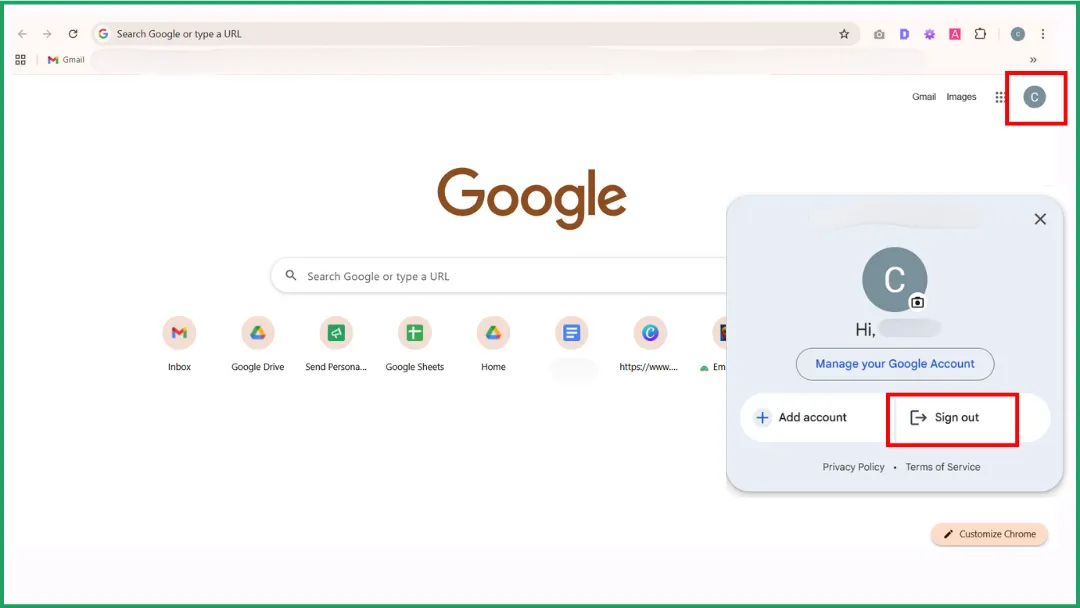
Sağ üst köşedeki profil resminize (fotoğrafınızın veya baş harfinizin olduğu yuvarlak simge) tıklayın.
-
Oturumu kapat seçeneğine tıklayın.
-
Birden fazla hesap açıksa, genellikle Tüm hesaplardan oturumu kapat seçeneğini görürsünüz.
-
Ardından Hesap seçin ekranına yönlendirilirsiniz.
B hesabına giriş yapmak için:
-
Başka bir hesap kullan seçeneğine tıklayın.
-
B hesabının e-posta adresini ve ardından şifresini girin.
💡 Profesyonel ipucu: Ortak bir bilgisayardaysanız, “Oturumu açık tut” seçeneğini işaretlemeyin.

Aynı Tarayıcıda Birden Fazla Hesap Ekleme
Nasıl Çalışır
A hesabında oturumunuz açık kalır, ardından B (ve C) hesabını eklersiniz, böylece oturumu kapatmadan aralarında geçiş yapabilirsiniz.
✔️ Avantajları:
-
Oturumu kapatmadan hesaplar arasında geçiş yapabilirsiniz.
-
Birden fazla sekmeyi açık tutabilirsiniz (örneğin, her Gmail için bir tane).
❌ Dezavantajları:
-
Bazı Google bağlantıları (Drive, Docs, Meet…) yanlış hesap altında açılabilir.
-
Çerezler ve oturumlar biraz karışabilir.
👉 Benim görüşüm: Bu kurulum, 2 veya 3 hesabı yönetiyorsanız ve aralarında kesin bir ayrım yapmanız gerekmiyorsa iyi çalışır. Ancak şahsen, ayrı Chrome profilleri kullanmayı tercih ediyorum. Her şeyi daha temiz ve düzenli tutuyor.
İkinci Bir Hesap (B) Nasıl Eklenir
-
Gmail.com adresini (veya başka bir Google hizmetini) açın.
-
Sağ üst köşedeki profil resminize tıklayın.
-
Başka bir hesap ekle seçeneğine tıklayın.
-
B hesabının e-posta adresini ve şifresini girin.
-
İki adımlı doğrulama kullanıyorsanız, yönergeleri izleyin (SMS kodu, uygulama, anahtar vb.).
Artık aynı tarayıcıda A + B hesaplarına giriş yapmış durumdasınız. C hesabını eklemek için bu adımları tekrarlayın.
👉 Utanç verici yanlış gönderimleri önlemek için Gmail’de Gönderilen Bir E-posta Nasıl İptal Edilir konulu tam kılavuzumuza göz atın.
Hesaplar Arasında Nasıl Geçiş Yapılır (A ↔ B)
-
Sağ üst köşedeki profil resminize tıklayın.
-
Listeden istediğiniz hesabı seçin.
-
Mevcut sekme o hesap altında yeniden yüklenecektir (Gmail, Drive veya Docs buna göre açılacaktır).
💡 Profesyonel ipucu: Bazen Drive, Docs veya Meet yanlış hesap altında açılabilir. Herhangi bir Google bağlantısına tıklamadan önce profil simgeniz aracılığıyla her zaman doğru hesaba geçiş yapın.
Ayrı Chrome Profilleri Kullanma
Nasıl Çalışır
Her Chrome profili kendi tarayıcısı gibi davranır:
-
Profil A = kişisel hesap.
-
Profil B = iş hesabı.
Her birinin kendi yer imleri, uzantıları, geçmişi ve Gmail oturumları vardır.
✔️ Avantajları:
-
Hesaplar arasında etkileşim olmaz.
-
İki pencereyi (kişisel / iş) yan yana açık tutabilirsiniz.
-
Uzun vadede daha temiz ve kararlıdır.
❌ Dezavantajları:
-
Kurulumu biraz daha uzun sürer.
-
Biraz daha fazla sistem kaynağı kullanır (her profil bir “mini Chrome”dur).
👉 Benim görüşüm: Bu genel olarak en kolay ve en güvenli yöntemdir. Birden fazla Google kimliğini düzenli olarak yönetiyorsanız kullanmanız gereken yöntem budur.
Nasıl Yapılır
1️⃣ Chrome Profil Yönetimini Açın.
-
Google Chrome’u açın.
-
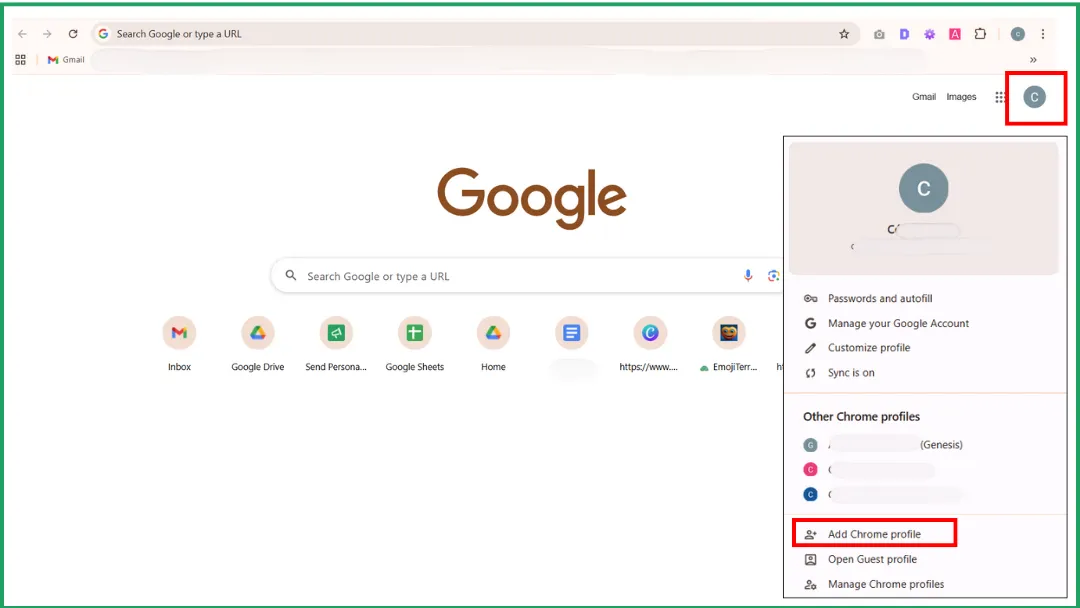
Sağ üst köşede (üç noktanın ⋮ ve uzantıların yanında), profil simgenize veya baş harfinize tıklayın.
-
Menüden Profil ekle veya yönet seçeneğini seçin.
2️⃣ Yeni Bir Profil Oluşturun.
-
Ekle düğmesine tıklayın, ardından Hesap olmadan devam et veya Google hesabınızla oturum aç seçeneğini belirleyin.
-
Oturum aç seçeneğini belirlerseniz, Gmail/Google hesabınızı (örneğin, iş hesabınız) girin.
-
Bu profile bir isim verin (örneğin, “Kişisel. Marie” / “İş. Şirket X”).
3️⃣ Profili Ayarlayın.
Bir Google hesabı ile oturum açtıysanız, Chrome senkronize etmek isteyip istemediğinizi soracaktır:
-
Yer imleri.
-
Geçmiş.
-
Şifreler.
-
Uzantılar.
➜ Aynı kurulumu cihazlar arasında tutmak istiyorsanız kabul edin.
Ardından profilinizi (uzantılar, temalar, yer imleri çubuğu vb.) dilediğiniz gibi özelleştirin.
4️⃣ Profiller Arasında Geçiş Yapın.
-
Tarayıcının sağ üst kısmındaki profil simgenize tıklayın.
-
İstediğiniz profili seçin (yeni bir pencere açılacaktır).
➜ Her profil bağımsız çalışır, böylece bir pencerede Gmail A’yı, diğerinde Gmail B’yi çakışma olmadan kullanabilirsiniz.
💡 Hızlı ipucu: Chrome, her profil için bir masaüstü kısayolu oluşturabilir. Menüden geçmek zorunda kalmadan doğrudan açabilirsiniz.
Android Telefonda
💡 Hatırlatma: Android, Google’a aittir, bu nedenle Gmail/Google hesaplarınız tüm sistem genelinde bağlantılıdır.
Bir hesaptan çıkış yapmak için:
-
Telefonunuzun Ayarlar (⚙️) kısmını açın.
-
Hesaplar veya Şifreler ve hesaplar kısmına gidin (isim cihazınıza göre değişebilir).
-
Google’a dokunun.
-
Kaldırmak istediğiniz hesabı seçin.
-
Hesabı kaldır seçeneğine dokunun.
➜ Bu, o hesaba bağlı tüm Google uygulamalarından (Gmail, YouTube, Drive vb.) çıkış yapmanızı sağlar.
Başka bir hesapla giriş yapmak için:
-
Gmail uygulamasını açın.
-
Profil resminize (sağ üst) dokunun.
-
Başka bir hesap ekle → Google seçeneğini seçin.
-
Gmail adresinizi ve şifrenizi girin.
➜ Yeni hesap sistem genelinde eklenecektir; Gmail, Drive, Takvim ve diğer Google uygulamalarıyla otomatik olarak senkronize olur.

iPhone / iPad (iOS) üzerinde
💡 Not: iOS’te Google sistem genelinde erişime sahip değildir, bu nedenle her şey her uygulamanın (Gmail, Drive veya Docs gibi) içinde gerçekleşir.
Gmail uygulamasında oturumu kapatmak için:
-
Gmail uygulamasını açın.
-
Profil resminize (sağ üst) dokunun.
-
Bu cihazdaki hesapları yönet seçeneğini seçin.
-
Çıkış yapmak istediğiniz hesabın yanındaki Bu cihazdan kaldır seçeneğine dokunun. ➜ Bu sadece Gmail’den çıkış yapmanızı sağlar, YouTube veya diğer Google uygulamalarından değil.
Başka bir hesap eklemek için:
-
Gmail’de tekrar profil resminize dokunun → Başka bir hesap ekle.
-
Google’ı seçin.
-
Diğer e-posta adresinizi ve şifrenizi girin. ➜ Hesap Gmail’e eklenecektir ve açtığınızda diğer Google uygulamalarında (Drive, Docs vb.) da kullanılabilir olacaktır.

Durum 2: Farklı (Google Dışı) Bir E-posta Adresi Kullanarak Gmail Hesabınıza Giriş Yapma
Neden Kullanılır?
Gmail adresiniz yok ama yine de bir Google hesabınız olsun istiyorsunuz.
Örnek : YouTube, Drive, Meet veya Docs’a erişmek istiyorsunuz ama bir Gmail adresi oluşturmak istemiyorsunuz.
Veya belki de aynı Google hesabına başka bir e-posta adresiyle giriş yapmak istiyorsunuz.
Örnek : Normalde ana hesabınız olarak [email protected] kullanıyorsunuz, ancak [email protected] kullanarak da giriş yapmak istiyorsunuz.
👉 Hızlı biçimlendirme püf noktaları için Gmail İletisine Tablo Ekleme kılavuzumuza buradan göz atın.
Nasıl Çalışır
Burada hala tek bir Google hesabınız var, ancak başka bir e-posta adresiyle (@gmail.com ile bitmeyen) giriş yapmak istiyorsunuz. Google buna alternatif e-posta adresi der.
Şunları yapabilirsiniz:
-
[email protected] yerine [email protected] kullanarak Gmail hesabınıza giriş yapabilirsiniz.
-
Aynı şifreyi (Google Hesabı şifreniz) kullanabilirsiniz.
-
Gmail gelen kutunuz aynı kalır; alternatif adrese gönderilen iletiler otomatik olarak Gmail’de görünmez.
Adım Adım Kılavuz
1. Adım: Gereksinimleri kontrol edin.
-
Eklediğiniz adres bir Gmail adresi olamaz.
-
Başka bir Google hesabına zaten bağlı olmamalıdır.
-
İş/okul (Google Workspace) hesaplarında, bu seçenek yönetici tarafından devre dışı bırakılmış olabilir.
2. Adım: Alternatif e-postayı Google hesabınıza bağlayın (masaüstünde).
-
myaccount.google.com adresine gidin → Kişisel bilgiler.
-
İletişim bilgileri → E-posta kısmında, Alternatif e-postalar’ın yanındaki Alternatif e-posta ekle (veya Başka bir e-posta adresi ekle) seçeneğine tıklayın.
-
Google dışı e-postanızı girin (örneğin, [email protected]) → Ekle seçeneğine tıklayın.
-
Diğer gelen kutunuzu kontrol edin ve Google’dan gelen iletideki doğrulama bağlantısına tıklayın. (Bazen ulaşması birkaç dakika sürebilir.)
💡 İpucu: Doğrulama e-postasını görmüyorsanız, Spam/Gereksiz klasörünüzü kontrol edin veya aynı sayfadan tekrar gönderin.

3. Adım: Alternatif adresinizle giriş yapın.
-
Doğrulandıktan sonra gmail.com adresine gidin.
-
Alternatif e-posta adresinizi (az önce eklediğiniz) girin.
-
Google hesabınızın şifresini yazın (⚠️ diğer posta kutunuzun şifresi değil).
-
2 Adımlı Doğrulama kullanıyorsanız, her zamanki gibi onaylayın.
Uzman Görüşü: Mail Merge for Gmail’i Kullanmak İçin Gmail Hesaplarını Değiştirmeniz Gerekir mi?
Hayır, hesap değiştirmenize gerek yok!
Mail Merge for Gmail, ister kişisel bir adres ister bir Google Workspace hesabı olsun, mevcut Gmail hesabınızla sorunsuz bir şekilde çalışır.
Araç, Gmail ile yerel olarak entegre olur ve şunları yapmanızı sağlar:
-
Doğrudan kendi adresinizden kişiselleştirilmiş e-postalar gönderme.
-
Açılmaları ve tıklamaları izleme.
-
Kampanyalarınızı yönetme. Hepsi tanıdık Gmail arayüzünüzden ayrılmadan.
💡 Mail Merge for Gmail ile Gmail’i eksiksiz bir e-posta pazarlama platformuna dönüştürebilirsiniz.

Ücretsiz olarak buradan deneyin!
👉 Gelen kutunuzda gömülü kalmış okunmamış iletiyi bulamıyor musunuz? Gmail’de okunmamış e-postaları hızlıca nasıl bulacağınızı buradan öğrenin.
Profesyonel iletişim için, ileti teslimatını onaylamak amacıyla Gmail’de okundu bilgisi özelliğini etkinleştirmek yararlıdır.
SSS
Başka Bir Gmail Hesabına Nasıl Giriş Yaparım?
Başka bir Gmail hesabına giriş yapmak için:
-
Tarayıcınızda Gmail.com adresine gidin.
-
Sağ üst köşedeki profil resminize (fotoğrafınız veya baş harfiniz) tıklayın.
-
Başka bir hesap ekle seçeneğini seçin.
-
Giriş yapmak istediğiniz hesabın e-posta adresini ve şifresini girin. Daha sonra profil resminize tıklayıp istediğinizi seçerek hesaplar arasında geçiş yapabilirsiniz.
💡 İpucu: Hesaplarınızı tamamen ayrı tutmak için ayrı Chrome profilleri (örneğin, kişisel ve iş) de kullanabilirsiniz.
Başka Bir Gmail Hesabını Nasıl Kontrol Edebilirim?
Başka bir Gmail hesabına birkaç yolla erişebilirsiniz.
💻 Bilgisayarda:
-
Oturumu kapat / tekrar aç: Ortak bir cihazda en güvenli yöntemdir.
-
Aynı tarayıcıda birden fazla hesap ekle: Oturumu kapatmadan hesaplar arasında geçiş yapmanızı sağlar.
-
Ayrı Chrome profilleri kullan: Kişisel ve iş hesaplarınızı kendi yer imleri ve geçmişleriyle tamamen ayrı tutar. (Bu benim favori yöntemim!)
📱 Mobilde:
-
Android: Ayarlar → Hesaplar → Google kısmından hesap ekleyin veya kaldırın.
-
iPhone / iPad (iOS): Birden fazla hesabı doğrudan Gmail uygulamasında yönetin.
👉 Her yöntem için adım adım talimatların tamamını makalede bulabilirsiniz.
Başka Bir E-postaya Nasıl Giriş Yaparım?
İki durum söz konusudur.
1️⃣ Başka bir Gmail veya Google hesabına erişmek istiyorsanız:
→ Daha önce açıklanan yöntemleri kullanın:
-
Bilgisayarda: oturumu kapat/aç, aynı tarayıcıda birden fazla hesap ekle veya ayrı Chrome profilleri kullan.
-
Mobilde: Gmail uygulamasında hesabı ekleyin (Android veya iOS).
2️⃣ Gmail içinde Google dışı bir e-posta adresini (örneğin, Outlook, Yahoo, iş hesabı) kontrol etmek istiyorsanız:
→ Ayarlar > Hesaplar ve İçe Aktarma > Bir e-posta hesabı ekle kısmına giderek bağlayın.
Daha sonra o adresten doğrudan Gmail içinde ileti gönderip alabileceksiniz.
Mobilde Gmail Hesapları Arasında Nasıl Geçiş Yaparım?
Çok kolay:
📱 Android’de:
-
Gmail uygulamasını açın.
-
Sağ üst köşedeki profil simgenize dokunun.
-
Görüntülemek istediğiniz hesabı seçin.
👉 Yeni bir tane eklemek için: Profil simgesi → Başka bir hesap ekle → Google.
📱 iPhone / iPad’de:
-
Gmail uygulamasını açın.
-
Sağ üst köşedeki profil simgenize dokunun.
-
Açmak istediğiniz hesabı seçin.
👉 Bir tane eklemek için: Profil simgesi → Başka bir hesap ekle → Google.
💡 İpucu: Gmail’de, ”☰” menüsünü açıp “Tüm gelen kutuları” seçeneğine giderek tüm gelen kutularınızı aynı anda görüntüleyebilirsiniz.
İlk kampanyanızı göndermeye hazır mısınız?
Mail Merge for Gmail uygulamasını Google Workspace Marketplace üzerinden yükleyin ve günde 50 adede kadar kişiselleştirilmiş e-postayı ücretsiz gönderin.
Ücretsiz başlayınDaha fazla okuma
Tutorials kategorisinden daha fazlası

Mail Merge Öncesi Google Sheets'te Yinelenen E-postalar Nasıl Silinir
Mail merge öncesinde Google Sheets'te yinelenen e-postaları nasıl temizleyeceğinizi öğrenin. Yinelenenleri kaldır, UNIQUE ve COUNTIF ile listenizi düzenleyin.

Gerçekten Dönüşüm Sağlayan Hedefli E-posta Listeleri Nasıl Oluşturulur
Açılma, tıklanma ve yanıt oranlarını artıran hedefli e-posta listelerinin nasıl oluşturulacağını öğrenin. Kaynak bulma, segmentasyon, temizlik ve GDPR uyumlu erişim için pratik adımlar.

Gmail'den Toplu E-posta Gönderme: Adım Adım Eksiksiz Kılavuz
Mail Merge for Gmail ile Gmail üzerinden nasıl toplu e-posta göndereceğinizi öğrenin. Kişiselleştirilmiş erişim, takip ve e-posta teslim edilebilirliği konusunda en iyi uygulamalar için adım adım kılavuz.