


















如何在 2025 年登录另一个 Gmail 账号(分步指南)
本指南介绍如何登录另一个 Gmail 账号:在电脑上登出或在同一浏览器中添加多个账号、使用独立的 Chrome 配置文件,以及在 Android 和 iPhone 上切换账号,还说明如何用非 Google 邮箱地址登录 Gmail 账号。
你打开 Gmail,它却总是显示错误的账号?本指南将引导你如何一次性登录正确的账号,并根据你的设置,只需点击一下即可在不同账号之间切换。
如何登录另一个 Gmail 账号?
简而言之:
- 如果你想访问另一个 Gmail/Google 账号:我将为你展示 3 种桌面端简易方法,以及如何在 Android 和 iPhone/iPad 上操作。
- 如果你想使用非 Google 邮箱地址登录 Gmail:我也会分步指导你完成。
情况 1:你想登录另一个 Gmail 或 Google 账号
在这种情况下,你有多个 Google 账号(例如:[email protected] 和 [email protected]),并且希望在浏览器或 Gmail 应用中访问它们。
👉 厌倦了垃圾邮件或新闻通讯塞满你的收件箱?学习如何在 Gmail 中退订不需要的邮件。
在电脑上登出/登录
工作原理:你在同一个浏览器中从账号 A 登出,然后登录账号 B。
✔️ 优点:
-
账号之间不会混淆。
-
在共享电脑上更安全。
❌ 缺点:
-
如果经常切换账号,操作不便。
-
每个账号的打开标签页/浏览记录会丢失。
👉 我的建议:如果你只是需要临时访问,例如在公共或共享电脑上,此方法很方便。但如果你需要经常在账号之间切换,这并不是理想的选择。
要从账号 A 登出:
-
前往 Gmail.com(或任何其他 Google 服务)。
-
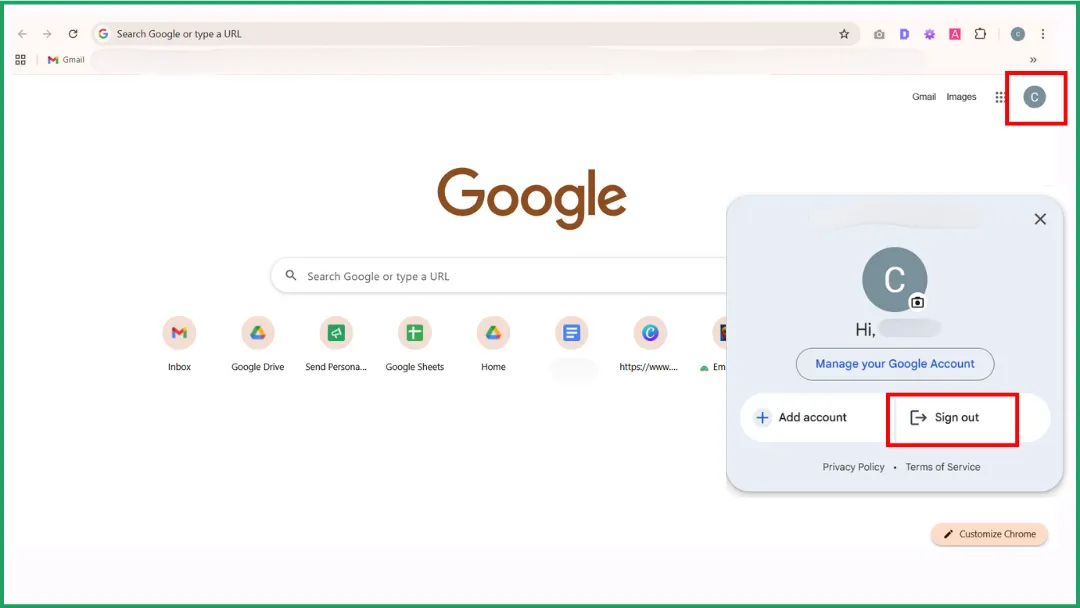
在右上角,点击你的个人资料图片(带有你照片或首字母的圆形图标)。
-
点击“登出”。
-
如果已登录多个账号,你通常会看到“登出所有账号”。
-
随后你将进入“选择账号”界面。
要登录账号 B:
-
点击“使用其他账号”。
-
输入账号 B 的电子邮件地址,然后输入密码。
💡 专业提示:如果你是在共享电脑上,请不要勾选“保持登录状态”。

在同一浏览器中添加多个账号
工作原理
你保持登录账号 A,然后添加账号 B(和 C),这样你就可以在不登出的情况下切换账号。
✔️ 优点:
-
无需登出即可在账号间切换。
-
你可以保持多个标签页打开(例如,每个 Gmail 一个)。
❌ 缺点:
-
某些 Google 链接(Drive、Docs、Meet 等)可能会在错误的账号下打开。
-
Cookie 和会话可能会产生一些混淆。
👉 我的建议:如果你管理 2 到 3 个账号,且不需要它们之间有严格的隔离,这种设置效果很好。但我个人更喜欢使用独立的 Chrome 配置文件,这样一切都更整洁、更有条理。
如何添加第二个账号 (B)
-
打开 Gmail.com(或任何其他 Google 服务)。
-
在右上角,点击你的个人资料图片(带有你照片或首字母的圆形图标)。
-
点击“添加其他账号”(或“添加账号”)。
-
输入账号 B 的电子邮件地址和密码。
-
如果你使用了两步验证,请按照提示操作(短信验证码、应用、密钥等)。
现在你已经在同一个浏览器中登录了账号 A 和 B。重复这些步骤即可添加账号 C,以此类推。
👉 查看我们关于如何撤回 Gmail 发出的邮件的完整教程,以避免尴尬的误发。
如何在账号之间切换 (A ↔ B)
-
点击右上角的个人资料图片。
-
从列表中选择你想要的账号。
-
当前标签页将在该账号下重新加载(Gmail、Drive 或 Docs 将相应打开)。
💡 专业提示:有时 Drive、Docs 或 Meet 会在错误的账号下打开。在点击任何 Google 链接之前,请务必通过个人资料图标切换到正确的账号。
使用独立的 Chrome 配置文件
工作原理
每个 Chrome 配置文件就像一个独立的浏览器:
-
配置文件 A = 个人账号。
-
配置文件 B = 工作账号。
每个配置文件都有自己的书签、扩展程序、历史记录和 Gmail 会话。
✔️ 优点:
-
账号之间互不干扰。
-
你可以并排打开两个窗口(个人/工作)。
-
从长远来看更整洁、更稳定。
❌ 缺点:
-
设置需要一点时间。
-
占用稍多的系统资源(每个配置文件都是一个“迷你 Chrome”)。
👉 我的建议:这是总体上最简单、最安全的方法,如果你经常管理多个 Google 身份,请使用此方法。
如何操作
1️⃣ 打开 Chrome 配置文件管理。
-
打开 Google Chrome。
-
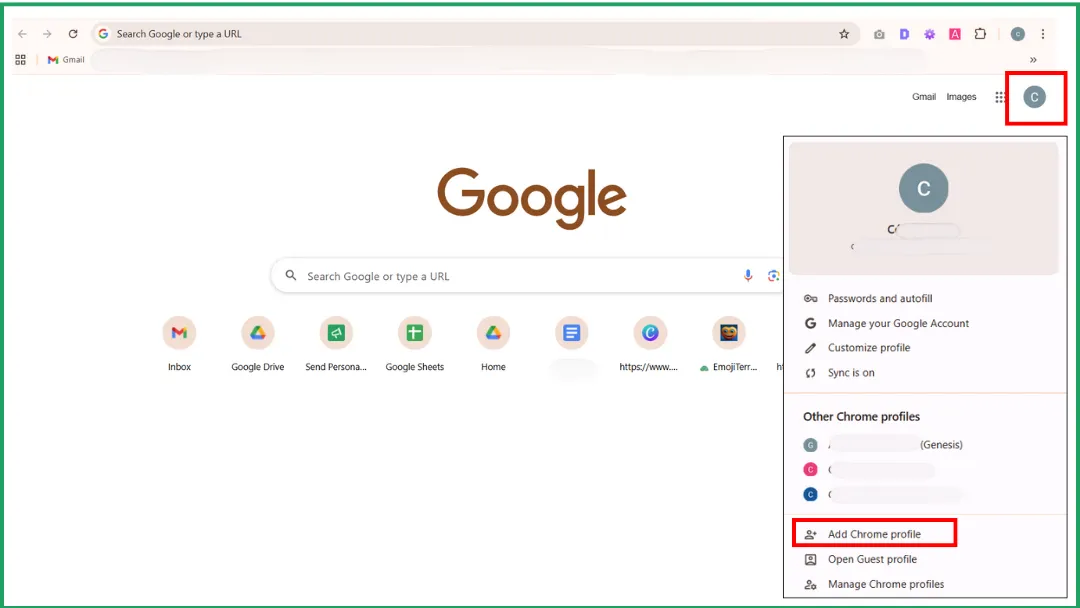
在右上角(三个点 ⋮ 和扩展程序旁边),点击你的个人资料图标或首字母。
-
从菜单中选择“添加”或“管理配置文件”。
2️⃣ 创建新配置文件。
-
点击“添加” → 然后选择“在不登录账号的情况下继续”或“登录你的 Google 账号”。
-
如果选择登录,请输入你的 Gmail/Google 账号(例如你的工作账号)。
-
为此配置文件命名(例如,“个人. Marie” / “工作. 公司 X”)。
3️⃣ 设置配置文件。
如果你使用 Google 账号登录,Chrome 会询问你是否要同步:
-
书签。
-
历史记录。
-
密码。
-
扩展程序。
➜ 如果你想在不同设备上保持相同的设置,请选择接受。
然后根据需要自定义你的配置文件(扩展程序、主题、书签栏等)。
4️⃣ 在配置文件之间切换。
-
点击浏览器右上角的个人资料图标。
-
选择你想要的配置文件(将打开一个新窗口)。
➜ 每个配置文件独立运行,因此你可以在一个窗口中打开 Gmail A,在另一个窗口中打开 Gmail B,互不冲突。
💡 快速提示:Chrome 可以为每个配置文件创建桌面快捷方式。你可以直接打开它们,无需通过菜单。
在 Android 手机上
💡 提醒:Android 系统归 Google 所有,因此你的 Gmail/Google 账号在整个系统中是关联的。
要从账号登出:
-
打开手机的“设置”(⚙️)。
-
前往“账号”或“密码与账号”(名称可能因设备而异)。
-
点击“Google”。
-
选择你要移除的账号。
-
点击“移除账号”。
➜ 这将使你从关联该账号的所有 Google 应用(Gmail、YouTube、Drive 等)中登出。
要使用另一个账号登录:
-
打开 Gmail 应用。
-
点击你的个人资料图片(右上角)。
-
选择“添加其他账号” → “Google”。
-
输入你的 Gmail 地址和密码。
➜ 新账号将被添加到系统范围内,它会自动与 Gmail、Drive、日历和其他 Google 应用同步。

在 iPhone / iPad (iOS) 上
💡 注意:在 iOS 上,Google 没有系统级的访问权限,因此所有操作都在每个应用内(如 Gmail、Drive 或 Docs)进行。
要在 Gmail 应用中登出:
-
打开 Gmail 应用。
-
点击你的个人资料图片(右上角)。
-
选择“管理此设备上的账号”。
-
点击你要登出的账号旁边的“从设备中移除”。 ➜ 这只会让你从 Gmail 登出,不会影响 YouTube 或其他 Google 应用。
要添加另一个账号:
-
在 Gmail 中,再次点击你的个人资料图片 → “添加其他账号”。
-
选择“Google”。
-
输入你的另一个电子邮件地址和密码。 ➜ 该账号将被添加到 Gmail,当你打开其他 Google 应用(Drive、Docs 等)时,它也将可用。

情况 2:使用不同的(非 Google)电子邮件地址登录你的 Gmail 账号
为什么要这样做?
你没有 Gmail 地址,但仍想拥有一个 Google 账号。
示例:你想访问 YouTube、Drive、Meet 或 Docs,但不想创建一个 Gmail 地址。
或者,你可能想用另一个电子邮件地址登录同一个 Google 账号。
示例:你通常使用 [email protected] 作为主账号,但也希望能够使用 [email protected] 登录。
👉 查看我们关于如何在 Gmail 邮件中插入表格以获取快速格式化技巧的指南,点击此处。
工作原理
在这里,你仍然拥有一个单一的 Google 账号,但你想用另一个电子邮件地址(不以 @gmail.com 结尾)来登录。这就是 Google 所称的备用电子邮件地址。
你可以:
-
使用 [email protected] 而不是 [email protected] 登录你的 Gmail 账号。
-
使用相同的密码(你的 Google 账号密码)。
-
你的 Gmail 收件箱保持不变。发送到备用地址的邮件不会自动出现在 Gmail 中。
分步教程
第 1 步:检查要求。
-
你添加的地址不能是 Gmail 地址。
-
它不能已经关联到另一个 Google 账号。
-
在工作/学校(Google Workspace)账号中,该选项可能已被管理员禁用。
第 2 步:将备用电子邮件关联到你的 Google 账号(在桌面端)。
-
前往 myaccount.google.com → “个人信息”。
-
在“联系信息” → “电子邮件”下,点击“备用电子邮件”旁边的“添加备用电子邮件”(或“添加其他电子邮件地址”)。
-
输入你的非 Google 邮箱(例如 [email protected]) → 点击“添加”。
-
检查你的另一个收件箱,并点击来自 Google 的邮件中的验证链接。(有时可能需要几分钟才能收到。)
💡 提示:如果你没有看到验证邮件,请检查你的垃圾邮件文件夹,或从同一页面重新发送。

第 3 步:使用你的备用地址登录。
-
验证后,前往 gmail.com。
-
输入你的备用电子邮件地址(你刚刚添加的那个)。
-
输入你的 Google 账号密码(⚠️ 不是你另一个邮箱的密码)。
-
如果你使用了两步验证,请照常确认。
专家见解:使用 Mail Merge for Gmail 是否需要切换 Gmail 账号?
不需要。你不需要更改账号!
Mail Merge for Gmail 可以与你当前的 Gmail 账号无缝协作,无论是个人地址还是 Google Workspace 账号。
该工具与 Gmail 原生集成,让你能够:
-
直接从你自己的地址发送个性化邮件。
-
跟踪打开和点击情况。
-
管理你的营销活动,所有操作都无需离开你熟悉的 Gmail 界面。
💡 使用 Mail Merge for Gmail,你可以将 Gmail 变成一个完整的电子邮件营销平台。

点击此处免费试用!
👉 找不到埋在收件箱里的未读邮件?点击此处了解如何快速定位 Gmail 中的未读邮件。
对于专业沟通,启用 Gmail 已读回执以确认邮件送达非常有用。
常见问题解答
如何登录另一个 Gmail 账号?
要登录另一个 Gmail 账号:
-
在浏览器中前往 Gmail.com。
-
点击右上角的个人资料图片(你的照片或首字母)。
-
选择“添加其他账号”。
-
输入你要登录的账号的电子邮件地址和密码。 随后,你可以通过点击个人资料图片并选择你想要的账号来在不同账号之间切换。
💡 提示:你也可以使用独立的 Chrome 配置文件(例如个人和工作)来保持账号完全独立。
如何查看另一个 Gmail 账号?
你可以通过多种方式访问另一个 Gmail 账号。
💻 在电脑上:
-
登出/重新登录:在共享设备上最安全的方法。
-
在同一浏览器中添加多个账号:让你无需登出即可在账号间切换。
-
使用独立的 Chrome 配置文件:让你的个人账号和工作账号完全分开,拥有各自的书签和历史记录。(这是我最喜欢的方法!)
📱 在移动设备上:
-
Android:在“设置” → “账号” → “Google”中添加或移除账号。
-
iPhone / iPad (iOS):直接在 Gmail 应用中管理多个账号。
👉 在文章中查找每种方法的完整分步说明。
如何进入另一个邮箱?
有两种情况。
1️⃣ 你想访问另一个 Gmail 或 Google 账号:
→ 使用前面描述的相同方法:
-
在电脑上:登出/登录、在同一浏览器中添加多个账号,或使用独立的 Chrome 配置文件。
-
在移动设备上:在 Gmail 应用中添加账号(Android 或 iOS)。
2️⃣ 你想在 Gmail 内部查看非 Google 电子邮件地址(例如 Outlook、Yahoo、工作账号):
→ 前往“设置” > “账号和导入” > “添加电子邮件账号”进行关联。
然后,你就可以直接在 Gmail 中发送和接收来自该地址的邮件。
如何在手机上切换 Gmail 账号?
很简单:
📱 在 Android 上:
-
打开 Gmail 应用。
-
点击右上角的个人资料图标。
-
选择你要查看的账号。
👉 要添加新账号:个人资料图标 → “添加其他账号” → “Google”。
📱 在 iPhone / iPad 上:
-
打开 Gmail 应用。
-
点击右上角的个人资料图标。
-
选择你要打开的账号。
👉 要添加账号:个人资料图标 → “添加其他账号” → “Google”。
💡 提示:在 Gmail 中,你可以通过打开菜单“☰” → “所有收件箱”来一次性查看所有收件箱。
准备好发送您的第一个营销活动了吗?
从 Google Workspace Marketplace 安装 Mail Merge for Gmail,每天即可免费发送最多 50 封个性化邮件。
免费开始使用更多阅读
更多来自 Tutorials 的内容

如何在邮件合并前删除 Google Sheets 中的重复电子邮件
学习如何在邮件合并前使用“删除重复项”、UNIQUE 和 COUNTIF 函数清理 Google Sheets,确保每位联系人仅收到一次邮件,避免重复发送。利用这些内置工具可以高效筛选电子表格中的重复数据,从而优化您的联系人列表。

如何构建真正能转化的目标电子邮件列表
本文讲解如何构建真正能转化的目标邮件列表:先用单页 ICP 模板定义受众,再搜集和充实联系人,按相关性、打开和点击行为细分,并通过每月清理例程保持列表健康,同时兼顾 GDPR 合规要求,提升打开率、点击率和回复率。

从 Gmail 发送批量邮件:完整的分步指南
本分步指南介绍如何使用 Mail Merge for Gmail 从 Gmail 发送批量邮件:在 Workspace 中安装插件,在 Google Sheets 中准备并清理收件人列表,构建像单独撰写的个性化模板,预览真实数据后发送并跟踪结果。