


Jak utworzyć e-mail grupowy w Gmailu i kiedy użyć korespondencji seryjnej
Utwórz e-mail grupowy w Gmailu z etykietą Google Contacts, wyślij przez Do lub UDW, poznaj limity i sprawdź, kiedy lepsza jest korespondencja seryjna.
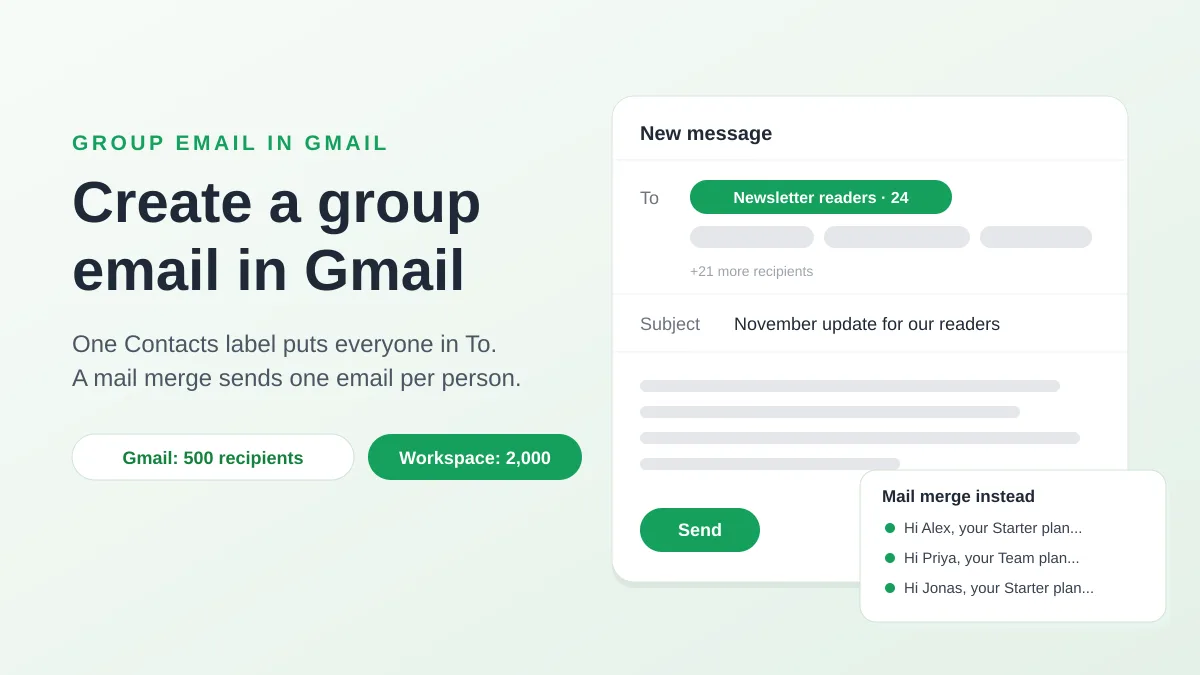
Aby utworzyć e-mail grupowy w Gmailu, musisz utworzyć etykietę w Google Contacts, dodać do niej osoby i wpisać nazwę etykiety w polu Do nowej wiadomości: Gmail zamieni tę nazwę na wszystkie adresy w grupie. To cała sztuczka, która działa zarówno na darmowym koncie @gmail.com, jak i w Google Workspace. Ten przewodnik omawia to, co pomija krótka wersja: dokładne kliknięcia na komputerze i systemie Android, jak ukryć odbiorców przed sobą nawzajem, ile osób może pomieścić jedna wiadomość, co dodaje Grupa dyskusyjna Google (Google Group) oraz kiedy korespondencja seryjna z Google Sheets jest lepszym sposobem na dotarcie do tej samej listy.
E-mail grupowy w Gmailu to etykieta w Google Contacts
Gmail nie ma własnego przycisku “grupa”. Funkcja, o której myślą użytkownicy, znajduje się w Google Contacts, gdzie Google nazywa ją etykietą (większość poradników nadal używa określenia “grupa kontaktów”). Etykieta to nazwany zbiór Twoich kontaktów, a wpisanie jej nazwy w polu Do, DW lub UDW rozwija ją do przypisanych adresów. Nic nie jest wysyłane na wspólny adres, a nikt inny nie może zobaczyć ani użyć tej etykiety.
Dwie inne rzeczy bywają nazywane e-mailem grupowym, ale zachowują się inaczej:
| Co chcesz osiągnąć | Użyj | Kto kogo widzi |
|---|---|---|
| Wysłanie jednej wiadomości do tych samych osób od czasu do czasu | Etykieta w Google Contacts | Każdy w polu Do lub DW widzi wszystkie adresy. UDW je ukrywa. |
| Wspólny adres, np. zespol@twojadomena.pl, który odbiera kilka osób i z którego mogą odpowiadać | Grupa dyskusyjna Google | Członkowie otrzymują wiadomość. To, kto widzi listę członków, zależy od ustawień grupy. |
| Jeden e-mail na osobę, z jej własnym imieniem, szczegółami, śledzeniem i linkiem rezygnacji z subskrypcji | Korespondencja seryjna | Każdy odbiorca widzi tylko siebie. |
Kolejne cztery sekcje omawiają etykietę i jej ograniczenia. Dwie ostatnie wyjaśniają, kiedy przestaje ona być odpowiednim narzędziem.
Krok 1: Utwórz grupę jako etykietę w Google Contacts
Na komputerze strona pomocy Google dotycząca grupowania kontaktów za pomocą etykiet podaje następujące kroki:
- Otwórz Google Contacts. Wejdź na contacts.google.com lub kliknij siatkę aplikacji Google w Gmailu i wybierz Kontakty.
- Utwórz etykietę. Po lewej stronie, obok Etykiet, kliknij Utwórz etykietę, wpisz nazwę i kliknij Zapisz. Wybierz nazwę, którą rozpoznasz, gdy Gmail ją zasugeruje, na przykład “Czytelnicy newslettera” lub “Rodzice 5B”.
- Wybierz osoby. Zaznacz pole wyboru obok każdego kontaktu. Aby wybrać wszystkich, zaznacz jedno pole, a następnie otwórz Czynności związane z wybieraniem w lewym górnym rogu i wybierz Wszystkie.
- Zastosuj etykietę. Na górze kliknij Zarządzaj etykietami, kliknij swoją etykietę, a następnie Zastosuj.
Ta sama strona dodaje szczegół, który wyjaśnia większość niespodzianek typu “kogoś zabrakło”: jeśli kontakt ma kilka adresów e-mail, do grupy etykiet dodawany jest tylko jego domyślny adres. Otwórz kontakt i sprawdź, który adres jest oznaczony jako domyślny, zanim zaufasz liście.
Ktoś, kogo nie ma jeszcze w Twoich kontaktach, musi najpierw stać się kontaktem (Utwórz kontakt, w lewym górnym rogu Google Contacts), a następnie zostać dodany do etykiety. Na systemie Android aplikacja Google Contacts wykonuje to samo zadanie: dotknij Etykieta, następnie Nowa etykieta, nazwij ją i dotknij OK, a potem dodaj osoby za pomocą Dodaj kontakt lub kilka naraz, dotykając i przytrzymując kontakt, a następnie dotykając pozostałych. Strona Google dokumentuje tylko ścieżki dla komputera i Androida, więc na iPhonie niezawodną drogą jest wejście na contacts.google.com w przeglądarce, co zsynchronizuje etykietę z każdym urządzeniem na koncie.
Krok 2: Wyślij e-mail do grupy z Gmaila
Po powrocie do Gmaila etykieta działa jak każdy inny odbiorca:
- Kliknij Utwórz.
- W polu Do zacznij wpisywać nazwę etykiety i wybierz ją z sugestii. Strona pomocy Google opisuje, co dzieje się dalej: w polu Do zobaczysz listę kontaktów, po jednym elemencie (chipie) na osobę.
- Usuń element lub dodaj adres, jeśli ta wiadomość nie powinna trafić dokładnie do tej grupy.
- Napisz i wyślij wiadomość jak zwykle.
Umieść grupę w UDW, gdy ludzie się nie znają
Etykieta w polu Do lub DW pokazuje każdemu odbiorcy wszystkie inne adresy, a jedno nieostrożne kliknięcie Odpowiedz wszystkim dociera do całej listy. W przypadku klasy rodziców, listy klientów lub kogokolwiek, kto nie wyraził zgody na bycie widocznym w grupie, wpisz swój własny adres w polu Do, a etykietę w UDW. Każda osoba otrzyma wtedy wiadomość, w której widoczny będzie tylko Twój adres. Nasz przewodnik o tym, jak używać UDW w Gmailu, pokazuje, gdzie znajduje się to pole i co widzą odbiorcy.
Edytuj grupę i napraw etykietę, która się nie pojawia
Etykiety zmieniają się wraz z Twoją listą, a Google Contacts to miejsce, w którym je zmieniasz:
- Dodawanie osób: wybierz kontakty, kliknij Zarządzaj etykietami, zaznacz etykietę, kliknij Zastosuj.
- Usuwanie osób: kliknij etykietę po lewej stronie, zaznacz kontakty do usunięcia, kliknij Etykieta w prawym górnym rogu i odznacz nazwę etykiety.
- Zmiana nazwy lub usuwanie etykiety: po lewej stronie, w sekcji Etykiety, wskaż etykietę i postępuj zgodnie z opcjami, które się pojawią.
Gmail odczytuje etykietę w momencie wpisywania jej nazwy, więc zmiana w Kontaktach dotyczy następnej wiadomości, a nie tej już wysłanej. Gdy etykieta nie pojawia się w sugestiach Gmaila, sprawdź następujące rzeczy przed jej ponownym utworzeniem: otwórz etykietę w Kontaktach i potwierdź, że znajdują się w niej oczekiwane osoby, upewnij się, że każda z nich ma prawidłowy adres w polu E-mail (kontakt zawierający tylko numer telefonu jest dyskretnie pomijany), daj funkcji autouzupełniania kilka minut po utworzeniu lub zmianie nazwy etykiety, a następnie odśwież Gmaila lub wyloguj się i zaloguj ponownie. Jeśli nazwa jest pojedynczym, ogólnym słowem, zmień ją na coś bardziej konkretnego. Są to rozwiązania, które naprawiają powtarzające się wątki o brakujących grupach w Społeczności Pomocy Gmaila od Google.
Do ilu osób może dotrzeć jeden e-mail grupowy
Etykieta ułatwia umieszczenie setek osób w jednej wiadomości, i tu właśnie pojawiają się limity Gmaila. W przypadku konta osobistego strona Google dotycząca limitów wysyłania i odbierania poczty informuje, że możesz zobaczyć komunikat “Osiągnięto limit wysyłania poczty” po wysłaniu wiadomości do ponad 500 odbiorców w jednym e-mailu lub po wysłaniu ponad 500 e-maili w ciągu dnia. Wysyłanie zazwyczaj zostaje wznowione w ciągu od 1 do 24 godzin. Ta sama strona sugeruje utworzenie Grupy dyskusyjnej Google dla odbiorców i pisanie na adres grupy zamiast wymieniania wszystkich osób, a także ostrzega przed drugą blokadą: “Wysłane przez Ciebie wiadomości nie mogły zostać dostarczone”, gdy wiele adresów jest nieprawidłowych lub odrzuca pocztę. Liczy się każdy adres w polach Do, DW i UDW, więc etykieta ze 120 osobami w UDW plus Ty w polu Do to 121 odbiorców.
Konto Google Workspace ma więcej miejsca i więcej zasad. Artykuł Google Limity wysyłania w Gmailu w Google Workspace, zaktualizowany po raz ostatni 26 października 2026 r., wymienia poniższe liczby, z których każda jest stosowana w kroczącym okresie 24-godzinnym, a nie w dniu kalendarzowym:
| Limit (Google Workspace) | Wartość |
|---|---|
| Wiadomości dziennie na użytkownika | 2000 (500 dla kont próbnych, 1500 dla wbudowanej korespondencji seryjnej Gmaila) |
| Odbiorcy na wiadomość w polach Do, DW i UDW | 2000, z czego maksymalnie 500 spoza Twojej domeny |
| Odbiorcy na wiadomość wysłaną przez SMTP z Outlooka, Apple Mail lub innego klienta | 100 |
| Odbiorcy na wiadomość wysłaną przez Gmail API | 500 |
| Odbiorcy zewnętrzni dziennie | 3000 |
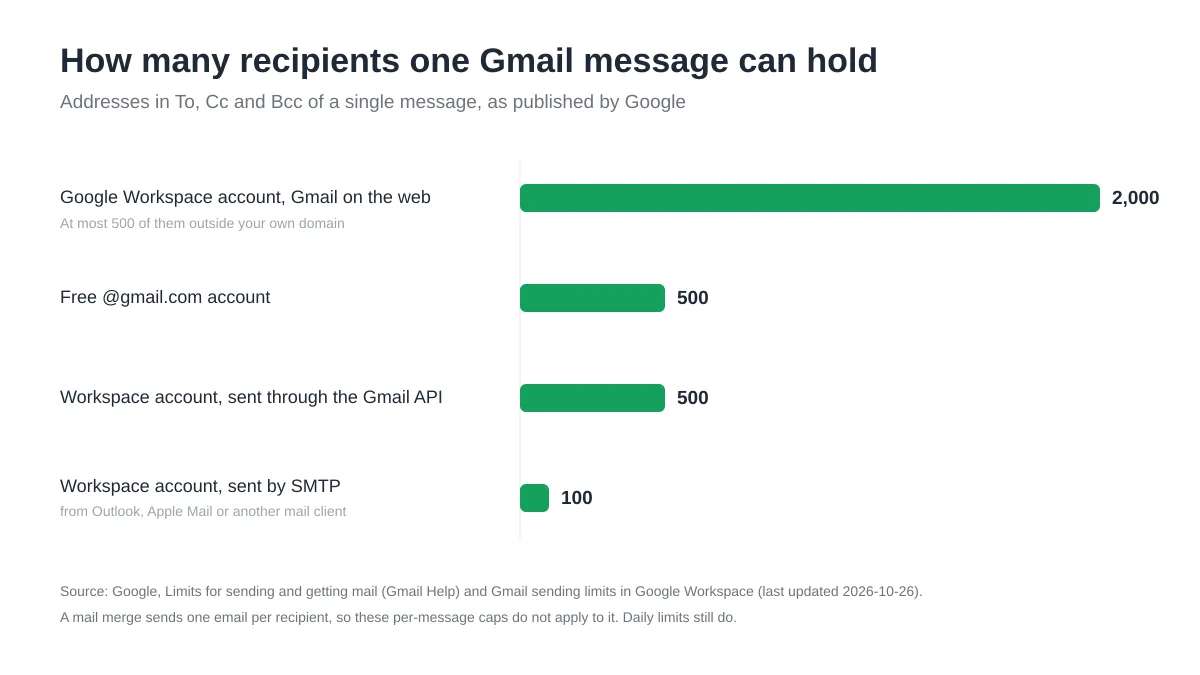
Dwie praktyczne konsekwencje. Po pierwsze, etykieta zawierająca 600 osób nie może zostać obsłużona za jednym razem z darmowego konta: podziel ją na dwie etykiety lub użyj jednej z dwóch poniższych alternatyw. Po drugie, osiągnięcie limitu zatrzymuje każdą wiadomość z konta, w tym indywidualne odpowiedzi, które musisz wysłać tego samego popołudnia. Nasz przewodnik o komunikacie osiągnięto limit wysyłania w Gmailu wyjaśnia działanie kroczącego okna czasowego i to, jak dokończyć wysyłkę bez ponownego przekroczenia limitu, a artykuł o tym, jak wysyłać pocztę do wielu odbiorców w Gmailu, omawia zasady zliczania.
Kiedy etykieta nie wystarcza: utwórz Grupę dyskusyjną Google
Etykieta należy do książki adresowej jednej osoby. W momencie, gdy zespół potrzebuje tej samej listy lub chce mieć adres, na który mogą pisać osoby z zewnątrz, odpowiedzią Google są Grupy dyskusyjne Google. Strona pomocy dotycząca tworzenia grupy jest krótka: zaloguj się do Grup dyskusyjnych Google, kliknij Utwórz grupę na górze, wprowadź nazwę i ustawienia, a następnie ponownie kliknij Utwórz grupę, po czym odczekaj kilka minut przed wysłaniem do niej e-maila, w przeciwnym razie pierwsza wiadomość może nie zostać dostarczona. Wybierasz adres e-mail grupy (do 63 znaków przed domeną), kto może ją znaleźć i do niej dołączyć, kto może publikować posty i kto może widzieć członków, a współpracownikom nadajesz rolę Członka, Menedżera lub Właściciela.
Co Grupa dyskusyjna Google dodaje w porównaniu do etykiety
Od tego momentu strona Centrum szkoleniowego Google Workspace na temat współpracy w Grupach podsumowuje codzienne użytkowanie w jednym zdaniu: obok pola Do, zamiast dodawać adres każdego członka zespołu, po prostu wpisz adres e-mail grupy. W porównaniu z etykietą, Grupa daje Ci:
- Wspólny adres, który odbiera cały zespół i na który mogą pisać osoby z zewnątrz, co pozwala również zaprosić wszystkich na wydarzenie w Kalendarzu lub udostępnić plik na Dysku za jednym zamachem.
- Archiwum i moderację, z rolami Właściciela, Menedżera i Członka, a w planach Workspace Wspólną skrzynkę odbiorczą dla adresu wsparcie@ lub sprzedaz@.
- Miejsce na rozwój: strona Google Workspace dotycząca limitów Grup nie nakłada ograniczeń na liczbę członków, a pojedyncza grupa może wysyłać wiadomości do 50 000 zewnętrznych odbiorców dziennie, co znacznie przewyższa możliwości etykiety.
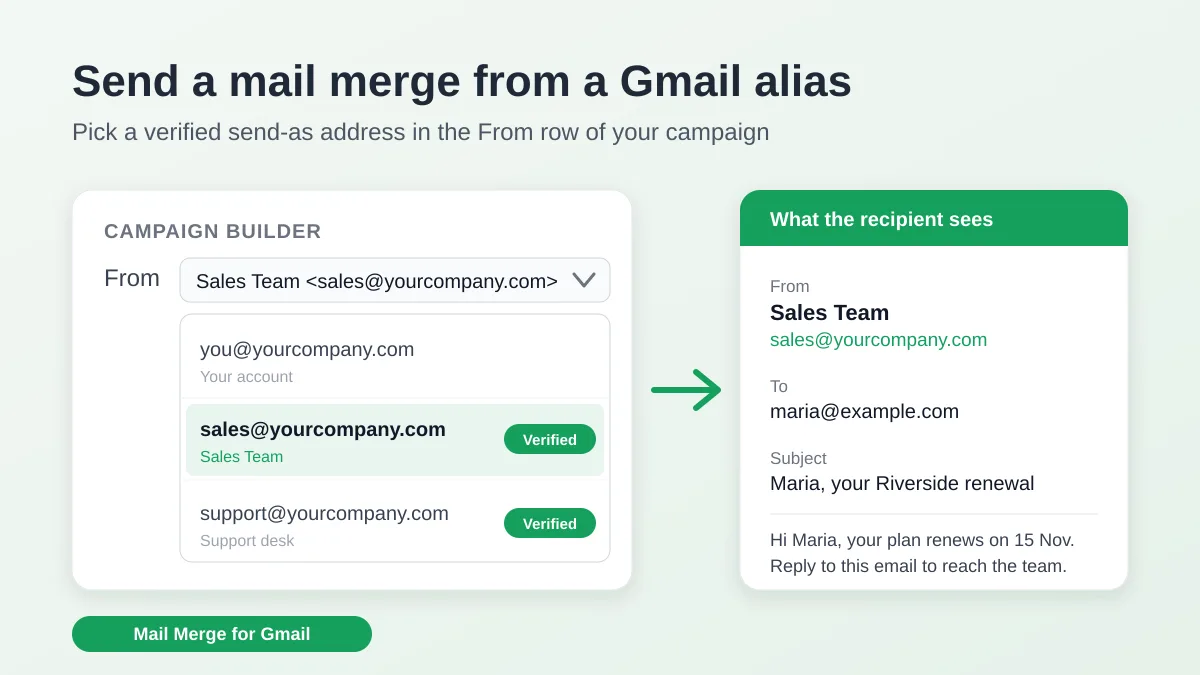
Czego Grupa dyskusyjna Google nie zmienia: nadal dostarcza jedną identyczną wiadomość do wszystkich, a odpowiedzi trafiają do grupy lub do Ciebie, a nie do historii przypisanej do konkretnej osoby. Jeśli to, czego naprawdę potrzebujesz, to wysyłanie kampanii z adresu grupy pod własnym nazwiskiem, sprawdź, jak wysłać korespondencję seryjną z aliasu Gmaila lub udostępnionej skrzynki pocztowej.
Kiedy korespondencja seryjna przewyższa e-mail grupowy
E-mail grupowy to jedna wiadomość skopiowana do wielu skrzynek odbiorczych. Korespondencja seryjna to wiele wiadomości, z których każda jest napisana dla jednej osoby na podstawie posiadanych o niej danych. Różnica staje się widoczna w momencie, gdy chcesz napisać “Cześć Priya” zamiast “Cześć wszystkim”, wspomnieć o czyimś planie, klasie lub fakturze, wiedzieć, kto otworzył wiadomość, lub pozwolić ludziom opuścić listę bez pisania do Ciebie e-maila. Poniższa ilustracja zestawia te dwa rozwiązania.
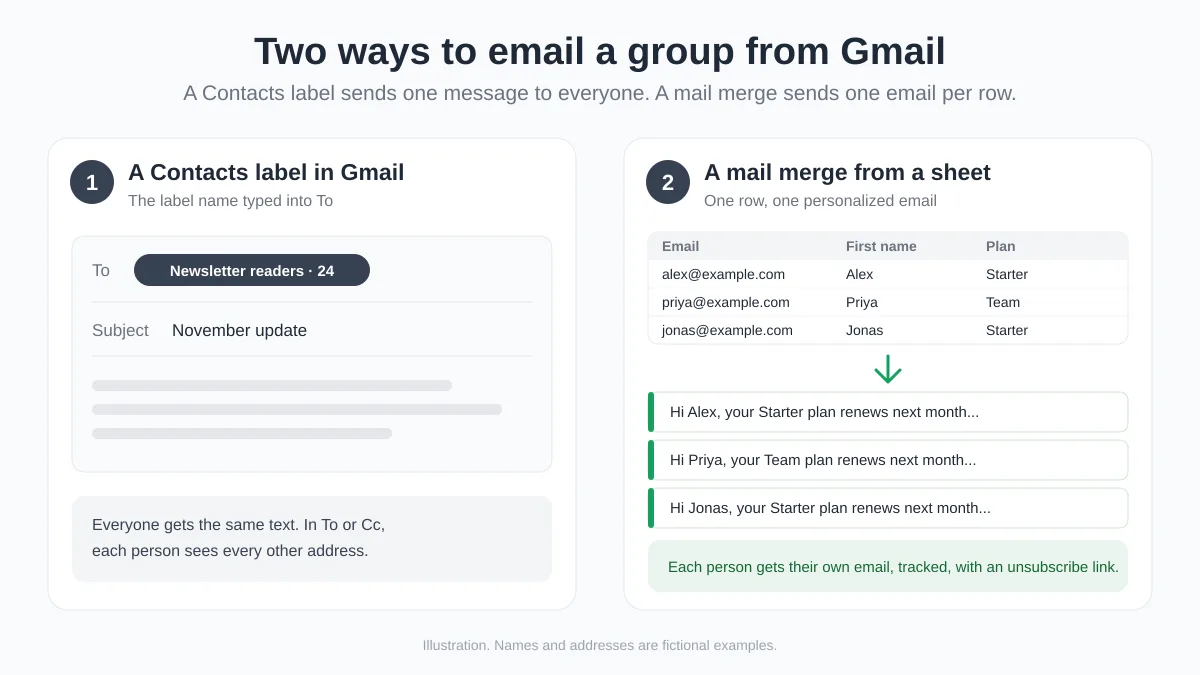
Ilustracja, nie zrzut ekranu: po lewej stronie etykieta kontaktu rozwija się w jedną wiadomość, którą każdy członek otrzymuje wspólnie z innymi. Po prawej stronie każdy wiersz arkusza (E-mail, Imię, Plan) staje się osobnym e-mailem. Imiona i adresy są fikcyjne.
Wbudowana korespondencja seryjna Gmaila
Gmail posiada własny tryb korespondencji seryjnej. Strona Google dotycząca wysyłania spersonalizowanych e-maili za pomocą korespondencji seryjnej informuje, że wymaga to odpowiedniego planu Google Workspace (Workspace Individual, Business Standard i Plus, Enterprise Standard i Plus, Education Standard i Plus), włącza się go za pomocą opcji Użyj korespondencji seryjnej obok wiersza Do i personalizuje za pomocą tagów @firstname, @lastname, @fullname oraz @email. Każdy odbiorca otrzymuje unikalną kopię z unikalnym linkiem do rezygnacji z subskrypcji na dole, do 1500 odbiorców na wiadomość i dziennie, oraz tylko jeden adres w DW lub UDW. Jeśli Twoje konto się kwalifikuje, a cztery tagi są wystarczające, jest to prawdziwy krok naprzód w stosunku do etykiety. Nasze porównanie tego, jak wysłać ten sam e-mail do wielu odbiorców oddzielnie w Gmailu, zestawia to rozwiązanie z UDW oraz z dodatkiem.
Korespondencja seryjna z Google Sheets za pomocą Mail Merge for Gmail
Mail Merge for Gmail działa na darmowych kontach @gmail.com oraz w każdym planie Workspace i pozwala na personalizację za pomocą dowolnej posiadanej kolumny. Odbiorcy mogą pochodzić z czterech miejsc: z Google Sheets, przesłanego pliku CSV lub Excel, książki adresowej, którą dodatek buduje na podstawie Twoich poprzednich kampanii (z listami kontaktów pełniącymi rolę etykiet), lub adresów wklejonych w polu Wpisz adresy (Type addresses). Aby przenieść istniejącą grupę z Gmaila, otwórz etykietę w Google Contacts, wybierz jej kontakty i postępuj zgodnie z instrukcjami Google dotyczącymi eksportowania kontaktów: Więcej działań, Eksportuj, a następnie Google CSV. Prześlij ten plik w oknie dialogowym odbiorców: Mail Merge sam znajdzie kolumnę z e-mailami, a pozostałe kolumny z eksportu staną się tagami scalania. To samo sprawdza się przy szerszych porządkach, co opisuje nasz przewodnik o tym, jak eksportować kontakty z Gmaila.
Oto opracowany przykład dla grupy z ilustracji:
| First name | Plan | Renewal date | |
|---|---|---|---|
| alex@example.com | Alex | Starter | 3 grudnia |
| priya@example.com | Priya | Team | 9 grudnia |
| jonas@example.com | Jonas | Starter | 14 grudnia |
Temat przyjmuje postać {{First name}}, Twój plan {{Plan}} odnawia się {{Renewal date}}, a treść zaczyna się od “Cześć {{First name}},”, po czym następuje akapit, który otrzymują wszyscy. Kliknij Pokaż podgląd (Show preview), aby przejrzeć dokładny e-mail, który otrzyma każda osoba, wyślij sobie test, włącz Link do rezygnacji z subskrypcji (Unsubscribe link) i wyślij. Kolumna statusu w arkuszu wypełnia się następnie wartościami Wysłano (Sent), Przeczytano (Read), Kliknięto (Clicked) lub Zrezygnowano z subskrypcji (Unsubscribed) dla każdego wiersza, co stanowi rejestr, którego masowa wysyłka przez UDW nigdy Ci nie zapewni. Plan darmowy (Free) wysyła 50 e-maili dziennie z wliczonym śledzeniem otwarć i zarządzaniem rezygnacjami, a każdy, kto zrezygnuje z subskrypcji, jest automatycznie pomijany w każdej późniejszej kampanii. Płatne plany podnoszą dzienny limit (250 w Personal, do 1500 w Professional z adresem Workspace) i dodają harmonogramowanie oraz śledzenie kliknięć, a w planie Professional także zautomatyzowane sekwencje wiadomości uzupełniających (follow-up).
| Etykieta kontaktu | Grupa dyskusyjna Google | Korespondencja seryjna | |
|---|---|---|---|
| Konfiguracja | Minuty, w Google Contacts | Minuty, plus ustawienia i członkowie | Arkusz lub plik z jednym wierszem na osobę |
| Personalizacja | Brak | Brak | Dowolna kolumna, w temacie i treści |
| Odbiorcy widoczni dla siebie nawzajem | Tak w Do lub DW, nie w UDW | Zależy od ustawień grupy | Nigdy |
| Na wysyłkę | Do 500 (darmowy Gmail) lub 2000 (Workspace) adresów w jednej wiadomości | Jedna wiadomość na adres grupy | Jeden e-mail na wiersz, w ramach dziennego limitu |
| Rezygnacja | Odpowiedź do Ciebie | Członkowie sami opuszczają grupę | Link rezygnacji z subskrypcji jednym kliknięciem, egzekwowany w późniejszych kampaniach |
| Kto otworzył lub kliknął | Nieznane | Nieznane | Dla każdego odbiorcy, w arkuszu i na stronie kampanii |
Często zadawane pytania
Jak utworzyć e-mail grupowy w Gmailu na telefonie?
Utwórz etykietę w aplikacji Google Contacts na systemie Android (Etykieta, następnie Nowa etykieta) lub na stronie contacts.google.com w przeglądarce telefonu na dowolnym urządzeniu i tam dodaj do niej kontakty. Etykieta synchronizuje się z kontem. Pomoc Google dokumentuje wysyłanie e-maili do etykiety z Gmaila na komputerze, więc jeśli grupa nie pojawia się w aplikacji mobilnej, utwórz wiadomość z poziomu przeglądarki.
Czy osoby w mojej grupie widzą nawzajem swoje adresy e-mail?
Tak, jeśli etykieta znajduje się w polu Do lub DW: każdy element jest widoczny dla każdego odbiorcy, a opcja Odpowiedz wszystkim wysyła odpowiedź do nich wszystkich. Wpisz swój własny adres w polu Do, a etykietę w UDW, aby ukryć listę. Korespondencja seryjna całkowicie omija ten problem, ponieważ każda osoba otrzymuje e-mail zaadresowany tylko do niej.
Dlaczego moja grupa nie pojawia się, gdy wpisuję jej nazwę w polu Do?
Sprawdź, czy każdy z kontaktów w etykiecie ma prawidłowy adres e-mail (używany jest tylko domyślny adres kontaktu), czy nazwa etykiety jest konkretna, a nie jest ogólnym słowem, i czy dałeś Gmailowi kilka minut po jej utworzeniu. Następnie odśwież Gmaila lub wyloguj się i zaloguj ponownie. Jeśli osoby się zgadzają, a etykieta nadal nie działa, zwykłym rozwiązaniem jest zmiana jej nazwy i ponowne przypisanie do kontaktów.
Ile e-maili dziennie mogę wysłać do grupy w Gmailu?
Darmowe konto @gmail.com jest ograniczone do 500 odbiorców na wiadomość i 500 e-maili dziennie, po czym wysyłanie zostaje wstrzymane na czas od 1 do 24 godzin. Konto Google Workspace może umieścić do 2000 adresów w jednej wiadomości (z czego 500 zewnętrznych) i wysłać 2000 wiadomości dziennie w kroczącym oknie 24-godzinnym. W przypadku większej listy samo Google sugeruje pisanie na adres Grupy dyskusyjnej Google i pozwolenie grupie na dystrybucję wiadomości, a grupa może dotrzeć do 50 000 zewnętrznych odbiorców dziennie.
Czy etykieta Google Contacts to to samo co Grupa dyskusyjna Google?
Nie. Etykieta jest prywatna dla Twojej książki adresowej i istnieje tylko w polu adresu Gmaila. Grupa dyskusyjna Google to wspólny adres na groups.google.com, z członkami, rolami, archiwum i ustawieniami dotyczącymi tego, kto może publikować. Używaj etykiety dla listy, do której tylko Ty wysyłasz e-maile, Grupy dla adresu zespołu, a korespondencji seryjnej, gdy każda osoba powinna otrzymać własny e-mail. Nasz przewodnik o tym, jak wysyłać indywidualne e-maile do grupy, porównuje wszystkie te opcje obok siebie.
Wysyłaj do swojej grupy tak, jak na to zasługuje
Etykieta Google Contacts to właściwa odpowiedź, gdy wiadomość jest autentycznie dla wszystkich, a lista jest mała. Kiedy łapiesz się na tym, że piszesz “Cześć wszystkim” do klientów, rodziców lub członków, dzielisz listę na partie UDW, aby zmieścić się w limicie, lub zastanawiasz się, kto tak naprawdę to przeczytał, przenieś listę do Google Sheets i wyślij ją za pomocą Mail Merge for Gmail: jeden spersonalizowany e-mail na wiersz, Twoje własne konto Gmail jako nadawca, otwarcia i kliknięcia zapisywane z powrotem w arkuszu oraz link do rezygnacji z subskrypcji, który utrzymuje listę w czystości przed kolejną wysyłką. Zainstaluj go za darmo i zamień dzisiejszy e-mail grupowy w jutrzejszą kampanię.
Gotowy, aby wysłać swoją pierwszą kampanię?
Zainstaluj Mail Merge for Gmail z Google Workspace Marketplace i wysyłaj bezpłatnie do 50 spersonalizowanych wiadomości e-mail dziennie.
Rozpocznij za darmoWięcej do przeczytania
Więcej z kategorii Tutorials
Wysyłanie korespondencji seryjnej z aliasu lub skrzynki Gmail
Wysyłaj korespondencję seryjną z aliasu, grupy lub wspólnej skrzynki Gmail: skonfiguruj opcję Wyślij jako, zweryfikuj adres i zachowaj obsługę odpowiedzi.
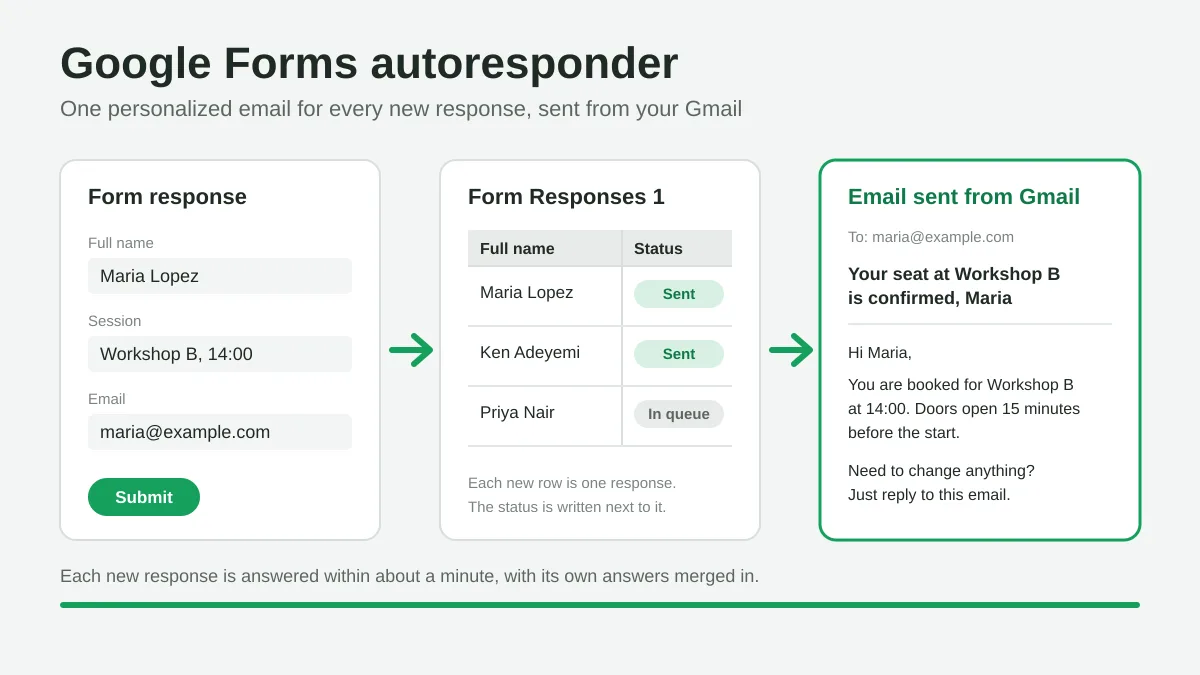
Autoresponder Google Forms: Spersonalizowany e-mail do każdej odpowiedzi
Skonfiguruj autoresponder Google Forms, który wysyła z Gmaila spersonalizowane e-maile z odpowiedziami, używając Google Sheets i Mail Merge for Gmail.
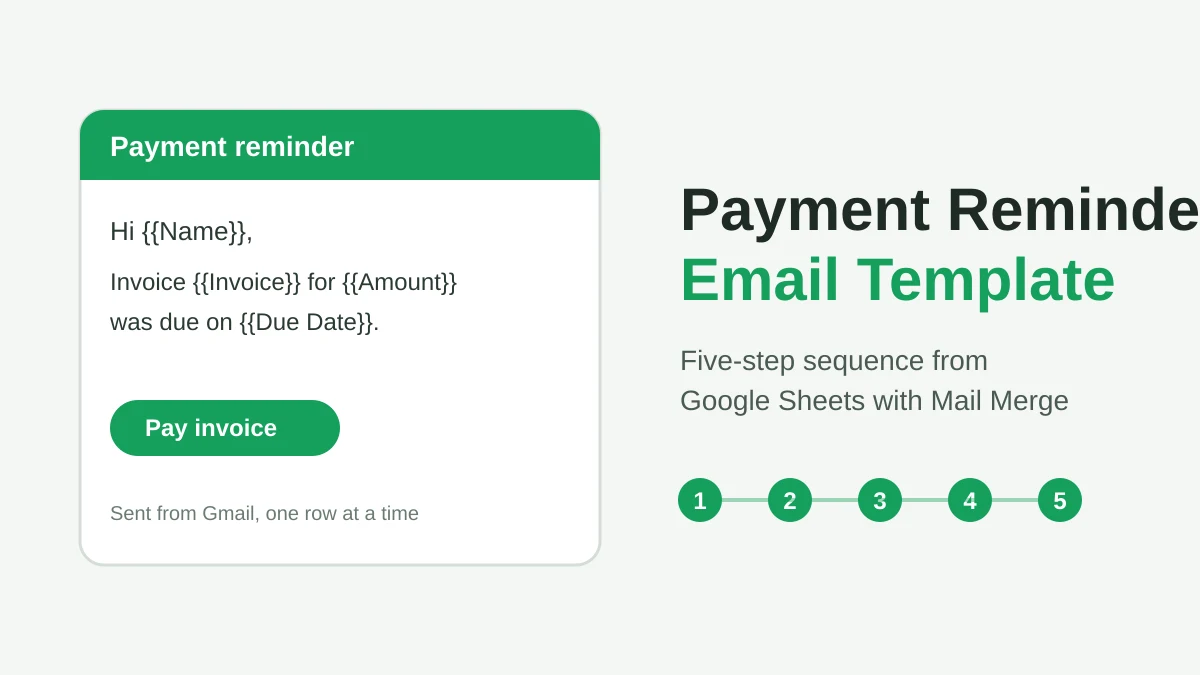
Szablony e-maili z przypomnieniem o płatności z Google Sheets
Skopiuj szablon przypomnienia o płatności dla każdego etapu zaległej faktury, a następnie wyślij je z Google Sheets przez Gmail ze spersonalizowanymi polami.