


















Enviar Mala Direta de Alias do Gmail ou Caixa Compartilhada
Envie uma mala direta de um alias do Gmail, grupo ou caixa compartilhada: configure o Enviar e-mail como, verifique o endereço e mantenha as respostas.

Você executa a campanha, mas os e-mails devem vir de sales@yourcompany.com, do suporte ou do endereço compartilhado que toda a sua equipe responde. O Gmail pode fazer isso para uma única mensagem por meio da configuração Enviar e-mail como, e uma mala direta pode fazer isso para centenas de e-mails personalizados de uma só vez, desde que duas coisas sejam verdadeiras: o Gmail permite que sua conta use esse endereço, e sua ferramenta de mala direta o solicita ao Gmail da maneira correta. Este tutorial mostra como enviar uma mala direta de um alias do Gmail ou caixa de correio compartilhada com o Mail Merge for Gmail, o que o Google permite, como um alias do Google Workspace ou um endereço de grupo é configurado e o que muda para respostas, acompanhamentos e capacidade de entrega.
Como o Gmail permite que você envie
Todo e-mail que sai do Gmail carrega um endereço De, e o Gmail aceita apenas aqueles que sua conta tem permissão para usar. Essa lista é a seção Enviar e-mail como das configurações do seu Gmail. A página de ajuda do Google sobre sending from a different address or alias nomeia três tipos de endereço que você pode adicionar lá: um endereço do Yahoo, Outlook ou outro que não seja do Gmail, seu domínio ou alias de trabalho, escola ou empresa, e outro endereço do Gmail. A mesma página diz que você pode enviar de até 99 endereços diferentes e avisa que um destinatário no Outlook ou em outro serviço de e-mail pode ver algo como “De yourname@gmail.com em nome de othername@otherdomain.com”.
Vale a pena planejar em torno de uma mudança. O Google afirma que a partir de janeiro de 2027, o Gmail não oferecerá mais suporte ao recurso Enviar como para endereços de terceiros, como @yahoo.com ou @outlook.com, e que a mudança não afeta os aliases do Google Workspace ou outros endereços do Gmail que você possui. Se suas campanhas saírem de um endereço hospedado em outro lugar, a configuração duradoura é um alias do Google Workspace ou um Grupo do Google em seu próprio domínio.
O Google Workspace adiciona suas próprias regras no lado do administrador. A página de ajuda do Workspace sobre email aliases explica que um administrador pode adicionar até 30 aliases por usuário sem custo extra, que apenas um usuário pode usar um determinado alias e que um alias não é uma Conta do Google, portanto, ninguém pode fazer login com ele. Criar o alias não é suficiente para enviar a partir dele: para enviar e-mail de um alias, o usuário deve configurar um endereço De personalizado no Gmail. Para um endereço que várias pessoas precisam, o Google recomenda a delegação do Gmail, e muitas equipes usam um Grupo do Google em vez disso, abordado na próxima seção.
O Mail Merge for Gmail envia por meio da API do Gmail da conta com a qual você está conectado, portanto, a mesma regra se aplica a todas as campanhas. Um endereço que está na sua lista Enviar e-mail como pode se tornar um endereço de envio no Mail Merge. Um endereço que não está na lista não pode: o Gmail o substitui silenciosamente pelo seu endereço principal, que é exatamente o que a etapa de verificação abaixo foi projetada para capturar.
Etapa 1: Adicionar o endereço em Enviar e-mail como no Gmail
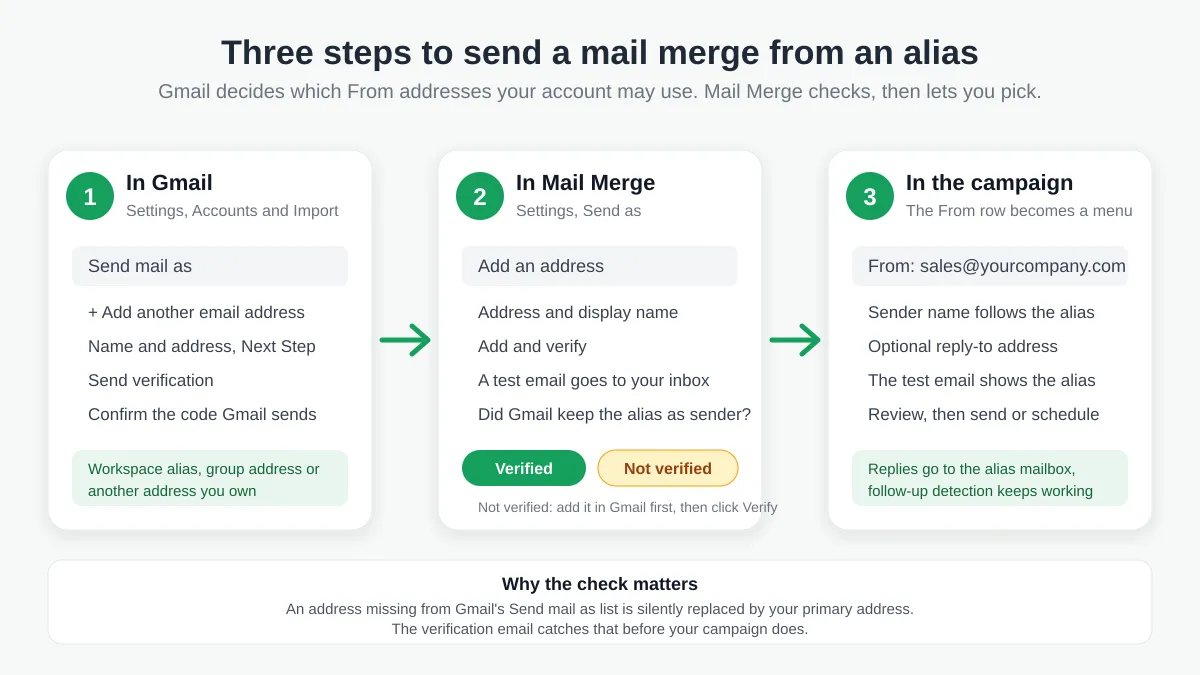
Seja qual for o endereço, o lado do Gmail vem primeiro. As etapas na página do Google são:
- Abra o Gmail em um computador, clique na engrenagem de Configurações e depois em Ver todas as configurações.
- Abra a guia Contas e importação (chamada de Contas em algumas contas).
- Na seção Enviar e-mail como, clique em Adicionar outro endereço de e-mail.
- Insira o nome que os destinatários devem ver e o endereço do qual você deseja enviar.
- Clique em Próxima etapa e depois em Enviar verificação. Para contas de trabalho ou de estudante, o Gmail solicita o servidor SMTP, o nome de usuário e a senha dessa conta.
- Clique em Adicionar conta e confirme o código ou link que o Gmail envia para o endereço que você adicionou. Se estiver faltando, verifique a pasta de Spam ou Lixo Eletrônico dessa caixa de correio em busca de uma mensagem de send-as-noreply@google.com.
A forma como a confirmação chega até você depende do tipo de endereço.
Um alias do Google Workspace
Um alias da sua própria conta do Workspace é entregue na sua própria caixa de entrada, então a confirmação chega exatamente onde você está. Os aliases de uma conta do Workspace geralmente já são permitidos em Enviar e-mail como. Se o seu estiver faltando, peça ao seu administrador para criá-lo e adicione-o com as etapas acima.
Um Grupo do Google ou caixa de correio compartilhada
Um endereço de equipe como support@ ou hello@ costuma ser um Grupo do Google com a Caixa de entrada colaborativa ativada. A página de ajuda do Google sobre adding a group as an email address in Gmail exige a função de Proprietário ou Gerente e descreve por que uma etapa extra é necessária: quando você configura o Gmail para enviar mensagens como um grupo, o Gmail envia um código de confirmação para o grupo, e o grupo deve ser capaz de recebê-lo. O procedimento é abrir as configurações do grupo, em Quem pode postar selecionar Qualquer pessoa na web, opcionalmente ativar a moderação de mensagens para que apenas os moderadores vejam o link de confirmação e, em seguida, seguir as três primeiras etapas de Enviar e-mail como no Gmail. Assim que o código for verificado, remova o e-mail de confirmação do grupo e restaure as configurações anteriores de Quem pode postar e moderação. Deixar um grupo aberto para a web por mais tempo do que o necessário permite que qualquer pessoa poste no endereço da sua equipe, portanto, faça a limpeza imediatamente.
Um endereço de outro provedor
Uma caixa de correio hospedada em outro lugar precisa de seus detalhes SMTP na etapa 5, e a confirmação do Gmail vai para essa caixa de correio. Lembre-se do prazo de janeiro de 2027 acima: este é o tipo de endereço de envio que o Google está descontinuando.
Etapa 2: Verificar o endereço no Mail Merge for Gmail
Os endereços de envio são configurados uma vez no aplicativo da web do Mail Merge, em Settings e depois em Send as, e fazem parte dos planos pagos (Personal e Professional). Abra a página e clique em Add an address. Insira o endereço e, opcionalmente, o nome de exibição que os destinatários devem ver, e clique em Add and verify.
O Mail Merge então envia um e-mail curto desse endereço para sua própria caixa de entrada, usando o mesmo caminho de envio que suas campanhas usam, e depois lê a mensagem entregue de volta. Se o Gmail manteve o alias como remetente, o endereço é marcado como Verified e aparece em suas campanhas a partir de então. Você pode excluir o e-mail de teste.
Se retornar como Not verified, o Gmail reescreveu o remetente para o seu endereço principal. A causa está sempre no lado do Gmail: o endereço ainda não está em Enviar e-mail como, ou a própria confirmação do Gmail nunca foi concluída. Corrija isso e clique em Verify ao lado do endereço no Mail Merge. Você tem dez tentativas de verificação por dia, e uma conta pode conter até dez endereços de envio. Remove retira um endereço da lista, e adicioná-lo novamente mais tarde significa verificá-lo de novo.
Uma coisa que um endereço de envio não é: um endereço com sinal de mais, como you+news@gmail.com, é um truque de filtragem para e-mails recebidos (nosso Gmail alias checker gratuito mostra onde um é entregue), e não tem nada a ver com a linha De.
Etapa 3: Escolher o endereço De na sua campanha
No construtor de campanhas, o endereço na linha From se torna um menu suspenso assim que você tem pelo menos um endereço de envio verificado. Escolha o endereço do qual enviar. O nome do remetente muda para o nome de exibição que você salvou para esse endereço, e você ainda pode digitar um diferente. O e-mail de teste que você envia para si mesmo e a etapa Review mostram o endereço que você escolheu, e o histórico da campanha registra qual endereço ela usou.
Se as respostas deverem ir para outro lugar que não seja a caixa de correio do alias, clique em Add reply-to na linha Para e insira esse endereço. Isso se aplica a todos os e-mails da campanha e funciona com qualquer endereço De. Nosso guia sobre mail merge with CC and BCC aborda as outras opções de destinatário da mesma tela.
Um exemplo prático: avisos de renovação do endereço de vendas
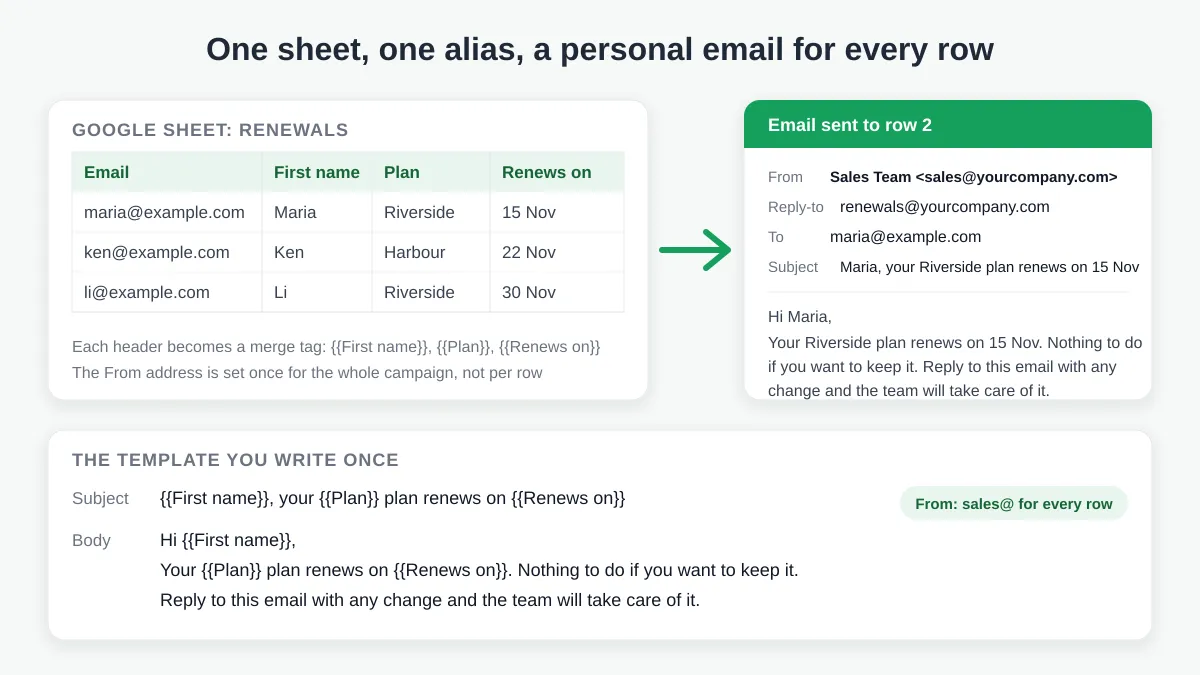
Suponha que uma pequena equipe de vendas envie avisos de renovação de sales@yourcompany.com, verificado como um endereço de envio com o nome de exibição Sales Team, e queira que as respostas cheguem em renewals@yourcompany.com. A planilha fica assim:
| First name | Plan | Renews on | |
|---|---|---|---|
| maria@example.com | Maria | Riverside | 15 Nov |
| ken@example.com | Ken | Harbour | 22 Nov |
| li@example.com | Li | Riverside | 30 Nov |
Cada cabeçalho de coluna é uma tag de mesclagem. A campanha é configurada uma vez:
- From: Sales Team, sales@yourcompany.com, escolhido no menu suspenso.
- Reply-to: renewals@yourcompany.com.
- Subject:
{{First name}}, your {{Plan}} plan renews on {{Renews on}} - Body: Olá
{{First name}}, seu plano{{Plan}}é renovado em{{Renews on}}. Não é necessário fazer nada se quiser mantê-lo. Responda a este e-mail com qualquer alteração e a equipe cuidará disso.
Maria recebe “Maria, your Riverside plan renews on 15 Nov” da Sales Team, Ken recebe sua própria versão, e todas as respostas chegam em renewals@. O endereço De é uma propriedade da campanha, não de uma linha: todos os três e-mails vêm de sales@, e uma lista que deve vir de support@ é simplesmente uma segunda campanha. O restante do fluxo de trabalho é o padrão descrito em how to mail merge from Google Sheets.
Respostas, acompanhamentos, limites e capacidade de entrega de um alias
Enviar de um alias muda algumas coisas em torno da campanha.
Para onde vão as respostas. As respostas chegam na caixa de correio do endereço do qual você enviou, como aconteceria com qualquer e-mail enviado desse alias no Gmail. Para um alias do Workspace, essa é a sua própria caixa de entrada. Para um Grupo do Google, é o grupo, portanto, certifique-se de que as pessoas que devem responder sejam membros. Um endereço de resposta substitui isso por campanha.
As sequências de acompanhamento continuam funcionando. Os automated follow-ups do Mail Merge ignoram os destinatários que responderam, e a detecção de respostas lê os tópicos da conta de envio. O Mail Merge sabe que seus endereços de envio são seus e nunca conta uma mensagem de um deles como resposta de um destinatário, portanto, uma sequência enviada de sales@ se comporta da mesma forma que uma enviada do seu endereço principal.
O limite diário é da conta, não do alias. As campanhas são contadas em relação ao limite diário da conta com a qual você está conectado e em relação ao próprio limite do Google para essa conta. Adicionar um segundo endereço verificado não aumenta a capacidade de envio. Os limites do plano estão na página de daily sending limits, e nosso guia sobre o Gmail sending limit explica o que o Google adiciona a mais.
A autenticação segue o domínio no endereço De. Os provedores de caixa de correio verificam SPF, DKIM e DMARC para o domínio que aparece como remetente. Um alias do Workspace no mesmo domínio da sua conta herda os registros desse domínio. Um alias em outro domínio precisa do seu próprio, e a documentação do YAMM sobre sending a mail merge from an alias destaca o mesmo ponto para domínios de alias do Workspace: ative o DKIM no domínio do alias, ou as mensagens terão maior probabilidade de serem marcadas como spam. O verificador de reputação gratuito na página Warm-up do Mail Merge avalia qualquer endereço, portanto, execute-o no próprio alias antes de um grande envio e consulte nossos guias sobre DKIM for Gmail e o SPF record for Gmail para a parte de DNS.
As campanhas em andamento mantêm seu endereço. A remoção de um endereço de envio afeta apenas novas campanhas: uma que já está sendo enviada mantém o endereço com o qual começou.
Como outras ferramentas de mala direta do Gmail lidam com aliases
Todo complemento de mala direta que envia pelo Gmail depende da mesma lista Enviar e-mail como, portanto, a etapa 1 é idêntica em todos os lugares. As diferenças estão em como o alias é escolhido e o que é verificado.
- O Mail Merge for Gmail verifica cada endereço com um e-mail real antes que ele possa ser selecionado, mostra o alias no e-mail de teste e na etapa Review, registra-o no histórico da campanha e mantém a detecção de respostas de acompanhamento funcionando com ele. Veja a comparação Mail Merge vs YAMM para uma visão mais ampla.
- O YAMM permite que você escolha o alias em seu painel “Alias, filters, personalized attachments” ao iniciar uma mesclagem. Sua página de ajuda observa que o recurso de alias não funciona com a opção de e-mail de teste e que as respostas não chegam ao endereço do qual a mala direta é enviada, portanto, ele pede que você encaminhe a caixa de correio do alias para o endereço do remetente para manter o rastreamento de respostas funcionando.
- O GMass funciona na janela de composição do Gmail: seu guia sobre sending a mail merge from a non-Gmail address diz para você alterar o endereço De para o alias que você configurou no Gmail antes de enviar, e sua equipe explica nos comentários que a assinatura está na conta principal, não nos aliases. Nossa página GMass alternative aborda o restante.
- O Mailmeteor adiciona uma camada que chama de remetentes. Sua documentação sobre sending from a different address or alias começa com a configuração do alias dentro do Gmail, depois faz com que você abra Manage senders no acento circunflexo ao lado do seu endereço no campo De e clique em Add sender. Veja Mail Merge vs Mailmeteor para a comparação.
Perguntas frequentes
Posso enviar uma mala direta de um alias do Gmail no plano gratuito?
Não. O envio de outro endereço faz parte dos planos Personal e Professional. No plano gratuito, todas as campanhas saem da conta do Google com a qual você está conectado. Adicionar ou verificar um endereço requer um plano ativo.
Por que o Mail Merge diz que meu endereço é Not verified?
Porque o Gmail reescreveu o remetente do e-mail de verificação para o seu endereço principal. O endereço ainda não está em Enviar e-mail como no Gmail, ou a própria confirmação do Gmail para ele nunca foi concluída. Adicione-o lá, termine a confirmação do Gmail e clique em Verify no Mail Merge. Você tem dez tentativas por dia.
Posso enviar uma mala direta de um Grupo do Google ou caixa de correio compartilhada?
Sim, desde que você possa adicionar o grupo em Enviar e-mail como. Isso requer a função de Proprietário ou Gerente no grupo e uma alteração temporária de sua configuração Quem pode postar para Qualquer pessoa na web, para que o grupo possa receber o código de confirmação do Gmail. Restaure a configuração depois. As respostas à campanha chegam então ao grupo.
Os destinatários verão meu endereço real?
O Gmail envia o e-mail com o alias como o endereço De, que é o que o Gmail e a maioria dos clientes exibem. A própria página de ajuda do Google observa que um destinatário no Outlook ou em outro serviço de e-mail pode ver “em nome de” seguido pelo seu endereço principal. Envie um teste para si mesmo e abra-o nos clientes que seu público usa.
Preciso de uma assinatura separada para cada alias?
Não. Os endereços de envio pertencem à conta com a qual você está conectado e são cobertos por seu plano, até dez endereços por conta. Apenas uma conta do Google completamente diferente precisa de sua própria instalação do Mail Merge e de sua própria assinatura ou licença de equipe.
Envie do endereço que seus destinatários esperam
Uma campanha que vem do endereço da equipe, com as respostas chegando onde a equipe trabalha, soa como uma mensagem de um colega em vez de um envio em massa. Adicione o endereço em Enviar e-mail como no Gmail, verifique-o uma vez em Settings e o Mail Merge for Gmail o oferecerá na linha From de todas as campanhas que você criar a partir do seu Google Sheets.
Pronto para enviar sua primeira campanha?
Instale o Mail Merge for Gmail a partir do Google Workspace Marketplace e envie até 50 e-mails personalizados por dia gratuitamente.
Comece gratuitamenteMais leituras
Mais de Tutorials

Autoresponder do Google Forms: Um E-mail Personalizado para Cada Resposta
Configure um autoresponder do Google Forms que envia e-mails do Gmail a cada nova resposta, personalizados com o Google Sheets e o Mail Merge for Gmail.

Modelo de e-mail de lembrete de pagamento: cinco mensagens que você pode enviar do Google Sheets
Copie um modelo de e-mail de lembrete de pagamento para cada fase de uma fatura em atraso e envie do Google Sheets pelo Gmail com campos personalizados.

Como remover e-mails duplicados no Google Sheets antes de uma mala direta
Aprenda a remover e-mails duplicados no Google Sheets antes de uma mala direta usando as ferramentas de remoção, UNIQUE e COUNTIF.