


Шаблоны Gmail: создание, использование и персонализация
Включите шаблоны Gmail, чтобы создавать, вставлять, редактировать и удалять их. Узнайте об их ограничениях и о персонализации писем через mail merge.

Шаблоны Gmail представляют собой сохраненные сообщения, которые можно вставить в новое письмо или ответ за пару кликов, чтобы не набирать один и тот же текст заново. По умолчанию эта функция отключена, поэтому многие пользователи о ней не знают. Включить ее можно в разделе «Настройки», «Все настройки», «Расширенные», после чего любой черновик можно сохранить через меню с тремя точками Другие параметры в окне создания письма. В этом руководстве шаг за шагом описаны официальные инструкции Google, перечислены ограничения шаблонов и показано, как персонализировать сообщение при отправке множеству получателей.
Включение шаблонов Gmail: по умолчанию они отключены
На странице справки Google Create a template in Gmail процесс включения описан в пять этапов:
- Откройте Gmail на компьютере. В мобильных приложениях этой настройки нет.
- Откройте все настройки. В правом верхнем углу нажмите на значок шестеренки «Настройки», затем Все настройки.
- Перейдите на вкладку Расширенные в верхней части страницы настроек.
- Включите шаблоны. Рядом с пунктом «Шаблоны» выберите Включить.
- Сохраните. Прокрутите страницу вниз и нажмите Сохранить изменения.
После этого пункт Шаблоны появится в меню «Другие параметры» каждого окна создания письма.
Эта же страница начинается с описания ограничения, которое отвечает на большинство вопросов в духе «где мои шаблоны». Включать и использовать шаблоны сообщений можно только в веб-версии Gmail на компьютере. Центр обучения Google Workspace повторяет это в своих tips for sending email in Gmail: шаблоны писем доступны только в веб-версии Gmail, в мобильных приложениях Gmail их нет.
Создание, вставка, редактирование и удаление шаблона Gmail
Все действия выполняются в одном месте: кнопка Другие параметры (три вертикальные точки) в нижней части окна создания письма, затем Шаблоны. Ниже приведены шаги со страницы справки Google.
Сохранение сообщения как шаблона
- Напишите сообщение. Нажмите Написать и введите текст, который хотите использовать повторно, вместе с темой письма.
- Откройте меню шаблонов. В нижней части окна создания письма нажмите Другие параметры, затем Шаблоны.
- Сохраните его. Нажмите Сохранить черновик как шаблон, затем Сохранить как новый шаблон.
- Укажите название. Gmail попросит ввести имя. Оставьте тему письма или введите более понятное название, затем нажмите Сохранить.
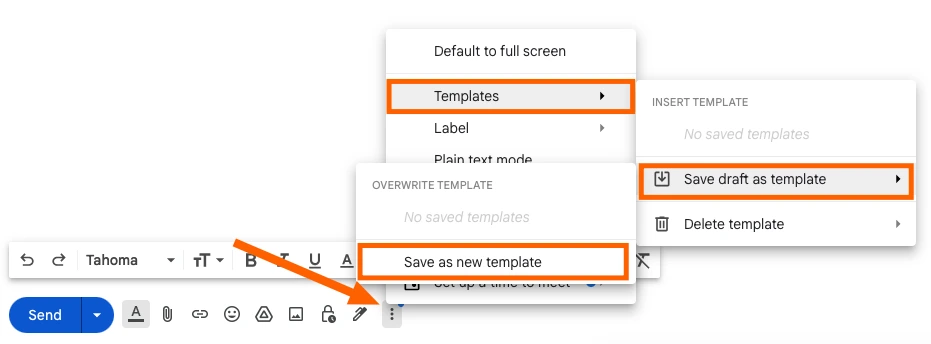
Этап выбора названия и три практические детали отсутствуют на странице Google. Они взяты из Zapier’s walkthrough of Gmail templates, обновленного в феврале 2025 года:
- Название становится темой письма. Заголовок шаблона автоматически подставляется в строку темы при его использовании. Называйте каждый шаблон так, как должна звучать его тема, или проверяйте тему перед каждой отправкой.
- Получатели не сохраняются. Оставляйте строку «Кому» пустой при сохранении и добавляйте адресатов каждый раз заново.
- Вложения не переносятся. Вы не можете добавлять вложения напрямую в шаблон. Обходной путь заключается во вставке файла из Google Drive через опцию Добавить как ссылку перед сохранением, что позволит оставить ссылку в тексте.
Центр обучения Google добавляет, что шаблон также может включать вашу подпись.
Вставка шаблона в письмо
- Нажмите Написать.
- Откройте Другие параметры, затем Шаблоны.
- Выберите шаблон в разделе «Вставить шаблон».
- Завершите и отправьте. Добавьте получателей, измените то, что нужно изменить, и нажмите Отправить.
Шаблон вставляется как обычный текст, который можно отредактировать перед отправкой. Центр обучения Google представляет эту функцию как спасение от постоянного набора одного и того же ответа на частый вопрос.
Редактирование или удаление шаблона
В Gmail нет отдельного редактора для шаблонов. Чтобы изменить шаблон, нужно сохранить его поверх старого:
- Вставьте шаблон в окно создания письма и внесите изменения.
- Откройте Другие параметры, затем Шаблоны и нажмите Сохранить черновик как шаблон.
- Выберите шаблон для замены в разделе «Перезаписать шаблон», затем нажмите Сохранить.
Чтобы удалить шаблон, откройте то же меню, нажмите Удалить шаблон, выберите нужный шаблон и нажмите Удалить.
Отправка шаблона в качестве автоответа
Шаблон также может отвечать за вас. На странице Google сказано, что для отправки шаблона в качестве автоматического ответа необходимо создать фильтр:
- Откройте форму фильтра. В строке поиска в верхней части Gmail нажмите Показать параметры поиска и введите свои критерии, например, отправителя или слова в теме письма.
- Нажмите Создать фильтр.
- Отметьте «Отправить шаблон» и выберите шаблон.
- Снова нажмите Создать фильтр для подтверждения.
После этого каждое подходящее сообщение будет получать один и тот же ответ слово в слово. Если триггером является отправка формы и каждый человек должен получить обратно свои собственные данные, лучше подойдет Google Forms autoresponder.
Чего не могут делать шаблоны Gmail
Google описывает шаблон как сообщение, информация в котором «не меняется часто». Иными словами, шаблон представляет собой фиксированный текст, из чего и вытекают его ограничения.
| Ограничение | Что это означает на практике | Источник |
|---|---|---|
| Только на компьютере | Нельзя создавать или вставлять шаблоны в приложениях Gmail для Android и iPhone | Справка Gmail, Центр обучения Workspace |
| Фиксированный текст | Нет полей, которые заполняются сами. Вы вводите каждое имя, дату и сумму вручную | Справка Gmail описывает только сохраненный текст |
| Без получателей | Строка «Кому» не сохраняется вместе с шаблоном | Zapier |
| Без вложений | Файлы не сохраняются. Ссылка на Google Drive в тексте сохраняется | Zapier |
| Нет общей библиотеки | Единственный способ поделиться шаблоном заключается в его отправке по электронной почте, чтобы другой человек мог сохранить копию | Zapier |
| Без отмены | Удаленный шаблон невозможно восстановить | Справка Gmail |
Часто возникают еще два момента:
- Количество шаблонов. Во многих руководствах повторяется ограничение в 50 шаблонов на аккаунт. Ни на одной из двух страниц Google не указан максимум, поэтому считайте эту цифру неподтвержденной и держите свой список достаточно коротким для удобного просмотра в меню.
- Дизайн. Шаблон не является макетом. Для создания фирменного стиля с логотипом, цветами и кнопками в Gmail есть отдельная функция под названием «Макеты», которая на странице Google про branded emails with customized layouts указана для Workspace Individual, а также для редакций Standard и Plus планов Business, Education и Enterprise. Наше руководство по Gmail layouts подробно рассказывает об этом.
Шаблоны Gmail с переменными: три способа персонализации
Ограничение, с которым люди сталкиваются в первую очередь, описано во второй строке этой таблицы: шаблон, начинающийся с «Всем привет», говорит «Всем привет» каждому получателю. Существует три способа обойти это, от самого ручного до полностью автоматического.
1. Заполнители в скобках, которые вы заполняете вручную
Напишите шаблон с явными пропусками, например «Здравствуйте, [ИМЯ], ваша цена на [ПРОДУКТ] составляет [ЦЕНА]», и заменяйте их в каждом сообщении. Совет Zapier заключается в том, чтобы делать заполнители максимально заметными: использовать заглавные буквы, жирный шрифт, яркие цвета и скобки. Это работает для нескольких писем в день. Слабое место этого метода кроется в скобках, которые вы забудете заменить.
2. Встроенная функция mail merge в Gmail
Gmail может самостоятельно подставлять имена с помощью другой функции. Страница Google про sending personalized emails with mail merge описывает ее так:
- Теги. Вы вводите @ в сообщении и выбираете @firstname, @lastname, @fullname или @email. Если вы привяжете таблицу, ее столбцы также станут тегами.
- Тарифные планы. Для этого требуется подходящий план Google Workspace: Workspace Individual, Business Standard или Plus, Enterprise Standard или Plus, Education Standard или Plus. Бесплатный аккаунт @gmail.com в этот список не входит.
- Ограничения. Теги слияния нельзя использовать в темах писем или в тексте с гиперссылками. Функцию mail merge нельзя комбинировать с ответом, пересылкой или отложенной отправкой, и она охватывает не более 1500 получателей в день.
В нашем руководстве how to enable mail merge in Gmail показано, где находится эта кнопка.
3. Шаблон с тегами слияния, заполняемый из Google Sheets
Третий способ сохраняет идею сохраненного шаблона и добавляет переменные. При использовании Mail Merge for Gmail, дополнения для Google Sheets, шаблон содержит теги слияния: название столбца вашей таблицы, написанное в двойных фигурных скобках, например {{First name}}. Каждая строка таблицы становится одним письмом, отправленным с вашего собственного аккаунта Gmail, где теги заменены значениями из этой строки. Это работает на бесплатных аккаунтах @gmail.com и в Google Workspace, а теги работают как в теме письма, так и в теле сообщения.
| Шаблон Gmail | Mail merge в Gmail | Шаблон Mail Merge for Gmail | |
|---|---|---|---|
| Аккаунт | Любой аккаунт Gmail на компьютере | Только подходящие планы Google Workspace | Бесплатный @gmail.com и Google Workspace |
| Персонализация | Отсутствует, вы редактируете вручную | @firstname, @lastname, @fullname, @email или столбцы таблицы | Любой столбец вашей таблицы в виде тега в двойных фигурных скобках |
| Теги в теме письма | Тегов нет вообще | Нет | Да |
| Отправить позже | Да, с помощью отложенной отправки Gmail | Нет | Да, на платных тарифах |
| Писем в день | Одно сообщение за раз | До 1500 получателей | 50 на тарифе Free, 250 на Personal, до 1500 на Professional (500 с адресом @gmail.com) |
| Ссылка для отписки | Отсутствует | Добавляется автоматически | Опционально, а отписавшиеся пользователи пропускаются в последующих рассылках |
Превращение шаблона Gmail в шаблон mail merge: практический пример
Вымышленная компания Lakeside Print Shop отвечает на запросы цен с помощью следующего шаблона Gmail:
Тема: Ваша цена от Lakeside Print Shop
Здравствуйте, [NAME],
Спасибо за интерес к [PRODUCT]. Цена вашего заказа составляет [PRICE], и это предложение действительно до [DATE].
Ответьте на это письмо для подтверждения, и мы начнем печать.
Нора, Lakeside Print Shop
В спокойный день заполнить четыре скобки вручную не составит труда. После торговой выставки нужно отправить 40 предложений, а все данные уже находятся в Google Sheets:
| First name | Product | Price | Valid until | |
|---|---|---|---|---|
| sofia@example.com | Sofia | 500 business cards | $85.00 | Nov 30 |
| marcus@example.com | Marcus | 200 A5 flyers | $120.00 | Dec 4 |
| hana@example.com | Hana | 50 posters | $210.00 | Dec 7 |
Mail Merge for Gmail хранит собственную библиотеку шаблонов и не использует черновики Gmail в качестве шаблонов, поэтому связующим звеном служит копирование и вставка. Установите дополнение из Google Workspace Marketplace, затем выполните следующие действия:
- Скопируйте текст из Gmail. Вставьте шаблон в окно создания письма, выделите текст сообщения и скопируйте его.
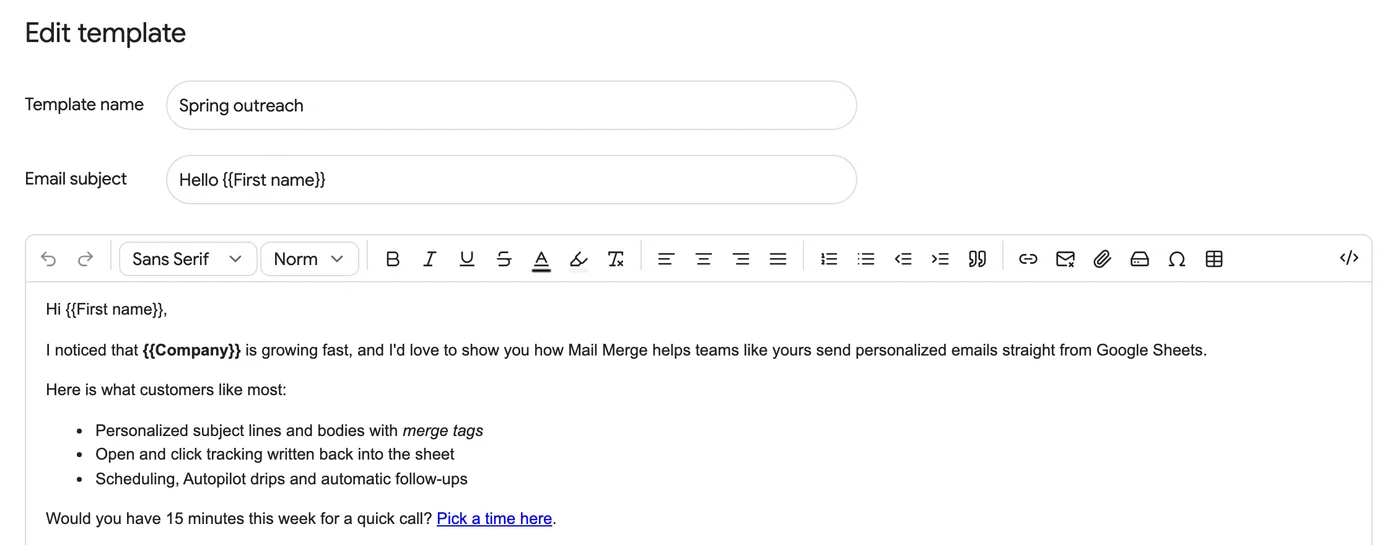
- Создайте шаблон. В вашей таблице откройте Расширения, затем Mail Merge for Gmail, затем Templates и нажмите New template. Вставьте текст в тело письма. Согласно справочному центру, вставленное в редактор письмо сохраняет свое форматирование и встроенные изображения.
- Замените каждую скобку на тег слияния. [NAME] становится
{{First name}}, [PRODUCT] становится{{Product}}, [PRICE] становится{{Price}}, а [DATE] становится{{Valid until}}. Тег должен совпадать с названием столбца в первой строке таблицы. - Персонализируйте тему письма. В поле Email subject введите
{{First name}}, your quote for {{Product}}. Наши примеры mail merge subject line показывают, что еще там можно использовать. - Назовите шаблон «Quote follow-up» и нажмите Save and close.
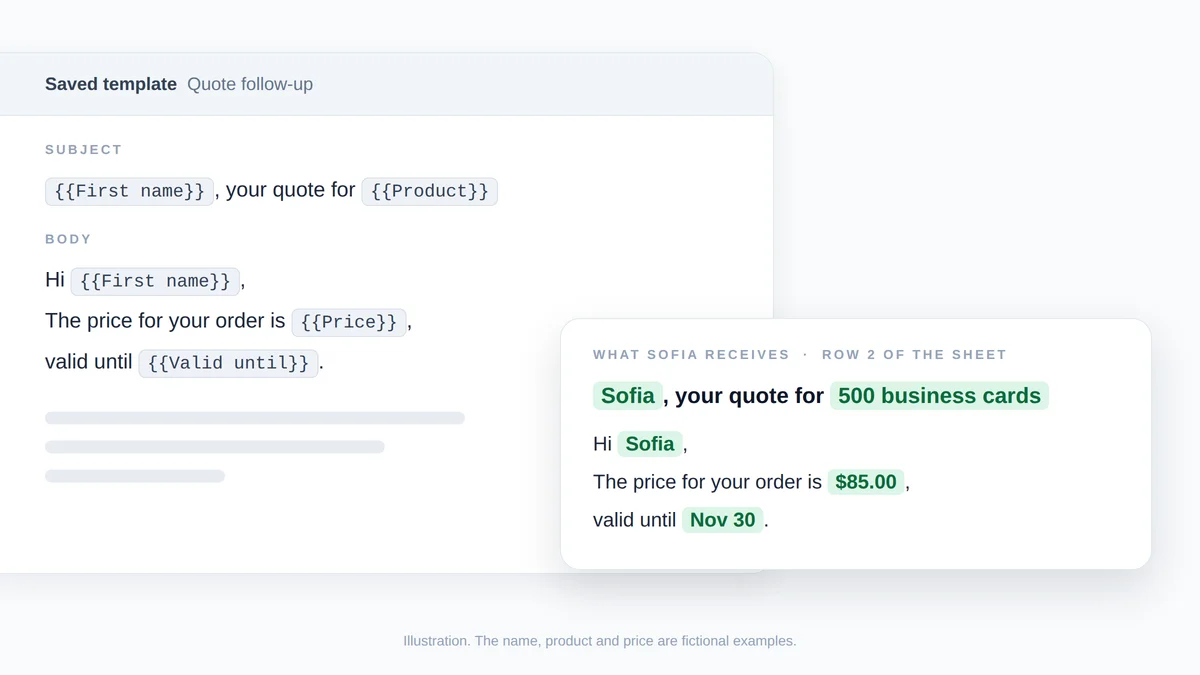
Иллюстрация, а не скриншот: строка 2 таблицы заполняет четыре тега слияния сохраненного шаблона, и София получает письмо справа. Имя, продукт и цена являются вымышленными.
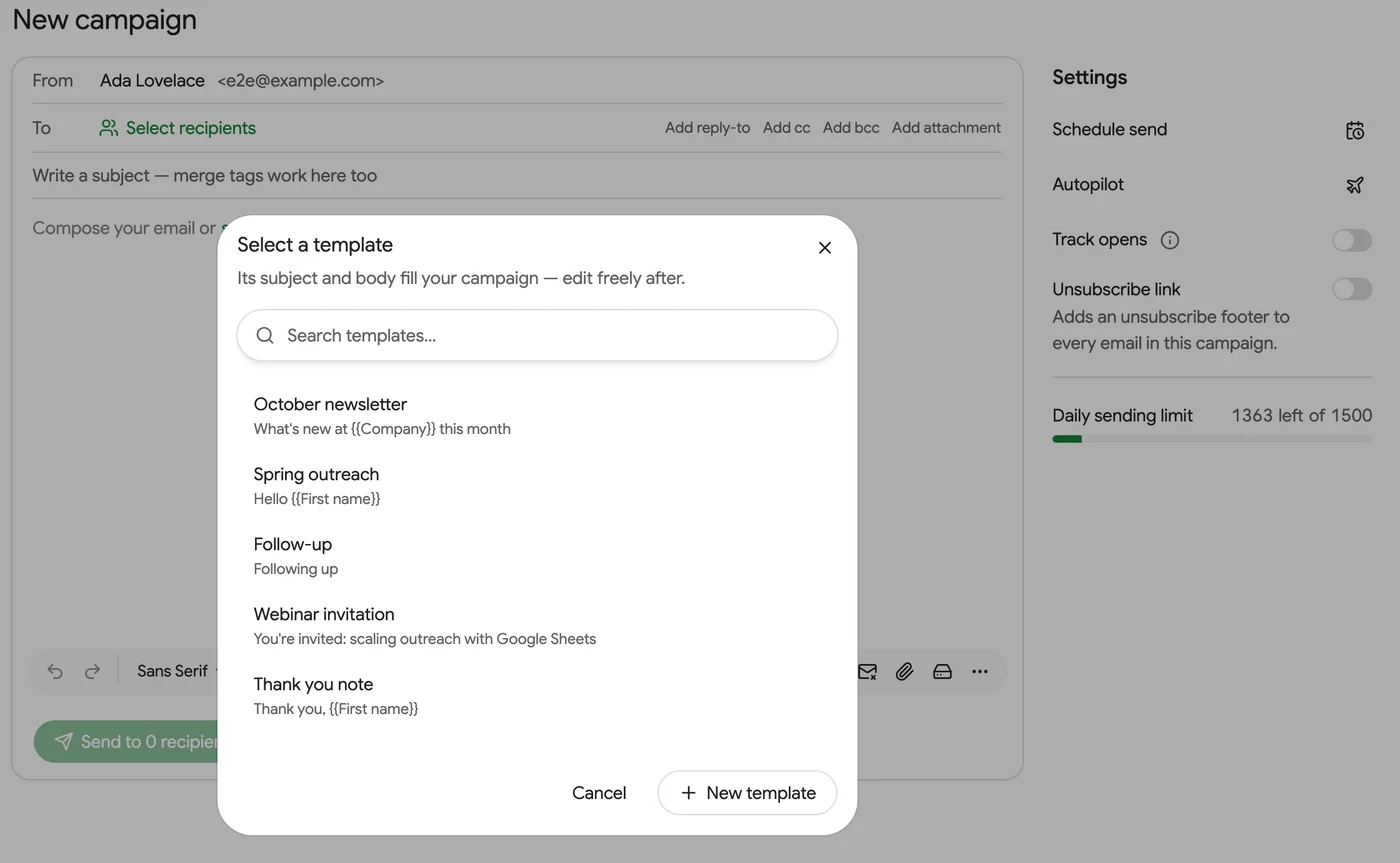
Отправка шаблона по каждой строке
- Откройте конструктор из таблицы. Выберите Расширения, затем Mail Merge for Gmail, затем New campaign. Конструктор откроется со строками таблицы, загруженными в качестве получателей.
- Выберите шаблон. В пустом редакторе нажмите select a template и выберите «Quote follow-up». Тема и текст письма заполнятся, и вы все еще сможете отредактировать их для этой рассылки.
- Предварительный просмотр и отправка. Кнопка Show preview отображает письмо каждого получателя с замененными тегами, а Send me a test доставляет показанное на экране письмо в ваш собственный почтовый ящик. Затем нажмите Send to N recipients и подтвердите действие.
После отправки дополнение добавляет в таблицу столбец статуса с одной ячейкой на строку: Sent, а затем Read, если включено отслеживание открытий и получатель открывает письмо. Наше руководство по mail merge from Google Sheets охватывает весь процесс начиная с пустой таблицы.
Четыре вещи, которые нужно знать перед первой отправкой:
- Пустая ячейка оставляет пустое место. При пустой ячейке First name текст «Здравствуйте, {{First name}},» будет отправлен как «Здравствуйте, ,». Заполните пропуски или отфильтруйте такие строки.
- Тег, не совпадающий ни с одним столбцом, отправляется как есть. Выбирайте теги из меню Merge tag в конструкторе, где перечислены ваши столбцы, и обращайте внимание на его предупреждения, когда некоторые теги не заполняются.
- Тариф Free хранит до 3 сохраненных шаблонов и позволяет отправлять 50 писем в день с небольшим нижним колонтитулом Mail Merge. На платных тарифах ограничений на количество шаблонов нет.
- Вам не обязательно начинать с Gmail. Экран Templates также предлагает галерею из шести стартовых вариантов, функцию Generate with AI и Import from Google Docs, которая сохраняет теги слияния, напечатанные в документе.
Часто задаваемые вопросы
Почему опция «Шаблоны» не отображается в Gmail?
Шаблоны отключены, пока вы их не включите: «Настройки», «Все настройки», «Расширенные», Включить рядом с пунктом «Шаблоны», затем Сохранить изменения. После этого ищите их в меню Другие параметры (три точки) в нижней части окна создания письма, а не на панели форматирования.
Могу ли я использовать шаблоны Gmail на телефоне?
Нет. В справке Gmail сказано, что включать и использовать шаблоны можно только в веб-версии Gmail на компьютере, а Центр обучения Workspace сообщает, что шаблоны недоступны в мобильных приложениях Gmail. Откройте Gmail в браузере на компьютере, чтобы создать или вставить шаблон.
Могут ли шаблоны Gmail содержать вложения?
На страницах Google, посвященных шаблонам, вложения не упоминаются. В руководстве Zapier сказано, что добавлять их напрямую нельзя, и предлагается вставлять файл из Google Drive в виде ссылки перед сохранением. Mail Merge for Gmail может прикрепить один файл к каждому письму или разные файлы из Google Drive для каждого получателя, используя столбец со ссылками.
Сохраните шаблон, пусть таблица печатает за вас
Шаблон Gmail является подходящим инструментом для ответа, который вы отправляете одному человеку за раз. В тот день, когда одно и то же сообщение должно быть отправлено по списку с указанием имени, продукта и цены для каждого человека, сохраните текст и смените инструмент: вставьте шаблон в Mail Merge for Gmail, замените скобки на теги слияния и отправьте по одному персонализированному письму на каждую строку с вашего собственного аккаунта Gmail. Установите его бесплатно и перенесите свой самый используемый шаблон уже сегодня.
Готовы отправить свою первую рассылку?
Установите Mail Merge for Gmail из Google Workspace Marketplace и бесплатно отправляйте до 50 персонализированных писем в день.
Начать бесплатноЧитайте также
Другие материалы из Tutorials

Шаблон квитанции о пожертвовании: рассылка из Google Sheets
Скопируйте шаблон квитанции о пожертвовании для денежных, натуральных и годовых взносов, узнайте требования IRS и отправляйте квитанции из Google Sheets.

Как создать группу адресатов в Gmail и когда нужен Mail Merge
Создайте группу адресатов в Gmail через ярлык Google Contacts, отправляйте письма через Кому или Скрытую копию, узнайте лимиты и преимущества Mail Merge.
Отправка рассылки с псевдонима Gmail или общего ящика
Отправляйте рассылки с псевдонима Gmail, группы или общего ящика: настройте функцию отправки писем, подтвердите адрес и получайте ответы.