


















Google Forms Autoresponder: อีเมลส่วนตัวสำหรับทุกการตอบกลับ
ตั้งค่า Google Forms autoresponder เพื่อส่งอีเมลตอบกลับข้อมูลใหม่จาก Gmail โดยปรับแต่งเนื้อหาให้เข้ากับคำตอบด้วย Google Sheets และ Mail Merge for Gmail

มีคนกรอกแบบฟอร์มลงทะเบียน ขอใบเสนอราคา หรือแจ้งปัญหาการใช้งานของคุณ จากนั้นก็ไม่มีอะไรเกิดขึ้นจนกว่าจะมีคนมาเปิดอ่านสเปรดชีต ระบบตอบกลับอัตโนมัติของ Google Forms จะช่วยอุดช่องโหว่นี้ โดยทุกการตอบกลับใหม่จะได้รับอีเมลตอบกลับภายในเวลาประมาณหนึ่งนาที ซึ่งเป็นอีเมลที่คุณเขียนขึ้นเอง ระบุข้อมูลตามคำตอบของบุคคลนั้น และส่งจากที่อยู่ Gmail ของคุณ บทช่วยสอนนี้จะเปรียบเทียบวิธีต่างๆ ในการสร้างระบบดังกล่าว จากนั้นจะแนะนำขั้นตอนการตั้งค่าด้วย Google Sheets และ Mail Merge for Gmail พร้อมตัวอย่างการใช้งานจริงที่คุณสามารถคัดลอกไปใช้ได้
สิ่งที่ Google Forms ส่งให้ด้วยตัวเอง
Google Forms มีระบบส่งใบเสร็จรับเงินในตัว และคุณควรทราบอย่างแน่ชัดว่าระบบนี้ทำงานอย่างไรก่อนที่จะเลือกใช้เครื่องมืออื่น ในการตั้งค่าของฟอร์ม ภายใต้หัวข้อการตอบกลับ คุณสามารถเปิดใช้งาน Collect email addresses หน้าความช่วยเหลือของ Google เกี่ยวกับmanaging form responses ได้อธิบายโหมดการทำงานไว้สองโหมด ได้แก่ Verified ซึ่งผู้ตอบจะต้องยืนยันว่าที่อยู่บัญชี Google ของตนจะถูกรวบรวมไปพร้อมกับการตอบกลับ และ Responder input ซึ่งผู้ตอบจะเป็นผู้พิมพ์ที่อยู่อีเมลด้วยตนเอง เมื่อมีการรวบรวมที่อยู่อีเมลแล้ว ตัวเลือกที่สองคือ Send responders a copy of their response ซึ่งสามารถตั้งค่าเป็น When requested หรือ Always ได้
สำเนาดังกล่าวคือฟีเจอร์ทั้งหมดที่มี โดยจะประกอบด้วยคำตอบของผู้ตอบเอง แต่จะไม่มีหัวเรื่องที่กำหนดเอง ไม่มีคำทักทาย ไม่มีขั้นตอนถัดไป และไม่มีไฟล์แนบ นอกจากนี้ Google ยังเตือนด้วยว่าผู้ตอบอาจไม่ได้รับใบเสร็จตามที่คาดไว้เนื่องจากตัวกรองสแปมและมาตรการป้องกันการละเมิดอื่นๆ หากต้องการเพียงแค่บอกสั้นๆ ว่า “เราได้รับข้อมูลแล้ว” ฟีเจอร์นี้ก็ถือว่าเพียงพอ แต่สำหรับการยืนยันที่ต้องบอกผู้คนว่าต้องไปที่ไหน ต้องนำอะไรมาบ้าง หรือจะเกิดอะไรขึ้นต่อไป คุณจำเป็นต้องมีเครื่องมือที่ช่วยเขียนอีเมลแทนคุณ
สามวิธีในการส่งอีเมลถึงผู้ตอบทุกคนโดยอัตโนมัติ
Apps Script
สเปรดชีตที่เชื่อมโยงกับฟอร์มสามารถเรียกใช้สคริปต์ในทุกๆ การส่งข้อมูล ซึ่งจะอ่านข้อมูลในแถวใหม่และส่งอีเมล วิธีนี้ใช้งานได้ฟรีและมีความยืดหยุ่น แต่ก็แลกมาด้วยต้นทุนสองประการ ประการแรกคือการบำรุงรักษา คุณจะต้องเป็นผู้แก้ไขข้อบกพร่องของสคริปต์เองเมื่อมีการเปลี่ยนชื่อคำถามหรือสิทธิ์การใช้งานหมดอายุ ประการที่สองคือโควตา หน้า Apps Script quotas ของ Google ระบุจำนวนผู้รับอีเมลต่อวันไว้ที่ 100 รายสำหรับบัญชี Gmail ทั่วไป และ 1,500 รายสำหรับบัญชี Google Workspace โดยโควตาจะรีเซ็ตเมื่อครบ 24 ชั่วโมงหลังจากคำขอแรก ไม่ใช่ตอนเที่ยงคืน ส่วนเสริมการแจ้งเตือนตัวอย่างของ Google เองที่เผยแพร่ใน Forms add-on quickstart ระบุว่ามีไว้เพื่อจุดประสงค์ในการสาธิตเท่านั้น และไม่ควรนำไปใช้กับเวิร์กโฟลว์ที่ซับซ้อนหรือมีความสำคัญ
ส่วนเสริมการแจ้งเตือนสำหรับ Forms
ส่วนเสริมใน Marketplace เช่น Email Notifications for Google Forms จะติดตั้งอยู่ภายในเครื่องมือแก้ไขฟอร์มและส่งอีเมลตามเทมเพลตในแต่ละครั้งที่มีการส่งข้อมูล ส่วนเสริมเหล่านี้ตั้งค่าได้รวดเร็ว แต่ข้อเสียคือมีข้อจำกัดที่สองซ้อนทับกับข้อจำกัดของ Google โดยหน้า premium editions page ของผู้ให้บริการระบุว่าสามารถส่งอีเมลได้ 20 ฉบับต่อวันในเวอร์ชันฟรี, ผู้รับอีเมล 400 รายในเวอร์ชัน Standard และ 1,500 รายต่อวันในเวอร์ชัน Enterprise ซึ่งต้องใช้บัญชี Google Workspace ข้อจำกัดนี้จะถูกแชร์ร่วมกันระหว่างฟอร์มทั้งหมดที่อยู่ในบัญชี Google เดียวกัน
ระบบอัตโนมัติสำหรับฟอร์มใน Mail Merge for Gmail
Mail Merge for Gmail จะทำงานจากสเปรดชีตที่รวบรวมการตอบกลับ คุณเขียนอีเมลเพียงครั้งเดียวในเครื่องมือสร้างแคมเปญ พร้อมใส่แท็กผสานข้อมูลสำหรับคำถามในฟอร์ม และเลือก Send when a new form response arrives จากนั้นเป็นต้นไป การตอบกลับใหม่แต่ละครั้งจะกลายเป็นอีเมลส่วนตัวหนึ่งฉบับ ซึ่งส่งผ่านบัญชี Gmail ของคุณเองโดยใช้ชื่อผู้ส่งและที่อยู่สำหรับตอบกลับของคุณ พร้อมด้วยตัวเลือกแคมเปญตามปกติ เช่น การติดตามการเปิดและคลิก ลิงก์ยกเลิกการสมัครรับข้อมูล คอลัมน์ CC และ BCC รวมถึงไฟล์แนบ ขีดจำกัดการส่งจะเป็นไปตามแพ็กเกจและบัญชี Gmail ของคุณ และสถานะของอีเมลแต่ละฉบับจะถูกเขียนไว้ถัดจากการตอบกลับในชีต ระบบอัตโนมัติสำหรับฟอร์มเป็นส่วนหนึ่งของแพ็กเกจ Professional
ต่อไปนี้คือการเปรียบเทียบทั้งสามวิธีสำหรับการส่งอีเมลยืนยันแบบส่วนตัว:
| ใบเสร็จในตัว | Apps Script | ระบบอัตโนมัติของ Mail Merge | |
|---|---|---|---|
| หัวเรื่องและข้อความที่กำหนดเอง | ไม่ได้ | ได้ (ในโค้ด) | ได้ (ในเครื่องมือแก้ไขแบบเห็นภาพ) |
| ผสานฟิลด์จากคำตอบ | เฉพาะคำตอบ (เป็นรายการ) | ได้ (ในโค้ด) | ได้ (ด้วยแท็ก {{Question}}) |
| ส่งจาก | Google Forms | บัญชีของคุณ (ผ่านสคริปต์) | บัญชี Gmail ของคุณ |
| สถานะต่อการตอบกลับ | ไม่มี | มีเฉพาะเมื่อคุณสร้างขึ้นมา | เขียนลงในชีต |
| ความพยายามในการตั้งค่า | เปิดสวิตช์เดียว | การเขียนโค้ดและทริกเกอร์ | คลิกไม่กี่ครั้ง (ไม่ต้องเขียนโค้ด) |
ตั้งค่า Google Forms autoresponder ทีละขั้นตอน
การตั้งค่าทั้งหมดจะเกิดขึ้นในสามส่วน ได้แก่ ตัวฟอร์ม ชีตการตอบกลับ และเครื่องมือสร้างแคมเปญของ Mail Merge โดยใช้เวลาประมาณสิบนาที
1. ส่งการตอบกลับไปยังสเปรดชีต
เปิดฟอร์ม คลิก Responses จากนั้นเลือก Link to Sheets หน้าความช่วยเหลือของ Google เกี่ยวกับchoosing where to save responses อธิบายการดำเนินการเดียวกันนี้ว่า Select destination for responses ในเมนูเพิ่มเติม ให้สร้างสเปรดชีตใหม่หรือเลือกสเปรดชีตที่มีอยู่ Google Sheets จะเพิ่มแท็บใหม่ ซึ่งตามค่าเริ่มต้นจะใช้ชื่อว่า Form Responses 1 โดยมีหนึ่งคอลัมน์ต่อหนึ่งคำถามบวกกับคอลัมน์ Timestamp และจะเพิ่มแถวใหม่สำหรับการส่งข้อมูลใหม่ทุกครั้ง
หากคุณเริ่มต้นจากเครื่องมือแก้ไขฟอร์มด้วย Mail Merge แทน (ดูขั้นตอนที่ 3) ส่วนเสริมจะตรวจสอบหาสเปรดชีตที่เชื่อมโยงไว้ และจะเสนอให้สร้างพร้อมเชื่อมโยงสเปรดชีตให้คุณหากยังไม่มี
2. ตรวจสอบให้แน่ใจว่าทุกการตอบกลับมีที่อยู่อีเมล
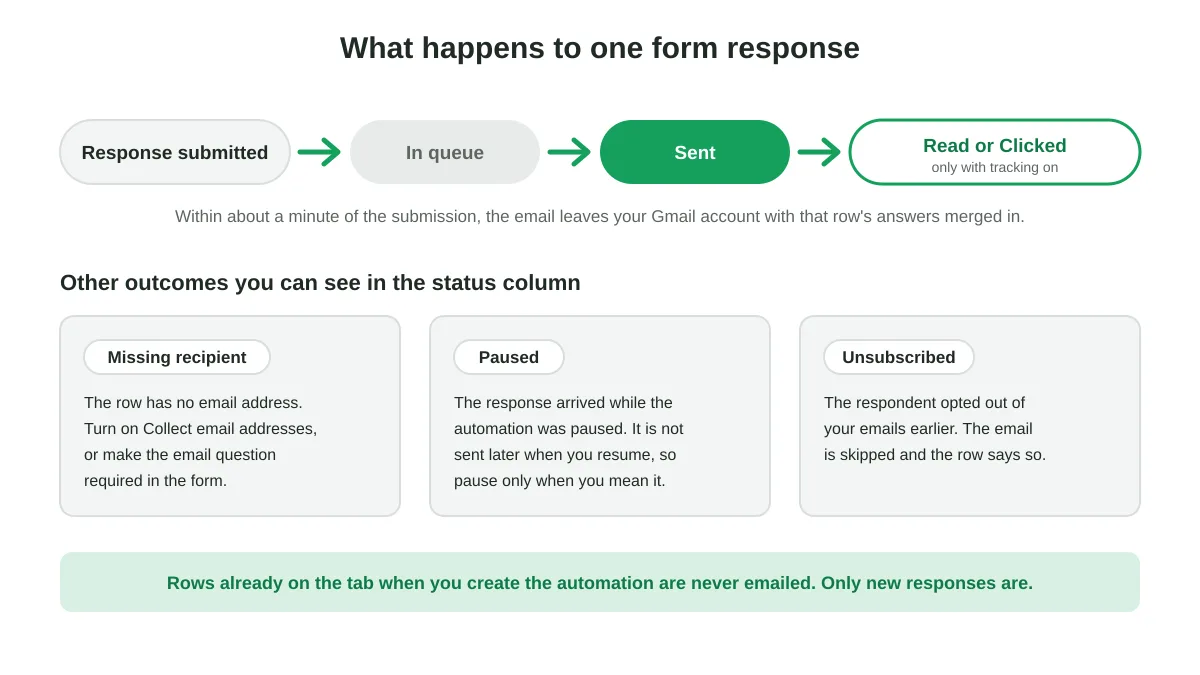
ระบบตอบกลับอัตโนมัติต้องการที่อยู่สำหรับตอบกลับ คุณสามารถเปิดใช้งาน Collect email addresses ในการตั้งค่าฟอร์ม ซึ่งจะสร้างคอลัมน์ Email Address ในชีต หรือเพิ่มคำถามแบบคำตอบสั้นๆ เช่น “อีเมลของคุณ” และตั้งค่าการตรวจสอบการตอบกลับให้เป็นที่อยู่อีเมล การตอบกลับที่มาถึงโดยไม่มีที่อยู่อีเมลจะถูกทำเครื่องหมายว่า Missing recipient ในชีต และจะไม่มีการส่งอีเมลถึงใคร
3. เปิด Mail Merge บนแท็บการตอบกลับ
คุณสามารถเริ่มต้นจากส่วนใดส่วนหนึ่งก็ได้:
- ในสเปรดชีต ให้เปิดแท็บ Form Responses 1 จากนั้นไปที่ Extensions, Mail Merge for Gmail, New campaign
- ในเครื่องมือแก้ไขฟอร์ม ให้เปิด Extensions, Mail Merge for Gmail, Send an email for each response เครื่องมือสร้างแคมเปญจะเปิดขึ้นบนแท็บการตอบกลับของฟอร์ม โดยอยู่ในโหมดอัตโนมัติเรียบร้อยแล้ว และสามารถทำงานได้ตั้งแต่ก่อนที่จะมีการตอบกลับแรกเข้ามา
4. เขียนอีเมลด้วยแท็กผสานข้อมูล
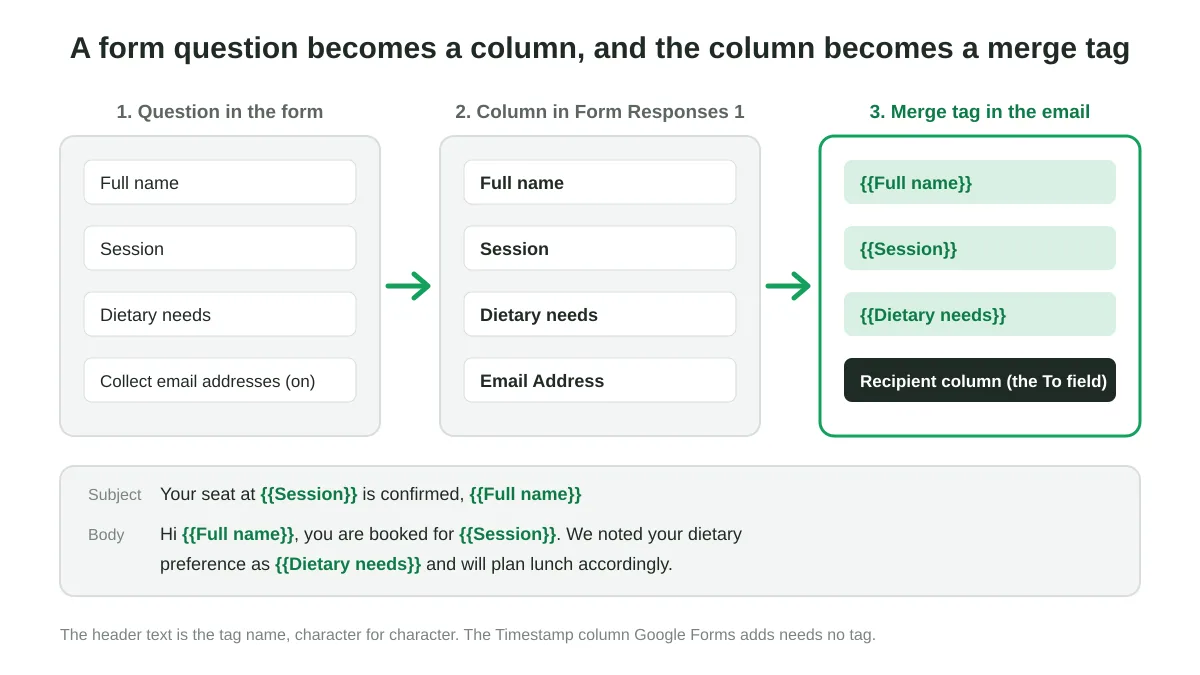
ส่วนหัวของคอลัมน์แต่ละคอลัมน์ในแท็บการตอบกลับคือแท็กผสานข้อมูล คำถาม “Full name” จะกลายเป็น {{Full name}} และปุ่ม Merge tag ในแถบเครื่องมือจะแสดงรายการทุกคอลัมน์ เพื่อให้คุณไม่ต้องพิมพ์เองด้วยมือ แท็กสามารถทำงานได้ทั้งในบรรทัดหัวเรื่องและเนื้อหาของอีเมล ให้เขียนอีเมลเหมือนกับที่คุณเขียนถึงคนๆ หนึ่ง และแทรกแท็กในตำแหน่งที่ควรจะเป็นคำตอบของพวกเขา คลิก Show preview เพื่อดูว่าข้อมูลในแถวนั้นแสดงผลอย่างไร หากยังไม่มีการตอบกลับเข้ามา ให้ส่งการตอบกลับทดสอบผ่านฟอร์มด้วยตัวคุณเอง ดูตัวอย่างแถวนั้น และใช้ Send me a test เพื่ออ่านอีเมลในกล่องจดหมายของคุณเอง
5. สร้างระบบอัตโนมัติ
เปิดลูกศรข้างปุ่มส่งและเลือก Send when a new form response arrives… หรือเปิดใช้งาน New form responses ในการตั้งค่าของเครื่องมือสร้างแคมเปญ กล่องโต้ตอบจะสรุปสิ่งที่จะเกิดขึ้น ได้แก่ จะยังไม่มีการส่งอีเมลถึงใครในตอนนี้ ทุกการตอบกลับใหม่จะได้รับอีเมลหนึ่งฉบับภายในเวลาประมาณหนึ่งนาที แถวที่มีอยู่แล้วบนแท็บจะไม่ได้รับอีเมล และขีดจำกัดรายวันของคุณจะยังคงมีผลบังคับใช้ ยืนยันด้วยการคลิก Create automation
Mail Merge จะแทรกคอลัมน์สถานะบนแท็บการตอบกลับ เมื่อมีการตอบกลับเข้ามา เซลล์นั้นจะแสดงสถานะเป็น In queue จากนั้นเปลี่ยนเป็น Sent และต่อมาจะเป็น Read หรือ Clicked หากเปิดใช้งานการติดตาม ระบบอัตโนมัติจะปรากฏในรายการ Campaigns พร้อมด้วยป้ายกำกับ Automation และจำนวนการตอบกลับที่ได้รับการตอบกลับแล้ว
ตัวอย่างการใช้งานจริง: การลงทะเบียนเวิร์กชอป
สมมติว่าฟอร์มหนึ่งใช้รวบรวมการลงทะเบียนสำหรับชุดเวิร์กชอป แท็บการตอบกลับจะมีลักษณะดังนี้หลังจากการส่งข้อมูลสองครั้ง:
| Timestamp | Email Address | Full name | Session | Dietary needs |
|---|---|---|---|---|
| 2026-10-22 09:14 | maria@example.com | Maria Lopez | Workshop B, 14:00 | Vegetarian |
| 2026-10-22 09:31 | ken@example.com | Ken Adeyemi | Workshop A, 10:00 | None |
คอลัมน์ผู้รับคือ Email Address หัวเรื่องและเนื้อหาของระบบอัตโนมัติคือ:
หัวเรื่อง: ยืนยันที่นั่งของคุณสำหรับ {{Session}} แล้ว, {{Full name}}
เนื้อหา:
สวัสดี {{Full name}}
ขอบคุณสำหรับการลงทะเบียน คุณได้จองที่นั่งสำหรับ {{Session}} ที่ Riverside Hub ห้อง 2 ประตูจะเปิด 15 นาทีก่อนเริ่มงาน
เราได้บันทึกความต้องการด้านอาหารของคุณเป็น {{Dietary needs}} และจะจัดเตรียมอาหารกลางวันให้ตามนั้น
หากต้องการเปลี่ยนแปลงข้อมูลใดๆ เพียงแค่ตอบกลับอีเมลฉบับนี้
Maria จะได้รับอีเมล “ยืนยันที่นั่งของคุณสำหรับ Workshop B, 14:00 แล้ว, Maria Lopez” ประมาณหนึ่งนาทีหลังจากที่เธอคลิกส่งข้อมูล ส่วน Ken ก็จะได้รับอีเมลในเวอร์ชันของเขาเอง และชีตจะแสดงสถานะ Sent ถัดจากข้อมูลของแต่ละคน บุคคลที่สามที่ส่งข้อมูลในสัปดาห์หน้าก็จะได้รับการดำเนินการแบบเดียวกันโดยที่ไม่มีใครต้องเข้าไปยุ่งกับชีตเลย
นิสัยเล็กๆ น้อยๆ สองประการจะช่วยให้อีเมลอ่านได้ราบรื่นขึ้น ประการแรกคือการตั้งชื่อคำถามให้สั้นและเป็นภาษาพูดทั่วไป เนื่องจากชื่อเหล่านี้จะเป็นทั้งส่วนหัวของคอลัมน์และแท็กผสานข้อมูล ประการที่สอง เมื่อคำถามเป็นแบบไม่บังคับตอบ ให้เขียนประโยคในลักษณะที่แม้จะไม่มีคำตอบก็ยังอ่านแล้วเข้าใจได้ หรือไม่ก็ตั้งค่าให้คำถามนั้นเป็นคำถามที่บังคับตอบ
รักษาระบบอัตโนมัติให้ทำงานได้อย่างราบรื่น
ระบบอัตโนมัติสำหรับฟอร์มเป็นแคมเปญที่มีอายุการใช้งานยาวนาน ดังนั้นจึงมีกฎบางข้อที่แตกต่างจากการส่งอีเมลแบบครั้งเดียว กฎเหล่านี้มาจากเอกสารประกอบของ Mail Merge เกี่ยวกับsending on new form responses
- ข้อความจะถูกแช่แข็งเมื่อคุณสร้างขึ้น หากต้องการเปลี่ยนถ้อยคำ ให้หยุดระบบอัตโนมัติจากหน้า Campaigns แล้วสร้างใหม่ โดยจะมีระบบอัตโนมัติเพียงระบบเดียวเท่านั้นที่สามารถเฝ้าดูแท็บที่กำหนดได้ในแต่ละครั้ง
- การหยุดชั่วคราวจะระงับการตอบกลับใหม่ โดยจะไม่จัดคิวไว้ การตอบกลับที่เข้ามาในขณะที่ระบบอัตโนมัติหยุดชั่วคราวจะถูกทำเครื่องหมายว่า Paused ในชีต และจะไม่ถูกส่งเมื่อคุณกลับมาใช้งานต่อ ดังนั้นควรหยุดชั่วคราวเมื่อจำเป็นจริงๆ เท่านั้น
- ขีดจำกัดการส่งรายวันมีผลบังคับใช้ การตอบกลับที่เข้ามาหลังจากถึงขีดจำกัดแล้วจะรออยู่ในคิวและจะถูกส่งออกไปเมื่อพ้นช่วงเวลา 24 ชั่วโมง ขีดจำกัดของแต่ละแพ็กเกจจะอยู่ในหน้า daily sending limits และคำแนะนำของเราเกี่ยวกับ Gmail sending limit จะอธิบายถึงสิ่งที่ Google เพิ่มเติมเข้ามา
- ผู้ที่ยกเลิกการสมัครรับข้อมูลจะถูกข้ามไป หากผู้ตอบเคยยกเลิกการสมัครรับอีเมลของคุณมาก่อน แถวของพวกเขาจะถูกทำเครื่องหมายว่า Unsubscribed และจะไม่มีการส่งอีเมลใดๆ ซึ่งจะช่วยให้ unsubscribe management ของคุณมีความสอดคล้องกันในทุกแคมเปญ
- สร้างในเว็บแอปใช่หรือไม่? ให้เปิดส่วนเสริมหนึ่งครั้ง มีเพียงส่วนเสริมเท่านั้นที่สามารถเฝ้าดูสเปรดชีตสำหรับการตอบกลับใหม่ได้ ระบบอัตโนมัติที่สร้างจากเว็บแอปจะแสดงสถานะ Waiting for activation จนกว่าคุณจะเปิด Extensions, Mail Merge for Gmail, New campaign ในสเปรดชีตนั้น และการตอบกลับที่เข้ามาก่อนหน้านั้นจะไม่ได้รับอีเมล
- ปล่อยคอลัมน์สถานะไว้ตามเดิม Google Forms จะเพิ่มการตอบกลับใหม่แต่ละรายการไว้ใต้แถวสุดท้ายที่มีข้อมูล ดังนั้นการพิมพ์ข้อความใต้การตอบกลับในคอลัมน์สถานะจะทำให้ตำแหน่งของการตอบกลับถัดไปเปลี่ยนไป
- การติดตามผลและหัวเรื่องแบบ A/B ไม่สามารถใช้งานได้ในโหมดนี้ ระบบอัตโนมัติจะส่งอีเมลหนึ่งฉบับต่อหนึ่งการตอบกลับ โดยไม่มีการแบ่งกลุ่มเพื่อทดสอบและไม่มีวันที่ส่งแบบกำหนดเองเพื่อตั้งค่าความล่าช้า หากคุณต้องการส่งการแจ้งเตือนก่อนถึงวันงาน ให้เรียกใช้ reminder campaign แยกต่างหากจากชีตเดียวกันเมื่อใกล้ถึงวันงาน
ไอเดียอื่นๆ นอกเหนือจากอีเมลยืนยัน
กลไกเดียวกันนี้สามารถใช้ได้กับฟอร์มใดๆ ก็ตามที่ผู้ตอบคาดหวังว่าจะได้รับการตอบกลับ:
- การลงทะเบียนเข้าร่วมงานและเว็บบินาร์: อีเมลยืนยันตามตัวอย่างด้านบน พร้อมรายละเอียดปฏิทินและลิงก์สำหรับเข้าร่วม คุณสามารถจับคู่กับแคมเปญ event invitation เพื่อให้มีผู้มากรอกฟอร์มตั้งแต่แรก
- คำขอข้อมูลลูกค้าเป้าหมายและใบเสนอราคา: การตอบรับทันทีที่ทบทวนสิ่งที่ผู้มุ่งหวังร้องขอและระบุชื่อบุคคลที่จะโทรติดต่อ ซึ่งถือเป็นข้อความแรกที่เป็นธรรมชาติสำหรับ onboarding sequence
- การสมัครและการลงทะเบียน: ใบเสร็จรับเงินที่ระบุสิ่งที่ส่งมาและกำหนดเวลาถัดไป ซึ่งมีประโยชน์สำหรับโรงเรียน ชมรม และโครงการอาสาสมัคร
- ข้อเสนอแนะและแบบสำรวจ: thank-you email ที่มีรหัสส่วนลดหรือลิงก์ไปยังผลลัพธ์
- คำขอภายในองค์กร: ฟอร์มรับเรื่องของฝ่ายไอที ฝ่ายอาคารสถานที่ หรือฝ่ายบุคคล ซึ่งผู้ร้องขอจะได้รับการยืนยันในรูปแบบทิกเก็ตพร้อมคำตอบที่พวกเขาให้ไว้
เนื่องจากอีเมลแต่ละฉบับถูกส่งจากบัญชี Gmail ของคุณ การตอบกลับจึงจะเข้ามาในกล่องจดหมายของคุณเหมือนกับการสนทนาอื่นๆ และผู้ตอบจะเห็นที่อยู่ของบุคคลจริงแทนที่จะเป็นอีเมลแบบห้ามตอบกลับ
คำถามที่พบบ่อย
Google Forms ส่งอีเมลยืนยันด้วยตัวเองหรือไม่?
ส่งเฉพาะสำเนาคำตอบของผู้ตอบเท่านั้น และจะส่งก็ต่อเมื่อคุณรวบรวมที่อยู่อีเมลและเปิดใช้งานการส่งสำเนาการตอบกลับ โดยเนื้อหาจะไม่สามารถปรับแต่งได้ หากต้องการข้อความส่วนตัว คุณจำเป็นต้องใช้สคริปต์ ส่วนเสริมการแจ้งเตือน หรือระบบอัตโนมัติของ Mail Merge
แพ็กเกจใดของ Mail Merge ที่มี Google Forms autoresponder?
ระบบอัตโนมัติสำหรับฟอร์มเป็นส่วนหนึ่งของแพ็กเกจ Professional ซึ่งมีราคา $8.99 ต่อเดือน หรือ $89.90 ต่อปี ณ เวลาที่เขียนบทความนี้ และอนุญาตให้ส่งอีเมลได้สูงสุด 1,500 ฉบับต่อวันด้วยที่อยู่ Google Workspace ส่วนที่อยู่ @gmail.com ฟรีจะยังคงถูกจำกัดไว้ที่ 500 ฉบับต่อวันโดย Google ไม่ว่าจะใช้แพ็กเกจใดก็ตาม
การตอบกลับที่มีอยู่แล้วจะได้รับอีเมลเมื่อฉันสร้างระบบอัตโนมัติหรือไม่?
ไม่ เฉพาะการตอบกลับที่เข้ามาหลังจากสร้างระบบอัตโนมัติแล้วเท่านั้นที่จะได้รับการตอบกลับ หากต้องการส่งอีเมลถึงผู้ที่ตอบกลับมาแล้ว ให้เรียกใช้แคมเปญปกติบนแท็บเดียวกันก่อน โดยใช้ขั้นตอน Google Sheets mail merge ตามมาตรฐาน
ฉันสามารถแนบไฟล์ เช่น ตั๋วหรือโบรชัวร์ได้หรือไม่?
ได้ คุณสามารถแนบไฟล์ในเครื่องมือสร้างแคมเปญก่อนสร้างระบบอัตโนมัติ และไฟล์นั้นจะถูกส่งไปพร้อมกับอีเมลทุกฉบับ นอกจากนี้ คอลัมน์ไฟล์แนบต่อแถวที่เก็บลิงก์ Drive ก็สามารถใช้งานได้เช่นเดียวกับในแคมเปญปกติ ดูรายละเอียดเพิ่มเติมได้ที่ mail merge and attachments
บัญชีใดเป็นผู้ส่งอีเมล?
บัญชี Google ที่สร้างระบบอัตโนมัติจะเป็นผู้ส่ง ส่วนเสริมจะติดตั้งตัวเฝ้าดูบนสเปรดชีตสำหรับบัญชีนั้นเท่านั้น และอีเมลจะใช้ที่อยู่ Gmail รวมถึงขีดจำกัดรายวันของบัญชีนั้น ดังนั้นควรตั้งค่าระบบอัตโนมัติจากบัญชีที่คุณต้องการให้ส่งอีเมลยืนยัน
ตอบกลับทุกการตอบสนองทันทีที่มาถึง
ฟอร์มที่ตอบกลับได้ทันทีจะให้ความรู้สึกเหมือนเป็นบริการมากกว่าการเป็นเพียงที่ทิ้งข้อมูล ลิงก์ฟอร์มของคุณเข้ากับชีต เขียนอีเมลเพียงครั้งเดียวโดยใช้คำตอบเป็นแท็กผสานข้อมูล และปล่อยให้ Mail Merge for Gmail ส่งอีเมลยืนยันแบบส่วนตัวจากบัญชี Gmail ของคุณเองสำหรับทุกการตอบกลับใหม่
พร้อมที่จะส่งแคมเปญแรกของคุณแล้วหรือยัง?
ติดตั้ง Mail Merge for Gmail จาก Google Workspace Marketplace และส่งอีเมลแบบปรับแต่งเฉพาะบุคคลได้สูงสุด 50 ฉบับต่อวันฟรี
เริ่มต้นใช้งานฟรีอ่านเพิ่มเติม
เพิ่มเติมจาก Tutorials

เทมเพลตอีเมลทวงถามการชำระเงิน: 5 ข้อความที่คุณส่งได้จาก Google Sheets
คัดลอกเทมเพลตอีเมลทวงถามการชำระเงินสำหรับใบแจ้งหนี้ที่เกินกำหนดแต่ละระยะ แล้วส่งการแจ้งเตือนจาก Google Sheets ผ่าน Gmail ด้วยฟิลด์ผสานข้อมูลส่วนบุคคล

วิธีลบอีเมลซ้ำใน Google Sheets ก่อนทำ Mail Merge
เรียนรู้วิธีลบอีเมลซ้ำใน Google Sheets ก่อนการทำ Mail Merge ด้วยเครื่องมือ Remove duplicates, UNIQUE และ COUNTIF เพื่อป้องกันไม่ให้ผู้รับได้รับข้อความเดิมซ้ำ

วิธีสร้างรายชื่ออีเมลแบบเจาะจงกลุ่มเป้าหมายที่สร้างยอดขายได้จริง
เรียนรู้วิธีสร้างรายชื่ออีเมลแบบเจาะจงกลุ่มเป้าหมายที่ช่วยเพิ่มอัตราการเปิด การคลิก และการตอบกลับ พร้อมขั้นตอนปฏิบัติสำหรับการจัดหา การแบ่งกลุ่ม การทำความสะอาดข้อมูล และการส่งอีเมลที่สอดคล้องกับ GDPR