


















ส่ง Mail Merge จากนามแฝง Gmail หรือกล่องจดหมายที่ใช้ร่วมกัน
ส่ง Mail Merge จากนามแฝง กลุ่ม หรือกล่องจดหมายที่ใช้ร่วมกันของ Gmail โดยตั้งค่า Send mail as ยืนยันที่อยู่ใน Mail Merge และทำให้การตอบกลับทำงานได้ตามปกติ

คุณเปิดตัวแคมเปญ แต่ต้องการให้อีเมลส่งมาจาก sales@yourcompany.com จากฝ่ายสนับสนุน หรือจากที่อยู่ที่ใช้ร่วมกันซึ่งทีมของคุณคอยตอบกลับ Gmail สามารถทำสิ่งนี้ได้สำหรับข้อความเดี่ยวผ่านการตั้งค่า Send mail as และการทำจดหมายเวียนก็สามารถทำได้กับอีเมลที่ปรับแต่งเฉพาะบุคคลหลายร้อยฉบับพร้อมกัน ตราบใดที่ตรงตามเงื่อนไขสองข้อคือ Gmail อนุญาตให้บัญชีของคุณใช้ที่อยู่นั้น และเครื่องมือทำจดหมายเวียนของคุณร้องขอจาก Gmail อย่างถูกต้อง บทช่วยสอนนี้จะแสดงวิธีส่ง Mail Merge จากนามแฝง Gmail หรือกล่องจดหมายที่ใช้ร่วมกันด้วย Mail Merge for Gmail สิ่งที่ Google อนุญาต วิธีตั้งค่านามแฝง Google Workspace หรือที่อยู่กลุ่ม รวมถึงสิ่งที่จะเปลี่ยนแปลงสำหรับการตอบกลับ การติดตามผล และความสามารถในการส่งมอบ
สิ่งที่ Gmail อนุญาตให้คุณใช้ส่ง
ทุกอีเมลที่ส่งออกจาก Gmail จะมีที่อยู่ผู้ส่ง (From) และ Gmail จะยอมรับเฉพาะที่อยู่ที่บัญชีของคุณได้รับอนุญาตให้ใช้เท่านั้น รายการดังกล่าวอยู่ในส่วน Send mail as ในการตั้งค่า Gmail ของคุณ หน้าความช่วยเหลือของ Google เกี่ยวกับการส่งจากที่อยู่หรือนามแฝงอื่น ระบุที่อยู่สามประเภทที่คุณสามารถเพิ่มได้ ได้แก่ ที่อยู่ Yahoo, Outlook หรือที่อยู่อื่นที่ไม่ใช่ Gmail, โดเมนหรือนามแฝงของที่ทำงาน โรงเรียน หรือธุรกิจของคุณ และที่อยู่ Gmail อื่น หน้าเดียวกันนี้ระบุว่าคุณสามารถส่งจากที่อยู่ต่างๆ ได้สูงสุด 99 รายการ และเตือนว่าผู้รับที่ใช้ Outlook หรือบริการอีเมลอื่นอาจเห็นข้อความทำนองว่า “จาก yourname@gmail.com ในนามของ othername@otherdomain.com”
มีการเปลี่ยนแปลงหนึ่งที่คุณควรวางแผนรับมือ Google ระบุว่าตั้งแต่เดือนมกราคม 2027 เป็นต้นไป Gmail จะไม่รองรับฟีเจอร์ Send as สำหรับที่อยู่ของบุคคลที่สามเช่น @yahoo.com หรือ @outlook.com อีกต่อไป และการเปลี่ยนแปลงนี้จะไม่ส่งผลกระทบต่อนามแฝง Google Workspace หรือที่อยู่ Gmail อื่นๆ ที่คุณเป็นเจ้าของ หากแคมเปญของคุณส่งออกจากที่อยู่ที่โฮสต์ไว้ที่อื่น การตั้งค่าที่ยั่งยืนคือนามแฝง Google Workspace หรือ Google Group บนโดเมนของคุณเอง
Google Workspace ได้เพิ่มกฎของตัวเองในฝั่งผู้ดูแลระบบ หน้าความช่วยเหลือของ Workspace เกี่ยวกับนามแฝงอีเมล อธิบายว่าผู้ดูแลระบบสามารถเพิ่มนามแฝงได้สูงสุด 30 รายการต่อผู้ใช้โดยไม่มีค่าใช้จ่ายเพิ่มเติม โดยมีผู้ใช้เพียงคนเดียวเท่านั้นที่สามารถใช้นามแฝงที่กำหนดได้ และนามแฝงไม่ใช่บัญชี Google ดังนั้นจึงไม่มีใครสามารถใช้ลงชื่อเข้าใช้ได้ การสร้างนามแฝงเพียงอย่างเดียวนั้นไม่เพียงพอที่จะใช้ส่งอีเมล หากต้องการส่งอีเมลจากนามแฝง ผู้ใช้จะต้องตั้งค่าที่อยู่ผู้ส่งแบบกำหนดเองใน Gmail สำหรับที่อยู่ที่หลายคนจำเป็นต้องใช้ Google แนะนำให้ใช้การมอบสิทธิ์ Gmail และหลายทีมก็เลือกใช้ Google Group แทน ซึ่งจะกล่าวถึงในส่วนถัดไป
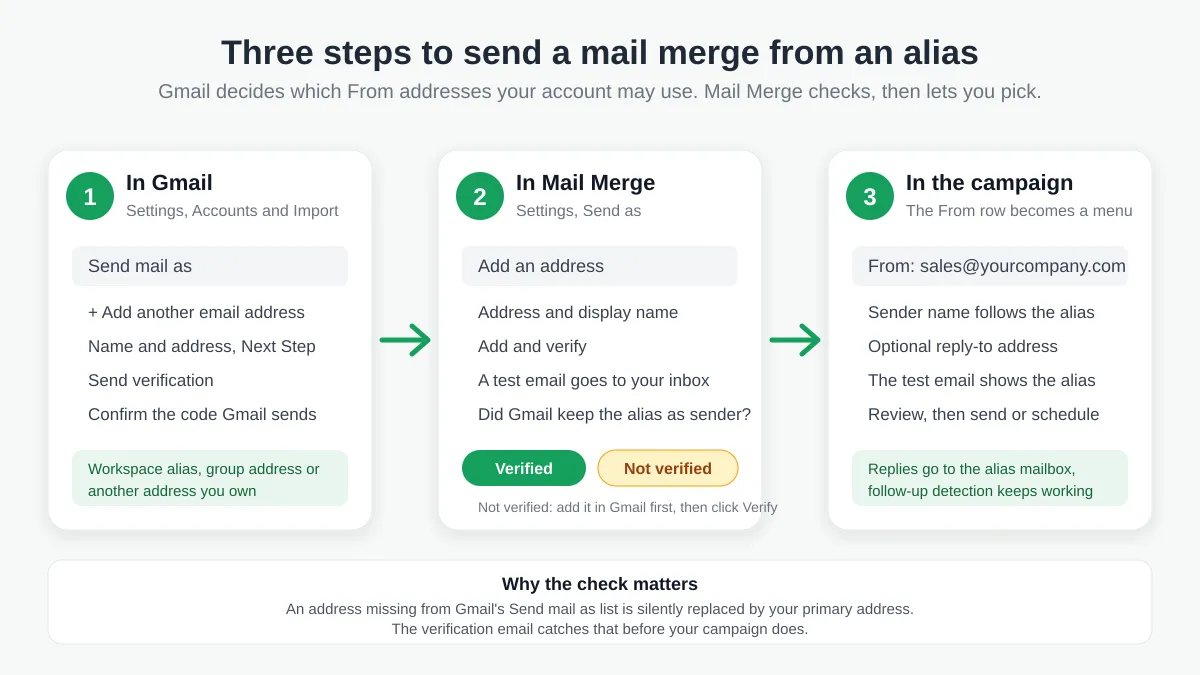
Mail Merge for Gmail จะส่งผ่าน Gmail API ของบัญชีที่คุณลงชื่อเข้าใช้ ดังนั้นกฎเดียวกันนี้จึงมีผลกับทุกแคมเปญ ที่อยู่ที่อยู่ในรายการ Send mail as ของคุณสามารถกลายเป็น send-as address ใน Mail Merge ได้ ส่วนที่อยู่ที่ไม่อยู่ในรายการจะไม่สามารถทำได้ โดย Gmail จะแทนที่ด้วยที่อยู่หลักของคุณอย่างเงียบๆ ซึ่งนี่คือสิ่งที่ขั้นตอนการยืนยันด้านล่างออกแบบมาเพื่อตรวจจับ
ขั้นตอนที่ 1: เพิ่มที่อยู่ภายใต้ Send mail as ใน Gmail
ไม่ว่าจะเป็นที่อยู่ใดก็ตาม คุณต้องจัดการในฝั่ง Gmail ก่อน ขั้นตอนในหน้าของ Google มีดังนี้:
- เปิด Gmail บนคอมพิวเตอร์ คลิกไอคอนรูปเฟืองการตั้งค่า จากนั้นเลือก See all settings
- เปิดแท็บ Accounts and import (ในบางบัญชีจะเรียกว่า Accounts)
- ในส่วน Send mail as ให้คลิก Add another email address
- ป้อนชื่อที่ต้องการให้ผู้รับเห็นและที่อยู่ที่คุณต้องการใช้ส่ง
- คลิก Next Step จากนั้นเลือก Send verification สำหรับบัญชีที่ทำงานหรือโรงเรียน Gmail จะถามหาเซิร์ฟเวอร์ SMTP ชื่อผู้ใช้ และรหัสผ่านของบัญชีนั้น
- คลิก Add Account จากนั้นยืนยันรหัสหรือลิงก์ที่ Gmail ส่งไปยังที่อยู่ที่คุณเพิ่ม หากไม่พบ ให้ตรวจสอบโฟลเดอร์จดหมายขยะหรือจดหมายขยะจำนวนมากของกล่องจดหมายนั้นเพื่อหาข้อความจาก send-as-noreply@google.com
วิธีการรับการยืนยันจะขึ้นอยู่กับประเภทของที่อยู่นั้นๆ
นามแฝง Google Workspace
นามแฝงของบัญชี Workspace ของคุณเองจะส่งตรงไปยังกล่องจดหมายของคุณ ดังนั้นการยืนยันจะส่งมาถึงคุณทันที โดยปกตินามแฝงของบัญชี Workspace จะได้รับอนุญาตภายใต้ Send mail as อยู่แล้ว หากของคุณไม่มี ให้ขอให้ผู้ดูแลระบบสร้างขึ้นมา จากนั้นเพิ่มด้วยขั้นตอนด้านบน
Google Group หรือกล่องจดหมายที่ใช้ร่วมกัน
ที่อยู่ของทีมเช่น support@ หรือ hello@ มักจะเป็น Google Group ที่เปิดใช้งาน Collaborative Inbox หน้าความช่วยเหลือของ Google เกี่ยวกับการเพิ่มกลุ่มเป็นที่อยู่อีเมลใน Gmail ระบุว่าต้องใช้บทบาทเจ้าของหรือผู้จัดการ และอธิบายว่าทำไมจึงต้องมีขั้นตอนเพิ่มเติม เมื่อคุณตั้งค่า Gmail ให้ส่งข้อความในฐานะกลุ่ม Gmail จะส่งรหัสยืนยันไปยังกลุ่ม และกลุ่มจะต้องสามารถรับรหัสนั้นได้ ขั้นตอนคือเปิดการตั้งค่าของกลุ่ม ภายใต้ Who can post ให้เลือก Anyone on the web (อาจเปิดการกลั่นกรองข้อความเพื่อให้เฉพาะผู้ดูแลเห็นลิงก์ยืนยัน) จากนั้นทำตามขั้นตอน Send mail as สามขั้นตอนแรกใน Gmail เมื่อยืนยันรหัสแล้ว ให้ลบอีเมลยืนยันออกจากกลุ่มและกู้คืนการตั้งค่า Who can post และการกลั่นกรองก่อนหน้านี้ การเปิดกลุ่มให้เว็บเข้าถึงได้นานเกินความจำเป็นจะทำให้ใครก็ตามสามารถโพสต์ไปยังที่อยู่ทีมของคุณได้ ดังนั้นควรจัดการให้เรียบร้อยทันที
ที่อยู่จากผู้ให้บริการรายอื่น
กล่องจดหมายที่โฮสต์ไว้ที่อื่นจำเป็นต้องใช้รายละเอียด SMTP ในขั้นตอนที่ 5 และการยืนยันของ Gmail จะส่งไปยังกล่องจดหมายนั้น โปรดจำกำหนดเวลาเดือนมกราคม 2027 ด้านบนไว้ นี่คือประเภทของที่อยู่ send-as ที่ Google กำลังจะยกเลิก
ขั้นตอนที่ 2: ยืนยันที่อยู่ใน Mail Merge for Gmail
ที่อยู่ send-as จะถูกตั้งค่าเพียงครั้งเดียวในเว็บแอป Mail Merge ภายใต้ Settings จากนั้นเลือก Send as และฟีเจอร์นี้เป็นส่วนหนึ่งของแพ็กเกจแบบชำระเงิน (Personal และ Professional) เปิดหน้าดังกล่าวและคลิก Add an address ป้อนที่อยู่และชื่อที่แสดงที่ต้องการให้ผู้รับเห็น (ไม่บังคับ) จากนั้นคลิก Add and verify
จากนั้น Mail Merge จะส่งอีเมลสั้นๆ จากที่อยู่นั้นไปยังกล่องจดหมายของคุณเอง โดยใช้เส้นทางการส่งเดียวกับที่แคมเปญของคุณใช้ จากนั้นจะอ่านข้อความที่ส่งกลับมา หาก Gmail เก็บชื่อนามแฝงไว้เป็นผู้ส่ง ที่อยู่นั้นจะถูกทำเครื่องหมายว่า Verified และจะปรากฏในแคมเปญของคุณตั้งแต่นั้นเป็นต้นมา คุณสามารถลบอีเมลทดสอบนั้นได้
หากระบบตอบกลับมาว่า Not verified แสดงว่า Gmail ได้เขียนผู้ส่งใหม่เป็นที่อยู่หลักของคุณ สาเหตุมักจะมาจากฝั่ง Gmail เสมอ เช่น ที่อยู่นั้นยังไม่อยู่ภายใต้ Send mail as หรือการยืนยันของ Gmail ยังไม่เสร็จสมบูรณ์ ให้แก้ไขปัญหานั้น จากนั้นคลิก Verify ถัดจากที่อยู่ใน Mail Merge คุณสามารถพยายามยืนยันได้สิบครั้งต่อวัน และหนึ่งบัญชีสามารถมีที่อยู่ send-as ได้สูงสุดสิบรายการ การคลิก Remove จะนำที่อยู่ออกจากรายการ และหากเพิ่มใหม่อีกครั้งในภายหลัง คุณจะต้องยืนยันที่อยู่นั้นอีกครั้ง
สิ่งหนึ่งที่ที่อยู่ send-as ไม่ใช่คือ ที่อยู่แบบมีเครื่องหมายบวกเช่น you+news@gmail.com ซึ่งเป็นเทคนิคการกรองสำหรับอีเมลขาเข้า (เครื่องมือตรวจสอบนามแฝง Gmail ฟรีของเราจะแสดงให้เห็นว่าอีเมลส่งไปที่ใด) และไม่มีส่วนเกี่ยวข้องใดๆ กับบรรทัดผู้ส่ง (From)
ขั้นตอนที่ 3: เลือกที่อยู่ผู้ส่ง (From) ในแคมเปญของคุณ
ในเครื่องมือสร้างแคมเปญ ที่อยู่ในแถว From จะกลายเป็นเมนูแบบเลื่อนลงทันทีที่คุณมีที่อยู่ send-as ที่ยืนยันแล้วอย่างน้อยหนึ่งรายการ เลือกที่อยู่ที่ต้องการใช้ส่ง ชื่อผู้ส่งจะเปลี่ยนเป็นชื่อที่แสดงที่คุณบันทึกไว้สำหรับที่อยู่นั้น และคุณยังคงสามารถพิมพ์ชื่ออื่นได้ อีเมลทดสอบที่คุณส่งให้ตัวเองและขั้นตอน Review จะแสดงที่อยู่ที่คุณเลือก และประวัติของแคมเปญจะบันทึกว่าใช้ที่อยู่ใด
หากต้องการให้การตอบกลับส่งไปยังที่อื่นที่ไม่ใช่กล่องจดหมายของนามแฝง ให้คลิก Add reply-to ในแถว To แล้วป้อนที่อยู่นั้น การตั้งค่านี้จะมีผลกับทุกอีเมลในแคมเปญและทำงานร่วมกับที่อยู่ผู้ส่งใดก็ได้ คู่มือของเราเกี่ยวกับการทำ Mail Merge ด้วย CC และ BCC ครอบคลุมตัวเลือกผู้รับอื่นๆ ในหน้าจอเดียวกัน
ตัวอย่างการใช้งานจริง: ประกาศการต่ออายุจากที่อยู่ฝ่ายขาย
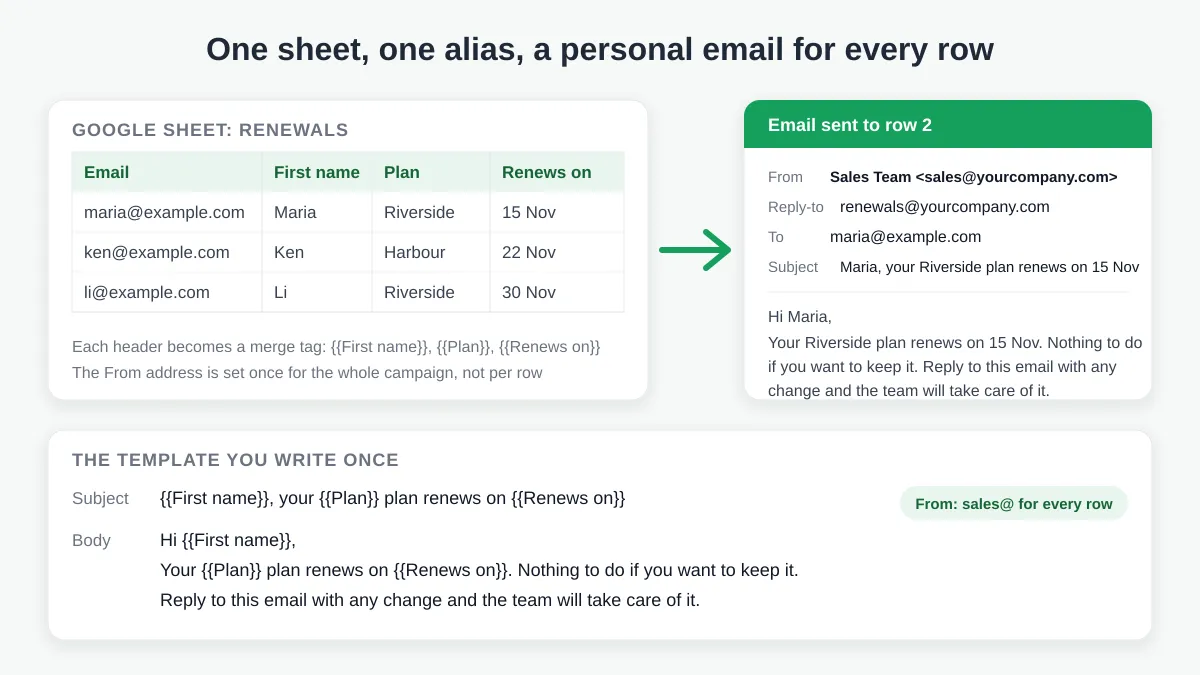
สมมติว่าทีมขายขนาดเล็กส่งประกาศการต่ออายุจาก sales@yourcompany.com ซึ่งได้รับการยืนยันเป็นที่อยู่ send-as โดยมีชื่อที่แสดงว่า Sales Team และต้องการให้การตอบกลับส่งไปยัง renewals@yourcompany.com แผ่นงานจะมีลักษณะดังนี้:
| First name | Plan | Renews on | |
|---|---|---|---|
| maria@example.com | Maria | Riverside | 15 Nov |
| ken@example.com | Ken | Harbour | 22 Nov |
| li@example.com | Li | Riverside | 30 Nov |
ส่วนหัวของแต่ละคอลัมน์คือแท็กผสานข้อมูล (merge tag) แคมเปญจะถูกตั้งค่าเพียงครั้งเดียว:
- From: Sales Team, sales@yourcompany.com ซึ่งเลือกจากเมนูแบบเลื่อนลง
- Reply-to: renewals@yourcompany.com
- Subject:
{{First name}}, your {{Plan}} plan renews on {{Renews on}} - Body: Hi
{{First name}}, your{{Plan}}plan renews on{{Renews on}}. Nothing to do if you want to keep it. Reply to this email with any change and the team will take care of it.
Maria จะได้รับข้อความ “Maria, your Riverside plan renews on 15 Nov” จาก Sales Team ส่วน Ken ก็จะได้รับเวอร์ชันของเขาเอง และทุกการตอบกลับจะส่งไปยัง renewals@ ที่อยู่ผู้ส่งเป็นคุณสมบัติของแคมเปญ ไม่ใช่ของแถว ดังนั้นอีเมลทั้งสามฉบับจะมาจาก sales@ และรายชื่อที่ควรมาจาก support@ ก็จะเป็นเพียงแคมเปญที่สอง ขั้นตอนการทำงานที่เหลือเป็นมาตรฐานตามที่อธิบายไว้ในวิธีทำ Mail Merge จาก Google Sheets
การตอบกลับ การติดตามผล ขีดจำกัด และความสามารถในการส่งมอบจากนามแฝง
การส่งจากนามแฝงจะเปลี่ยนแปลงบางสิ่งเกี่ยวกับแคมเปญ
การตอบกลับจะไปที่ใด การตอบกลับจะส่งไปยังกล่องจดหมายของที่อยู่ที่คุณใช้ส่ง เช่นเดียวกับอีเมลใดๆ ที่ส่งจากนามแฝงนั้นใน Gmail สำหรับนามแฝง Workspace นั่นคือกล่องจดหมายของคุณเอง สำหรับ Google Group จะเป็นกลุ่ม ดังนั้นโปรดตรวจสอบให้แน่ใจว่าผู้ที่ควรตอบกลับเป็นสมาชิกอยู่ ที่อยู่ตอบกลับ (reply-to) จะแทนที่การตั้งค่านี้ในแต่ละแคมเปญ
ลำดับการติดตามผลยังคงทำงาน การติดตามผลอัตโนมัติของ Mail Merge จะข้ามผู้รับที่ตอบกลับมาแล้ว และการตรวจจับการตอบกลับจะอ่านเธรดของบัญชีที่ส่ง Mail Merge ทราบว่าที่อยู่ send-as ของคุณเป็นของคุณ และจะไม่นับข้อความจากที่อยู่เหล่านั้นเป็นการตอบกลับของผู้รับ ดังนั้นลำดับที่ส่งจาก sales@ จะทำงานเหมือนกับที่ส่งจากที่อยู่หลักของคุณ
ขีดจำกัดรายวันเป็นของบัญชี ไม่ใช่ของนามแฝง แคมเปญจะถูกนับรวมในขีดจำกัดรายวันของบัญชีที่คุณลงชื่อเข้าใช้ และนับรวมในขีดจำกัดของ Google สำหรับบัญชีนั้น การเพิ่มที่อยู่ที่ยืนยันแล้วรายการที่สองจะไม่เพิ่มความสามารถในการส่ง ขีดจำกัดของแพ็กเกจอยู่ในหน้าขีดจำกัดการส่งรายวัน และคู่มือของเราเกี่ยวกับขีดจำกัดการส่งของ Gmail จะอธิบายสิ่งที่ Google เพิ่มเติมเข้ามา
การรับรองความถูกต้องจะเป็นไปตามโดเมนในที่อยู่ผู้ส่ง (From) ผู้ให้บริการกล่องจดหมายจะตรวจสอบ SPF, DKIM และ DMARC สำหรับโดเมนที่ปรากฏเป็นผู้ส่ง นามแฝง Workspace บนโดเมนเดียวกับบัญชีของคุณจะสืบทอดระเบียนของโดเมนนั้น นามแฝงในโดเมนอื่นจำเป็นต้องมีระเบียนของตัวเอง และเอกสารประกอบของ YAMM เกี่ยวกับการส่ง Mail Merge จากนามแฝง ก็ระบุประเด็นเดียวกันสำหรับโดเมนนามแฝงของ Workspace นั่นคือให้เปิดใช้งาน DKIM บนโดเมนนามแฝง มิฉะนั้นข้อความจะมีโอกาสถูกทำเครื่องหมายว่าเป็นสแปมมากขึ้น เครื่องมือตรวจสอบชื่อเสียงฟรีในหน้า Warm-up ของ Mail Merge จะให้คะแนนที่อยู่ใดๆ ก็ได้ ดังนั้นให้เรียกใช้เครื่องมือนี้กับนามแฝงก่อนการส่งจำนวนมาก และดูคู่มือของเราเกี่ยวกับ DKIM สำหรับ Gmail และระเบียน SPF สำหรับ Gmail สำหรับฝั่ง DNS
แคมเปญที่กำลังทำงานอยู่จะเก็บที่อยู่ของตนไว้ การลบที่อยู่ send-as จะส่งผลต่อแคมเปญใหม่เท่านั้น แคมเปญที่กำลังส่งอยู่จะยังคงใช้ที่อยู่ที่เริ่มต้นไว้
เครื่องมือทำ Mail Merge ของ Gmail อื่นๆ จัดการกับนามแฝงอย่างไร
ส่วนเสริมสำหรับทำ Mail Merge ทุกตัวที่ส่งผ่าน Gmail จะขึ้นอยู่กับรายการ Send mail as เดียวกัน ดังนั้นขั้นตอนที่ 1 จึงเหมือนกันทุกที่ ความแตกต่างอยู่ที่วิธีการเลือกนามแฝงและสิ่งที่ได้รับการตรวจสอบ
- Mail Merge for Gmail จะยืนยันแต่ละที่อยู่ด้วยอีเมลจริงก่อนที่จะสามารถเลือกได้ แสดงนามแฝงในอีเมลทดสอบและขั้นตอน Review บันทึกไว้ในประวัติแคมเปญ และทำให้การตรวจจับการตอบกลับเพื่อติดตามผลทำงานร่วมกับที่อยู่นั้นได้ ดูการเปรียบเทียบ Mail Merge กับ YAMM สำหรับภาพรวมที่กว้างขึ้น
- YAMM ให้คุณเลือกนามแฝงในแผง “Alias, filters, personalized attachments” เมื่อคุณเริ่มการผสานข้อมูล หน้าความช่วยเหลือระบุว่าฟีเจอร์นามแฝงไม่ทำงานกับตัวเลือกอีเมลทดสอบ และการตอบกลับจะไม่ส่งไปยังที่อยู่ที่ใช้ส่ง Mail Merge ดังนั้นระบบจึงขอให้คุณส่งต่อกล่องจดหมายนามแฝงไปยังที่อยู่ผู้ส่งเพื่อให้การติดตามการตอบกลับยังคงทำงานได้
- GMass ทำงานในหน้าต่างเขียนอีเมลของ Gmail คู่มือเกี่ยวกับการส่ง Mail Merge จากที่อยู่อื่นที่ไม่ใช่ Gmail บอกให้คุณเปลี่ยนที่อยู่ผู้ส่งเป็นนามแฝงที่คุณตั้งค่าไว้ใน Gmail ก่อนส่ง และทีมงานอธิบายในความคิดเห็นว่าการสมัครใช้งานจะผูกกับบัญชีหลัก ไม่ใช่นามแฝง หน้าทางเลือกแทน GMass ของเราครอบคลุมส่วนที่เหลือ
- Mailmeteor เพิ่มเลเยอร์ที่เรียกว่าผู้ส่ง (senders) เอกสารประกอบเกี่ยวกับการส่งจากที่อยู่หรือนามแฝงอื่น เริ่มต้นด้วยการกำหนดค่านามแฝงภายใน Gmail จากนั้นให้คุณเปิด Manage senders จากเครื่องหมายรูปหมวกถัดจากที่อยู่ของคุณในช่อง From และคลิก Add sender ดู Mail Merge กับ Mailmeteor สำหรับการเปรียบเทียบ
คำถามที่พบบ่อย
ฉันสามารถส่ง Mail Merge จากนามแฝง Gmail ในแพ็กเกจฟรีได้หรือไม่
ไม่ได้ การส่งจากที่อยู่อื่นเป็นส่วนหนึ่งของแพ็กเกจ Personal และ Professional ในแพ็กเกจฟรี ทุกแคมเปญจะส่งออกจากบัญชี Google ที่คุณลงชื่อเข้าใช้ การเพิ่มหรือยืนยันที่อยู่จำเป็นต้องมีแพ็กเกจที่ใช้งานอยู่
ทำไม Mail Merge ถึงบอกว่าที่อยู่ของฉัน Not verified
เนื่องจาก Gmail ได้เขียนผู้ส่งของอีเมลยืนยันใหม่เป็นที่อยู่หลักของคุณ ซึ่งอาจเป็นเพราะที่อยู่นั้นยังไม่อยู่ภายใต้ Send mail as ใน Gmail หรือการยืนยันของ Gmail ยังไม่เสร็จสมบูรณ์ ให้เพิ่มที่อยู่ลงไป ดำเนินการยืนยันของ Gmail ให้เสร็จสิ้น จากนั้นคลิก Verify ใน Mail Merge คุณสามารถพยายามได้สิบครั้งต่อวัน
ฉันสามารถส่ง Mail Merge จาก Google Group หรือกล่องจดหมายที่ใช้ร่วมกันได้หรือไม่
ได้ ตราบใดที่คุณสามารถเพิ่มกลุ่มภายใต้ Send mail as ได้ ซึ่งต้องใช้บทบาทเจ้าของหรือผู้จัดการในกลุ่ม และต้องเปลี่ยนการตั้งค่า Who can post ชั่วคราวเป็น Anyone on the web เพื่อให้กลุ่มสามารถรับรหัสยืนยันของ Gmail ได้ ให้กู้คืนการตั้งค่าในภายหลัง จากนั้นการตอบกลับแคมเปญจะส่งไปยังกลุ่ม
ผู้รับจะเห็นที่อยู่จริงของฉันหรือไม่
Gmail จะส่งอีเมลโดยใช้นามแฝงเป็นที่อยู่ผู้ส่ง (From) ซึ่งเป็นสิ่งที่ Gmail และไคลเอนต์ส่วนใหญ่แสดงผล หน้าความช่วยเหลือของ Google ระบุว่าผู้รับที่ใช้ Outlook หรือบริการอีเมลอื่นอาจเห็นคำว่า “ในนามของ” ตามด้วยที่อยู่หลักของคุณ ให้ส่งอีเมลทดสอบถึงตัวคุณเองและเปิดในไคลเอนต์ที่ผู้ชมของคุณใช้
ฉันต้องสมัครใช้งานแยกต่างหากสำหรับแต่ละนามแฝงหรือไม่
ไม่ ที่อยู่ send-as เป็นของบัญชีที่คุณลงชื่อเข้าใช้และครอบคลุมอยู่ในแพ็กเกจของบัญชีนั้น โดยรองรับสูงสุดสิบที่อยู่ต่อบัญชี เฉพาะบัญชี Google ที่แตกต่างกันโดยสิ้นเชิงเท่านั้นที่จำเป็นต้องติดตั้ง Mail Merge ของตนเองและมีการสมัครใช้งานหรือสิทธิ์ผู้ใช้ในทีมเป็นของตนเอง
ส่งจากที่อยู่ที่ผู้รับของคุณคาดหวัง
แคมเปญที่ส่งมาจากที่อยู่ของทีม พร้อมการตอบกลับที่ส่งไปยังที่ที่ทีมทำงานอยู่ จะให้ความรู้สึกเหมือนข้อความจากเพื่อนร่วมงานมากกว่าการส่งอีเมลจำนวนมาก เพิ่มที่อยู่ภายใต้ Send mail as ใน Gmail ยืนยันเพียงครั้งเดียวในการตั้งค่า แล้ว Mail Merge for Gmail จะเสนอที่อยู่นั้นในแถว From ของทุกแคมเปญที่คุณสร้างจาก Google Sheet ของคุณ
พร้อมที่จะส่งแคมเปญแรกของคุณแล้วหรือยัง?
ติดตั้ง Mail Merge for Gmail จาก Google Workspace Marketplace และส่งอีเมลแบบปรับแต่งเฉพาะบุคคลได้สูงสุด 50 ฉบับต่อวันฟรี
เริ่มต้นใช้งานฟรีอ่านเพิ่มเติม
เพิ่มเติมจาก Tutorials

Google Forms Autoresponder: อีเมลส่วนตัวสำหรับทุกการตอบกลับ
ตั้งค่า Google Forms autoresponder เพื่อส่งอีเมลตอบกลับข้อมูลใหม่จาก Gmail โดยปรับแต่งเนื้อหาให้เข้ากับคำตอบด้วย Google Sheets และ Mail Merge for Gmail

เทมเพลตอีเมลทวงถามการชำระเงิน: 5 ข้อความที่คุณส่งได้จาก Google Sheets
คัดลอกเทมเพลตอีเมลทวงถามการชำระเงินสำหรับใบแจ้งหนี้ที่เกินกำหนดแต่ละระยะ แล้วส่งการแจ้งเตือนจาก Google Sheets ผ่าน Gmail ด้วยฟิลด์ผสานข้อมูลส่วนบุคคล

วิธีลบอีเมลซ้ำใน Google Sheets ก่อนทำ Mail Merge
เรียนรู้วิธีลบอีเมลซ้ำใน Google Sheets ก่อนการทำ Mail Merge ด้วยเครื่องมือ Remove duplicates, UNIQUE และ COUNTIF เพื่อป้องกันไม่ให้ผู้รับได้รับข้อความเดิมซ้ำ