


Gmail'de Grup E-postası Nasıl Oluşturulur ve Ne Zaman Mail Merge Kullanılmalıdır
Google Contacts etiketiyle Gmail'de grup e-postası oluşturun, sınırları öğrenin ve mail merge işleminin ne zaman daha uygun olduğunu keşfedin.
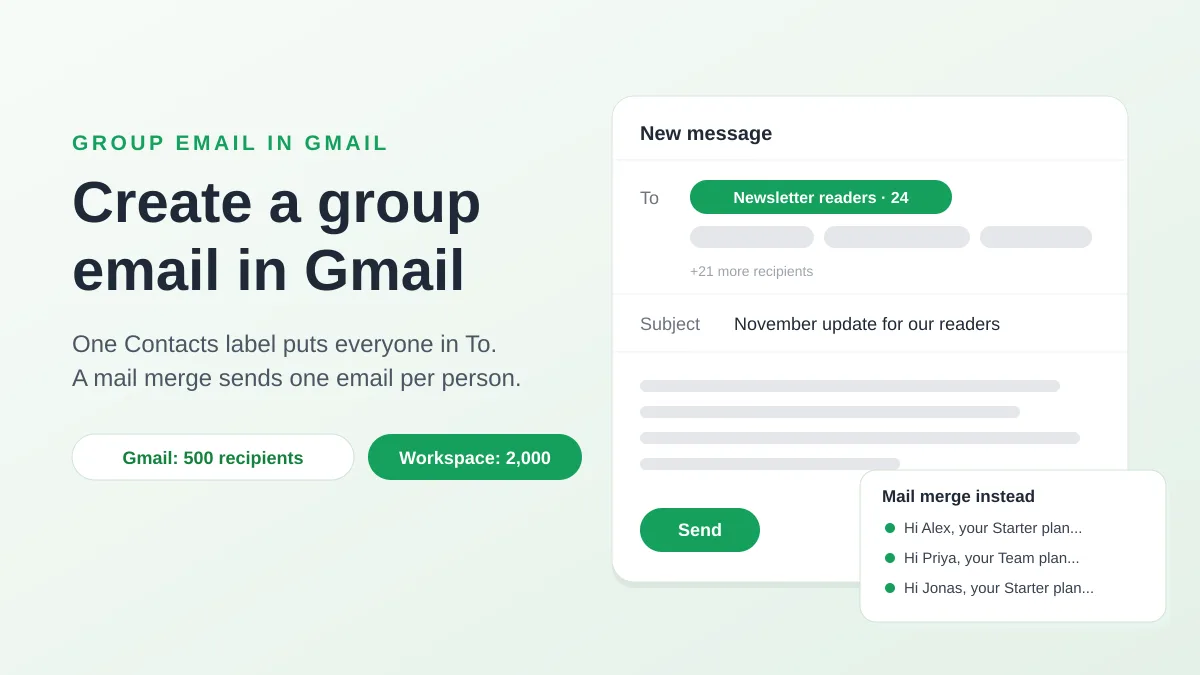
Gmail’de bir grup e-postası oluşturmak için Google Contacts üzerinde bir etiket oluşturur, kişileri buraya ekler ve yeni bir mesajın Kime alanına etiketin adını yazarsınız: Gmail bu adı gruptaki her adresle değiştirir. İşin sırrı budur ve ücretsiz bir @gmail.com hesabının yanı sıra Google Workspace üzerinde de çalışır. Bu rehber, kısa versiyonun dışarıda bıraktığı konuları kapsar: bilgisayarda ve Android’de tam olarak nerelere tıklanacağı, alıcıların birbirini görmesinin nasıl engelleneceği, bir mesajın kaç kişiyi taşıyabileceği, bir Google Group’un neler kattığı ve Google Sheets üzerinden yapılan bir mail merge işleminin aynı listeye ulaşmak için ne zaman daha iyi bir yol olduğu.
Bir Gmail grup e-postası, Google Contacts’teki bir etikettir
Gmail’in kendine ait bir “grup” düğmesi yoktur. İnsanların kastettiği özellik Google Contacts içinde yer alır ve Google bunu bir etiket olarak adlandırır (çoğu eğitim hala “kişi grubu” der). Etiket, kişilerinizin isimlendirilmiş bir kümesidir ve adını Kime, Cc veya Bcc alanına yazmak, onu içerdiği adreslere genişletir. Paylaşılan bir adrese hiçbir şey gönderilmez ve etiketi başka hiç kimse göremez veya kullanamaz.
Grup e-postası olarak adlandırılan iki şey daha vardır ve bunlar farklı davranır:
| Ne istiyorsunuz | Kullanın | Kim kimi görür |
|---|---|---|
| Aynı kişilere zaman zaman tek bir mesaj göndermek | Google Contacts’te bir etiket | Kime veya Cc alanındaki herkes her adresi görür. Bcc onları gizler. |
| team@yourdomain.com gibi birkaç kişinin aldığı ve yanıtlayabildiği paylaşılan bir adres | Bir Google Group | Üyeler mesajı alır. Üye listesini kimin görebileceği bir grup ayarıdır. |
| Kendi adları, detayları, izleme ve abonelikten çıkma bağlantısı ile kişi başına bir e-posta | Bir mail merge | Her alıcı sadece kendini görür. |
Sonraki dört bölüm etiket ve sınırları üzerinde durmaktadır. Son ikisi ise bunun nerede doğru araç olmaktan çıktığını açıklar.
1. Adım: Grubu Google Contacts’te bir etiket olarak oluşturun
Bilgisayarda, Google’ın grouping contacts with labels hakkındaki yardım sayfası şu adımları verir:
- Google Contacts’i açın. contacts.google.com adresine gidin veya Gmail’deki Google uygulamaları ızgarasına tıklayıp Contacts’i seçin.
- Etiketi oluşturun. Solda, Etiketler’in yanında Etiket oluştur’a tıklayın, bir ad yazın ve Kaydet’e tıklayın. Gmail önerdiğinde tanıyacağınız “Bülten okurları” veya “5B Velileri” gibi bir ad seçin.
- Kişileri seçin. Her kişinin yanındaki onay kutusunu işaretleyin. Herkesi almak için bir kutuyu işaretleyin, ardından sol üstteki Seçim İşlemleri’ni açın ve Tümü’nü seçin.
- Etiketi uygulayın. Üstte, Etiketleri yönet’e tıklayın, etiketinize tıklayın ve ardından Uygula’yı seçin.
Aynı sayfa, çoğu “biri eksikti” sürprizini açıklayan bir detay ekler: bir kişinin birden fazla e-posta adresi varsa, etiket grubuna yalnızca varsayılan adresi eklenir. Listeye güvenmeden önce kişiyi açın ve hangi adresin varsayılan olarak işaretlendiğini kontrol edin.
Henüz kişileriniz arasında olmayan birinin önce bir kişi haline gelmesi (Google Contacts’in sol üst köşesindeki Kişi oluştur), ardından etikete eklenmesi gerekir. Android’de Google Contacts uygulaması aynı işi yapar: Etiket’e, ardından Yeni etiket’e dokunun, adlandırın ve Tamam’a dokunun, ardından Kişi ekle ile kişileri ekleyin veya bir kişiye dokunup basılı tutarak ve diğerlerine dokunarak aynı anda birkaç kişiyi ekleyin. Google’ın sayfası yalnızca bilgisayar ve Android yollarını belgeler, bu nedenle bir iPhone’da güvenilir yol, etiketi hesaptaki her cihaza senkronize eden tarayıcıdaki contacts.google.com adresidir.
2. Adım: Gmail’den gruba bir e-posta gönderin
Gmail’e döndüğünüzde, etiket diğer tüm alıcılar gibi çalışır:
- Oluştur’a tıklayın.
- Kime alanında, etiketin adını yazmaya başlayın ve önerilerden seçin. Google’ın yardım sayfası bundan sonra ne olacağını açıklar: Kime alanında kişi başına bir çip olmak üzere kişi listesini görürsünüz.
- Bu mesaj tam olarak bu gruba gitmemeliyse bir çipi kaldırın veya bir adres ekleyin.
- Her zamanki gibi yazın ve gönderin.
İnsanlar birbirini tanımadığında grubu Bcc’ye koyun
Kime veya Cc alanındaki bir etiket, her alıcıya diğer tüm adresleri gösterir ve dikkatsiz bir Tümünü yanıtla işlemi tüm listeye ulaşır. Bir sınıfın velileri, bir müşteri listesi veya birlikte görünmek için kaydolmamış herhangi biri için, Kime alanına kendi adresinizi ve Bcc alanına etiketi koyun. Böylece her kişi mesajı yalnızca sizin adresiniz görünür şekilde alır. how to BCC in Gmail hakkındaki rehberimiz, alanın nerede olduğunu ve alıcıların ne gördüğünü gösterir.
Grubu düzenleyin ve görünmeyen bir etiketi düzeltin
Etiketler listenizle birlikte değişir ve bunları değiştireceğiniz yer Google Contacts’tir:
- Kişi ekleme: kişileri seçin, Etiketleri yönet’e tıklayın, etiketi işaretleyin, Uygula’ya tıklayın.
- Kişi çıkarma: soldaki etikete tıklayın, çıkarılacak kişileri işaretleyin, sağ üstteki Etiket’e tıklayın ve etiketin adının işaretini kaldırın.
- Etiketi yeniden adlandırma veya silme: solda, Etiketler altında, etiketin üzerine gelin ve görünen seçenekleri izleyin.
Gmail, adını yazdığınızda etiketi okur, bu nedenle Contacts’teki bir değişiklik zaten gönderilmiş olana değil, bir sonraki mesaja uygulanır. Bir etiket Gmail’in önerilerinde görünmediğinde, onu yeniden oluşturmadan önce şunları kontrol edin: Contacts’te etiketi açın ve beklediğiniz kişilerin içinde olduğunu doğrulayın, her birinin bir E-posta alanında geçerli bir adresi olduğundan emin olun (yalnızca telefon numarası olan bir kişi sessizce dışarıda bırakılır), etiketi oluşturduktan veya yeniden adlandırdıktan sonra otomatik tamamlamaya birkaç dakika verin, ardından Gmail’i yeniden yükleyin veya oturumu kapatıp tekrar açın. Ad tek bir genel kelimeyse, daha spesifik bir şeyle yeniden adlandırın. Bunlar, Google’ın Gmail Yardım Topluluğu’nda eksik gruplarla ilgili tekrarlanan konuları çözen düzeltmelerdir.
Bir grup e-postası kaç kişiye ulaşabilir
Bir etiket, yüzlerce kişiyi tek bir mesaja koymayı kolaylaştırır ki Gmail’in sınırları da burada devreye girer. Kişisel bir hesap için, Google’ın limits for sending and getting mail hakkındaki sayfası, tek bir e-postada 500’den fazla alıcıya veya bir günde 500’den fazla e-posta gönderdikten sonra “Posta gönderme sınırına ulaştınız” uyarısını görebileceğinizi söyler. Gönderim normalde 1 ila 24 saat içinde devam eder. Aynı sayfa, alıcılarınızdan oluşan bir Google Group oluşturmanızı ve herkesi listelemek yerine grubun adresine yazmanızı önerir ve birçok adres geçersiz olduğunda veya geri döndüğünde “Gönderdiğiniz mesajlar teslim edilemedi” şeklinde ikinci bir engelleme konusunda uyarır. Kime, Cc ve Bcc alanlarındaki her adres sayılır, bu nedenle Bcc’de 120 kişilik bir etiket ve Kime alanında siz, 121 alıcı demektir.
Bir Google Workspace hesabı daha fazla alana ve daha fazla kurala sahiptir. En son 2026-10-26 tarihinde güncellenen Google’ın Gmail sending limits in Google Workspace sayfası, her biri bir takvim günü yerine 24 saatlik bir döngü üzerinden uygulanan şu rakamları listeler:
| Sınır (Google Workspace) | Değer |
|---|---|
| Kullanıcı başına günlük mesaj | 2.000 (deneme hesapları için 500, Gmail’in kendi mail merge işlemi için 1.500) |
| Kime, Cc ve Bcc alanlarında mesaj başına alıcı | 2.000, alan adınızın dışında en fazla 500 |
| Outlook, Apple Mail veya başka bir istemciden SMTP ile gönderilen mesaj başına alıcı | 100 |
| Gmail API üzerinden gönderilen mesaj başına alıcı | 500 |
| Günlük harici alıcı | 3.000 |
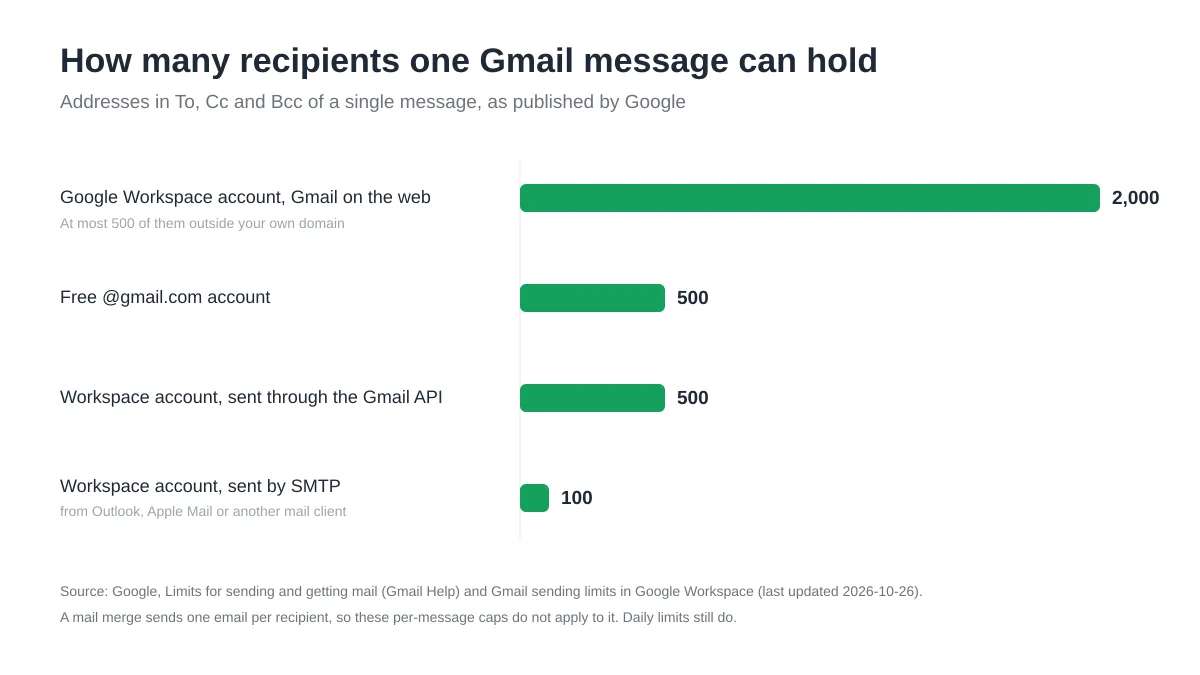
İki pratik sonuç vardır. Birincisi, 600 kişilik bir etikete ücretsiz bir hesaptan tek seferde e-posta gönderilemez: bunu iki etikete bölün veya aşağıdaki iki alternatiften birini kullanın. İkincisi, sınıra ulaşmak, o öğleden sonra göndermeniz gereken birebir yanıtlar da dahil olmak üzere hesaptan çıkan her mesajı durdurur. Gmail sending limit reached mesajı hakkındaki rehberimiz, döngüsel zaman dilimini ve bir gönderimi tekrar engele takılmadan nasıl bitireceğinizi açıklar ve send mail to multiple recipients in Gmail hakkındaki yazı sayım kurallarını kapsar.
Bir etiket yeterli olmadığında: bir Google Group oluşturun
Bir etiket, bir kişinin kişi defterine aittir. Bir ekibin aynı listeye ihtiyaç duyduğu veya dışarıdan kişilerin yazabileceği bir adres istediği anda Google’ın cevabı Google Groups’tur. creating a group hakkındaki yardım sayfası kısadır: Google Groups’ta oturum açın, üstteki Grup oluştur’a tıklayın, adı ve ayarları girin ve tekrar Grup oluştur’a tıklayın, ardından e-posta göndermeden önce birkaç dakika bekleyin, aksi takdirde ilk mesaj teslim edilemeyebilir. Grubun e-posta adresini (alan adından önce 63 karaktere kadar), kimlerin bulup katılabileceğini, kimlerin gönderi paylaşabileceğini ve üyeleri kimlerin görebileceğini siz seçersiniz ve iş arkadaşlarınıza Üye, Yönetici veya Sahip rolünü verirsiniz.
Bir Google Group bir etikete göre neler katar
O andan itibaren, Google’ın Workspace Öğrenim Merkezi’ndeki collaborating in Groups sayfası günlük kullanımı tek bir cümleyle özetler: Kime alanının yanına, her ekip üyesinin adresini eklemek yerine, sadece grubun e-posta adresini girin. Bir etiketle karşılaştırıldığında, bir Grup size şunları sağlar:
- Tüm ekibin aldığı ve dışarıdan kişilerin yazabileceği, aynı zamanda herkesi tek seferde bir Takvim etkinliğine davet eden veya bir Drive dosyasını paylaşan paylaşılan bir adres.
- Sahip, Yönetici ve Üye rolleriyle bir arşiv ve denetim ve Workspace planlarında bir support@ veya sales@ adresi için Ortak Çalışma Gelen Kutusu.
- Büyümek için alan: Google’ın Grup sınırları hakkındaki Workspace sayfası üye sayısına herhangi bir üst sınır koymaz ve tek bir grup günde 50.000’e kadar harici alıcıya gönderim yapabilir, bu da bir etiketin çok ötesindedir.
Bir Google Group’un değiştirmediği şey şudur: yine de herkese aynı mesajı iletir ve yanıtlar kişi başına bir geçmişe değil, gruba veya size gider. Gerçekten ihtiyacınız olan şey grubun adresinden kendi adınızla kampanyalar göndermekse, send a mail merge from a Gmail alias or shared mailbox işleminin nasıl yapılacağına bakın.
Bir mail merge ne zaman bir grup e-postasından daha iyidir
Bir grup e-postası, birçok gelen kutusuna kopyalanan tek bir mesajdır. Bir mail merge ise, her biri bir kişi için o kişi hakkında tuttuğunuz verilerden yazılmış birçok mesajdır. Aradaki fark, “Herkese merhaba” yerine “Merhaba Priya” yazmak, birinin planından, sınıfından veya faturasından bahsetmek, kimin açtığını bilmek veya insanların size e-posta göndermeden listeden ayrılmasına izin vermek istediğiniz anda ortaya çıkar. Aşağıdaki çizim bu ikisini karşılaştırmaktadır.
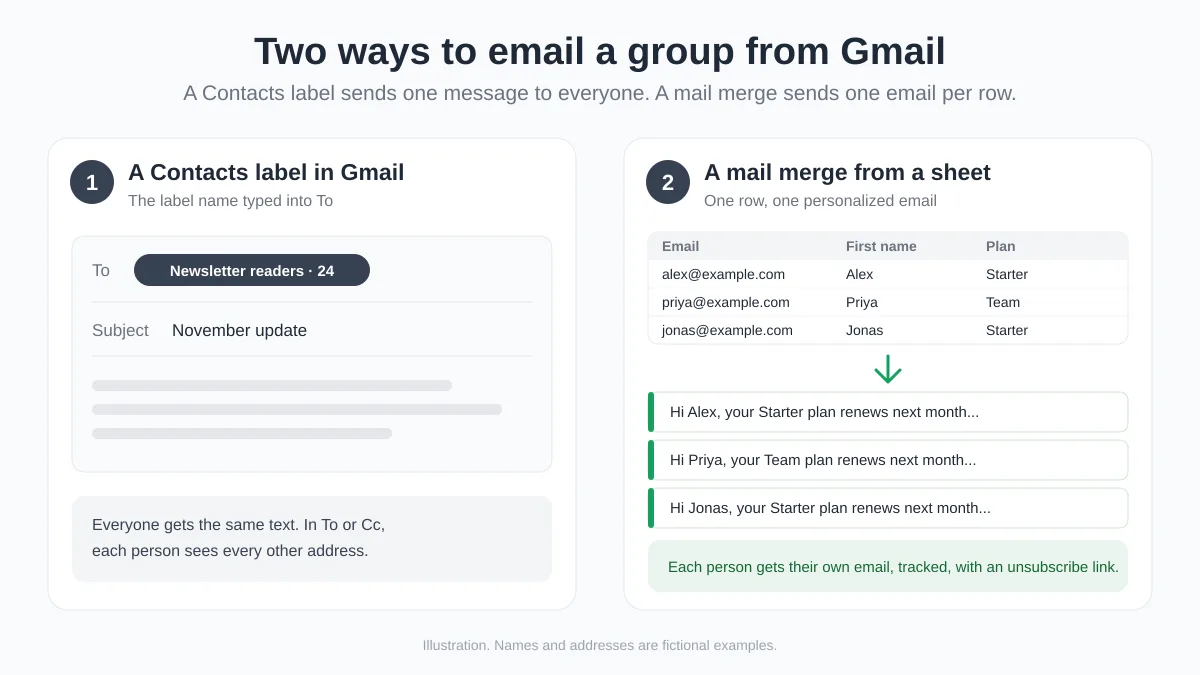
Ekran görüntüsü değil, çizim: solda, bir kişi etiketi her üyenin birlikte aldığı tek bir mesaja genişler. Sağda, bir tablonun her satırı (E-posta, Ad, Plan) kendi e-postası haline gelir. İsimler ve adresler kurgusaldır.
Gmail’in yerleşik mail merge özelliği
Gmail’in kendine ait bir mail merge modu vardır. Google’ın sending personalized emails with mail merge hakkındaki sayfası, bunun uygun bir Google Workspace planı (Workspace Individual, Business Standard ve Plus, Enterprise Standard ve Plus, Education Standard ve Plus) gerektirdiğini, Kime satırının yanındaki Mail merge kullan ile açıldığını ve @firstname, @lastname, @fullname ve @email etiketleriyle kişiselleştirildiğini söyler. Her alıcı, mesaj ve gün başına 1.500 alıcıya kadar ve Cc veya Bcc alanında yalnızca bir adres olacak şekilde, alt kısmında benzersiz bir abonelikten çıkma bağlantısı bulunan benzersiz bir kopya alır. Hesabınız uygunsa ve dört etiket yeterliyse, bu bir etiketten çok daha ileri bir adımdır. send the same email to multiple recipients separately in Gmail hakkındaki karşılaştırmamız, bunu Bcc’ye ve bir eklentiye karşı değerlendirir.
Mail Merge for Gmail ile Google Sheets üzerinden bir mail merge
Mail Merge for Gmail, ücretsiz @gmail.com hesaplarında ve her Workspace planında çalışır ve sahip olduğunuz herhangi bir sütunla kişiselleştirme yapar. Alıcılar dört yerden gelebilir: bir Google Sheet, yüklenen bir CSV veya Excel dosyası, eklentinin geçmiş kampanyalarınızdan oluşturduğu kişi defteri (etiket rolünü oynayan kişi listeleriyle) veya bir Adresleri yazın kutusuna yapıştırdığınız adresler. Mevcut bir Gmail grubunu taşımak için Google Contacts’te etiketi açın, kişilerini seçin ve Google’ın exporting contacts adımlarını izleyin: Diğer işlemler, Dışa aktar, ardından Google CSV. Bu dosyayı alıcılar iletişim kutusuna yükleyin: Mail Merge e-posta sütununu kendisi bulur ve dışa aktarımın diğer sütunları birleştirme etiketleri haline gelir. export contacts from Gmail hakkındaki rehberimizin açıkladığı gibi, aynı işlem daha geniş bir temizlik için de işe yarar.
Çizimdeki grup için uygulamalı bir örnek:
| E-posta | Ad | Plan | Yenilenme tarihi |
|---|---|---|---|
| alex@example.com | Alex | Starter | 3 Aralık |
| priya@example.com | Priya | Team | 9 Aralık |
| jonas@example.com | Jonas | Starter | 14 Aralık |
Konu {{First name}}, {{Plan}} planınız {{Renewal date}} tarihinde yenileniyor haline gelir ve gövde “Merhaba {{First name}},” ile başlar, ardından herkesin aldığı paragraf gelir. Her kişinin alacağı tam e-postayı sayfa sayfa görmek için Önizlemeyi göster’e tıklayın, kendinize bir test gönderin, Abonelikten çıkma bağlantısı’nı açın ve gönderin. Tablodaki bir durum sütunu daha sonra satır başına Gönderildi, Okundu, Tıklandı veya Abonelikten Çıktı şeklinde dolar; bu, Bcc ile yapılan toplu gönderimin size asla vermeyeceği bir kayıttır. Ücretsiz plan, açılma izleme ve abonelikten çıkma yönetimi dahil olmak üzere günde 50 e-posta gönderir ve abonelikten çıkan herkes sonraki her kampanyada otomatik olarak atlanır. Ücretli planlar günlük sınırı yükseltir (Personal’da 250, bir Workspace adresiyle Professional’da 1.500’e kadar) ve zamanlama ile tıklama izleme ekler, Professional’da ise otomatik takip dizileri bulunur.
| Kişi etiketi | Google Group | Mail merge | |
|---|---|---|---|
| Kurulum | Google Contacts’te dakikalar içinde | Dakikalar içinde, artı ayarlar ve üyeler | Kişi başına bir satır içeren bir tablo veya dosya |
| Kişiselleştirme | Yok | Yok | Konu ve gövdede herhangi bir sütun |
| Alıcıların birbirini görmesi | Kime veya Cc’de evet, Bcc’de hayır | Grup ayarlarına bağlıdır | Asla |
| Gönderim başına | Tek bir mesajda 500’e (ücretsiz Gmail) veya 2.000’e (Workspace) kadar adres | Grup adresine tek bir mesaj | Günlük sınırınız dahilinde satır başına bir e-posta |
| Çıkış yapma | Size verilen bir yanıt | Üyeler gruptan kendileri ayrılır | Tek tıklamayla abonelikten çıkma bağlantısı, sonraki kampanyalarda uygulanır |
| Kimin açtığı veya tıkladığı | Bilinmiyor | Bilinmiyor | Tabloda ve kampanya sayfasında alıcı başına |
Sıkça sorulan sorular
Telefonumda Gmail’de nasıl grup e-postası oluştururum?
Etiketi Android’deki Google Contacts uygulamasında (Etiket, ardından Yeni etiket) veya herhangi bir cihazda telefonunuzun tarayıcısında contacts.google.com adresinde oluşturun ve kişileri buraya ekleyin. Etiket hesapla senkronize edilir. Google’ın yardımı, bilgisayardaki Gmail’den bir etikete e-posta göndermeyi belgeler, bu nedenle grup bir mobil uygulamada görünmüyorsa, tarayıcıdan oluşturun.
Grubumdaki kişiler birbirlerinin e-posta adreslerini görebilir mi?
Etiket Kime veya Cc alanındaysa evet: her çip her alıcı tarafından görülebilir ve bir Tümünü yanıtla işlemi hepsine cevap verir. Listeyi gizlemek için Kime alanına kendi adresinizi ve Bcc alanına etiketi koyun. Bir mail merge bu soruyu tamamen ortadan kaldırır, çünkü her kişi yalnızca kendisine yöneltilmiş bir e-posta alır.
Kime alanına adını yazdığımda grubum neden görünmüyor?
Etiketteki kişilerin her birinin geçerli bir e-posta adresine sahip olduğunu (yalnızca bir kişinin varsayılan adresi kullanılır), etiket adının genel bir kelime yerine spesifik olduğunu ve oluşturduktan sonra Gmail’e birkaç dakika süre verdiğinizi kontrol edin. Ardından Gmail’i yeniden yükleyin veya oturumu kapatıp tekrar açın. Kişiler doğruysa ve etiket hala çalışmıyorsa, onu yeniden adlandırmak ve kişilere yeniden uygulamak olağan çözümdür.
Gmail’de bir gruba günde kaç e-posta gönderebilirim?
Ücretsiz bir @gmail.com hesabı mesaj başına 500 alıcı ve günde 500 e-posta ile sınırlıdır, bundan sonra gönderim 1 ila 24 saat boyunca durur. Bir Google Workspace hesabı, 24 saatlik döngüsel bir zaman dilimi üzerinden tek bir mesaja 2.000’e kadar adres (bunların 500’ü harici) koyabilir ve günde 2.000 mesaj gönderebilir. Daha büyük bir liste için Google’ın kendisi bir Google Group adresine yazmayı ve mesajı grubun dağıtmasına izin vermeyi önerir ve bir grup günde 50.000’e kadar harici alıcıya ulaşabilir.
Bir Google Contacts etiketi bir Google Group ile aynı mıdır?
Hayır. Bir etiket kişi defterinize özeldir ve yalnızca Gmail’in adres alanı içinde bulunur. Bir Google Group, groups.google.com adresinde üyeleri, rolleri, bir arşivi ve kimlerin gönderi paylaşabileceğine dair ayarları olan paylaşılan bir adrestir. Yalnızca sizin e-posta gönderdiğiniz bir liste için bir etiket, bir ekip adresi için bir Grup ve her kişinin kendi e-postasını alması gerektiğinde bir mail merge kullanın. send individual emails to a group hakkındaki rehberimiz tüm bunları yan yana karşılaştırmaktadır.
Grubunuza hak ettiği şekilde gönderim yapın
Mesaj gerçekten herkes için olduğunda ve liste küçük olduğunda doğru cevap bir Google Contacts etiketidir. Kendinizi müşterilere, velilere veya üyelere “Herkese merhaba” yazarken, sınırın altında kalmak için listeyi Bcc gruplarına bölerken veya kimin gerçekten okuduğunu merak ederken bulduğunuzda, listeyi bir Google Sheet’e taşıyın ve Mail Merge for Gmail’i kullanarak gönderin: satır başına kişiselleştirilmiş bir e-posta, gönderen olarak kendi Gmail hesabınız, tabloya geri yazılan açılmalar ve tıklamalar ve bir sonraki gönderim için listeyi temiz tutan bir abonelikten çıkma bağlantısı. Ücretsiz yükleyin ve bugünün grup e-postasını yarının kampanyasına dönüştürün.
İlk kampanyanızı göndermeye hazır mısınız?
Mail Merge for Gmail uygulamasını Google Workspace Marketplace üzerinden yükleyin ve günde 50 adede kadar kişiselleştirilmiş e-postayı ücretsiz gönderin.
Ücretsiz başlayınDaha fazla okuma
Tutorials kategorisinden daha fazlası
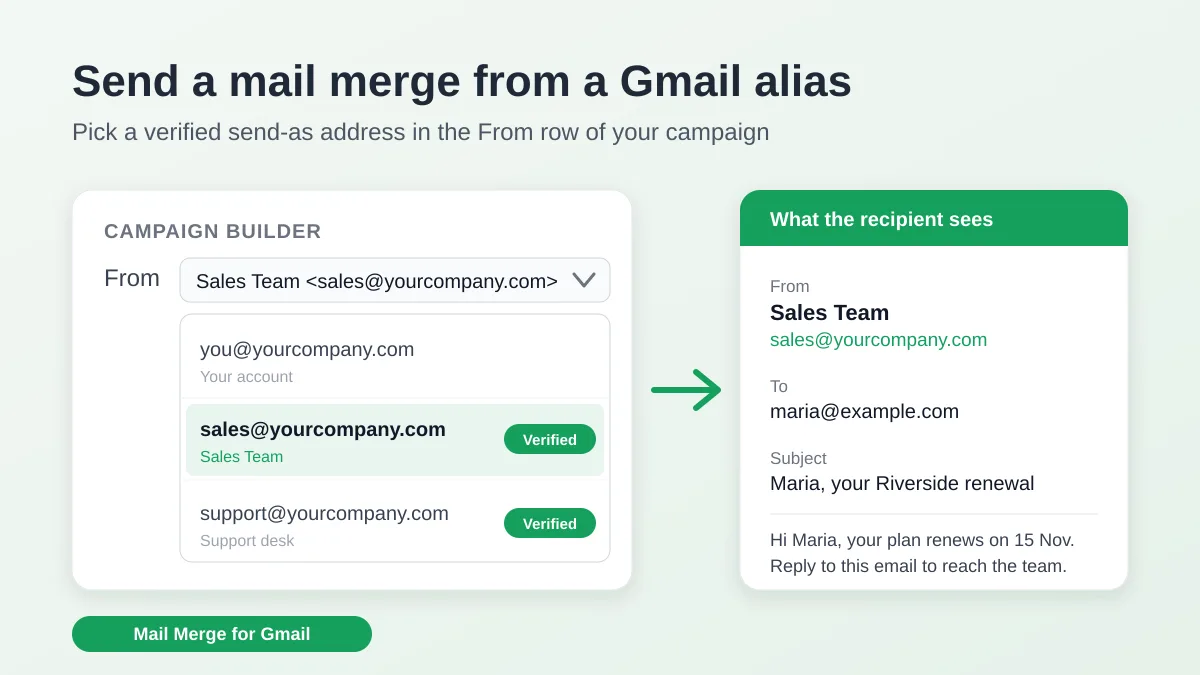
Gmail Takma Adı veya Paylaşılan Posta Kutusundan Adres Mektup Birleştirme Gönderme
Gmail takma adı, grubu veya paylaşılan posta kutusundan adres mektup birleştirme gönderin: Farklı adresten gönder ayarını yapın ve adresi doğrulayın.
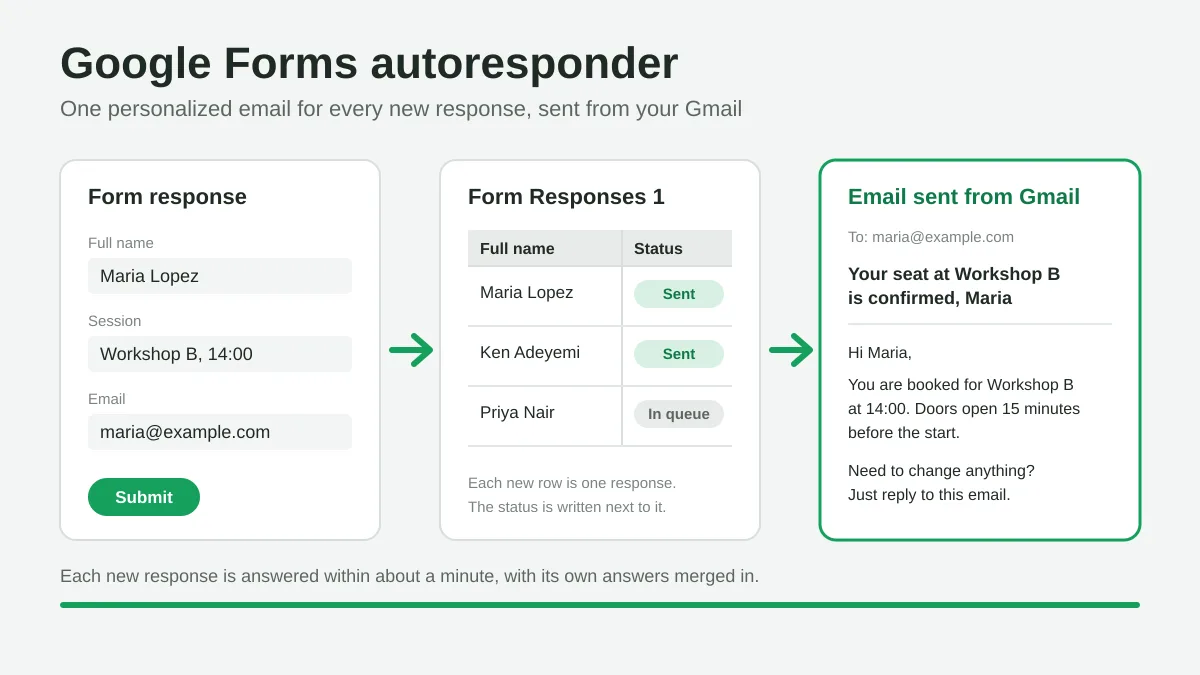
Google Forms Otomatik Yanıtlayıcı: Her Yanıt İçin Kişiselleştirilmiş E-posta
Google Sheets ve Mail Merge for Gmail kullanarak, Gmail'den gelen her yeni yanıta cevap veren kişiselleştirilmiş bir Google Forms otomatik yanıtlayıcı kurun.
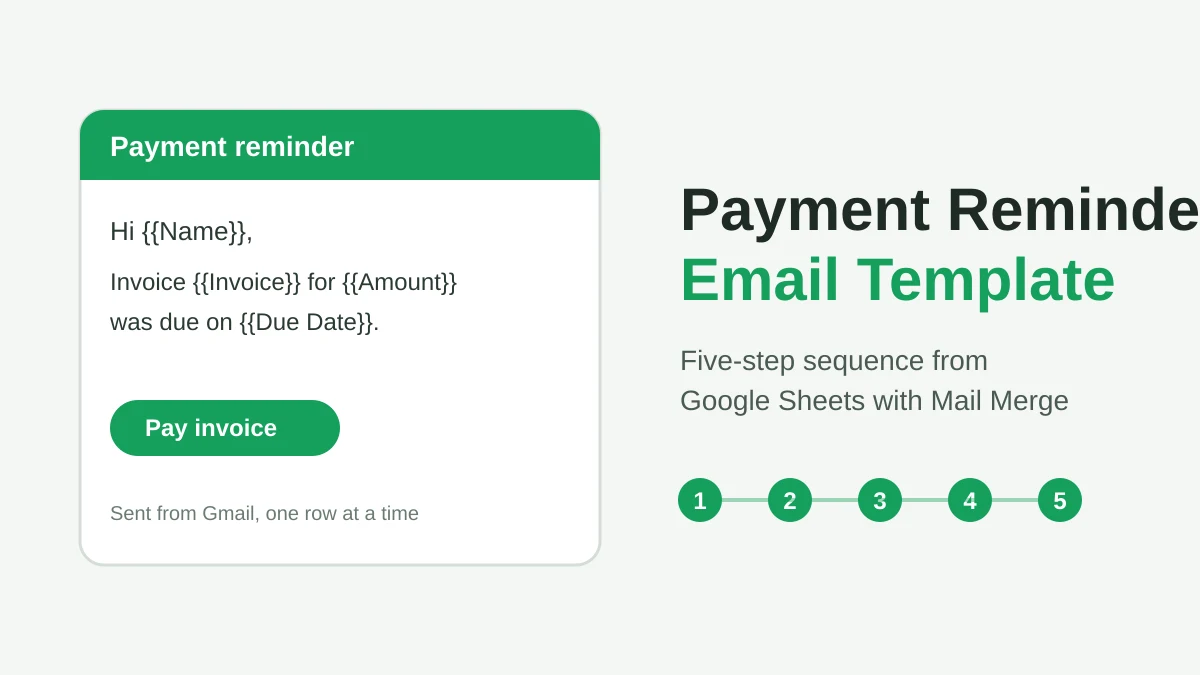
Ödeme Hatırlatma E-postası Şablonu: Google Sheets'ten Gönderebileceğiniz Beş Mesaj
Gecikmiş faturalar için ödeme hatırlatma şablonlarını kopyalayın ve Google Sheets ile Gmail üzerinden kişiselleştirerek gönderin.