


捐款收据模板:通过 Google Sheets 向每位捐赠者发送电子邮件
复制适用于现金、实物和年终捐赠的捐款收据模板,了解美国国税局的具体要求,并通过 Google Sheets 向每位捐赠者发送包含其收据的电子邮件。本指南提供了四种可供复制的实用模板,详细解释了每句话背后的税务规则,并逐步指导您如何利用电子表格高效完成批量发送工作,从而节省大量时间并确保完全合规。
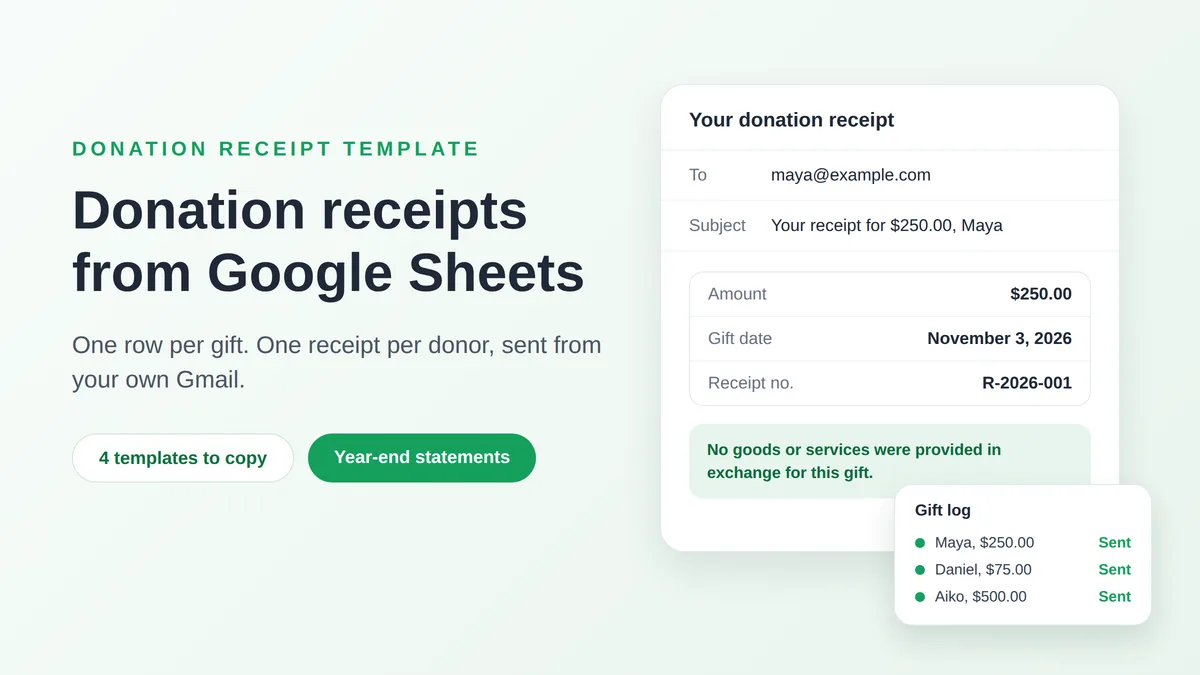
捐款收据模板是一封简短的电子邮件,其中留有空白处用于填写捐赠者的姓名、金额和捐赠日期,外加美国国税局 (IRS) 重点关注的一句话:捐赠者是否获得了任何回报。您只需编写一次模板,在 Google Sheets 中为每笔捐赠保留一行,每位捐赠者就能从您自己的 Gmail 账户收到准确的收据,而无需您在第一月份将同一封信重新输入四十次。本指南为您提供了四种可供复制的模板(现金捐赠、附带福利的捐赠、实物捐赠和年终对账单),解释了每句话背后的 IRS 规则,展示了提供数据的表格,并介绍了发送这些收据的具体步骤。
此处引用的规则是针对可接受免税捐款的组织的美国联邦规则。这些内容仅为一般信息,不构成税务建议,其他国家对收据有其各自的要求。
美国国税局对捐款收据内容的期望
IRS 没有发布官方的收据表格。其针对慈善机构的指南 Publication 1771(2023 年 11 月修订版)接受信件、明信片和计算机生成的表格,并规定组织可以电子方式提供确认证明,例如通过向捐赠者发送电子邮件。真正重要的是收据的内容,而这取决于捐赠的类型:
| 捐赠类型 | 捐赠者需要您提供的内容 |
|---|---|
| 任何金钱捐赠:现金、支票、银行卡或在线支付 | 一份显示您组织名称、日期和金额的记录。银行对账单也可以,但您的电子邮件是最容易找到的证明。 |
| 单笔 250 美元或以上的捐赠 | 一份书面确认,包含您的名称、金额,以及说明您是否提供了商品或服务作为回报的声明。如果提供了,需包含对这些商品或服务的描述及其价值的善意估算。 |
| 超过 75 美元且用于购买物品的付款,例如晚宴座位 | 一份书面披露,说明只有超出其所获物品价值的部分才可免税,并附上该价值的善意估算。 |
| 非现金捐赠,如家具、设备或食品 | 对所捐赠物品的描述,无需标明价值。 |
IRS 关于书面确认的页面列出了针对 250 美元或以上捐赠的相同项目,并为宗教组织增加了一项规定:如果捐赠者收到的唯一回报是无形的宗教利益,确认书中必须对此予以说明。
Publication 1771 中的四个细节构成了以下模板的基础:
- 250 美元的标准适用于单笔捐赠。 低于 250 美元的独立捐款不会累加。十二次每月 50 美元的捐赠永远不会触发确认规则,尽管捐赠者仍然需要每次捐赠的带日期记录。
- 一份对账单可以涵盖一整年。 您可以单独确认每笔捐赠,也可以为多笔捐赠发送一份确认证明,例如年度汇总。
- 无需社会安全号码。 该出版物指出,无需包含捐赠者的社会安全号码或纳税识别号码。
- 截止日期为捐赠者的纳税申报日。 捐赠者必须在提交捐赠当年纳税申报表的当天,或在其到期日(包括延期,以较早者为准)之前收到确认证明。该出版物补充说,慈善机构通常不迟于次年 1 月 31 日发送确认证明。
遗漏确认证明不会给组织带来处罚,但没有它,捐赠者就无法申请扣除。针对超过 75 美元付款的披露要求更为严格:IRS 关于交换条件捐款的页面规定,每笔捐款罚款 10 美元,每次筹款活动或邮寄最高罚款 5,000 美元。
为什么收据对于 2026 年的捐赠更为重要
小额捐赠者现在有了保留您电子邮件的新理由。在 2026 年 11 月 10 日发布的提醒中,IRS 表示,从 2026 纳税年度开始,不进行逐项扣除的纳税人最多可扣除 1,000 美元的现金捐款,联合申报者最多可扣除 2,000 美元。非现金捐赠不符合条件,向捐赠者建议基金或支持性组织的捐赠也不符合条件。该新闻稿告知捐赠者保留收据、已兑付支票、银行记录或来自慈善机构的书面通讯,这些文件需显示组织名称、日期和金额。因此,无论捐赠金额大小,请在每张收据上注明日期。
捐款收据模板:四封可供复制的电子邮件
每个模板都使用双大括号中的合并字段。字段是表格中列的名称,因此 {{Amount}} 将被替换为该捐赠者所在行的 Amount 单元格内容。组织名称、雇主识别码 (EIN) 和签名对所有人都是相同的:请用您自己的信息替换示例内容(Riverbend Food Bank 是一个虚构的例子)。许多组织会打印其 EIN 和一行关于其免税状态的说明。这两项都不在上述 IRS 的列表中,但都能为捐赠者的会计师省去一封电子邮件的麻烦。
收据是一份记录,而不是感谢信。请保持其简短和客观,并将温暖的感谢信息单独发送:我们的感谢电子邮件模板示例集合中包含一个专门为捐赠者准备的模板。
1. 现金捐赠,无任何回报
主题: 您的捐款收据:{{Gift date}} 捐赠的 {{Amount}}
您好 {{First name}},
感谢您向 Riverbend Food Bank 捐赠 {{Amount}},我们已于 {{Gift date}} 收到。
我们未提供任何商品或服务作为您捐款的回报。
收据编号:{{Receipt no}}。Riverbend Food Bank 是一家 501(c)(3) 组织,EIN 00-0000000。请将此电子邮件与您的税务记录妥善保存。
Dana Whitfield,财务主管
第二段是 250 美元或以上捐赠所依赖的关键内容。它逐字重复了 Publication 1771 的示例措辞。
2. 附带福利的捐赠:活动门票、晚宴或拍卖品
主题: 您的 {{Event}} 收据:{{Deductible amount}} 可免税
您好 {{First name}},
感谢您于 {{Gift date}} 为 {{Event}} 支付的 {{Amount}}。
作为回报,您收到了 {{Benefit}},其估计公平市场价值为 {{Benefit value}}。出于联邦所得税目的,您付款的可免税部分仅限于您支付的金额减去您收到物品的价值,即 {{Deductible amount}}。
收据编号:{{Receipt no}}。Riverbend Food Bank,EIN 00-0000000。
Dana Whitfield,财务主管
Publication 1771 给出了一个经典案例:捐赠者支付 100 美元购买一张价值 40 美元的音乐会门票。扣除额不能超过 60 美元,并且由于付款超过 75 美元,慈善机构必须发送披露声明。该声明必须容易引起捐赠者的注意,因此请将其保留在电子邮件正文中,而不是使用小字体。
3. 实物捐赠
主题: 来自 Riverbend Food Bank 的实物捐赠收据
您好 {{First name}},
感谢您捐赠的 {{Item description}},Riverbend Food Bank 已于 {{Gift date}} 收到。
我们未提供任何商品或服务作为您捐款的回报。
本收据描述了您捐赠的物品,并未说明其价值,因为 IRS 要求慈善机构描述捐赠的财产,而不是对其进行估价。
收据编号:{{Receipt no}}。Riverbend Food Bank,EIN 00-0000000。
Dana Whitfield,财务主管
编写描述时,应让陌生人也能想象出捐赠物品的样子。IRS 自己的例子是“一张二手橡木婴儿床和配套的梳妆台”。根据 IRS 的 Topic 506,扣除超过 500 美元非现金捐赠的捐赠者需填写 8283 表格,而价值超过 5,000 美元的单件或一组物品需要合格的评估。这两项都是捐赠者的工作,这就是为什么您的收据不涉及估价的原因。
4. 年终捐赠对账单
主题: 您的 2026 年 Riverbend Food Bank 捐赠对账单
您好 {{First name}},
感谢您在 2026 年对 Riverbend Food Bank 的支持。我们的记录显示您在这一年中进行了以下捐赠:
{{Gift list}}
2026 年总计:{{Total}}
我们未提供任何商品或服务作为这些捐款的回报。
Riverbend Food Bank 是一家 501(c)(3) 组织,EIN 00-0000000。请将此对账单与您的税务记录妥善保存,如果发现任何错误,请回复此电子邮件。
Dana Whitfield,财务主管
列出每笔捐赠的日期和金额,而不仅仅是总额,因为 IRS 的规则适用于单笔捐赠。请将活动付款排除在此列表之外,因为它们已经有了来自模板 2 的专属收据,如果包含在内,将导致最后一句话不属实。
在 Google Sheets 中建立捐赠日志
创建一个名为 Gifts 的工作表标签,每笔捐赠占一行。这些列将为模板 1 到 3 提供数据:
| First name | Gift date | Amount | Receipt no | Receipt PDF | |
|---|---|---|---|---|---|
| maya@example.com | Maya | Nov 3, 2026 | $250.00 | R-2026-001 | Drive link (optional) |
| daniel@example.com | Daniel | Nov 5, 2026 | $75.00 | R-2026-002 | |
| aiko@example.com | Aiko | Nov 9, 2026 | $500.00 | R-2026-003 |
养成四个习惯以确保收据准确无误:
- 记录捐赠发生的日期。 Publication 1771 将捐款日期定义为捐赠者将其交给您的日期,而不是您存入款项或发送收据的日期。这就是 Gift date 列应填写的日期。
- 按照电子邮件应显示的格式设置单元格。 Mail Merge for Gmail 会按照单元格的显示方式读取每个单元格。显示为 $250.00 的单元格在邮件中就是 $250.00,显示为 Nov 3, 2026 的日期也会保持原样。请在 Google Sheets 的“格式”菜单下,选择“数字”来设置这两项。
- 一次性为收据编号。 在 E2 中输入
="R-2026-"&TEXT(ROW()-1,"000")并向下填充,以获得 R-2026-001、R-2026-002 等编号。然后复制该列并仅作为值粘贴回去,否则稍后对表格进行排序将重新编号您已经发送的收据。 - 添加模板所需的列。 模板 2 需要 Event、Benefit、Benefit value 和 Deductible amount(一个公式:Amount 减去 Benefit value),并保存在其单独的标签页上。模板 3 需要 Item description 而不是 Amount。
以“Hi MAYA”开头的收据显得不够用心,因此请在列表还很短时,在邮件合并前修正姓名的大小写。
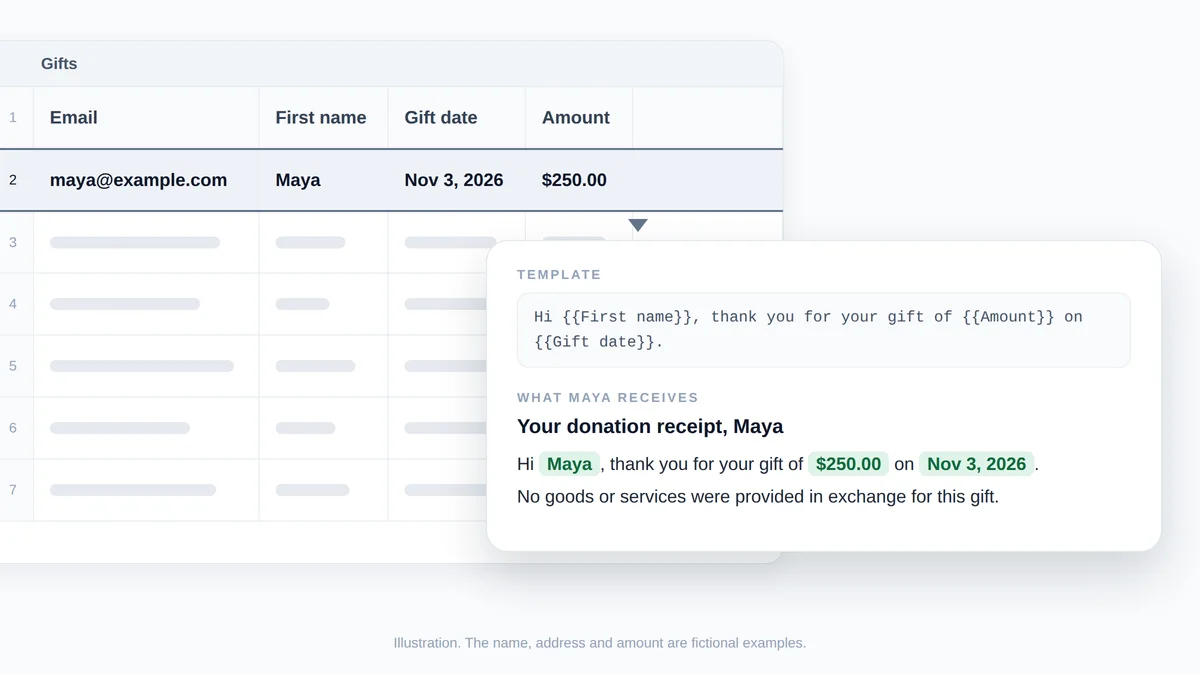
仅为示意图,非屏幕截图:捐赠日志中突出显示的行填充了模板的三个合并字段,捐赠者将收到下方的句子。姓名、地址和金额均为虚构。
年终对账单每位捐赠者一行
模板 4 需要每位捐赠者占一行,而不是每笔捐赠占一行。首先在 Gifts 标签页中添加一个名为 Gift line 的辅助列,向下填充 =TEXT(C2,"mmm d")&": "&TEXT(D2,"$#,##0.00")。它将一行转换为文本,例如 Nov 3: $250.00。下面的公式假设它位于 G 列,如果您的列位置不同,请调整字母。然后创建一个名为 Statements 的第二个标签页,包含以下标题和公式:
| 列 | 第 2 行的公式 | 结果 |
|---|---|---|
| A, Email | =UNIQUE(FILTER(Gifts!A2:A, Gifts!A2:A<>"")) | 每位捐赠者出现一次。列表会自动向下填充。 |
| B, First name | =VLOOKUP(A2, Gifts!A:B, 2, FALSE) | 该捐赠者第一笔捐赠中的名字 |
| C, Total | =SUMIF(Gifts!A:A, A2, Gifts!D:D) | 捐赠者捐款的总和 |
| D, Gift list | =TEXTJOIN(", ", TRUE, FILTER(Gifts!G:G, Gifts!A:A=A2)) | Mar 3: $100.00, Jun 9: $150.00, Nov 3: $250.00 |
将 B、C 和 D 列向下填充,直到 A 列列表的末尾,并将 C 列格式化为货币。Google 关于 SUMIF 的页面解释了此处使用的三个参数:要测试的范围、条件和要相加的范围。输入时带有额外空格或拼写错误的地址会被算作第二位捐赠者,因此请在发送前仔细检查 A 列。每个纳税年度保留一个 Gifts 标签页,这样对账单就不会混淆年份。如果这是您第一次进行合并,我们关于从 Google Sheets 进行邮件合并的演练涵盖了基础知识。
从 Gmail 向每位捐赠者发送收据
从 Google Workspace Marketplace 安装 Mail Merge for Gmail,然后打开您要从中发送邮件的标签页:模板 1 到 3 使用 Gifts,模板 4 使用 Statements。
- 打开构建器。 选择“扩展程序”,然后选择 Mail Merge for Gmail,接着点击 New campaign。To 行显示包含地址的列,发送按钮会计算有效地址的数量。
- 粘贴模板。 添加主题和正文。从工具栏的 Merge tag 菜单(其中列出了您的列)插入每个字段,或者在双大括号之间输入列名。字段在主题中同样有效。
- 将发送范围限制为需要收据的捐赠。 首先对标签页进行筛选,例如筛选出本周的日期。构建器随后会显示一个 Only visible rows 开关,当有隐藏行时默认开启,收件人数量也会随之变化。
- 如果需要,附加 PDF 文件。 点击 To 行中的 Add attachment,并选择包含 Google Drive 链接的列。每位捐赠者都会收到其所在行指向的文件。
- 预览每张收据。 Show preview 会渲染每位捐赠者的电子邮件并填入字段,Send me a test 会将屏幕上显示的邮件发送到您的收件箱。翻阅几封邮件,并对照您的记录检查金额。
- 发送。 点击 Send to N recipients 并确认。在付费套餐中,Schedule send 可以将批处理任务安排在至少两小时后的日期和时间,这非常适合 1 月份的对账单发送。

PDF 是可选的,因为 IRS 接受电子邮件本身。如果您的董事会需要正式文件,帮助中心规定每个文件限制为 5 MB,每次营销活动的不同文件总计限制为 25 MB,因此如果每张收据 100 KB,一批大约可以容纳 250 位捐赠者。超出限制的行会被标记为 Attachment Error 且不会发送。Google Docs 会作为 PDF 附加,并且每个文件必须可由您发送邮件的账户读取。我们关于 PDF 邮件合并的指南展示了如何为每一行生成一个 PDF。
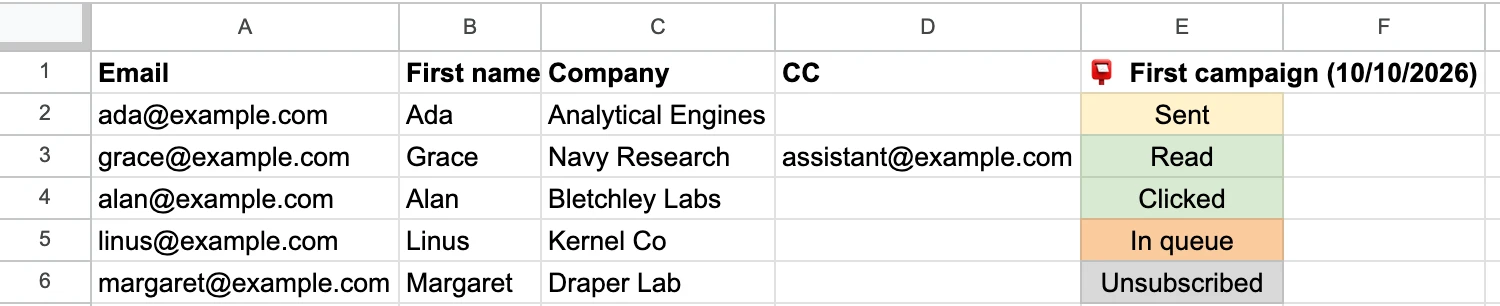
发送后,该附加组件会在表格中写入一个状态列,以营销活动及其日期命名,每行一个单元格:显示 Sent,开启打开追踪时会显示 Read。该列就是您记录哪些收据在具体哪一天发出的凭证。
每天可以发送多少张收据
收据通过您自己的 Gmail 账户发出,因此套餐的限制和 Google 的限制同时适用,以较低者为准:
| 套餐 | @gmail.com 地址 | Google Workspace 地址 |
|---|---|---|
| Free | 每天 50 封 | 每天 50 封 |
| Personal | 每天 250 封 | 每天 250 封 |
| Professional | 每天 500 封 | 每天 1,500 封 |
Google 自身的上限高于这些数值。Gmail 帮助指出,个人账户在一天内发送超过 500 封电子邮件后可能会达到限制,而 Google 列出 Workspace 用户每天 2,000 条消息,按滚动的 24 小时计算。超出限制的批处理任务不会中途启动:构建器会先向您发出警告。在 Free 套餐中,请使用步骤 3 中的筛选器将长列表分摊到几天内发送。付费套餐可以发送今天额度内的邮件,并在第二天自动继续。如果出现 Google 自身的错误提示,我们关于 Gmail 发送限制已达到消息的指南解释了需要等待的原因。
在发送第一批邮件之前,有两个选项值得了解:
- 抄送您的财务主管。 添加一个包含簿记员地址的 Bcc 列,并使用 Add bcc 进行映射。每个地址都会计入每日限制,因此带有一个密件抄送的收据会消耗两个额度。我们关于带有 CC 和 BCC 的邮件合并指南提供了详细信息。
- 在捐赠当天发送收据。 如果通过 Google Forms 记录捐赠,Professional 套餐可以在大约一分钟内通过电子邮件发送每个新回复。
常见问题解答
电子邮件对 IRS 来说是有效的捐款收据吗?
是的。Publication 1771 指出,组织可以纸质或电子方式提供确认证明,例如通过向捐赠者发送电子邮件,并且 IRS 没有为此提供专门的表格。内容才是关键:您组织的名称、金额或财产描述,以及商品或服务声明。
我需要为低于 250 美元的捐款发送收据吗?
书面确认规则从每笔捐赠 250 美元起适用。捐赠者仍然需要任何金钱捐赠的记录,以显示您的名称、日期和金额,对于 2026 年的捐赠,即使是不进行逐项扣除的捐赠者也可以扣除最多 1,000 美元(联合申报为 2,000 美元)。一旦表格建立完毕,为每笔捐赠开具收据并不需要额外的工作。
年终捐款收据应该在什么时候发出?
法律标准是捐赠者在提交纳税申报表时,或在其到期日(包括延期,以较早者为准)之前拥有确认证明。Publication 1771 指出,慈善机构通常不迟于次年 1 月 31 日发送确认证明。请在 1 月初建立 Statements 标签页并在那时批量发送。
我可以从免费的 Gmail 账户发送捐款收据吗?
可以。Mail Merge for Gmail 适用于 @gmail.com 和 Google Workspace 地址。Free 套餐每天发送 50 封电子邮件,因此 180 张收据需要四天时间,而 Gmail 帮助将个人账户的上限设定为每天 500 封电子邮件,无论您使用什么工具。
从您已有的表格中发送今年的收据
收据是每位捐赠者都期望收到的邮件,也是大多数小型组织仍然手动输入的邮件。将捐赠记录放在表格中,粘贴合适的模板,预览几行,然后让 Mail Merge for Gmail 从您的 Gmail 地址向每位捐赠者发送他们专属的收据,并将状态列作为您的记录。免费安装它,今天就为本周的捐赠发送收据,这样 1 月份的对账单就已经完成一半了。
更多阅读
更多来自 Tutorials 的内容
如何在Gmail中创建群发邮件,以及何时使用邮件合并
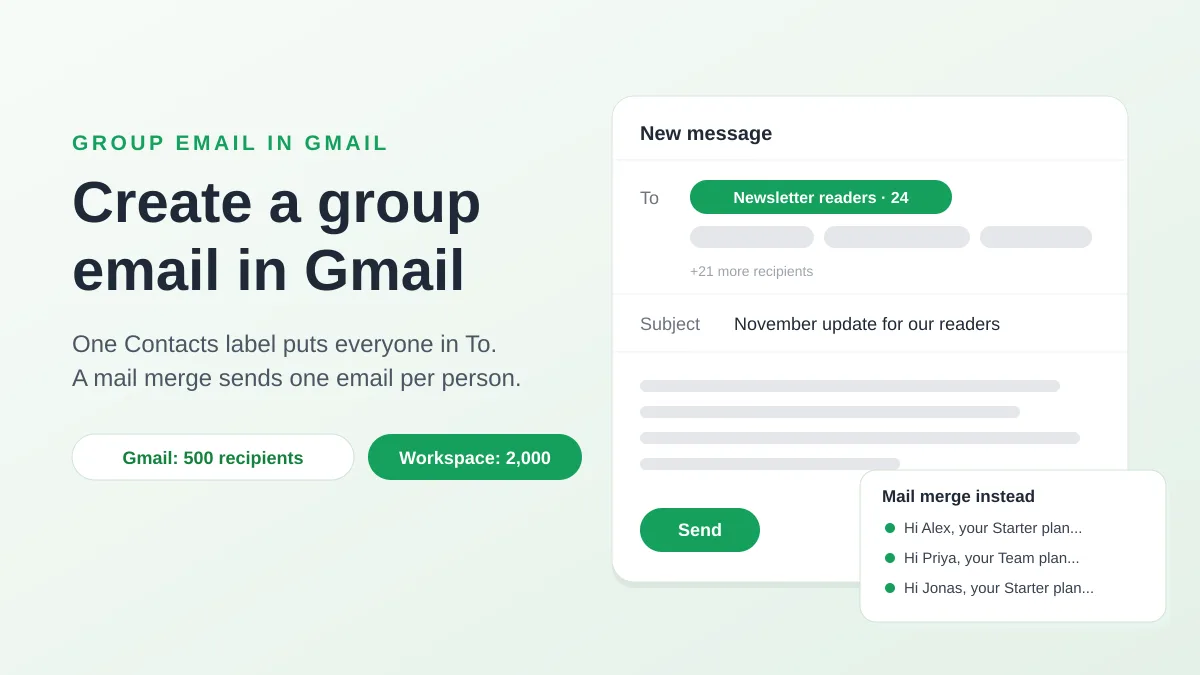
本文将详细介绍如何使用Google通讯录标签在Gmail中轻松创建群发邮件,通过收件人或密送字段安全发送,并深入解析Google的收件人数量限制。此外,我们还会探讨在什么情况下使用邮件合并功能会是更好的选择,帮助您提升沟通效率。
从Gmail别名或共享邮箱发送邮件合并
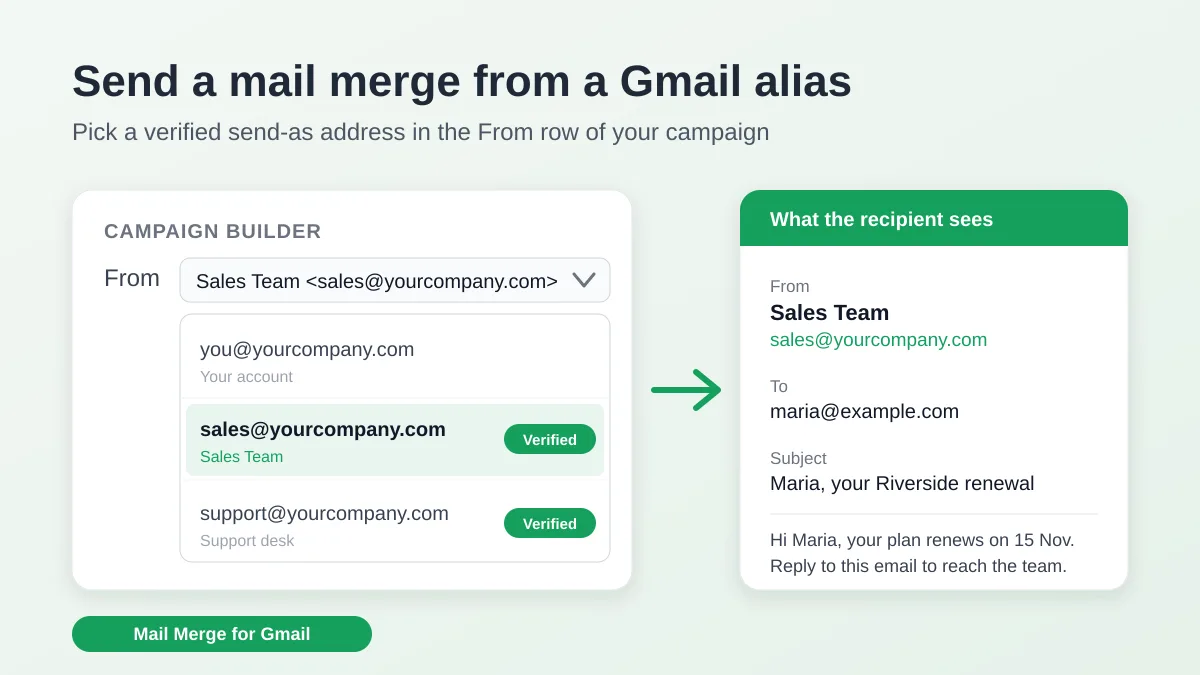
了解如何从Gmail别名、Google群组或团队共享邮箱发送邮件合并活动。本指南将详细介绍如何在Gmail设置中配置“作为以下地址发送邮件”功能,在Mail Merge中完成发件人地址的验证步骤,并确保所有客户回复都能准确送达正确的收件箱,从而提升团队协作效率与邮件送达率。
Google Forms 自动回复:为每条回复发送个性化电子邮件
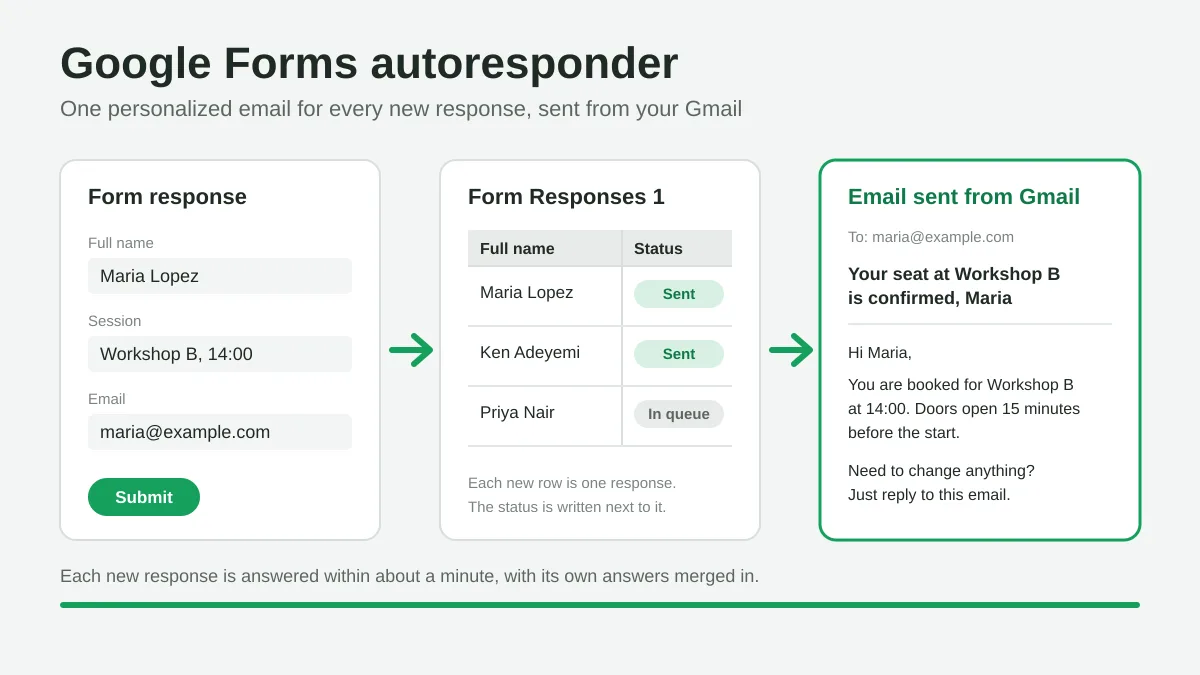
了解如何使用 Google Sheets 和 Mail Merge for Gmail 轻松设置 Google Forms 自动回复功能。本教程将指导您通过 Gmail 自动为每条新表单提交发送一封包含用户专属答案的个性化电子邮件,从而显著提升沟通效率并优化用户体验,让您的工作流程更加智能化。