


Gmail 模板:如何创建、使用和个性化设置
开启 Gmail 模板功能,然后轻松创建、插入、编辑和删除模板。了解这些模板的局限性,并探索如何通过邮件合并功能为每位收件人提供个性化的专属邮件内容。本指南将详细介绍谷歌官方的操作步骤,帮助您在发送大量相同邮件时节省时间,同时确保每封邮件都具有针对性,从而显著提升您的日常沟通效率和工作表现。

Gmail 模板是已保存的邮件内容,您只需点击几下即可将其插入新邮件或回复中,从而避免反复输入相同的答案。该功能默认处于关闭状态,这也是许多人从未发现它的原因:您需要在“设置”、“查看所有设置”、“高级”中启用它,然后从撰写窗口的三点更多选项菜单中保存任何草稿。本指南遵循 Google 官方针对每个步骤的说明,列出了模板无法实现的功能,并展示了在向多人发送相同邮件时如何进行个性化设置。
开启 Gmail 模板:默认处于关闭状态
Google 的帮助页面 Create a template in Gmail 给出了五个步骤的开启方法:
- 在电脑上打开 Gmail。 移动端应用中没有此设置。
- 打开完整设置。 在右上角,点击“设置”齿轮图标,然后点击查看所有设置。
- 转到“高级”选项卡,位于设置页面的顶部。
- 启用模板。 在“模板”旁边,点击启用。
- 保存。 滚动到底部并点击保存更改。
从那时起,每个撰写窗口的“更多选项”菜单中都会出现一个模板选项。
同一页面开头提到了一项限制,这解释了大多数“我的模板在哪里”的问题:您只能在电脑上的 Gmail 中开启并使用邮件模板。Google Workspace 学习中心在其 tips for sending email in Gmail 中重申了这一点:邮件模板仅在网页版 Gmail 中可用,在 Gmail 移动端应用中不可用。
创建、插入、编辑和删除 Gmail 模板
所有操作都在一个地方完成:撰写窗口底部的更多选项按钮(三个垂直点),然后选择模板。以下步骤均来自 Google 的帮助页面。
将邮件保存为模板
- 撰写邮件。 点击撰写并输入您想要重复使用的文本及其主题行。
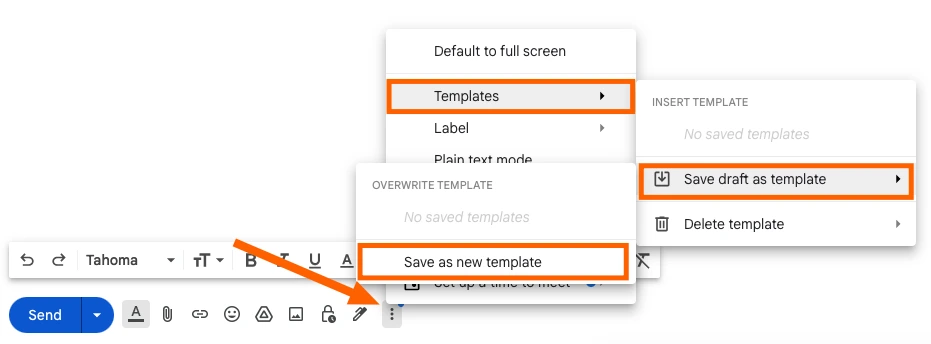
- 打开模板菜单。 在撰写窗口底部,点击更多选项,然后点击模板。
- 保存模板。 点击将草稿保存为模板,然后点击保存为新模板。
- 命名模板。 Gmail 会要求您输入一个名称。保留主题行或输入更具描述性的标题,然后点击保存。
命名步骤和三个实用细节并未出现在 Google 的页面上。它们来自最后更新于 2025 年 2 月的 Zapier’s walkthrough of Gmail templates:
- 名称会成为主题。 当您使用模板时,模板的标题会自动填充到主题行中。请按照主题应有的内容为每个模板命名,或者在每次发送前检查主题。
- 收件人不会被保存。 保存时请将“收件人”行留空,并在每次发送时添加收件人。
- 附件不会随附。 您无法直接向模板添加附件。解决办法是在保存前使用作为链接添加插入 Google Drive 文件,这样可以将链接保留在文本中。
Google 学习中心补充说,模板也可以包含您的签名。
将模板插入邮件
- 点击撰写。
- 打开更多选项,然后点击模板。
- 选择模板,在“插入模板”下进行选择。
- 完成并发送。 添加收件人,修改需要更改的内容,然后点击发送。
模板会作为普通文本插入,您可以在发送前对其进行编辑。Google 学习中心将该功能视为解决针对常见问题反复输入相同回复的良方。
编辑或删除模板
Gmail 没有专门的模板编辑器。要修改模板,您需要覆盖保存:
- 插入模板到撰写窗口中并进行修改。
- 打开更多选项,然后点击模板,并点击将草稿保存为模板。
- 选择要替换的模板,在“覆盖模板”下进行选择,然后点击保存。
要删除模板,请打开相同的菜单,点击删除模板,选择该模板并点击删除。
将模板作为自动回复发送
模板也可以替您进行回复。Google 的页面指出,要将模板作为自动回复发送,您必须创建一个过滤器:
- 打开过滤器表单。 在 Gmail 顶部的搜索框中,点击显示搜索选项并输入您的条件,例如发件人或主题中的字词。
- 点击创建过滤器。
- **勾选“发送模板”**并选择该模板。
- 再次点击创建过滤器以确认。
随后,每封匹配的邮件都会收到逐字相同的回复。如果触发条件是表单提交,并且每个人都应该收到包含其自身详细信息的回复,那么使用 Google Forms autoresponder 会更合适。
Gmail 模板无法实现的功能
Google 将模板描述为信息“不经常更改”的邮件。换句话说,模板是固定的文本,其局限性也由此而来。
| 限制 | 实际含义 | 提出者 |
|---|---|---|
| 仅限电脑 | 无法在 Android 和 iPhone 的 Gmail 应用中创建或插入模板 | Gmail 帮助、Workspace 学习中心 |
| 固定文本 | 没有自动填充的字段。您需要手动输入每个姓名、日期和金额 | Gmail 帮助仅描述了保存的文本 |
| 无收件人 | “收件人”行不会与模板一起存储 | Zapier |
| 无附件 | 文件不会被保留。文本中的 Google Drive 链接可以保留 | Zapier |
| 无共享库 | 共享模板的唯一方法是通过电子邮件发送,以便其他人可以保存副本 | Zapier |
| 无法撤销 | 删除的模板无法恢复 | Gmail 帮助 |
还有两点经常被提及:
- 模板数量。 许多指南反复提到每个帐户最多 50 个模板的上限。Google 的两个页面都没有说明最大数量,因此请将该数字视为未经证实的信息,并尽量保持您的列表简短,以便在菜单中快速浏览。
- 设计。 模板不是布局。为了获得带有徽标、颜色和按钮的品牌外观,Gmail 提供了一个名为“布局”的独立功能,Google 关于 branded emails with customized layouts 的页面列出该功能适用于 Workspace Individual 以及 Business、Education 和 Enterprise 的 Standard 和 Plus 版本。我们的 Gmail layouts 指南对此进行了详细介绍。
带有变量的 Gmail 模板:三种个性化方法
人们最先遇到的限制是该表格的第二行:一个以“你好”开头的模板会对每个人都说“你好”。有三种方法可以解决这个问题,从最手动的方式到最自动的方式。
1. 手动填写的括号占位符
在编写模板时留出明显的空白,例如“你好 [NAME],您对 [PRODUCT] 的报价是 [PRICE]”,并在每封邮件中替换它们。Zapier 的建议是使占位符尽可能明显:全大写、粗体文本、鲜艳的颜色和括号。这适用于每天发送少量邮件的情况。其弱点在于您可能会忘记替换括号。
2. Gmail 内置的邮件合并功能
Gmail 可以通过另一项功能自动填写姓名。Google 关于 sending personalized emails with mail merge 的页面对此进行了描述:
- 标签。 您在邮件中输入 @ 并选择 @firstname、@lastname、@fullname 或 @email。如果您链接了电子表格,其列也会成为标签。
- 套餐。 它需要符合条件的 Google Workspace 套餐:Workspace Individual、Business Standard 或 Plus、Enterprise Standard 或 Plus、Education Standard 或 Plus。免费的 @gmail.com 帐户不在此列表中。
- 限制。 合并标签不能用于主题行或超链接文本中。邮件合并不能与回复、转发或计划发送结合使用,并且每天最多只能发送给 1,500 名收件人。
我们关于 how to enable mail merge in Gmail 的指南展示了该按钮的位置。
3. 带有合并标签的模板,从 Google Sheets 填充
第三种方法保留了已保存模板的理念并添加了变量。借助 Google Sheets 的附加组件 Mail Merge for Gmail,模板可以包含合并标签:即电子表格中某列的名称,写在双大括号中,例如 {{First name}}。电子表格的每一行都会成为一封电子邮件,从您自己的 Gmail 帐户发送,其中的标签会被该行的值替换。它适用于免费的 @gmail.com 帐户和 Google Workspace,并且标签在主题行和正文中均可使用。
| Gmail 模板 | Gmail 邮件合并 | Mail Merge for Gmail 模板 | |
|---|---|---|---|
| 帐户 | 任何 Gmail 帐户,在电脑上 | 仅限符合条件的 Google Workspace 套餐 | 免费的 @gmail.com 和 Google Workspace |
| 个性化 | 无,需手动编辑 | @firstname、@lastname、@fullname、@email 或电子表格列 | 电子表格的任何列,作为双大括号中的标签 |
| 主题行中的标签 | 完全没有标签 | 否 | 是 |
| 稍后发送 | 是,使用 Gmail 的计划发送 | 否 | 是,在付费套餐中 |
| 每天邮件数 | 每次一封邮件 | 最多 1,500 名收件人 | Free 套餐 50 封,Personal 套餐 250 封,Professional 套餐最多 1,500 封(使用 @gmail.com 地址为 500 封) |
| 退订链接 | 无 | 自动添加 | 可选,退订的人将在以后的活动中被跳过 |
将 Gmail 模板转换为邮件合并模板:实际操作示例
Lakeside Print Shop 是一家虚构的企业,他们使用以下 Gmail 模板回复报价请求:
主题: 来自 Lakeside Print Shop 的报价
你好 [NAME],
感谢您咨询 [PRODUCT]。您订单的价格为 [PRICE],报价有效期至 [DATE]。
请回复此邮件进行确认,我们将开始打印。
Nora,Lakeside Print Shop
在清闲的日子里,手动填写四个括号完全没问题。但在交易会之后,有 40 份报价需要发送,而详细信息已经保存在 Google Sheets 中:
| First name | Product | Price | Valid until | |
|---|---|---|---|---|
| sofia@example.com | Sofia | 500 张名片 | $85.00 | 11 月 30 日 |
| marcus@example.com | Marcus | 200 份 A5 传单 | $120.00 | 12 月 4 日 |
| hana@example.com | Hana | 50 张海报 | $210.00 | 12 月 7 日 |
Mail Merge for Gmail 拥有自己的模板库,不使用 Gmail 草稿作为模板,因此两者之间的桥梁是复制和粘贴。从 Google Workspace Marketplace 安装该附加组件,然后:
- 从 Gmail 中复制文本。 将模板插入撰写窗口,选择正文并复制。
- 创建模板。 在您的电子表格中,打开扩展程序,然后选择 Mail Merge for Gmail,接着选择 Templates,并点击 New template。将文本粘贴到正文中。根据帮助中心的说明,粘贴到编辑器中的电子邮件会保留其格式和内联图像。
- 将每个括号替换为合并标签。 [NAME] 变为
{{First name}},[PRODUCT] 变为{{Product}},[PRICE] 变为{{Price}},[DATE] 变为{{Valid until}}。标签必须与电子表格第一行中的列名匹配。 - 个性化主题。 在 Email subject 中,输入
{{First name}}, your quote for {{Product}}。我们关于 mail merge subject line 的示例展示了那里还可以使用哪些内容。 - 命名模板为“Quote follow-up”,然后点击 Save and close。
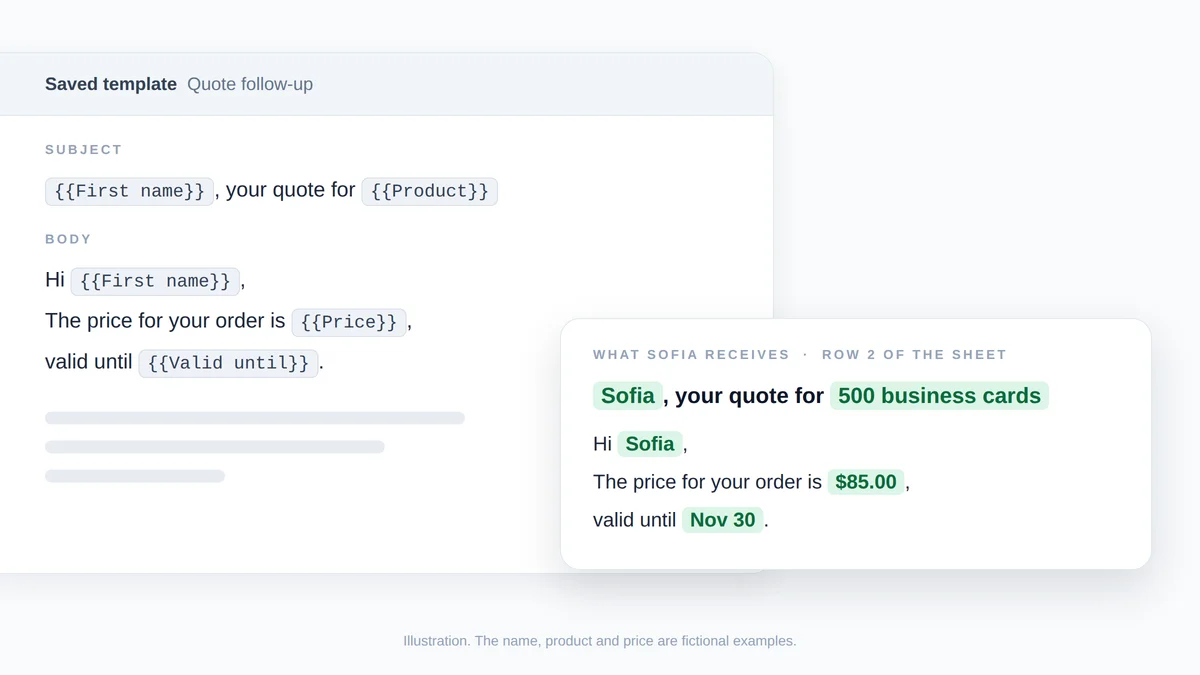
图示,非截图:电子表格的第 2 行填充了已保存模板的四个合并标签,Sofia 收到了右侧的电子邮件。姓名、产品和价格均为虚构。
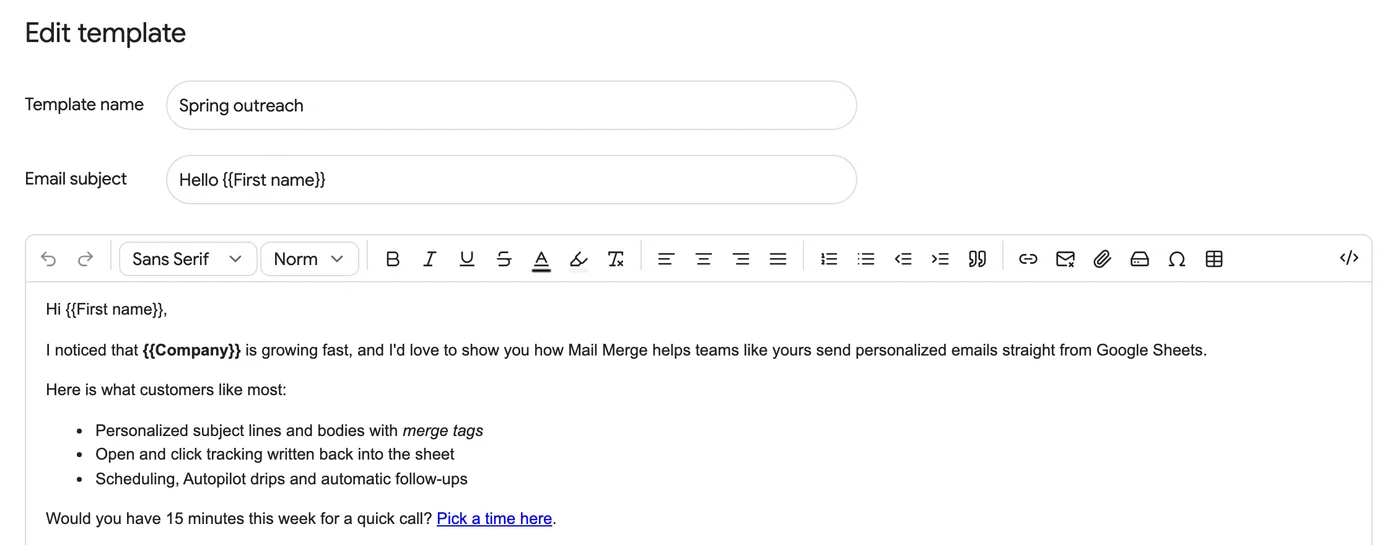
将模板发送到每一行
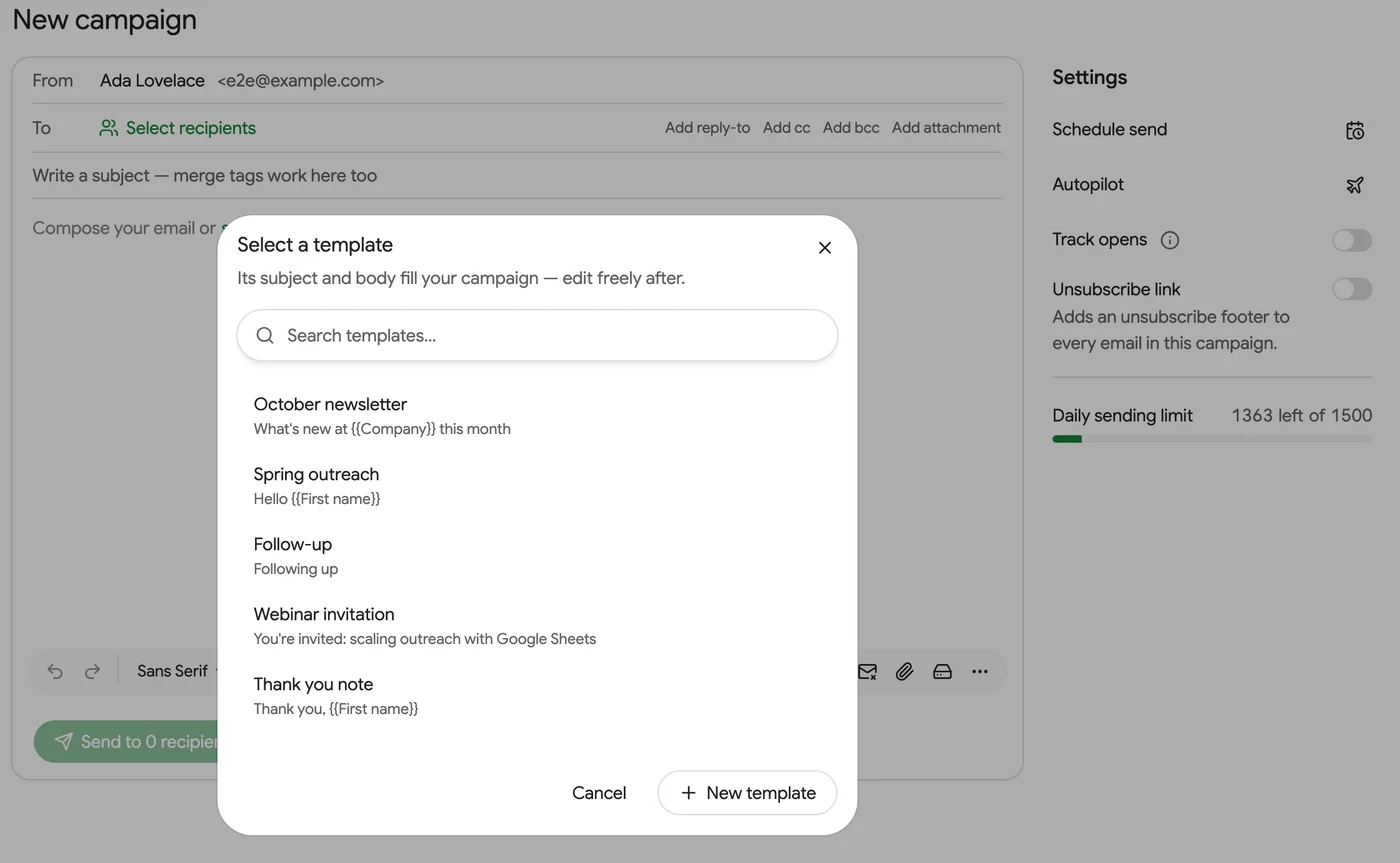
- 从电子表格打开构建器。 选择扩展程序,然后选择 Mail Merge for Gmail,接着选择 New campaign。构建器打开时,电子表格的行将作为收件人加载。
- 选择模板。 在空白编辑器中,点击 select a template 并选择“Quote follow-up”。主题和正文会自动填充,您仍然可以为此次活动对其进行编辑。
- 预览并发送。 Show preview 会渲染每位收件人的电子邮件并替换标签,而 Send me a test 会将屏幕上的邮件发送到您自己的收件箱。然后点击 Send to N recipients 并确认。
发送后,该附加组件会在电子表格中添加一个状态列,每行一个单元格:显示为 Sent(已发送),当开启打开跟踪且收件人打开邮件时,则显示为 Read(已读)。我们关于 mail merge from Google Sheets 的演练涵盖了从空白电子表格开始的整个流程。
首次发送前需要了解的四件事:
- 空单元格会留下空白。 如果 First name 单元格为空,“Hi {{First name}},” 发送出去就会变成 “Hi ,”。请填补这些空白或将这些行过滤掉。
- 与任何列都不匹配的标签将按原样发送。 请从构建器的 Merge tag 菜单(其中列出了您的列)中选择标签,并在某些标签未填充时注意其警告。
- Free 套餐最多保留 3 个已保存的模板,每天可发送 50 封带有小型 Mail Merge 页脚的电子邮件。付费套餐没有模板限制。
- 您不必从 Gmail 开始。 Templates 屏幕还提供包含六个起点的库、Generate with AI 以及 Import from Google Docs,后者会保留在文档中输入的合并标签。
常见问题解答
为什么 Gmail 中没有显示模板选项?
模板在启用前是关闭的:进入“设置”、“查看所有设置”、“高级”,在“模板”旁边点击启用,然后点击保存更改。之后,请在撰写窗口底部的更多选项菜单(三个点)中查找,而不是在格式工具栏中。
我可以在手机上使用 Gmail 模板吗?
不可以。Gmail 帮助指出,您只能在电脑上的 Gmail 中开启并使用模板,而 Workspace 学习中心则表示 Gmail 移动端应用中不提供模板功能。请在电脑上的浏览器中打开 Gmail 来创建或插入模板。
Gmail 模板可以包含附件吗?
Google 关于模板的页面没有提及附件。Zapier 的指南指出您无法直接添加附件,并建议在保存前将 Google Drive 文件作为链接插入。Mail Merge for Gmail 可以为每封电子邮件附加一个文件,或者根据链接列为每位收件人附加不同的 Google Drive 文件。
保留模板,让电子表格完成输入
如果您每次只向一个人发送回复,Gmail 模板是合适的工具。但如果有一天,相同的邮件需要发送给一个列表中的所有人,并且每封邮件都要包含对应人员的姓名、产品和价格,那么请保留措辞并更换工具:将模板粘贴到 Mail Merge for Gmail 中,将括号替换为合并标签,然后从您自己的 Gmail 帐户为每一行发送一封个性化电子邮件。立即免费安装,并将您最常用的模板迁移过来吧。
更多阅读
更多来自 Tutorials 的内容

捐款收据模板:通过 Google Sheets 向每位捐赠者发送电子邮件
复制适用于现金、实物和年终捐赠的捐款收据模板,了解美国国税局的具体要求,并通过 Google Sheets 向每位捐赠者发送包含其收据的电子邮件。本指南提供了四种可供复制的实用模板,详细解释了每句话背后的税务规则,并逐步指导您如何利用电子表格高效完成批量发送工作,从而节省大量时间并确保完全合规。

如何在Gmail中创建群发邮件,以及何时使用邮件合并
本文将详细介绍如何使用Google通讯录标签在Gmail中轻松创建群发邮件,通过收件人或密送字段安全发送,并深入解析Google的收件人数量限制。此外,我们还会探讨在什么情况下使用邮件合并功能会是更好的选择,帮助您提升沟通效率。
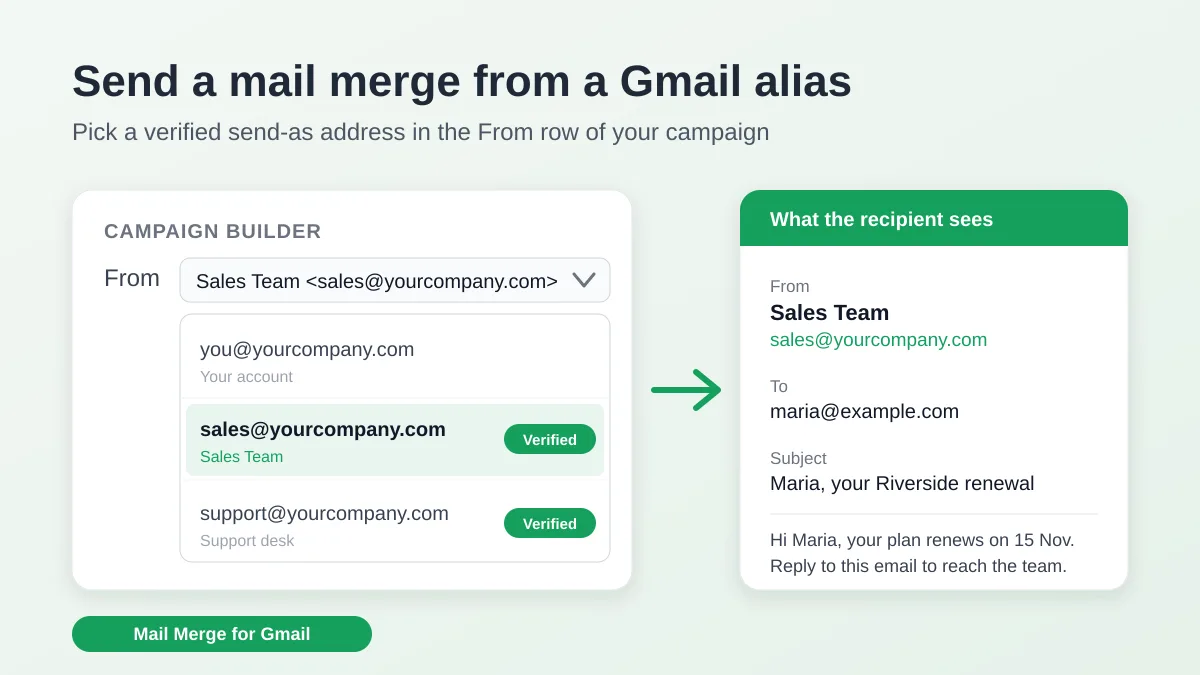
从Gmail别名或共享邮箱发送邮件合并
了解如何从Gmail别名、Google群组或团队共享邮箱发送邮件合并活动。本指南将详细介绍如何在Gmail设置中配置“作为以下地址发送邮件”功能,在Mail Merge中完成发件人地址的验证步骤,并确保所有客户回复都能准确送达正确的收件箱,从而提升团队协作效率与邮件送达率。