


















الرد الآلي في Google Forms: بريد إلكتروني مخصص لكل رد
قم بإعداد الرد الآلي في Google Forms لإرسال بريد إلكتروني لكل رد جديد من Gmail، مخصص بالإجابات، باستخدام Google Sheets وMail Merge for Gmail.

يقوم شخص ما بملء نموذج التسجيل الخاص بك، أو طلب عرض الأسعار، أو طلب الدعم، ثم لا يحدث شيء حتى يقرأ شخص بشري جدول البيانات. يسد الرد الآلي في Google Forms هذه الفجوة: يتلقى كل رد جديد رسالة بريد إلكتروني في غضون دقيقة تقريباً، مكتوبة بواسطتك، ومملوءة بإجابات ذلك الشخص نفسه، ويتم إرسالها من عنوان Gmail الخاص بك. يقارن هذا البرنامج التعليمي بين طرق إنشاء واحد، ثم يستعرض خطوات الإعداد باستخدام Google Sheets وMail Merge for Gmail، مع مثال عملي يمكنك نسخه.
ما يرسله Google Forms بمفرده
يحتوي Google Forms على إيصال استلام مدمج، ومن المفيد معرفة ما يفعله بالضبط قبل اللجوء إلى أي شيء آخر. في إعدادات النموذج، ضمن الردود، يمكنك تشغيل جمع عناوين البريد الإلكتروني. تصف صفحة مساعدة Google حول إدارة ردود النماذج وضعين: تم التحقق منه، حيث يجب على المستجيبين تأكيد جمع عنوان حساب Google الخاص بهم مع الرد، وإدخال المستجيب، حيث يكتبون العنوان بأنفسهم. بمجرد جمع العناوين، يمكن تعيين خيار ثانٍ، وهو إرسال نسخة من الرد للمستجيبين، إلى عند الطلب أو دائماً.
تلك النسخة هي الميزة بأكملها. فهي تحتوي على إجابات المستجيب نفسه، بدون موضوع مخصص، ولا تحية، ولا خطوات تالية، ولا مرفقات. تحذر Google أيضاً من أن المستجيبين قد لا يتلقون الإيصالات المتوقعة بسبب عوامل تصفية البريد العشوائي وتدابير مكافحة إساءة الاستخدام الأخرى. للحصول على رسالة سريعة تفيد “لقد استلمنا الرد”، فإن هذا الخيار جيد. أما للحصول على تأكيد يخبر الأشخاص إلى أين يذهبون، أو ما يجب إحضاره، أو ما سيحدث بعد ذلك، فأنت بحاجة إلى أداة تكتب البريد الإلكتروني نيابة عنك.
ثلاث طرق لإرسال بريد إلكتروني لكل مستجيب تلقائياً
Apps Script
يمكن لجدول البيانات المرتبط بالنموذج تشغيل برنامج نصي عند كل إرسال يقرأ الصف الجديد ويرسل بريداً إلكترونياً. هذا الخيار مجاني ومرن، ولكنه يأتي بتكلفتين. الأولى هي الصيانة: البرنامج النصي مسؤوليتك لتصحيح أخطائه عند إعادة تسمية سؤال أو انتهاء صلاحية إذن. والثانية هي الحصة. تدرج صفحة حصص Apps Script من Google مستلمي البريد الإلكتروني يومياً بـ 100 لحسابات Gmail للمستهلكين و1,500 لحسابات Google Workspace، وتتم إعادة تعيين الحصص بعد 24 ساعة من الطلب الأول بدلاً من منتصف الليل. تنص الوظيفة الإضافية لنموذج الإشعارات الخاص بشركة Google، والمنشورة في البدء السريع للوظائف الإضافية في النماذج، على أنها مخصصة لأغراض التوضيح فقط ولا ينبغي استخدامها لسير العمل المعقد أو المهم.
الوظائف الإضافية للإشعارات في النماذج
يتم تثبيت الوظائف الإضافية من Marketplace، مثل Email Notifications for Google Forms، داخل محرر النموذج وترسل بريداً إلكترونياً مبنياً على قالب عند كل إرسال. إنها سريعة الإعداد. المقابل هو حد ثانٍ يضاف فوق حد Google: تدرج صفحة الإصدارات المميزة للمورد 20 رسالة بريد إلكتروني يومياً في الإصدار المجاني، و400 مستلم بريد إلكتروني في الإصدار القياسي، و1,500 يومياً في إصدار المؤسسات، والذي يتطلب حساب Google Workspace. تتم مشاركة هذا الحد بين جميع النماذج الموجودة على نفس حساب Google.
أتمتة النماذج في Mail Merge for Gmail
يعمل Mail Merge for Gmail من جدول البيانات الذي يجمع الردود. تكتب البريد الإلكتروني مرة واحدة في منشئ الحملة، مع علامات الدمج لأسئلة النموذج، وتختار إرسال عند وصول رد جديد على النموذج. من تلك اللحظة فصاعداً، يكون كل رد جديد عبارة عن رسالة بريد إلكتروني مخصصة واحدة، يتم إرسالها من خلال حساب Gmail الخاص بك مع اسم المرسل وعنوان الرد، ومع خيارات الحملة المعتادة: تتبع الفتح والنقر، ورابط إلغاء الاشتراك، وأعمدة النسخة الكربونية (CC) والنسخة المخفية (BCC)، والمرفقات. حد الإرسال هو حد خطتك وحساب Gmail الخاص بك، وتتم كتابة حالة كل بريد إلكتروني بجوار رده في الورقة. تعد أتمتة النماذج جزءاً من الخطة الاحترافية (Professional).
إليك كيفية مقارنة الطرق الثلاث لمهمة التأكيد المخصص:
| الإيصال الأصلي | Apps Script | أتمتة Mail Merge | |
|---|---|---|---|
| موضوع ونص مخصصان | لا | نعم، في التعليمات البرمجية | نعم، في محرر مرئي |
| حقول دمج من الإجابات | الإجابات فقط، كقائمة | نعم، في التعليمات البرمجية | نعم، باستخدام علامات {{Question}} |
| مُرسل من | Google Forms | حسابك، من خلال برنامج نصي | حساب Gmail الخاص بك |
| الحالة لكل رد | لا يوجد | فقط إذا قمت ببنائها | مكتوبة في الورقة |
| جهد الإعداد | مفتاح تبديل واحد | برمجة ومشغل | بضع نقرات، بدون برمجة |
إعداد الرد الآلي في Google Forms خطوة بخطوة
يتم الإعداد بالكامل في ثلاثة أماكن: النموذج، وورقة الردود الخاصة به، ومنشئ حملات Mail Merge. خصص حوالي عشر دقائق لذلك.
1. إرسال الردود إلى جدول بيانات
افتح النموذج، وانقر على الردود، ثم الربط بـ Sheets. تصف صفحة مساعدة Google حول اختيار مكان حفظ الردود نفس الإجراء باسم تحديد وجهة الردود في قائمة المزيد. أنشئ جدول بيانات جديداً أو اختر واحداً موجوداً. يضيف Google Sheets علامة تبويب، تسمى ردود النموذج 1 افتراضياً، مع عمود واحد لكل سؤال بالإضافة إلى عمود الطابع الزمني، ويلحق صفاً لكل إرسال جديد.
إذا بدأت من محرر النموذج باستخدام Mail Merge بدلاً من ذلك (انظر الخطوة 3)، فإن الوظيفة الإضافية تتحقق من وجود جدول بيانات مرتبط وتعرض إنشاء وربط واحد لك في حالة عدم وجوده.
2. التأكد من أن كل رد يحتوي على عنوان بريد إلكتروني
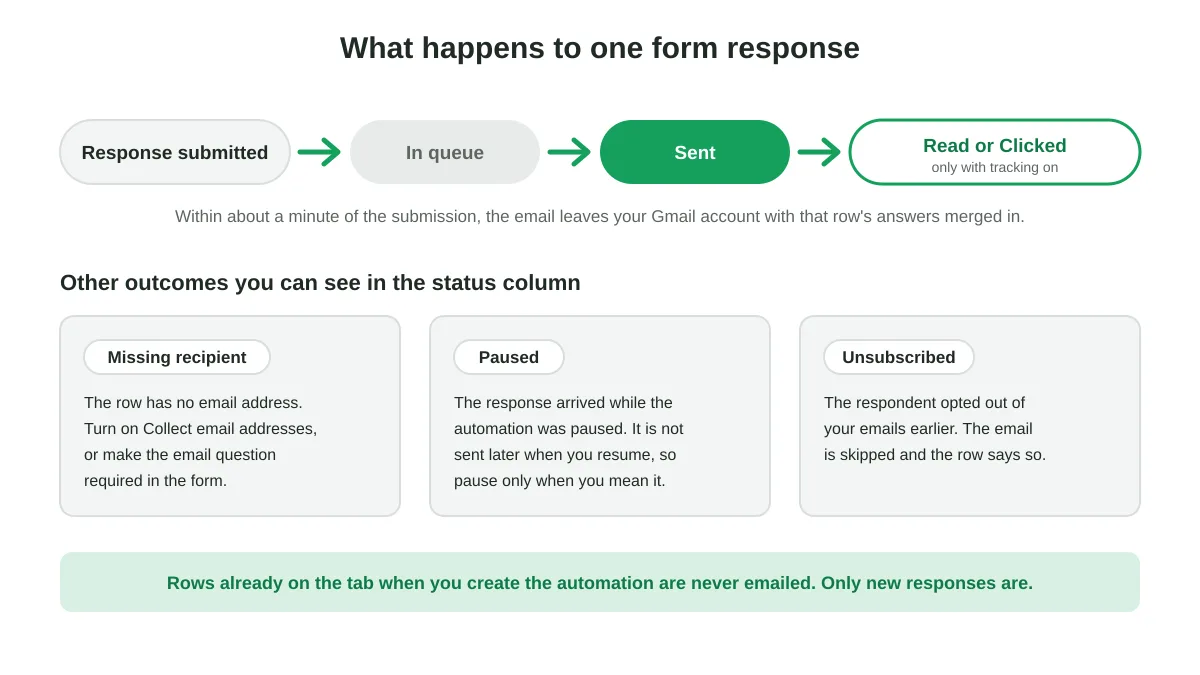
يحتاج الرد الآلي إلى عنوان للرد عليه. إما أن تقوم بتشغيل جمع عناوين البريد الإلكتروني في إعدادات النموذج، مما ينتج عنه عمود عنوان البريد الإلكتروني في الورقة، أو إضافة سؤال إجابة قصيرة مثل “بريدك الإلكتروني” وتعيين التحقق من صحة الرد الخاص به إلى عنوان بريد إلكتروني. يتم تمييز الرد الذي يصل بدون عنوان بـ مستلم مفقود في الورقة ولا يتم إرسال بريد إلكتروني لأي شخص.
3. فتح Mail Merge في علامة تبويب الردود
يمكنك البدء من أي من الجانبين:
- في جدول البيانات، افتح علامة التبويب ردود النموذج 1، ثم الإضافات، Mail Merge for Gmail، حملة جديدة.
- في محرر النموذج، افتح الإضافات، Mail Merge for Gmail، إرسال بريد إلكتروني لكل رد. يفتح المنشئ في علامة تبويب ردود النموذج، في وضع الأتمتة بالفعل، ويعمل قبل وصول الرد الأول.
4. كتابة البريد الإلكتروني باستخدام علامات الدمج
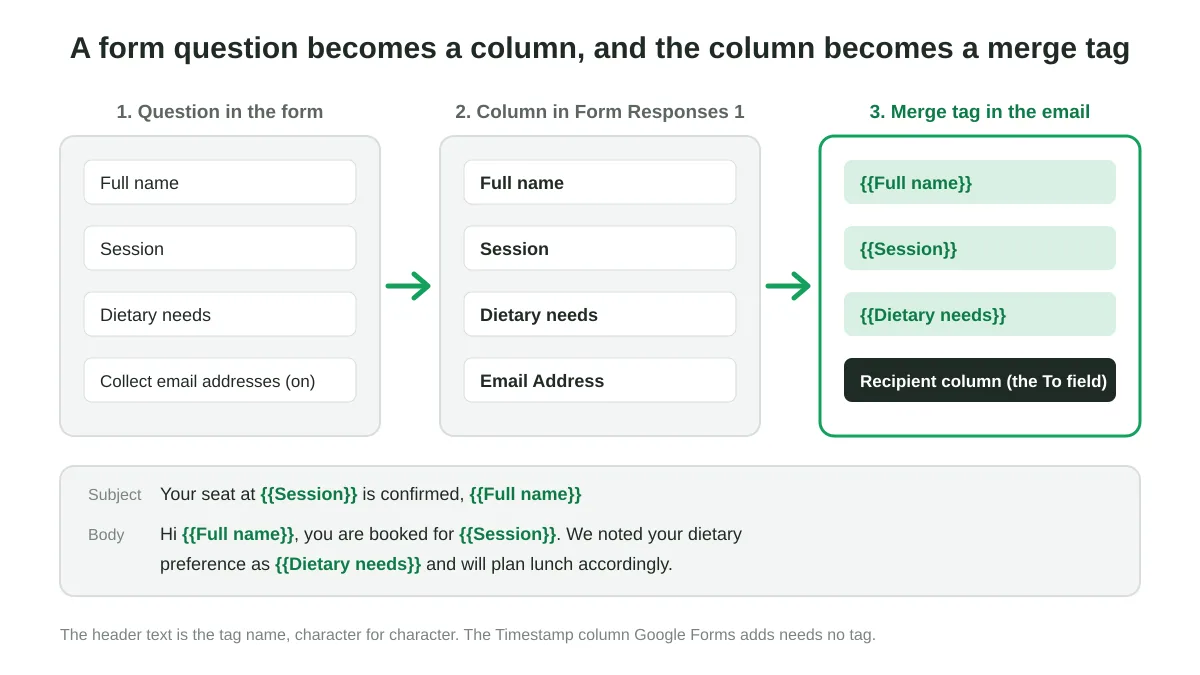
كل رأس عمود في علامة تبويب الردود هو علامة دمج. يصبح السؤال “الاسم الكامل” {{Full name}}، ويسرد زر علامة الدمج في شريط الأدوات كل عمود حتى لا تضطر أبداً إلى كتابة واحد يدوياً. تعمل العلامات في سطر الموضوع وكذلك في النص. اكتب البريد الإلكتروني كما لو كنت تكتبه لشخص واحد وأدرج العلامات في المكان الذي تنتمي إليه إجاباتهم. انقر فوق إظهار المعاينة لمعرفة كيف يظهر الصف. إذا لم يصل أي رد بعد، فأرسل رداً اختبارياً من خلال النموذج بنفسك، وقم بمعاينة ذلك الصف، واستخدم إرسال اختبار لي لقراءته في صندوق الوارد الخاص بك.
5. إنشاء الأتمتة
افتح السهم الموجود بجوار زر الإرسال واختر إرسال عند وصول رد جديد على النموذج…، أو قم بتشغيل ردود النموذج الجديدة في إعدادات المنشئ. يلخص مربع الحوار ما سيحدث: لا يتم إرسال بريد إلكتروني لأي شخص في الوقت الحالي، ويتلقى كل رد جديد رسالة بريد إلكتروني واحدة في غضون دقيقة تقريباً، ولا يتم إرسال بريد إلكتروني للصفوف الموجودة بالفعل في علامة التبويب، ولا يزال الحد اليومي الخاص بك سارياً. قم بالتأكيد باستخدام إنشاء أتمتة.
يدرج Mail Merge عمود حالة في علامة تبويب الردود. عندما يصل رد، تقرأ خليته في قائمة الانتظار، ثم تم الإرسال، ولاحقاً تمت القراءة أو تم النقر إذا كان التتبع قيد التشغيل. تظهر الأتمتة في قائمة الحملات مع شارة أتمتة وعدد الردود التي تم الرد عليها.
مثال عملي: التسجيل في ورشة عمل
لنفترض أن نموذجاً يجمع التسجيلات لسلسلة من ورش العمل. تبدو علامة تبويب الردود هكذا بعد إرسالين:
| الطابع الزمني | عنوان البريد الإلكتروني | الاسم الكامل | الجلسة | الاحتياجات الغذائية |
|---|---|---|---|---|
| 2026-10-22 09:14 | maria@example.com | Maria Lopez | Workshop B, 14:00 | Vegetarian |
| 2026-10-22 09:31 | ken@example.com | Ken Adeyemi | Workshop A, 10:00 | None |
عمود المستلم هو عنوان البريد الإلكتروني. موضوع ونص الأتمتة:
الموضوع: تم تأكيد مقعدك في {{Session}}، {{Full name}}
النص:
مرحباً {{Full name}}،
شكراً لتسجيلك. تم حجز مقعدك في {{Session}} في Riverside Hub، الغرفة 2. تفتح الأبواب قبل 15 دقيقة من البداية.
لقد لاحظنا تفضيلاتك الغذائية كـ {{Dietary needs}} وسنخطط للغداء بناءً على ذلك.
هل تحتاج إلى تغيير أي شيء؟ ما عليك سوى الرد على هذا البريد الإلكتروني.
تتلقى Maria رسالة “تم تأكيد مقعدك في Workshop B, 14:00، Maria Lopez” بعد دقيقة تقريباً من النقر فوق إرسال، ويتلقى Ken نسخته الخاصة، وتعرض الورقة تم الإرسال بجوار كل منهما. يحصل شخص ثالث يرسل في الأسبوع المقبل على نفس المعاملة دون أن يلمس أي شخص الورقة.
هناك عادتان صغيرتان تجعلان هذا يُقرأ بشكل أفضل. اجعل عناوين الأسئلة قصيرة وبشرية، لأنها تمثل رؤوس الأعمدة وعلامات الدمج في نفس الوقت. وعندما يكون السؤال اختيارياً، اكتب الجملة بحيث تظل الإجابة الفارغة منطقية، أو اجعل السؤال مطلوباً.
الحفاظ على تشغيل الأتمتة بسلاسة
تعد أتمتة النماذج حملة طويلة الأمد، لذا تختلف بعض القواعد عن الإرسال لمرة واحدة. وهي مستمدة من وثائق Mail Merge حول الإرسال عند ورود ردود جديدة على النموذج.
- يتم تجميد الرسالة عند إنشائها. لتغيير الصياغة، أوقف الأتمتة من صفحة الحملات وأنشئ واحدة جديدة. يمكن لأتمتة واحدة فقط مراقبة علامة تبويب معينة في كل مرة.
- الإيقاف المؤقت يحتجز الردود الجديدة، ولا يضعها في قائمة الانتظار. يتم تمييز الرد الذي يصل أثناء إيقاف الأتمتة مؤقتاً بـ متوقف مؤقتاً في الورقة ولا يتم إرساله عند الاستئناف. قم بالإيقاف المؤقت فقط عندما تقصد ذلك.
- ينطبق حد الإرسال اليومي. تنتظر الردود التي تصل بعد الوصول إلى الحد في قائمة الانتظار وتخرج بمجرد مسح نافذة الـ 24 ساعة المتجددة. توجد الحدود لكل خطة في صفحة حدود الإرسال اليومية، ويوضح دليلنا حول حد إرسال Gmail ما تضيفه Google علاوة على ذلك.
- يتم تخطي الأشخاص الذين ألغوا اشتراكهم. إذا قام أحد المستجيبين بإلغاء الاشتراك من رسائل البريد الإلكتروني الخاصة بك من قبل، فسيتم تمييز صفه بـ تم إلغاء الاشتراك ولن يتم إرسال أي شيء، مما يحافظ على اتساق إدارة إلغاء الاشتراك عبر الحملات.
- تم الإنشاء في تطبيق الويب؟ افتح الوظيفة الإضافية مرة واحدة. يمكن للوظيفة الإضافية فقط مراقبة جدول البيانات بحثاً عن الردود الجديدة. تعرض الأتمتة التي تم إنشاؤها من تطبيق الويب في انتظار التنشيط حتى تفتح الإضافات، Mail Merge for Gmail، حملة جديدة في جدول البيانات هذا، ولن يتم إرسال بريد إلكتروني للردود التي تصل قبل ذلك.
- اترك عمود الحالة كما هو. يلحق Google Forms كل رد جديد أسفل آخر صف ممتلئ، لذا فإن الكتابة أسفل الردود في عمود الحالة تغير المكان الذي يهبط فيه الرد التالي.
- المتابعات ومواضيع A/B غير متوفرة في هذا الوضع. ترسل الأتمتة بريداً إلكترونياً واحداً لكل رد، مع عدم وجود دفعة لتقسيم اختبار عليها ولا تاريخ إرسال واحد لتعليق تأخير عليه. إذا كنت تريد تذكيرات قبل الحدث، فقم بتشغيل حملة تذكير منفصلة من نفس الورقة في وقت أقرب إلى التاريخ.
أفكار تتجاوز البريد الإلكتروني للتأكيد
تعمل نفس الآلية مع أي نموذج يتوقع المستجيبون له رداً:
- التسجيل في الأحداث والندوات عبر الإنترنت: التأكيد المذكور أعلاه، مع تفاصيل التقويم ورابط الانضمام. قم بإقرانه بحملة دعوة لحدث لملء النموذج في المقام الأول.
- طلبات العملاء المحتملين وعروض الأسعار: إقرار فوري يعيد صياغة ما طلبه العميل المحتمل ويسمي الشخص الذي سيتصل به، وهي رسالة أولى طبيعية من سلسلة رسائل الترحيب.
- الطلبات والتسجيلات: إيصال يسرد ما تم إرساله والموعد النهائي التالي، وهو مفيد للمدارس والنوادي والبرامج التطوعية.
- التعليقات والاستطلاعات: بريد إلكتروني للشكر يتضمن رمز خصم أو رابطاً للنتائج.
- الطلبات الداخلية: نماذج استيعاب تكنولوجيا المعلومات أو المرافق أو الموارد البشرية حيث يحصل مقدم الطلب على تأكيد بنمط التذكرة مع الإجابات التي قدمها.
نظراً لأن كل بريد إلكتروني يتم إرساله من حساب Gmail الخاص بك، فإن الردود تصل إلى صندوق الوارد الخاص بك مثل أي محادثة أخرى، ويرى المستجيب عنوان شخص حقيقي بدلاً من عنوان عدم الرد.
الأسئلة الشائعة
هل يرسل Google Forms رسائل بريد إلكتروني للتأكيد بمفرده؟
فقط نسخة من إجابات المستجيب، وفقط عندما تقوم بجمع عناوين البريد الإلكتروني وتشغيل نسخة الرد. لا يمكن تخصيص المحتوى. للحصول على رسالة مخصصة، تحتاج إلى برنامج نصي، أو وظيفة إضافية للإشعارات، أو أتمتة دمج المراسلات.
ما هي خطة Mail Merge التي تتضمن الرد الآلي في Google Forms؟
تعد أتمتة النماذج جزءاً من الخطة الاحترافية (Professional)، والتي تبلغ تكلفتها 8.99 دولاراً أمريكياً شهرياً أو 89.90 دولاراً أمريكياً سنوياً وقت الكتابة وتسمح بما يصل إلى 1,500 رسالة بريد إلكتروني يومياً باستخدام عنوان Google Workspace. يظل العنوان المجاني @gmail.com مقيداً بـ 500 رسالة يومياً بواسطة Google مهما كانت الخطة.
هل سيتم إرسال بريد إلكتروني للردود الحالية عند إنشاء الأتمتة؟
لا. يتم الرد فقط على الردود التي تصل بعد إنشاء الأتمتة. لإرسال بريد إلكتروني إلى الأشخاص الذين استجابوا بالفعل، قم بتشغيل حملة عادية في نفس علامة التبويب أولاً، باستخدام سير عمل دمج المراسلات في Google Sheets القياسي.
هل يمكنني إرفاق ملف، مثل تذكرة أو كتيب؟
نعم. قم بإرفاق ملف في المنشئ قبل إنشاء الأتمتة وسيتم إرساله مع كل بريد إلكتروني. يعمل أيضاً عمود المرفقات لكل صف والذي يحتوي على رابط Drive، كما هو الحال في الحملة العادية. راجع دمج المراسلات والمرفقات للحصول على التفاصيل.
ما هو الحساب الذي يرسل رسائل البريد الإلكتروني؟
حساب Google الذي أنشأ الأتمتة. تقوم الوظيفة الإضافية بتثبيت المراقب على جدول البيانات لذلك الحساب فقط، وتستخدم رسائل البريد الإلكتروني عنوان Gmail الخاص بذلك الحساب وحده اليومي، لذا قم بإعداد الأتمتة من الحساب الذي تريد أن تأتي منه التأكيدات.
الرد على كل استجابة لحظة وصولها
النموذج الذي يرد على الفور يبدو وكأنه خدمة وليس مجرد مكان لإسقاط البيانات. اربط نموذجك بورقة، واكتب البريد الإلكتروني مرة واحدة مع الإجابات كعلامات دمج، ودع Mail Merge for Gmail يرسل تأكيداً مخصصاً من حساب Gmail الخاص بك لكل رد جديد.
هل أنت مستعد لإرسال حملتك الأولى؟
قم بتثبيت Mail Merge for Gmail من Google Workspace Marketplace وأرسل ما يصل إلى 50 رسالة بريد إلكتروني مخصصة يومياً مجاناً.
ابدأ مجاناًقراءة المزيد
المزيد من Tutorials

نموذج بريد إلكتروني للتذكير بالدفع: خمس رسائل يمكنك إرسالها من Google Sheets
انسخ نموذج بريد إلكتروني للتذكير بالدفع لكل مرحلة من مراحل الفاتورة المتأخرة، ثم أرسل كل تذكير من Google Sheets عبر Gmail مع حقول دمج مخصصة.

كيفية إزالة رسائل البريد الإلكتروني المكررة في Google Sheets قبل دمج المراسلات
تعرف على كيفية إزالة رسائل البريد الإلكتروني المكررة في Google Sheets قبل دمج المراسلات باستخدام أدوات الإزالة وUNIQUE وCOUNTIF.

كيفية بناء قوائم بريد إلكتروني مستهدفة تحقق نتائج فعلية
تعرف على كيفية بناء قوائم بريد إلكتروني مستهدفة تعزز معدلات الفتح والنقر والرد. خطوات عملية للمصادر، والتقسيم، والتنظيف، والتواصل المتوافق مع اللائحة العامة لحماية البيانات (GDPR).