


















Enviar una combinación de correspondencia desde un alias de Gmail o un buzón compartido
Envía una combinación de correspondencia desde un alias, grupo o buzón compartido de Gmail: configura Enviar como, verifica la dirección y recibe respuestas.

Ejecutas la campaña, pero los correos electrónicos deben provenir de sales@yourcompany.com, del centro de soporte o de la dirección compartida que responde todo tu equipo. Gmail puede hacer eso para un solo mensaje a través de su configuración Enviar como, y una combinación de correspondencia puede hacerlo para cientos de correos electrónicos personalizados a la vez, siempre que se cumplan dos condiciones: Gmail permite que tu cuenta use esa dirección y tu herramienta de combinación de correspondencia se la pide a Gmail de la manera correcta. Este tutorial muestra cómo enviar una combinación de correspondencia desde un alias de Gmail o un buzón compartido con Mail Merge for Gmail, qué permite Google, cómo se configura un alias de Google Workspace o una dirección de grupo, y qué cambia para las respuestas, los seguimientos y la capacidad de entrega.
Qué te permite Gmail enviar como
Cada correo electrónico que sale de Gmail lleva una dirección de remitente, y Gmail solo acepta las que tu cuenta tiene permitido usar. Esa lista es la sección Enviar como de tu configuración de Gmail. La página de ayuda de Google sobre sending from a different address or alias nombra tres tipos de direcciones que puedes agregar allí: una dirección de Yahoo, Outlook u otra que no sea de Gmail, tu dominio o alias de trabajo, escuela o empresa, y otra dirección de Gmail. La misma página dice que puedes enviar desde hasta 99 direcciones diferentes y advierte que un destinatario en Outlook u otro servicio de correo podría ver algo como “De tunombre@gmail.com en nombre de otronombre@otrodominio.com”.
Vale la pena planificar en torno a un cambio. Google afirma que a partir de enero de 2027, Gmail ya no admitirá la función Enviar como para direcciones de terceros como @yahoo.com o @outlook.com, y que el cambio no afecta a los alias de Google Workspace ni a otras direcciones de Gmail de tu propiedad. Si tus campañas salen de una dirección alojada en otro lugar, la configuración duradera es un alias de Google Workspace o un Google Group en tu propio dominio.
Google Workspace agrega sus propias reglas en el lado del administrador. La página de ayuda de Workspace sobre email aliases explica que un administrador puede agregar hasta 30 alias por usuario sin costo adicional, que solo un usuario puede usar un alias determinado y que un alias no es una cuenta de Google, por lo que nadie puede iniciar sesión con él. Crear el alias no es suficiente para enviar desde él: para enviar correos electrónicos desde un alias, el usuario debe configurar una dirección de remitente personalizada en Gmail. Para una dirección que necesitan varias personas, Google recomienda la delegación de Gmail, y muchos equipos usan un Google Group en su lugar, lo cual se cubre en la siguiente sección.
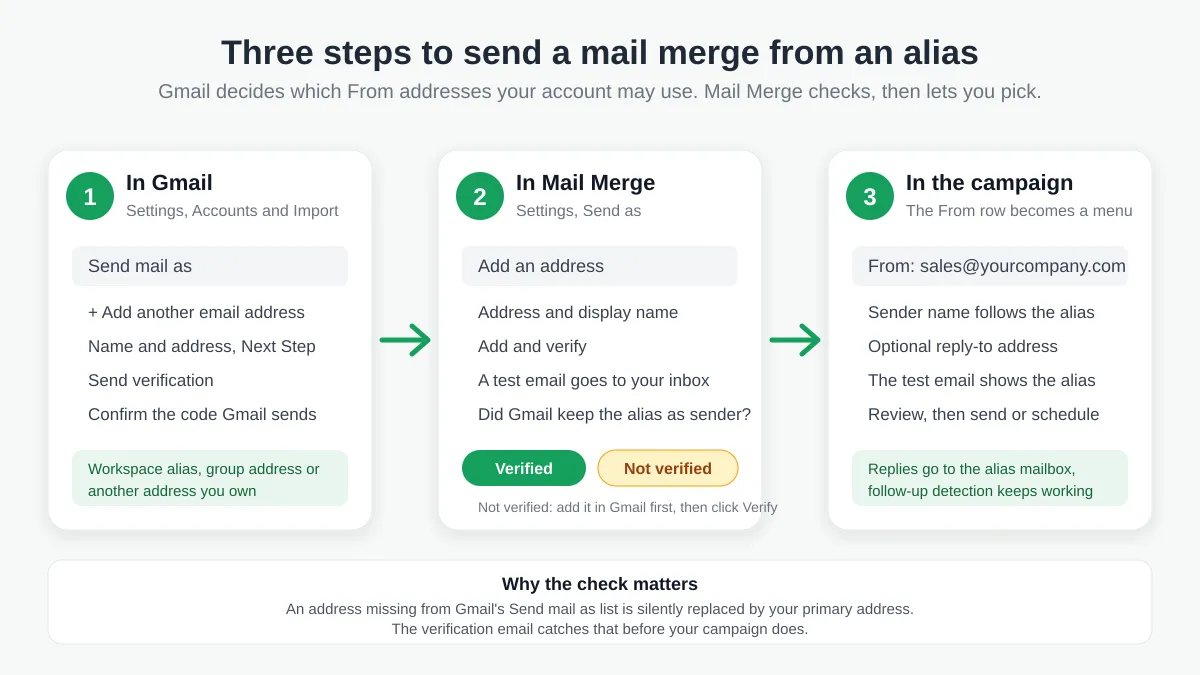
Mail Merge for Gmail envía a través de la API de Gmail de la cuenta con la que has iniciado sesión, por lo que la misma regla se aplica a todas las campañas. Una dirección que está en tu lista de Enviar como puede convertirse en una dirección de envío en Mail Merge. Una dirección que no está en la lista no puede hacerlo: Gmail la reemplaza silenciosamente por tu dirección principal, que es exactamente lo que el paso de verificación a continuación está diseñado para detectar.
Paso 1: Agregar la dirección en Enviar como en Gmail
Cualquiera que sea la dirección, la parte de Gmail es lo primero. Los pasos en la página de Google son:
- Abre Gmail en una computadora, haz clic en el engranaje de Configuración y luego en Ver todos los ajustes.
- Abre la pestaña Cuentas e importación (llamada Cuentas en algunas cuentas).
- En la sección Enviar como, haz clic en Añadir otra dirección de correo electrónico.
- Ingresa el nombre que deben ver los destinatarios y la dirección desde la que deseas enviar.
- Haz clic en Siguiente paso y luego en Enviar verificación. Para cuentas de trabajo o escuela, Gmail solicita el servidor SMTP, el nombre de usuario y la contraseña de esa cuenta.
- Haz clic en Añadir cuenta y luego confirma el código o el enlace que Gmail envía a la dirección que agregaste. Si no aparece, revisa la carpeta de Spam o Correo no deseado de ese buzón en busca de un mensaje de send-as-noreply@google.com.
La forma en que te llega la confirmación depende del tipo de dirección que sea.
Un alias de Google Workspace
Un alias de tu propia cuenta de Workspace se entrega en tu propia bandeja de entrada, por lo que la confirmación llega justo donde estás. Los alias de una cuenta de Workspace generalmente ya están permitidos en Enviar como. Si falta el tuyo, pídele a tu administrador que lo cree y luego agrégalo con los pasos anteriores.
Un Google Group o buzón compartido
Una dirección de equipo como support@ o hello@ suele ser un Google Group con la Bandeja de entrada colaborativa activada. La página de ayuda de Google sobre adding a group as an email address in Gmail requiere el rol de Propietario o Administrador y describe por qué se necesita un paso adicional: cuando configuras Gmail para enviar mensajes como un grupo, Gmail envía un código de confirmación al grupo, y el grupo debe poder recibirlo. El procedimiento consiste en abrir la configuración del grupo, en Quién puede publicar seleccionar Cualquier usuario de la Web, opcionalmente activar la moderación de mensajes para que solo los moderadores vean el enlace de confirmación, y luego seguir los tres primeros pasos de Enviar como en Gmail. Una vez que se verifique el código, elimina el correo electrónico de confirmación del grupo y restaura la configuración anterior de Quién puede publicar y de moderación. Dejar un grupo abierto a la web más tiempo del necesario permite que cualquiera publique en la dirección de tu equipo, así que haz la limpieza de inmediato.
Una dirección de otro proveedor
Un buzón alojado en otro lugar necesita sus detalles SMTP en el paso 5, y la confirmación de Gmail va a ese buzón. Recuerda la fecha límite de enero de 2027 mencionada anteriormente: este es el tipo de dirección de envío que Google está retirando.
Paso 2: Verificar la dirección en Mail Merge for Gmail
Las direcciones de envío se configuran una vez en la aplicación web de Mail Merge, en Settings, luego en Send as, y forman parte de los planes de pago (Personal y Professional). Abre la página y haz clic en Add an address. Ingresa la dirección y, opcionalmente, el nombre para mostrar que deben ver los destinatarios, luego haz clic en Add and verify.
Mail Merge luego envía un breve correo electrónico desde esa dirección a tu propia bandeja de entrada, utilizando la misma ruta de envío que usan tus campañas, y luego vuelve a leer el mensaje entregado. Si Gmail mantuvo el alias como remitente, la dirección se marca como Verified y aparece en tus campañas a partir de ese momento. Puedes eliminar el correo electrónico de prueba.
Si regresa como Not verified, Gmail reescribió el remitente a tu dirección principal. La causa siempre está en el lado de Gmail: la dirección aún no está en Enviar como, o la propia confirmación de Gmail nunca se completó. Soluciona eso y luego haz clic en Verify junto a la dirección en Mail Merge. Tienes diez intentos de verificación al día, y una cuenta puede tener hasta diez direcciones de envío. Remove saca una dirección de la lista, y agregarla nuevamente más tarde significa verificarla de nuevo.
Una cosa que no es una dirección de envío: una dirección con el signo más como tu+noticias@gmail.com es un truco de filtrado para el correo entrante (nuestro Gmail alias checker gratuito muestra dónde se entrega una), y no tiene nada que ver con la línea De.
Paso 3: Elegir la dirección De en tu campaña
En el creador de campañas, la dirección en la fila From se convierte en un menú desplegable tan pronto como tienes al menos una dirección de envío verificada. Elige la dirección desde la que deseas enviar. El nombre del remitente cambia al nombre para mostrar que guardaste para esa dirección, y aún puedes escribir uno diferente. El correo electrónico de prueba que te envías a ti mismo y el paso Review muestran la dirección que elegiste, y el historial de la campaña registra qué dirección utilizó.
Si las respuestas deben ir a otro lugar que no sea el buzón del alias, haz clic en Add reply-to en la fila Para e ingresa esa dirección. Se aplica a todos los correos electrónicos de la campaña y funciona con cualquier dirección De. Nuestra guía sobre mail merge with CC and BCC cubre las otras opciones de destinatarios de la misma pantalla.
Un ejemplo práctico: avisos de renovación desde la dirección de ventas
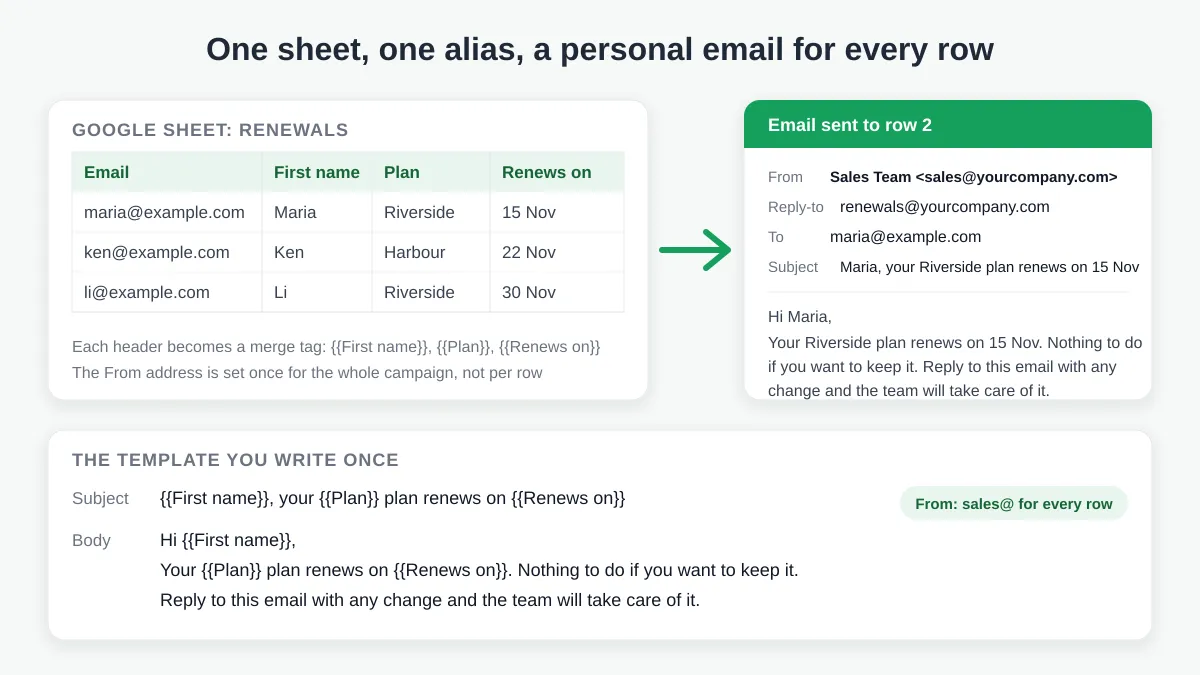
Supongamos que un pequeño equipo de ventas envía avisos de renovación desde sales@yourcompany.com, verificada como una dirección de envío con el nombre para mostrar Sales Team, y quiere que las respuestas lleguen a renewals@yourcompany.com. La hoja se ve así:
| First name | Plan | Renews on | |
|---|---|---|---|
| maria@example.com | Maria | Riverside | 15 Nov |
| ken@example.com | Ken | Harbour | 22 Nov |
| li@example.com | Li | Riverside | 30 Nov |
Cada encabezado de columna es una etiqueta de combinación. La campaña se configura una vez:
- From: Sales Team, sales@yourcompany.com, elegido en el menú desplegable.
- Reply-to: renewals@yourcompany.com.
- Subject:
{{First name}}, your {{Plan}} plan renews on {{Renews on}} - Body: Hola
{{First name}}, tu plan{{Plan}}se renueva el{{Renews on}}. No tienes que hacer nada si deseas mantenerlo. Responde a este correo electrónico con cualquier cambio y el equipo se encargará de ello.
Maria recibe “Maria, your Riverside plan renews on 15 Nov” de Sales Team, Ken obtiene su propia versión y cada respuesta llega a renewals@. La dirección De es una propiedad de la campaña, no de una fila: los tres correos electrónicos provienen de sales@, y una lista que debería provenir de support@ es simplemente una segunda campaña. El resto del flujo de trabajo es el estándar descrito en how to mail merge from Google Sheets.
Respuestas, seguimientos, límites y capacidad de entrega desde un alias
Enviar desde un alias cambia algunas cosas en torno a la campaña.
A dónde van las respuestas. Las respuestas llegan al buzón de la dirección desde la que enviaste, como lo harían para cualquier correo electrónico enviado desde ese alias en Gmail. Para un alias de Workspace, esa es tu propia bandeja de entrada. Para un Google Group es el grupo, así que asegúrate de que las personas que deben responder sean miembros. Una dirección de respuesta anula esto por campaña.
Las secuencias de seguimiento siguen funcionando. Los automated follow-ups de Mail Merge omiten a los destinatarios que han respondido, y la detección de respuestas lee los hilos de la cuenta de envío. Mail Merge sabe que tus direcciones de envío son tuyas y nunca cuenta un mensaje de una de ellas como la respuesta de un destinatario, por lo que una secuencia enviada desde sales@ se comporta igual que una enviada desde tu dirección principal.
El límite diario es de la cuenta, no del alias. Las campañas se descuentan del límite diario de la cuenta con la que has iniciado sesión y del propio límite de Google para esa cuenta. Agregar una segunda dirección verificada no añade capacidad de envío. Los límites del plan se encuentran en la página de daily sending limits, y nuestra guía sobre el Gmail sending limit explica lo que Google agrega además.
La autenticación sigue al dominio en la dirección De. Los proveedores de buzones de correo verifican SPF, DKIM y DMARC para el dominio que aparece como remitente. Un alias de Workspace en el mismo dominio que tu cuenta hereda los registros de ese dominio. Un alias en otro dominio necesita los suyos propios, y la documentación de YAMM sobre sending a mail merge from an alias señala lo mismo para los dominios de alias de Workspace: activa DKIM en el dominio del alias, o es más probable que los mensajes se marquen como spam. El verificador de reputación gratuito en la página Warm-up de Mail Merge califica cualquier dirección, así que ejecútalo en el propio alias antes de un envío masivo, y consulta nuestras guías sobre DKIM for Gmail y el SPF record for Gmail para la parte de DNS.
Las campañas en ejecución mantienen su dirección. Eliminar una dirección de envío solo afecta a las nuevas campañas: una que ya se está enviando mantiene la dirección con la que comenzó.
Cómo manejan los alias otras herramientas de combinación de correspondencia de Gmail
Todos los complementos de combinación de correspondencia que envían a través de Gmail dependen de la misma lista de Enviar como, por lo que el paso 1 es idéntico en todas partes. Las diferencias radican en cómo se elige el alias y qué se verifica.
- Mail Merge for Gmail verifica cada dirección con un correo electrónico real antes de que pueda seleccionarse, muestra el alias en el correo electrónico de prueba y en el paso Review, lo registra en el historial de la campaña y mantiene funcionando la detección de respuestas de seguimiento con él. Consulta la comparación de Mail Merge vs YAMM para obtener una visión más amplia.
- YAMM te permite elegir el alias en su panel “Alias, filters, personalized attachments” cuando inicias una combinación. Su página de ayuda señala que la función de alias no funciona con la opción de correo electrónico de prueba, y que las respuestas no llegan a la dirección desde la que se envía la combinación de correspondencia, por lo que te pide que reenvíes el buzón del alias a la dirección del remitente para mantener funcionando su seguimiento de respuestas.
- GMass funciona en la ventana de redacción de Gmail: su guía sobre sending a mail merge from a non-Gmail address te indica que cambies la dirección De al alias que configuraste en Gmail antes de enviar, y su equipo explica en los comentarios que la suscripción está en la cuenta principal, no en los alias. Nuestra página de GMass alternative cubre el resto.
- Mailmeteor agrega una capa que llama remitentes. Su documentación sobre sending from a different address or alias comienza con la configuración del alias dentro de Gmail, luego te hace abrir Manage senders desde el símbolo de intercalación junto a tu dirección en el campo De y hacer clic en Add sender. Consulta Mail Merge vs Mailmeteor para ver la comparación.
Preguntas frecuentes
¿Puedo enviar una combinación de correspondencia desde un alias de Gmail en el plan gratuito?
No. Enviar desde otra dirección es parte de los planes Personal y Professional. En el plan gratuito, cada campaña sale de la cuenta de Google con la que has iniciado sesión. Agregar o verificar una dirección requiere un plan activo.
¿Por qué Mail Merge dice que mi dirección es Not verified?
Porque Gmail reescribió el remitente del correo electrónico de verificación a tu dirección principal. Ya sea que la dirección aún no esté en Enviar como en Gmail, o que la propia confirmación de Gmail nunca se haya completado. Agrégala allí, termina la confirmación de Gmail y luego haz clic en Verify en Mail Merge. Tienes diez intentos al día.
¿Puedo enviar una combinación de correspondencia desde un Google Group o un buzón compartido?
Sí, siempre que puedas agregar el grupo en Enviar como. Eso requiere el rol de Propietario o Administrador en el grupo y un cambio temporal de su configuración de Quién puede publicar a Cualquier usuario de la Web, para que el grupo pueda recibir el código de confirmación de Gmail. Restaura la configuración después. Las respuestas a la campaña llegarán entonces al grupo.
¿Verán los destinatarios mi dirección real?
Gmail envía el correo electrónico con el alias como dirección De, que es lo que muestran Gmail y la mayoría de los clientes. La propia página de ayuda de Google señala que un destinatario en Outlook u otro servicio de correo podría ver “en nombre de” seguido de tu dirección principal. Envíate una prueba y ábrela en los clientes que usa tu audiencia.
¿Necesito una suscripción separada para cada alias?
No. Las direcciones de envío pertenecen a la cuenta con la que has iniciado sesión y están cubiertas por su plan, hasta diez direcciones por cuenta. Solo una cuenta de Google completamente diferente necesita su propia instalación de Mail Merge y su propia suscripción o asiento de equipo.
Envía desde la dirección que esperan tus destinatarios
Una campaña que proviene de la dirección del equipo, con respuestas que llegan a donde trabaja el equipo, se lee como un mensaje de un colega en lugar de un envío masivo. Agrega la dirección en Enviar como en Gmail, verifícala una vez en Settings, y Mail Merge for Gmail la ofrecerá en la fila De de cada campaña que crees desde tu Google Sheet.
¿Listo para enviar tu primera campaña?
Instala Mail Merge for Gmail desde Google Workspace Marketplace y envía hasta 50 correos electrónicos personalizados al día de forma gratuita.
Empieza gratisMás lecturas
Más de Tutorials

Respuesta automática de Google Forms: un correo electrónico personalizado para cada respuesta
Configura una respuesta automática en Google Forms que envíe un correo desde Gmail por cada nueva respuesta, personalizado con Google Sheets y Mail Merge.

Plantilla de correo de recordatorio de pago: cinco mensajes que puedes enviar desde Google Sheets
Copia plantillas de correo de recordatorio de pago para facturas vencidas y envíalas desde Google Sheets por Gmail usando campos combinados personalizados.

Cómo eliminar correos electrónicos duplicados en Google Sheets antes de una combinación de correspondencia
Elimina correos duplicados en Google Sheets con UNIQUE y COUNTIF antes de tu combinación de correspondencia para evitar envíos repetidos.