


















Répondeur automatique Google Forms : un e-mail personnalisé pour chaque réponse
Configurez un répondeur Google Forms qui envoie un e-mail Gmail personnalisé pour chaque réponse, via Google Sheets et Mail Merge for Gmail.

Quelqu’un remplit votre formulaire d’inscription, votre demande de devis ou votre demande d’assistance, puis rien ne se passe jusqu’à ce qu’un humain lise la feuille de calcul. Un répondeur automatique Google Forms comble cette lacune : chaque nouvelle réponse reçoit un e-mail en retour dans la minute environ, rédigé par vos soins, rempli avec les propres réponses de cette personne et envoyé depuis votre adresse Gmail. Ce tutoriel compare les façons d’en créer un, puis détaille la configuration avec Google Sheets et Mail Merge for Gmail, avec un exemple concret que vous pouvez copier.
Ce que Google Forms envoie par lui-même
Google Forms dispose d’un accusé de réception intégré, et il est utile de savoir exactement ce qu’il fait avant de chercher autre chose. Dans les paramètres du formulaire, sous Réponses, vous pouvez activer Collecter les adresses e-mail. La page d’aide de Google sur la gestion des réponses aux formulaires décrit deux modes : Vérifié, où les répondants doivent confirmer que l’adresse de leur compte Google est collectée avec la réponse, et Saisie par le répondant, où ils tapent eux-mêmes une adresse. Une fois les adresses collectées, une deuxième option, Envoyer aux répondants une copie de leur réponse, peut être définie sur Sur demande ou Toujours.
Cette copie constitue l’intégralité de la fonctionnalité. Elle contient les propres réponses du répondant, sans objet personnalisé, sans salutation, sans étapes suivantes et sans pièce jointe. Google avertit également que les répondants peuvent ne pas recevoir les reçus attendus en raison des filtres anti-spam et d’autres mesures de lutte contre les abus. Pour un simple “bien reçu”, c’est suffisant. Pour une confirmation qui indique aux personnes où aller, quoi apporter ou ce qui se passe ensuite, vous avez besoin de quelque chose qui rédige l’e-mail à votre place.
Trois façons d’envoyer automatiquement un e-mail à chaque répondant
Apps Script
La feuille de calcul liée au formulaire peut exécuter un script à chaque soumission qui lit la nouvelle ligne et envoie un e-mail. C’est gratuit et flexible, et cela s’accompagne de deux coûts. Le premier est la maintenance : c’est à vous de déboguer le script lorsqu’une question est renommée ou qu’une autorisation expire. Le second est le quota. La page des quotas Apps Script de Google indique que le nombre de destinataires d’e-mails par jour est de 100 pour les comptes Gmail grand public et de 1 500 pour les comptes Google Workspace, et les quotas sont réinitialisés 24 heures après la première requête plutôt qu’à minuit. Le propre exemple de module complémentaire de notification de Google, publié dans son démarrage rapide des modules complémentaires Forms, précise qu’il est destiné uniquement à des fins de démonstration et ne doit pas être utilisé pour des flux de travail complexes ou importants.
Modules complémentaires de notification pour Forms
Les modules complémentaires du Google Workspace Marketplace tels que Email Notifications for Google Forms s’installent dans l’éditeur de formulaire et envoient un e-mail basé sur un modèle à chaque soumission. Ils sont rapides à configurer. Le compromis est une deuxième limite qui s’ajoute à celle de Google : la page des éditions premium du fournisseur indique 20 e-mails par jour sur l’édition gratuite, 400 destinataires d’e-mails sur l’édition Standard et 1 500 par jour sur l’édition Enterprise, qui nécessite un compte Google Workspace. Cette limite est partagée entre tous les formulaires du même compte Google.
Une automatisation de formulaire dans Mail Merge for Gmail
Mail Merge for Gmail fonctionne à partir de la feuille de calcul qui collecte les réponses. Vous rédigez l’e-mail une seule fois dans le créateur de campagne, avec des balises de fusion pour les questions du formulaire, et choisissez Envoyer lorsqu’une nouvelle réponse au formulaire arrive. Dès lors, chaque nouvelle réponse correspond à un e-mail personnalisé, envoyé via votre propre compte Gmail avec votre nom d’expéditeur et votre adresse de réponse, et avec les options de campagne habituelles : suivi des ouvertures et des clics, lien de désabonnement, colonnes CC et CCI et pièces jointes. La limite d’envoi est celle de votre forfait et de votre compte Gmail, et le statut de chaque e-mail est inscrit à côté de sa réponse dans la feuille. Les automatisations de formulaires font partie du forfait Professional.
Voici comment les trois se comparent pour la tâche d’une confirmation personnalisée :
| Reçu natif | Apps Script | Automatisation Mail Merge | |
|---|---|---|---|
| Objet et texte personnalisés | Non | Oui, dans le code | Oui, dans un éditeur visuel |
| Champs de fusion des réponses | Réponses uniquement, en liste | Oui, dans le code | Oui, avec les balises {{Question}} |
| Envoyé depuis | Google Forms | Votre compte, via un script | Votre compte Gmail |
| Statut par réponse | Aucun | Seulement si vous le créez | Inscrit dans la feuille |
| Effort de configuration | Un seul bouton | Codage et déclencheur | Quelques clics, sans code |
Configurer le répondeur automatique Google Forms étape par étape
L’ensemble de la configuration s’effectue à trois endroits : le formulaire, sa feuille de réponses et le créateur de campagne Mail Merge. Prévoyez environ dix minutes.
1. Envoyer les réponses vers une feuille de calcul
Ouvrez le formulaire, cliquez sur Réponses, puis sur Associer à Sheets. La page d’aide de Google sur le choix de la destination des réponses décrit la même action que Sélectionner la destination des réponses dans le menu Plus. Créez une nouvelle feuille de calcul ou choisissez-en une existante. Google Sheets ajoute un onglet, nommé Réponses au formulaire 1 par défaut, avec une colonne par question plus une colonne Horodatage, et ajoute une ligne pour chaque nouvelle soumission.
Si vous démarrez plutôt depuis l’éditeur de formulaire avec Mail Merge (voir l’étape 3), le module complémentaire vérifie la présence d’une feuille de calcul liée et propose d’en créer et d’en lier une pour vous s’il n’y en a pas.
2. S’assurer que chaque réponse comporte une adresse e-mail
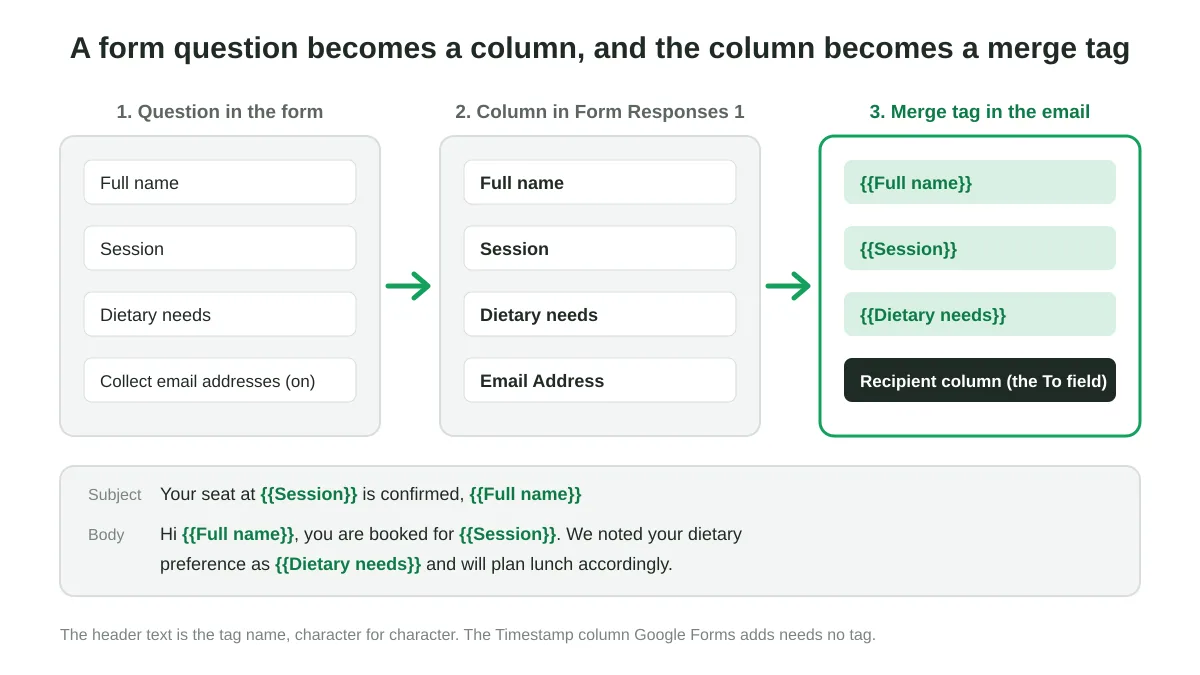
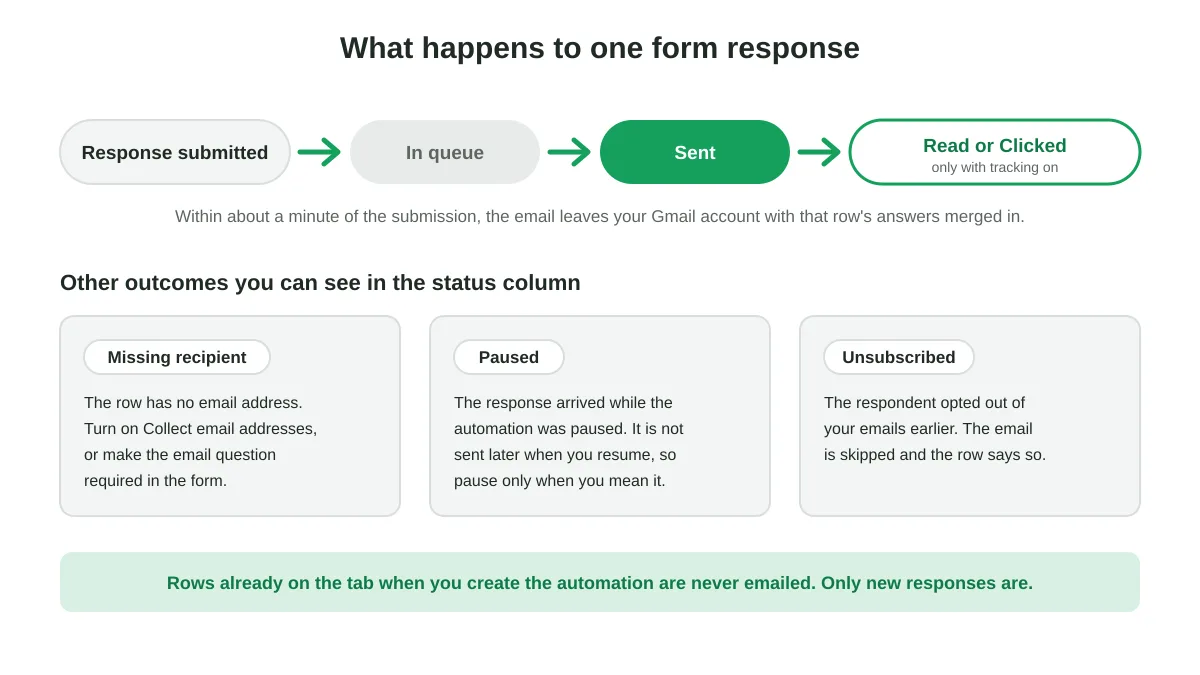
Le répondeur automatique a besoin d’une adresse à laquelle répondre. Soit vous activez Collecter les adresses e-mail dans les paramètres du formulaire, ce qui produit une colonne Adresse e-mail dans la feuille, soit vous ajoutez une question à réponse courte telle que “Votre e-mail” et définissez sa validation de réponse sur une adresse e-mail. Une réponse qui arrive sans adresse est marquée Destinataire manquant dans la feuille et personne ne reçoit d’e-mail.
3. Ouvrir Mail Merge sur l’onglet des réponses
Vous pouvez commencer d’un côté ou de l’autre :
- Dans la feuille de calcul, ouvrez l’onglet Réponses au formulaire 1, puis Extensions, Mail Merge for Gmail, Nouvelle campagne.
- Dans l’éditeur de formulaire, ouvrez Extensions, Mail Merge for Gmail, Envoyer un e-mail pour chaque réponse. Le créateur s’ouvre sur l’onglet des réponses du formulaire, déjà en mode automatisation, et il fonctionne avant même que la première réponse ne soit arrivée.
4. Rédiger l’e-mail avec des balises de fusion
Chaque en-tête de colonne de l’onglet des réponses est une balise de fusion. La question “Nom complet” devient {{Nom complet}}, et le bouton Balise de fusion dans la barre d’outils liste chaque colonne afin que vous n’ayez jamais à en taper une à la main. Les balises fonctionnent dans la ligne d’objet ainsi que dans le corps du message. Rédigez l’e-mail comme vous le feriez pour une seule personne et insérez les balises à l’endroit où leurs réponses doivent figurer. Cliquez sur Afficher l’aperçu pour voir le rendu d’une ligne. Si aucune réponse n’est encore arrivée, soumettez vous-même une réponse de test via le formulaire, prévisualisez cette ligne et utilisez M’envoyer un test pour la lire dans votre propre boîte de réception.
5. Créer l’automatisation
Ouvrez la flèche à côté du bouton d’envoi et choisissez Envoyer lorsqu’une nouvelle réponse au formulaire arrive…, ou activez Nouvelles réponses au formulaire dans les paramètres du créateur. La boîte de dialogue récapitule ce qui va se passer : personne ne reçoit d’e-mail dans l’immédiat, chaque nouvelle réponse génère un e-mail dans la minute environ, les lignes déjà présentes sur l’onglet ne reçoivent pas d’e-mail et votre limite quotidienne s’applique toujours. Confirmez avec Créer l’automatisation.
Mail Merge insère une colonne de statut sur l’onglet des réponses. Lorsqu’une réponse arrive, sa cellule indique En file d’attente, puis Envoyé, et plus tard Lu ou Cliqué si le suivi est activé. L’automatisation apparaît dans la liste des Campagnes avec un badge Automatisation et un décompte des réponses traitées.
Un exemple concret : une inscription à un atelier
Supposons qu’un formulaire recueille les inscriptions pour une série d’ateliers. L’onglet des réponses ressemble à ceci après deux soumissions :
| Horodatage | Adresse e-mail | Nom complet | Session | Besoins alimentaires |
|---|---|---|---|---|
| 2026-10-22 09:14 | maria@example.com | Maria Lopez | Atelier B, 14:00 | Végétarien |
| 2026-10-22 09:31 | ken@example.com | Ken Adeyemi | Atelier A, 10:00 | Aucun |
La colonne du destinataire est Adresse e-mail. L’objet et le corps de l’automatisation :
Objet : Votre place pour la {{Session}} est confirmée, {{Nom complet}}
Corps :
Bonjour {{Nom complet}},
Merci pour votre inscription. Vous êtes inscrit à la {{Session}} au Riverside Hub, salle 2. Les portes ouvrent 15 minutes avant le début.
Nous avons noté votre préférence alimentaire : {{Besoins alimentaires}} et prévoirons le déjeuner en conséquence.
Besoin de modifier quelque chose ? Répondez simplement à cet e-mail.
Maria reçoit “Votre place pour l’Atelier B, 14:00 est confirmée, Maria Lopez” environ une minute après avoir cliqué sur Soumettre, Ken reçoit sa propre version, et la feuille affiche Envoyé à côté de chacun d’eux. Une troisième personne qui soumettra sa réponse la semaine prochaine recevra le même traitement sans que personne ne touche à la feuille.
Deux petites habitudes rendent la lecture plus agréable. Gardez les titres des questions courts et humains, car ils servent à la fois d’en-têtes de colonnes et de balises de fusion. Et lorsqu’une question est facultative, rédigez la phrase de manière à ce qu’une réponse vide ait toujours du sens, ou rendez la question obligatoire.
Maintenir le bon fonctionnement de l’automatisation
Une automatisation de formulaire est une campagne de longue durée, quelques règles diffèrent donc d’un envoi ponctuel. Elles proviennent de la documentation de Mail Merge sur l’envoi lors de nouvelles réponses aux formulaires.
- Le message est figé lors de sa création. Pour modifier la formulation, arrêtez l’automatisation depuis la page Campagnes et créez-en une nouvelle. Une seule automatisation peut surveiller un onglet donné à la fois.
- La mise en pause retient les nouvelles réponses, elle ne les met pas en file d’attente. Une réponse qui arrive pendant que l’automatisation est en pause est marquée En pause dans la feuille et n’est pas envoyée lorsque vous reprenez. Ne mettez en pause que si vous en avez vraiment l’intention.
- La limite d’envoi quotidienne s’applique. Les réponses qui arrivent après que la limite est atteinte attendent dans la file d’attente et partent une fois que la fenêtre glissante de 24 heures se libère. Les limites par forfait se trouvent sur la page des limites d’envoi quotidiennes, et notre guide sur la limite d’envoi Gmail explique ce que Google ajoute par-dessus.
- Les personnes désabonnées sont ignorées. Si un répondant s’est déjà désabonné de vos e-mails, sa ligne est marquée Désabonné et rien n’est envoyé, ce qui maintient la cohérence de votre gestion des désabonnements d’une campagne à l’autre.
- Créé dans l’application web ? Ouvrez le module complémentaire une fois. Seul le module complémentaire peut surveiller une feuille de calcul pour les nouvelles réponses. Une automatisation créée depuis l’application web affiche En attente d’activation jusqu’à ce que vous ouvriez Extensions, Mail Merge for Gmail, Nouvelle campagne dans cette feuille de calcul, et les réponses arrivant avant cela ne reçoivent pas d’e-mail.
- Ne touchez pas à la colonne de statut. Google Forms ajoute chaque nouvelle réponse sous la dernière ligne remplie, donc taper sous les réponses dans la colonne de statut modifie l’endroit où la réponse suivante atterrit.
- Les relances et les objets A/B ne sont pas disponibles dans ce mode. Une automatisation envoie un e-mail par réponse, sans lot pour diviser un test et sans date d’envoi unique pour y accrocher un délai. Si vous souhaitez des rappels avant l’événement, exécutez une campagne de rappel distincte à partir de la même feuille à l’approche de la date.
Des idées au-delà de l’e-mail de confirmation
Le même mécanisme fonctionne pour tout formulaire dont les répondants attendent une réponse :
- Inscriptions à des événements et webinaires : la confirmation ci-dessus, avec les détails du calendrier et le lien de connexion. Associez-la à une campagne d’invitation à un événement pour remplir le formulaire en premier lieu.
- Demandes de prospects et de devis : un accusé de réception immédiat qui reformule ce que le prospect a demandé et nomme la personne qui l’appellera, un premier message naturel d’une séquence d’intégration.
- Candidatures et inscriptions : un reçu qui liste ce qui a été soumis et la prochaine date limite, utile pour les écoles, les clubs et les programmes de bénévolat.
- Retours d’expérience et sondages : un e-mail de remerciement qui inclut un code de réduction ou le lien vers les résultats.
- Demandes internes : formulaires de prise en charge informatique, des services généraux ou des ressources humaines où le demandeur obtient une confirmation de type ticket avec les réponses qu’il a fournies.
Étant donné que chaque e-mail est envoyé depuis votre compte Gmail, les réponses atterrissent dans votre boîte de réception comme n’importe quelle autre conversation, et le répondant voit l’adresse d’une personne réelle plutôt qu’une adresse sans réponse (no-reply).
Foire aux questions
Google Forms envoie-t-il des e-mails de confirmation par lui-même ?
Uniquement une copie des réponses du répondant, et seulement lorsque vous collectez les adresses e-mail et activez la copie des réponses. Le contenu ne peut pas être personnalisé. Pour un message personnalisé, vous avez besoin d’un script, d’un module complémentaire de notification ou d’une automatisation de publipostage.
Quel forfait Mail Merge inclut le répondeur automatique Google Forms ?
Les automatisations de formulaires font partie du forfait Professional, qui coûte 8,99 $ par mois ou 89,90 $ par an au moment de la rédaction et permet jusqu’à 1 500 e-mails par jour avec une adresse Google Workspace. Une adresse @gmail.com gratuite reste plafonnée à 500 par jour par Google, quel que soit le forfait.
Les réponses existantes recevront-elles un e-mail lorsque je créerai l’automatisation ?
Non. Seules les réponses qui arrivent après la création de l’automatisation sont traitées. Pour envoyer un e-mail aux personnes qui ont déjà répondu, exécutez d’abord une campagne normale sur le même onglet, en utilisant le flux standard de publipostage Google Sheets.
Puis-je joindre un fichier, comme un billet ou une brochure ?
Oui. Joignez un fichier dans le créateur avant de créer l’automatisation et il partira avec chaque e-mail. Une colonne de pièce jointe par ligne contenant un lien Drive fonctionne également, comme dans une campagne classique. Consultez publipostage et pièces jointes pour plus de détails.
Quel compte envoie les e-mails ?
Le compte Google qui a créé l’automatisation. Le module complémentaire installe le système de surveillance sur la feuille de calcul pour ce compte uniquement, et les e-mails utilisent l’adresse Gmail et la limite quotidienne de ce compte, configurez donc l’automatisation à partir du compte dont vous souhaitez que les confirmations proviennent.
Répondez à chaque réponse au moment où elle arrive
Un formulaire qui répond instantanément ressemble à un service plutôt qu’à un simple dépôt de données. Liez votre formulaire à une feuille, rédigez l’e-mail une seule fois avec les réponses sous forme de balises de fusion, et laissez Mail Merge for Gmail envoyer une confirmation personnalisée depuis votre propre compte Gmail pour chaque nouvelle réponse.
Prêt à envoyer votre première campagne ?
Installez Mail Merge for Gmail depuis le Google Workspace Marketplace et envoyez gratuitement jusqu'à 50 e-mails personnalisés par jour.
Commencer gratuitementLectures complémentaires
Plus d'articles de Tutorials

Modèle d'e-mail de rappel de paiement : cinq messages à envoyer depuis Google Sheets
Copiez un modèle d'e-mail de rappel pour chaque étape d'une facture impayée, puis envoyez-les depuis Google Sheets via Gmail avec des champs personnalisés.

Comment supprimer les adresses e-mail en double dans Google Sheets avant un publipostage
Apprenez à supprimer les e-mails en double dans Google Sheets avant un publipostage avec les outils intégrés, UNIQUE et COUNTIF.

Comment créer des listes d'e-mails ciblées qui convertissent réellement
Apprenez à créer des listes d'e-mails ciblées qui génèrent des ouvertures, des clics et des réponses. Étapes pratiques pour le sourcing, la segmentation, le nettoyage et la prospection conforme au RGPD.