


















Publipostage depuis un alias Gmail ou une boîte partagée
Envoyez un publipostage depuis un alias, un groupe ou une boîte partagée Gmail : configurez l'adresse d'envoi, vérifiez-la et gérez les réponses.

Vous lancez la campagne, mais les e-mails doivent provenir de sales@yourcompany.com, du service d’assistance ou de l’adresse partagée à laquelle toute votre équipe répond. Gmail peut le faire pour un message unique via son paramètre Envoyer des e-mails en tant que, et un publipostage peut le faire pour des centaines d’e-mails personnalisés à la fois, à condition que deux choses soient vraies : Gmail autorise votre compte à utiliser cette adresse, et votre outil de publipostage la demande à Gmail de la bonne manière. Ce tutoriel montre comment envoyer un publipostage depuis un alias Gmail ou une boîte aux lettres partagée avec Mail Merge for Gmail, ce que Google autorise, comment configurer un alias Google Workspace ou une adresse de groupe, et ce qui change pour les réponses, les relances et la délivrabilité.
Ce que Gmail vous autorise à utiliser comme adresse d’envoi
Chaque e-mail qui quitte Gmail porte une adresse d’expéditeur (De), et Gmail n’accepte que celles que votre compte est autorisé à utiliser. Cette liste se trouve dans la section Envoyer des e-mails en tant que de vos paramètres Gmail. La page d’aide de Google sur l’envoi d’e-mails depuis une adresse ou un alias différent nomme trois types d’adresses que vous pouvez y ajouter : une adresse Yahoo, Outlook ou une autre adresse non-Gmail, votre domaine ou alias professionnel, scolaire ou d’entreprise, et une autre adresse Gmail. La même page indique que vous pouvez envoyer des messages depuis un maximum de 99 adresses différentes, et avertit qu’un destinataire sur Outlook ou un autre service de messagerie pourrait voir quelque chose comme « De votre.nom@gmail.com de la part de autre.nom@autre.domaine.com ».
Un changement mérite d’être anticipé. Google indique qu’à partir de janvier 2027, Gmail ne prendra plus en charge la fonctionnalité Envoyer en tant que pour les adresses tierces telles que @yahoo.com ou @outlook.com, et que ce changement n’affecte pas les alias Google Workspace ni les autres adresses Gmail que vous possédez. Si vos campagnes partent d’une adresse hébergée ailleurs, la configuration durable consiste à utiliser un alias Google Workspace ou un Google Group sur votre propre domaine.
Google Workspace ajoute ses propres règles du côté de l’administration. La page d’aide de Workspace sur les alias de messagerie explique qu’un administrateur peut ajouter jusqu’à 30 alias par utilisateur sans frais supplémentaires, qu’un seul utilisateur peut utiliser un alias donné, et qu’un alias n’est pas un compte Google, donc personne ne peut s’y connecter. Créer l’alias ne suffit pas pour envoyer des messages avec celui-ci : pour envoyer un e-mail depuis un alias, l’utilisateur doit configurer une adresse d’expédition personnalisée dans Gmail. Pour une adresse dont plusieurs personnes ont besoin, Google recommande la délégation Gmail, et de nombreuses équipes utilisent plutôt un Google Group, ce qui est abordé dans la section suivante.
Mail Merge for Gmail envoie les messages via l’API Gmail du compte avec lequel vous êtes connecté, la même règle s’applique donc à chaque campagne. Une adresse qui figure dans votre liste Envoyer des e-mails en tant que peut devenir une adresse d’envoi dans Mail Merge. Une adresse qui ne figure pas dans la liste ne le peut pas : Gmail la remplace silencieusement par votre adresse principale, ce qui est exactement ce que l’étape de vérification ci-dessous est censée détecter.
Étape 1 : Ajouter l’adresse dans Envoyer des e-mails en tant que dans Gmail
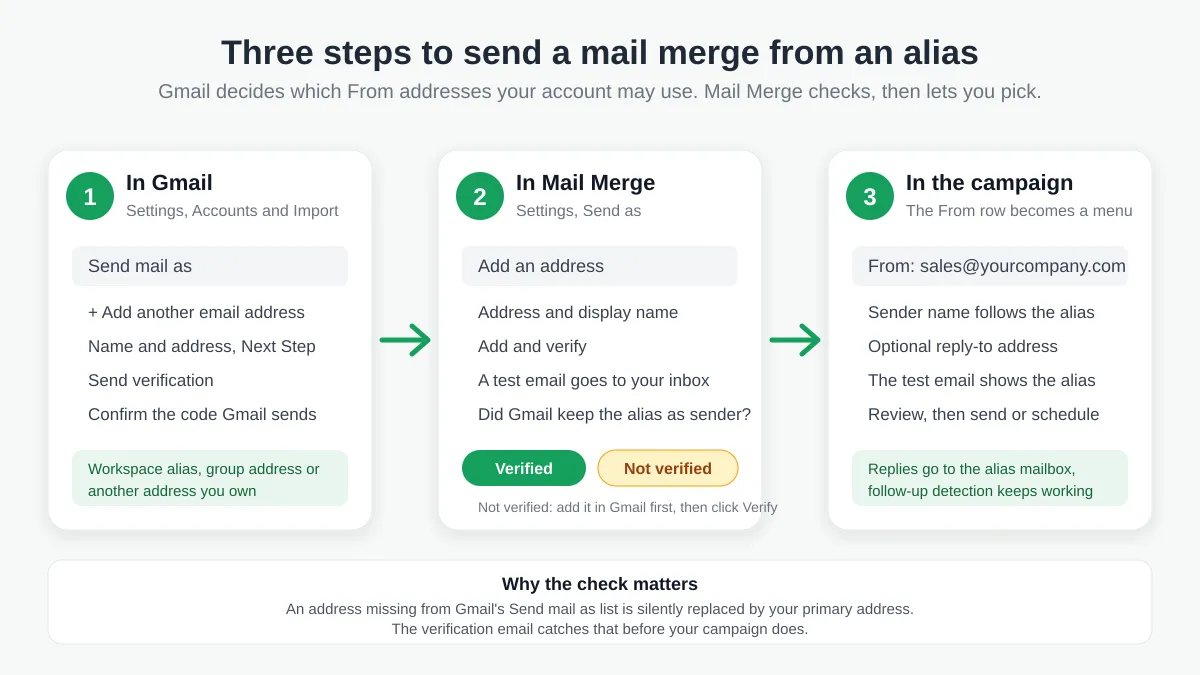
Quelle que soit l’adresse, la partie Gmail passe en premier. Les étapes sur la page de Google sont les suivantes :
- Ouvrez Gmail sur un ordinateur, cliquez sur l’icône des paramètres, puis sur Voir tous les paramètres.
- Ouvrez l’onglet Comptes et importation (appelé Comptes sur certains comptes).
- Dans la section Envoyer des e-mails en tant que, cliquez sur Ajouter une autre adresse e-mail.
- Saisissez le nom que les destinataires doivent voir et l’adresse à partir de laquelle vous souhaitez envoyer.
- Cliquez sur Étape suivante, puis sur Envoyer la vérification. Pour les comptes professionnels ou scolaires, Gmail demande le serveur SMTP, le nom d’utilisateur et le mot de passe de ce compte.
- Cliquez sur Ajouter un compte, puis confirmez le code ou le lien que Gmail envoie à l’adresse que vous avez ajoutée. S’il est manquant, vérifiez le dossier Spam ou Courrier indésirable de cette boîte aux lettres pour trouver un message de send-as-noreply@google.com.
La façon dont la confirmation vous parvient dépend du type d’adresse dont il s’agit.
Un alias Google Workspace
Un alias de votre propre compte Workspace distribue les messages dans votre propre boîte de réception, la confirmation arrive donc directement là où vous vous trouvez. Les alias d’un compte Workspace sont généralement déjà autorisés dans la section Envoyer des e-mails en tant que. Si le vôtre est manquant, demandez à votre administrateur de le créer, puis ajoutez-le en suivant les étapes ci-dessus.
Un Google Group ou une boîte aux lettres partagée
Une adresse d’équipe telle que support@ ou hello@ est souvent un Google Group avec la fonction Boîte de réception collaborative activée. La page d’aide de Google sur l’ajout d’un groupe en tant qu’adresse e-mail dans Gmail requiert le rôle de Propriétaire ou de Gestionnaire et décrit pourquoi une étape supplémentaire est nécessaire : lorsque vous configurez Gmail pour envoyer des messages en tant que groupe, Gmail envoie un code de confirmation au groupe, et le groupe doit être en mesure de le recevoir. La procédure consiste à ouvrir les paramètres du groupe, sous Qui peut publier, sélectionnez Tout le monde sur le Web, activez éventuellement la modération des messages afin que seuls les modérateurs voient le lien de confirmation, puis suivez les trois premières étapes de la section Envoyer des e-mails en tant que dans Gmail. Une fois le code vérifié, supprimez l’e-mail de confirmation du groupe et restaurez les paramètres précédents pour Qui peut publier et la modération. Laisser un groupe ouvert sur le Web plus longtemps que nécessaire permet à n’importe qui de publier sur votre adresse d’équipe, effectuez donc le nettoyage immédiatement.
Une adresse d’un autre fournisseur
Une boîte aux lettres hébergée ailleurs a besoin de ses informations SMTP à l’étape 5, et la confirmation de Gmail est envoyée à cette boîte aux lettres. N’oubliez pas l’échéance de janvier 2027 mentionnée plus haut : c’est le type d’adresse d’envoi que Google va retirer.
Étape 2 : Vérifier l’adresse dans Mail Merge for Gmail
Les adresses d’envoi sont configurées une seule fois dans l’application web Mail Merge, sous Settings, puis Send as, et elles font partie des forfaits payants (Personal et Professional). Ouvrez la page et cliquez sur Add an address. Saisissez l’adresse et, facultativement, le nom d’affichage que les destinataires doivent voir, puis cliquez sur Add and verify.
Mail Merge envoie ensuite un court e-mail depuis cette adresse vers votre propre boîte de réception, en utilisant le même chemin d’envoi que vos campagnes, puis relit le message distribué. Si Gmail a conservé l’alias comme expéditeur, l’adresse est marquée comme Verified et apparaît dans vos campagnes à partir de ce moment-là. Vous pouvez supprimer l’e-mail de test.
Si elle revient avec le statut Not verified, Gmail a réécrit l’expéditeur avec votre adresse principale. La cause se trouve toujours du côté de Gmail : l’adresse ne figure pas encore dans Envoyer des e-mails en tant que, ou la propre confirmation de Gmail n’a jamais été finalisée. Corrigez cela, puis cliquez sur Verify à côté de l’adresse dans Mail Merge. Vous disposez de dix tentatives de vérification par jour, et un compte peut contenir jusqu’à dix adresses d’envoi. Remove retire une adresse de la liste, et l’ajouter à nouveau plus tard implique de la vérifier une nouvelle fois.
Une chose qu’une adresse d’envoi n’est pas : une adresse avec un signe plus comme vous+news@gmail.com est une astuce de filtrage pour le courrier entrant (notre vérificateur d’alias Gmail gratuit montre où elle est distribuée), et cela n’a rien à voir avec la ligne De.
Étape 3 : Choisir l’adresse d’expédition dans votre campagne
Dans le créateur de campagne, l’adresse de la ligne From devient un menu déroulant dès que vous avez au moins une adresse d’envoi vérifiée. Choisissez l’adresse à partir de laquelle envoyer. Le nom de l’expéditeur bascule sur le nom d’affichage que vous avez enregistré pour cette adresse, et vous pouvez toujours en saisir un différent. L’e-mail de test que vous vous envoyez et l’étape Review affichent tous deux l’adresse que vous avez choisie, et l’historique de la campagne enregistre l’adresse qu’elle a utilisée.
Si les réponses doivent aller ailleurs que dans la boîte aux lettres de l’alias, cliquez sur Add reply-to dans la ligne To et saisissez cette adresse. Cela s’applique à chaque e-mail de la campagne et fonctionne avec n’importe quelle adresse d’expédition. Notre guide sur le publipostage avec CC et CCI couvre les autres options de destinataires du même écran.
Un exemple pratique : les avis de renouvellement depuis l’adresse commerciale
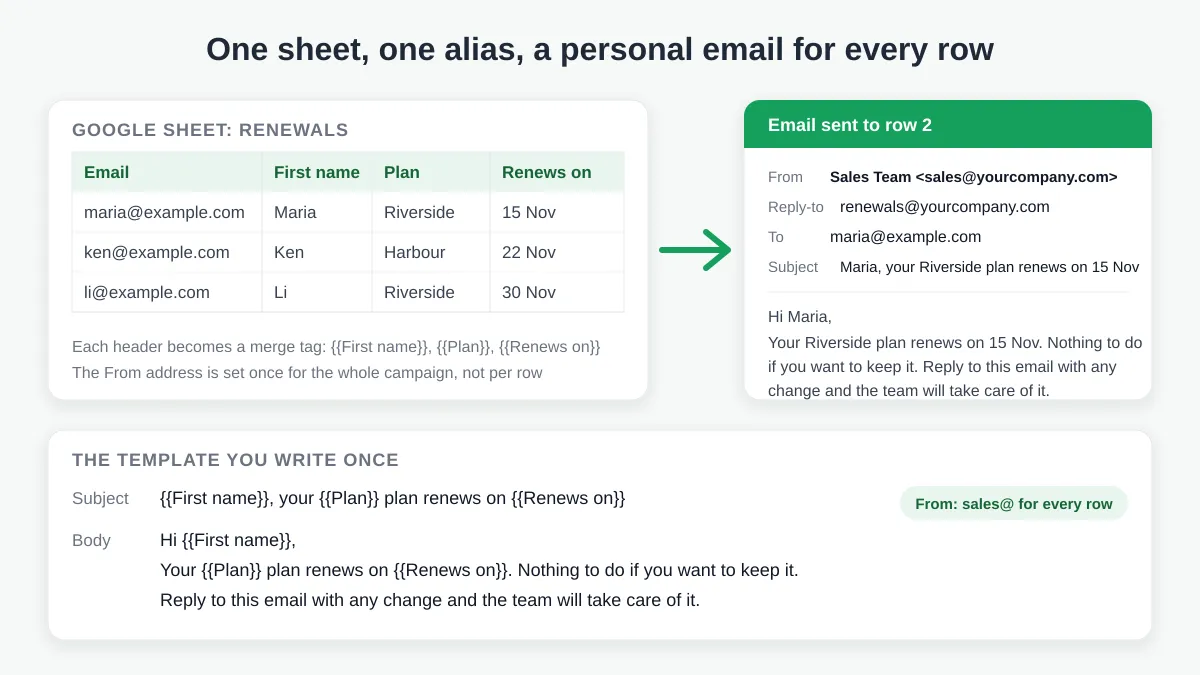
Supposons qu’une petite équipe commerciale envoie des avis de renouvellement depuis sales@yourcompany.com, vérifiée en tant qu’adresse d’envoi avec le nom d’affichage Sales Team, et souhaite que les réponses arrivent sur renewals@yourcompany.com. La feuille ressemble à ceci :
| First name | Plan | Renews on | |
|---|---|---|---|
| maria@example.com | Maria | Riverside | 15 Nov |
| ken@example.com | Ken | Harbour | 22 Nov |
| li@example.com | Li | Riverside | 30 Nov |
Chaque en-tête de colonne est une balise de fusion. La campagne est configurée une seule fois :
- From : Sales Team, sales@yourcompany.com, choisie dans le menu déroulant.
- Reply-to : renewals@yourcompany.com.
- Subject :
{{First name}}, votre forfait {{Plan}} se renouvelle le {{Renews on}} - Body : Bonjour
{{First name}}, votre forfait{{Plan}}se renouvelle le{{Renews on}}. Vous n’avez rien à faire si vous souhaitez le conserver. Répondez à cet e-mail pour toute modification et l’équipe s’en chargera.
Maria reçoit « Maria, votre forfait Riverside se renouvelle le 15 Nov » de la part de Sales Team, Ken obtient sa propre version, et chaque réponse arrive sur renewals@. L’adresse d’expédition est une propriété de la campagne, et non d’une ligne : les trois e-mails proviennent de sales@, et une liste qui devrait provenir de support@ constitue simplement une deuxième campagne. Le reste du flux de travail est le processus standard décrit dans comment faire un publipostage depuis Google Sheets.
Réponses, relances, limites et délivrabilité depuis un alias
L’envoi depuis un alias modifie quelques éléments autour de la campagne.
Où vont les réponses. Les réponses arrivent dans la boîte aux lettres de l’adresse à partir de laquelle vous avez envoyé le message, comme ce serait le cas pour n’importe quel e-mail envoyé depuis cet alias dans Gmail. Pour un alias Workspace, il s’agit de votre propre boîte de réception. Pour un Google Group, il s’agit du groupe, assurez-vous donc que les personnes qui doivent répondre en sont membres. Une adresse de réponse (Reply-to) remplace ce comportement par campagne.
Les séquences de relance continuent de fonctionner. Les relances automatisées de Mail Merge ignorent les destinataires qui ont répondu, et la détection des réponses lit les fils de discussion du compte d’envoi. Mail Merge sait que vos adresses d’envoi vous appartiennent et ne compte jamais un message provenant de l’une d’elles comme une réponse d’un destinataire, de sorte qu’une séquence envoyée depuis sales@ se comporte de la même manière qu’une séquence envoyée depuis votre adresse principale.
La limite quotidienne est celle du compte, pas celle de l’alias. Les campagnes sont décomptées de la limite quotidienne du compte avec lequel vous êtes connecté et de la propre limite de Google pour ce compte. L’ajout d’une deuxième adresse vérifiée n’augmente pas la capacité d’envoi. Les limites des forfaits se trouvent sur la page des limites d’envoi quotidiennes, et notre guide sur la limite d’envoi Gmail explique ce que Google ajoute en plus.
L’authentification suit le domaine de l’adresse d’expédition. Les fournisseurs de messagerie vérifient le SPF, le DKIM et le DMARC pour le domaine qui apparaît comme expéditeur. Un alias Workspace sur le même domaine que votre compte hérite des enregistrements de ce domaine. Un alias sur un autre domaine a besoin de ses propres enregistrements, et la documentation de YAMM sur l’envoi d’un publipostage depuis un alias souligne le même point pour les domaines d’alias Workspace : activez le DKIM sur le domaine de l’alias, sinon les messages risquent davantage d’être marqués comme spam. Le vérificateur de réputation gratuit sur la page Warm-up de Mail Merge évalue n’importe quelle adresse, exécutez-le donc sur l’alias lui-même avant un envoi massif, et consultez nos guides sur le DKIM pour Gmail et l’enregistrement SPF pour Gmail pour la partie DNS.
Les campagnes en cours conservent leur adresse. La suppression d’une adresse d’envoi n’affecte que les nouvelles campagnes : une campagne qui est déjà en cours d’envoi conserve l’adresse avec laquelle elle a commencé.
Comment les autres outils de publipostage Gmail gèrent les alias
Chaque module complémentaire de publipostage qui envoie via Gmail dépend de la même liste Envoyer des e-mails en tant que, l’étape 1 est donc identique partout. Les différences résident dans la façon dont l’alias est choisi et ce qui est vérifié.
- Mail Merge for Gmail vérifie chaque adresse avec un véritable e-mail avant qu’elle ne puisse être sélectionnée, affiche l’alias dans l’e-mail de test et à l’étape Review, l’enregistre dans l’historique de la campagne et maintient le fonctionnement de la détection des réponses pour les relances. Consultez la comparaison Mail Merge vs YAMM pour une vue d’ensemble.
- YAMM vous permet de choisir l’alias dans son panneau « Alias, filtres, pièces jointes personnalisées » lorsque vous démarrez un publipostage. Sa page d’aide note que la fonctionnalité d’alias ne fonctionne pas avec l’option d’e-mail de test, et que les réponses n’arrivent pas à l’adresse à partir de laquelle le publipostage est envoyé, il vous demande donc de transférer la boîte aux lettres de l’alias vers l’adresse de l’expéditeur pour que son suivi des réponses continue de fonctionner.
- GMass fonctionne dans la fenêtre de rédaction de Gmail : son guide sur l’envoi d’un publipostage depuis une adresse non-Gmail vous indique de changer l’adresse d’expédition pour l’alias que vous avez configuré dans Gmail avant l’envoi, et son équipe explique dans les commentaires que l’abonnement est lié au compte principal, et non aux alias. Notre page sur l’alternative à GMass couvre le reste.
- Mailmeteor ajoute une couche qu’il appelle les expéditeurs. Sa documentation sur l’envoi depuis une adresse ou un alias différent commence par la configuration de l’alias dans Gmail, puis vous demande d’ouvrir Manage senders à partir du curseur situé à côté de votre adresse dans le champ From et de cliquer sur Add sender. Consultez la comparaison Mail Merge vs Mailmeteor pour en savoir plus.
Foire aux questions
Puis-je envoyer un publipostage depuis un alias Gmail avec le forfait gratuit ?
Non. L’envoi depuis une autre adresse fait partie des forfaits Personal et Professional. Avec le forfait gratuit, chaque campagne part du compte Google avec lequel vous êtes connecté. L’ajout ou la vérification d’une adresse nécessite un forfait actif.
Pourquoi Mail Merge indique-t-il que mon adresse est Not verified ?
Parce que Gmail a réécrit l’expéditeur de l’e-mail de vérification avec votre adresse principale. Soit l’adresse ne figure pas encore dans Envoyer des e-mails en tant que dans Gmail, soit la propre confirmation de Gmail n’a jamais été finalisée. Ajoutez-la à cet endroit, terminez la confirmation de Gmail, puis cliquez sur Verify dans Mail Merge. Vous disposez de dix tentatives par jour.
Puis-je envoyer un publipostage depuis un Google Group ou une boîte aux lettres partagée ?
Oui, à condition que vous puissiez ajouter le groupe dans Envoyer des e-mails en tant que. Cela nécessite le rôle de Propriétaire ou de Gestionnaire sur le groupe et une modification temporaire de son paramètre Qui peut publier sur Tout le monde sur le Web, afin que le groupe puisse recevoir le code de confirmation de Gmail. Restaurez le paramètre par la suite. Les réponses à la campagne arrivent ensuite dans le groupe.
Les destinataires verront-ils ma véritable adresse ?
Gmail envoie l’e-mail avec l’alias comme adresse d’expédition, ce qui est affiché par Gmail et la plupart des clients. La propre page d’aide de Google note qu’un destinataire sur Outlook ou un autre service de messagerie pourrait voir « de la part de » suivi de votre adresse principale. Envoyez-vous un test et ouvrez-le dans les clients que votre public utilise.
Ai-je besoin d’un abonnement distinct pour chaque alias ?
Non. Les adresses d’envoi appartiennent au compte avec lequel vous êtes connecté et sont couvertes par son forfait, jusqu’à dix adresses par compte. Seul un compte Google complètement différent nécessite sa propre installation de Mail Merge et son propre abonnement ou siège d’équipe.
Envoyez depuis l’adresse que vos destinataires attendent
Une campagne qui provient de l’adresse de l’équipe, avec des réponses arrivant là où l’équipe travaille, se lit comme un message d’un collègue plutôt que comme un envoi de masse. Ajoutez l’adresse dans Envoyer des e-mails en tant que dans Gmail, vérifiez-la une fois dans Settings, et Mail Merge for Gmail vous la proposera dans la ligne From de chaque campagne que vous créez à partir de votre Google Sheets.
Prêt à envoyer votre première campagne ?
Installez Mail Merge for Gmail depuis le Google Workspace Marketplace et envoyez gratuitement jusqu'à 50 e-mails personnalisés par jour.
Commencer gratuitementLectures complémentaires
Plus d'articles de Tutorials

Répondeur automatique Google Forms : un e-mail personnalisé pour chaque réponse
Configurez un répondeur Google Forms qui envoie un e-mail Gmail personnalisé pour chaque réponse, via Google Sheets et Mail Merge for Gmail.

Modèle d'e-mail de rappel de paiement : cinq messages à envoyer depuis Google Sheets
Copiez un modèle d'e-mail de rappel pour chaque étape d'une facture impayée, puis envoyez-les depuis Google Sheets via Gmail avec des champs personnalisés.

Comment supprimer les adresses e-mail en double dans Google Sheets avant un publipostage
Apprenez à supprimer les e-mails en double dans Google Sheets avant un publipostage avec les outils intégrés, UNIQUE et COUNTIF.