


















Inviare una stampa unione da un alias Gmail o da una casella di posta condivisa
Invia una stampa unione da un alias Gmail, un gruppo o una casella condivisa: configura Invia messaggio come, verifica l'indirizzo e gestisci le risposte.

Gestisci la campagna, ma le email dovrebbero provenire da sales@yourcompany.com, dal supporto tecnico o dall’indirizzo condiviso a cui risponde tutto il tuo team. Gmail può farlo per un singolo messaggio tramite l’impostazione Invia messaggio come, e una stampa unione può farlo per centinaia di email personalizzate contemporaneamente, a patto che siano vere due cose: Gmail consente al tuo account di usare quell’indirizzo e il tuo strumento di stampa unione lo richiede a Gmail nel modo corretto. Questo tutorial mostra come inviare una stampa unione da un alias Gmail o da una casella di posta condivisa con Mail Merge for Gmail, cosa permette Google, come si configura un alias Google Workspace o un indirizzo di gruppo e cosa cambia per le risposte, i follow-up e la deliverability.
Con quali indirizzi Gmail ti permette di inviare
Ogni email che parte da Gmail contiene un indirizzo Mittente e Gmail accetta solo quelli che il tuo account è autorizzato a usare. Quell’elenco si trova nella sezione Invia messaggio come delle impostazioni di Gmail. La pagina di guida di Google su come inviare email da un indirizzo o un alias diverso elenca tre tipi di indirizzi che puoi aggiungere in questa sezione: un indirizzo Yahoo, Outlook o un altro indirizzo non Gmail, il tuo dominio o alias di lavoro, della scuola o dell’azienda e un altro indirizzo Gmail. La stessa pagina afferma che puoi inviare da un massimo di 99 indirizzi diversi e avverte che un destinatario su Outlook o su un altro servizio di posta potrebbe visualizzare una dicitura simile a “Da tuonome@gmail.com per conto di altronome@altrodominio.com”.
Vale la pena prepararsi a un cambiamento. Google dichiara che a partire da gennaio 2027, Gmail non supporterà più la funzione Invia come per gli indirizzi di terze parti come @yahoo.com o @outlook.com, e che la modifica non influisce sugli alias di Google Workspace o su altri indirizzi Gmail di tua proprietà. Se le tue campagne partono da un indirizzo ospitato altrove, la configurazione più duratura è un alias Google Workspace o un Google Group sul tuo dominio.
Google Workspace aggiunge le proprie regole lato amministratore. La pagina di guida di Workspace sugli alias email spiega che un amministratore può aggiungere fino a 30 alias per utente senza costi aggiuntivi, che solo un utente può usare un determinato alias e che un alias non è un account Google, quindi nessuno può usarlo per accedere. Creare l’alias non è sufficiente per inviare messaggi: per inviare email da un alias, l’utente deve configurare un indirizzo Mittente personalizzato in Gmail. Per un indirizzo di cui hanno bisogno più persone, Google consiglia la delega di Gmail, mentre molti team preferiscono usare un Google Group, argomento trattato nella sezione successiva.
Mail Merge for Gmail invia tramite l’API di Gmail dell’account con cui hai effettuato l’accesso, quindi la stessa regola si applica a ogni campagna. Un indirizzo presente nel tuo elenco Invia messaggio come può diventare un indirizzo di invio in Mail Merge. Un indirizzo che non è nell’elenco non può esserlo: Gmail lo sostituisce silenziosamente con il tuo indirizzo principale, che è esattamente ciò che il passaggio di verifica descritto di seguito è progettato per intercettare.
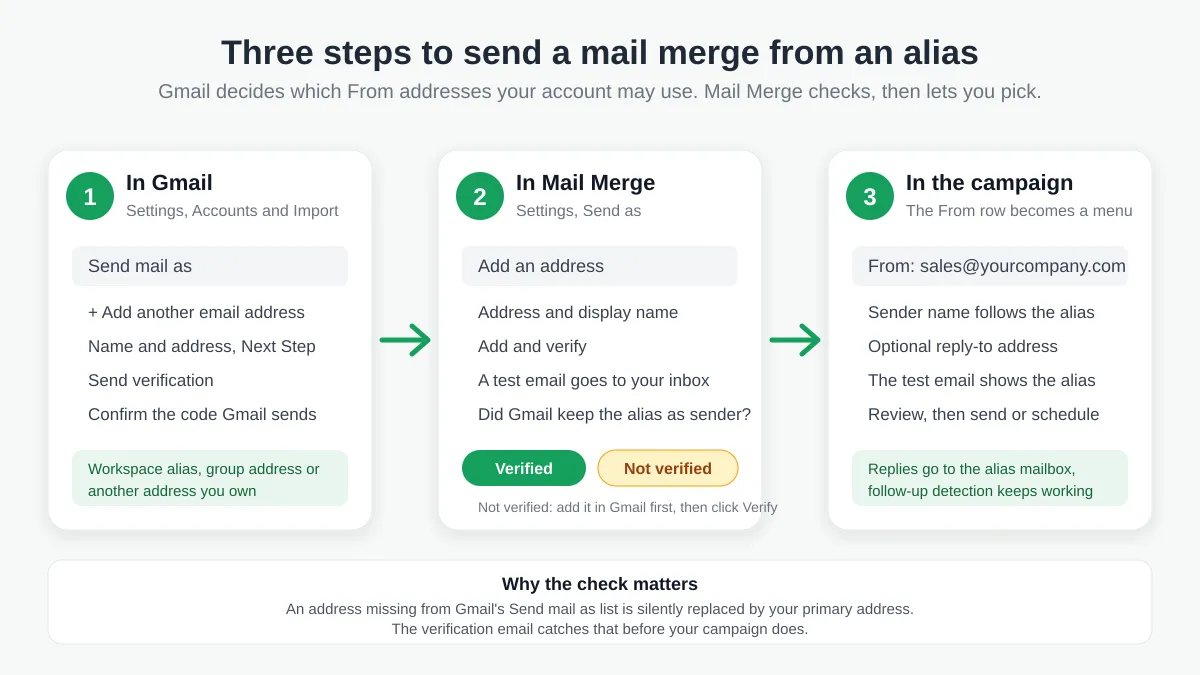
Passaggio 1: Aggiungere l’indirizzo in Invia messaggio come su Gmail
Qualunque sia l’indirizzo, la configurazione su Gmail ha la priorità. I passaggi indicati sulla pagina di Google sono:
- Apri Gmail su un computer, fai clic sull’icona a forma di ingranaggio delle Impostazioni, quindi su Visualizza tutte le impostazioni.
- Apri la scheda Account e importazione (chiamata Account in alcuni casi).
- Nella sezione Invia messaggio come, fai clic su Aggiungi un altro indirizzo email.
- Inserisci il nome che i destinatari dovrebbero vedere e l’indirizzo da cui vuoi inviare.
- Fai clic su Passaggio successivo, quindi su Invia verifica. Per gli account di lavoro o della scuola, Gmail richiede il server SMTP, il nome utente e la password di quell’account.
- Fai clic su Aggiungi account, quindi conferma il codice o il link che Gmail invia all’indirizzo che hai aggiunto. Se non lo trovi, controlla la cartella Spam o Posta indesiderata di quella casella per cercare un messaggio da send-as-noreply@google.com.
Il modo in cui ricevi la conferma dipende dal tipo di indirizzo.
Un alias Google Workspace
Un alias del tuo account Workspace recapita i messaggi nella tua casella di posta, quindi la conferma arriva esattamente dove ti trovi. Gli alias di un account Workspace sono di solito già consentiti nella sezione Invia messaggio come. Se il tuo manca, chiedi al tuo amministratore di crearlo, quindi aggiungilo seguendo i passaggi precedenti.
Un Google Group o una casella di posta condivisa
Un indirizzo del team come support@ o hello@ è spesso un Google Group con la Posta in arrivo collaborativa attivata. La pagina di guida di Google su come aggiungere un gruppo come indirizzo email in Gmail richiede il ruolo di Proprietario o Gestore e descrive perché è necessario un passaggio aggiuntivo: quando configuri Gmail per inviare messaggi come gruppo, Gmail invia un codice di conferma al gruppo e il gruppo deve essere in grado di riceverlo. La procedura consiste nell’aprire le impostazioni del gruppo, nella sezione Chi può postare selezionare Chiunque sul Web, attivare facoltativamente la moderazione dei messaggi in modo che solo i moderatori vedano il link di conferma, quindi seguire i primi tre passaggi di Invia messaggio come in Gmail. Una volta verificato il codice, rimuovi l’email di conferma dal gruppo e ripristina le precedenti impostazioni di Chi può postare e di moderazione. Lasciare un gruppo aperto al Web più a lungo del necessario permette a chiunque di scrivere all’indirizzo del tuo team, quindi esegui subito la pulizia.
Un indirizzo di un altro provider
Una casella di posta ospitata altrove ha bisogno dei suoi dettagli SMTP nel passaggio 5 e la conferma di Gmail viene inviata a quella casella. Ricorda la scadenza di gennaio 2027 menzionata in precedenza: questo è il tipo di indirizzo di invio che Google sta per ritirare.
Passaggio 2: Verificare l’indirizzo in Mail Merge for Gmail
Gli indirizzi di invio vengono configurati una sola volta nell’app web di Mail Merge, alla voce Settings, poi Send as, e fanno parte dei piani a pagamento (Personal e Professional). Apri la pagina e fai clic su Add an address. Inserisci l’indirizzo e, facoltativamente, il nome visualizzato che i destinatari dovrebbero vedere, quindi fai clic su Add and verify.
Mail Merge invia quindi una breve email da quell’indirizzo alla tua casella di posta, utilizzando lo stesso percorso di invio usato dalle tue campagne, per poi rileggere il messaggio consegnato. Se Gmail ha mantenuto l’alias come mittente, l’indirizzo viene contrassegnato come Verified e da quel momento in poi apparirà nelle tue campagne. Puoi eliminare l’email di prova.
Se risulta Not verified, Gmail ha riscritto il mittente con il tuo indirizzo principale. La causa risiede sempre lato Gmail: l’indirizzo non è ancora presente in Invia messaggio come, oppure la conferma di Gmail non è mai stata completata. Risolvi il problema, quindi fai clic su Verify accanto all’indirizzo in Mail Merge. Hai a disposizione dieci tentativi di verifica al giorno e un account può contenere fino a dieci indirizzi di invio. Remove toglie un indirizzo dall’elenco e aggiungerlo di nuovo in seguito significa doverlo verificare nuovamente.
Una cosa che un indirizzo di invio non è: un indirizzo con il segno più come tu+news@gmail.com è un trucco di filtraggio per la posta in arrivo (il nostro Gmail alias checker gratuito mostra dove viene recapitato) e non ha nulla a che fare con la riga del Mittente.
Passaggio 3: Scegliere l’indirizzo Mittente nella tua campagna
Nel generatore di campagne, l’indirizzo nella riga From diventa un menu a discesa non appena hai almeno un indirizzo di invio verificato. Scegli l’indirizzo da cui inviare. Il nome del mittente passa al nome visualizzato che hai salvato per quell’indirizzo, ma puoi comunque digitarne uno diverso. L’email di prova che invii a te stesso e il passaggio Review mostrano entrambi l’indirizzo che hai scelto, e la cronologia della campagna registra quale indirizzo è stato utilizzato.
Se le risposte devono arrivare in un luogo diverso dalla casella di posta dell’alias, fai clic su Add reply-to nella riga To e inserisci quell’indirizzo. Si applica a ogni email della campagna e funziona con qualsiasi indirizzo Mittente. La nostra guida alla stampa unione con CC e BCC copre le altre opzioni per i destinatari della stessa schermata.
Un esempio pratico: avvisi di rinnovo dall’indirizzo delle vendite
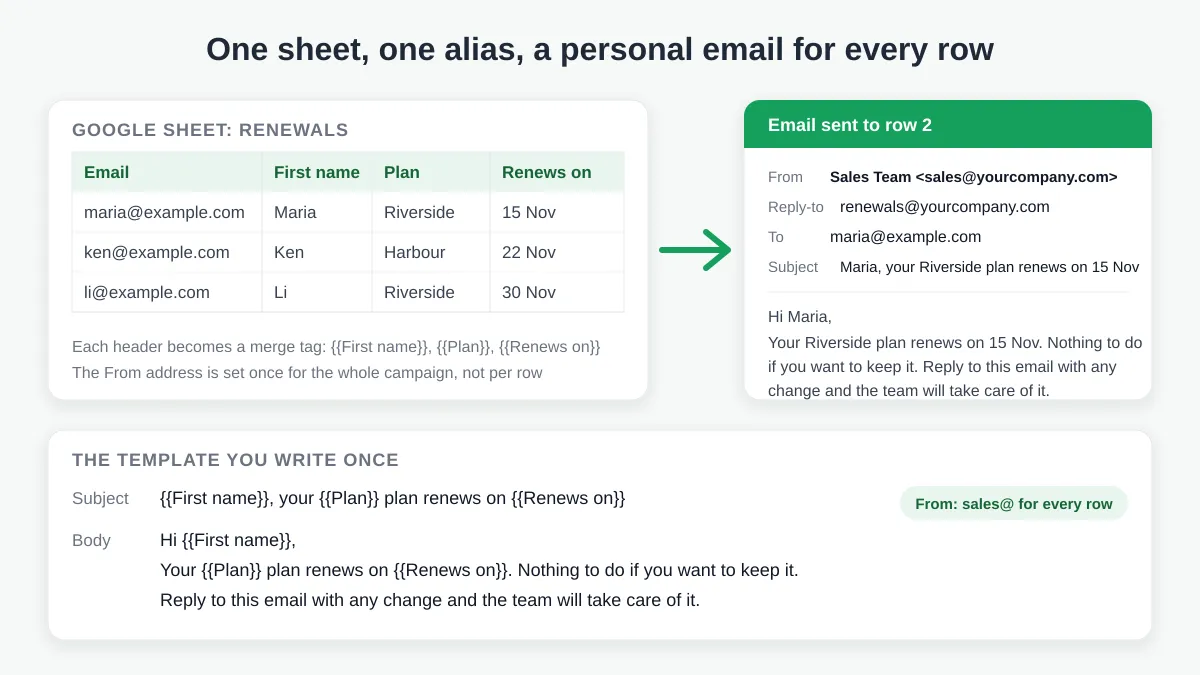
Supponiamo che un piccolo team di vendita invii avvisi di rinnovo da sales@yourcompany.com, verificato come indirizzo di invio con il nome visualizzato Sales Team, e voglia che le risposte arrivino a renewals@yourcompany.com. Il foglio si presenta così:
| First name | Plan | Renews on | |
|---|---|---|---|
| maria@example.com | Maria | Riverside | 15 Nov |
| ken@example.com | Ken | Harbour | 22 Nov |
| li@example.com | Li | Riverside | 30 Nov |
Ogni intestazione di colonna è un tag di unione. La campagna viene configurata una sola volta:
- From: Sales Team, sales@yourcompany.com, scelto nel menu a discesa.
- Reply-to: renewals@yourcompany.com.
- Subject:
{{First name}}, il tuo piano {{Plan}} si rinnova il {{Renews on}} - Body: Ciao
{{First name}}, il tuo piano{{Plan}}si rinnova il{{Renews on}}. Non devi fare nulla se desideri mantenerlo. Rispondi a questa email per qualsiasi modifica e il team se ne occuperà.
Maria riceve “Maria, il tuo piano Riverside si rinnova il 15 Nov” da Sales Team, Ken riceve la sua versione e ogni risposta arriva a renewals@. L’indirizzo Mittente è una proprietà della campagna, non di una riga: tutte e tre le email provengono da sales@, e un elenco che dovrebbe provenire da support@ è semplicemente una seconda campagna. Il resto del flusso di lavoro è quello standard descritto in come fare una stampa unione da Google Sheets.
Risposte, follow-up, limiti e deliverability da un alias
L’invio da un alias cambia alcune cose all’interno della campagna.
Dove finiscono le risposte. Le risposte arrivano nella casella di posta dell’indirizzo da cui hai inviato, come avverrebbe per qualsiasi email inviata da quell’alias in Gmail. Per un alias Workspace si tratta della tua casella di posta. Per un Google Group si tratta del gruppo, quindi assicurati che le persone che devono rispondere ne siano membri. Un indirizzo di risposta (reply-to) sovrascrive questa impostazione per ogni singola campagna.
Le sequenze di follow-up continuano a funzionare. I follow-up automatici di Mail Merge saltano i destinatari che hanno risposto e il rilevamento delle risposte legge le conversazioni dell’account mittente. Mail Merge sa che i tuoi indirizzi di invio ti appartengono e non conta mai un messaggio proveniente da uno di essi come risposta di un destinatario, quindi una sequenza inviata da sales@ si comporta allo stesso modo di una inviata dal tuo indirizzo principale.
Il limite giornaliero è dell’account, non dell’alias. Le campagne vengono conteggiate nel limite giornaliero dell’account con cui hai effettuato l’accesso e nel limite di Google per quell’account. L’aggiunta di un secondo indirizzo verificato non aumenta la capacità di invio. I limiti dei piani si trovano sulla pagina dei limiti di invio giornalieri, e la nostra guida al limite di invio di Gmail spiega cosa aggiunge Google a riguardo.
L’autenticazione segue il dominio nell’indirizzo Mittente. I provider di posta elettronica controllano SPF, DKIM e DMARC per il dominio che appare come mittente. Un alias Workspace sullo stesso dominio del tuo account eredita i record di quel dominio. Un alias su un altro dominio ha bisogno dei propri record, e la documentazione di YAMM su come inviare una stampa unione da un alias sottolinea lo stesso punto per i domini alias di Workspace: attiva il DKIM sul dominio alias, altrimenti i messaggi avranno maggiori probabilità di essere contrassegnati come spam. Lo strumento gratuito di controllo della reputazione sulla pagina Warm-up di Mail Merge valuta qualsiasi indirizzo, quindi eseguilo sull’alias stesso prima di un invio massivo e consulta le nostre guide al DKIM per Gmail e al record SPF per Gmail per la parte DNS.
Le campagne in corso mantengono il loro indirizzo. La rimozione di un indirizzo di invio influisce solo sulle nuove campagne: una che è già in fase di invio mantiene l’indirizzo con cui è iniziata.
Come altri strumenti di stampa unione per Gmail gestiscono gli alias
Ogni componente aggiuntivo di stampa unione che invia tramite Gmail dipende dallo stesso elenco Invia messaggio come, quindi il passaggio 1 è identico ovunque. Le differenze risiedono nel modo in cui viene scelto l’alias e in cosa viene verificato.
- Mail Merge for Gmail verifica ogni indirizzo con un’email reale prima che possa essere selezionato, mostra l’alias nell’email di prova e nel passaggio Review, lo registra nella cronologia della campagna e mantiene funzionante il rilevamento delle risposte per i follow-up. Consulta il confronto Mail Merge vs YAMM per un quadro più ampio.
- YAMM ti permette di scegliere l’alias nel suo pannello “Alias, filters, personalized attachments” quando avvii un’unione. La sua pagina di guida fa notare che la funzione alias non funziona con l’opzione dell’email di prova e che le risposte non arrivano all’indirizzo da cui viene inviata la stampa unione, quindi ti chiede di inoltrare la casella di posta dell’alias all’indirizzo del mittente per mantenere funzionante il tracciamento delle risposte.
- GMass funziona nella finestra di composizione di Gmail: la sua guida su come inviare una stampa unione da un indirizzo non Gmail ti dice di cambiare l’indirizzo Mittente con l’alias che hai configurato in Gmail prima dell’invio, e il suo team spiega nei commenti che l’abbonamento è sull’account principale, non sugli alias. La nostra pagina sull’alternativa a GMass copre il resto.
- Mailmeteor aggiunge un livello che chiama mittenti (senders). La sua documentazione su come inviare da un indirizzo o alias diverso inizia con la configurazione dell’alias all’interno di Gmail, poi ti fa aprire Manage senders dal menu a discesa accanto al tuo indirizzo nel campo From e fare clic su Add sender. Consulta Mail Merge vs Mailmeteor per il confronto.
Domande frequenti
Posso inviare una stampa unione da un alias Gmail con il piano gratuito?
No. L’invio da un altro indirizzo fa parte dei piani Personal e Professional. Con il piano gratuito ogni campagna parte dall’account Google con cui hai effettuato l’accesso. L’aggiunta o la verifica di un indirizzo richiede un piano attivo.
Perché Mail Merge dice che il mio indirizzo è Not verified?
Perché Gmail ha riscritto il mittente dell’email di verifica con il tuo indirizzo principale. O l’indirizzo non è ancora presente in Invia messaggio come su Gmail, oppure la conferma di Gmail non è mai stata completata. Aggiungilo lì, termina la conferma di Gmail, quindi fai clic su Verify in Mail Merge. Hai a disposizione dieci tentativi al giorno.
Posso inviare una stampa unione da un Google Group o da una casella di posta condivisa?
Sì, a patto che tu possa aggiungere il gruppo in Invia messaggio come. Ciò richiede il ruolo di Proprietario o Gestore nel gruppo e una modifica temporanea della sua impostazione Chi può postare su Chiunque sul Web, in modo che il gruppo possa ricevere il codice di conferma di Gmail. Ripristina l’impostazione in seguito. Le risposte alla campagna arriveranno quindi nel gruppo.
I destinatari vedranno il mio vero indirizzo?
Gmail invia l’email con l’alias come indirizzo Mittente, che è ciò che Gmail e la maggior parte dei client mostrano. La pagina di guida di Google fa notare che un destinatario su Outlook o su un altro servizio di posta potrebbe vedere “per conto di” seguito dal tuo indirizzo principale. Inviati una prova e aprila nei client utilizzati dal tuo pubblico.
Ho bisogno di un abbonamento separato per ogni alias?
No. Gli indirizzi di invio appartengono all’account con cui hai effettuato l’accesso e sono coperti dal suo piano, fino a dieci indirizzi per account. Solo un account Google completamente diverso ha bisogno della propria installazione di Mail Merge e del proprio abbonamento o posto nel team.
Invia dall’indirizzo che i tuoi destinatari si aspettano
Una campagna che proviene dall’indirizzo del team, con le risposte che arrivano dove lavora il team, viene letta come un messaggio da un collega piuttosto che come un invio massivo. Aggiungi l’indirizzo in Invia messaggio come su Gmail, verificalo una volta in Settings e Mail Merge for Gmail lo proporrà nella riga From di ogni campagna che crei dal tuo Google Sheets.
Pronto a inviare la tua prima campagna?
Installa Mail Merge for Gmail dal Google Workspace Marketplace e invia gratuitamente fino a 50 email personalizzate al giorno.
Inizia gratuitamenteAltre letture
Altro da Tutorials

Autorisponditore per Google Forms: un'email personalizzata per ogni risposta
Imposta un autorisponditore per Google Forms per inviare email personalizzate da Gmail a ogni nuova risposta, usando Google Sheets e Mail Merge for Gmail.

Modelli di email per sollecito di pagamento: 5 messaggi pronti
Copia un modello di email di sollecito di pagamento per ogni fase di una fattura scaduta, quindi invia ogni promemoria da Google Sheets tramite Gmail.

Come rimuovere email duplicate in Google Sheets prima di un invio
Scopri come rimuovere email duplicate in Google Sheets prima di un invio con Rimuovi duplicati, UNIQUE e COUNTIF.