


















Gmailで同じメールを複数の宛先に個別に送信する方法
Gmailで同じメールを複数の宛先に個別に送る3つの方法として、BCC、Gmail組み込みのメールマージ機能、Mail Merge for Gmail拡張機能を取り上げます。それぞれの手順、制限、注意点を比較し、目的に合う方法を選べるようにします。
同じメールを複数の宛先に、他の受信者のアドレスを表示させずに送信する必要がありますか?Gmailには、プライバシーを保護しながらメールを個別に送信するためのいくつかの方法があります。
本ガイドでは、Gmailで同じメールを複数の宛先に個別に送信するための最も効果的な方法を順を追って解説します。
方法1:GmailのBCCを使用して複数の宛先に送信する
GmailのBCC機能について
これは最も迅速な方法です。CCフィールドとBCCに関する詳細な記事も別途公開していますので、さらに深く知りたい場合はそちらもご覧ください。
GmailのBCC(ブラインド・カーボン・コピー)フィールドを使用すると、受信者同士にアドレスを知られることなく、複数の相手にメールを送信できます。各受信者は、他の誰が受け取ったかを知ることなく、自分宛てのメールとして受け取ります。また、相手の許可なくメールアドレスを共有することを避けるためにも非常に有効な手段です。
💡 ボーナスヒント:BCCを使用することで、グループメールで発生しがちな気まずい「全員に返信」を防ぐことができます。
BCCの使用手順
手順は以下の通りです。
- Gmailで新しいメッセージを作成します。
- 「Cc」または「Bcc」オプションを探します。デスクトップ版では「宛先」フィールドの右側にあります。モバイル版では「宛先」の横にある小さな矢印をタップします。
- BCCフィールドに受信者のメールアドレスを追加します。一つずつ入力する代わりに、リスト全体を貼り付けることも可能です。
- メッセージを作成します。
- 送信をクリックします。
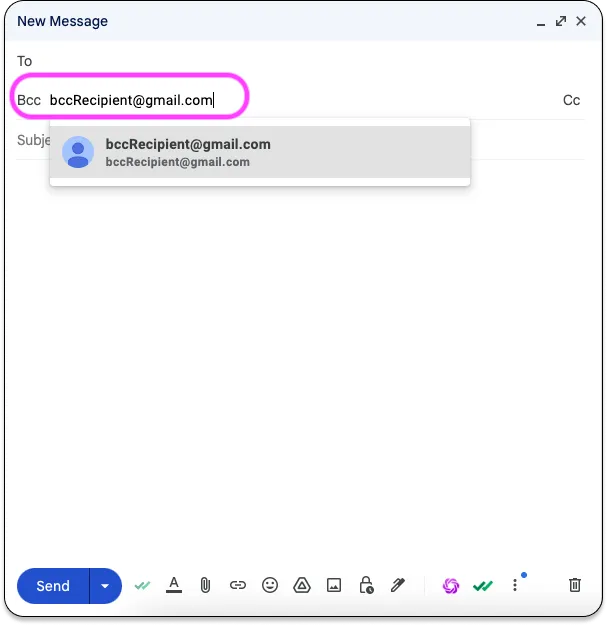
💡 Mail Merge for Gmailからのプロのヒント:自分のメールアドレスを「宛先」フィールドに入れることをお勧めします。理由は以下の通りです。
- 「宛先」フィールドが空のまま送信されるのを防げます(空だと不自然に見えることがあります)。
- 受信者は「宛先:自分」と表示されたメッセージを受け取るため、より洗練された印象を与えます。
- 直接の宛先がないメールはスパムフィルターによってフラグが立てられる可能性があるため、到達率が向上します。
BCC使用時の制限と考慮事項
BCCは便利ですが、特に大量のメールを送信する場合にはいくつかの制限があります。
- 受信者ごとのパーソナライズができない。
- メールがスパムとしてマークされるリスクが高い。
- Gmailの無料アカウントは1日500通、Google Workspaceは1日2,000通の送信制限があります。BCCに含まれるすべてのメールアドレスが個別の受信者としてカウントされます。
- Gmailは、配信の遅延やアカウント停止を避けるため、BCCを使用する場合でも1通あたり100人以下の受信者にすることを推奨しています。
- 受信者は自分がグループメールの一部であることを知りません。状況によっては、これが無機質に感じられたり、誤解を招いたりする可能性があります。
- メール追跡ができない:メッセージがバウンス(不達)になったり、配信に失敗したりしても通知されません。
まとめると以下の通りです。
| メリット | デメリット |
|---|---|
| 受信者のプライバシーを保護できる | パーソナライズができない |
| 「全員に返信」の混乱を防げる | スパム判定される可能性が高い |
| 素早く簡単に使用できる | 1日の送信制限がある(500~2,000件) |
| サードパーティツールが不要 | 追跡やセグメンテーションができない |
| 小規模な送信に適している | 大規模なキャンペーンではエンゲージメントが低い |
👉 エンゲージメントを高めたり、メールのパフォーマンスを向上させたりすることが目標であれば、メールマージの利用を検討する価値があります。しかし、メールマージツールには多くの選択肢があります。どれを選ぶべきでしょうか? 最も人気のある2つのオプションを見てみましょう。
方法2:Gmailの組み込みメールマージ機能を使用する
Gmailの標準メールマージツールについて
Gmailに組み込みのメールマージ機能が搭載されていることをご存知でしたか?全員に一括送信するBCCとは異なり、Gmailの標準メールマージは、まるでその人のためだけに書かれたかのように、各受信者に個別のメールを送信します。
核となる仕組みはマージタグです。現在、Gmailは以下の4つをサポートしています。
- @first_name
- @last_name
- @full_name
👉 この機能の使い方に関する詳細なステップバイステップガイドを作成しました。こちらをご覧ください:Gmailのメールマージとは
Gmailのメールマージ機能の使い方
1️⃣ 連絡先を準備する:Google コンタクト(適切なフィールドが入力されていること)を使用するか、メール、名、姓などのラベルが付いたGoogle スプレッドシートを使用します。
2️⃣ Gmailでメールマージを有効にする:新しいメールを作成するか、下書きを開きます。「宛先」フィールドの右側にある「メールマージを使用」をクリックし、オプションを切り替えて有効にします。
3️⃣ Google コンタクトから受信者を追加する:
- 「宛先」フィールドにメールアドレスを一つずつ入力するか、ラベル(連絡先グループ)の名前を入力します。
- メッセージ内で「@」と入力し、@first_name、@last_name、@full_name、@emailなどのマージタグを挿入します。Enterキーを押してタグを適用します。
4️⃣ Google スプレッドシートから受信者を追加する:
- 「スプレッドシートから追加」をクリックし、メーリングリストが含まれているGoogle スプレッドシートを選択します。
- 適切な列(メール:必須、名:推奨、姓:任意)を選択し、「完了」をクリックします。受信者が「宛先」フィールドに自動入力されます。
- その後、「@」を使用して、スプレッドシートのヘッダーと一致するマージタグを挿入できます。
💡 スプレッドシートの列には明確なラベルを付け、Gmailが正しく検出して一致させられるようにしてください。
制限とベストプラクティス
Gmailの標準メールマージ機能は便利ですが、いくつかの重要な制限があります。
- Google Workspaceユーザー(有料アカウント)のみ利用可能。
- デスクトップのみ。モバイルでは利用不可。
- デフォルトでは無効。手動で有効にする必要がある。
- サポートされているマージタグは4つのみ。
- 件名をマージタグでパーソナライズできない。
- ファイルを添付できない。
- メールのスケジュール送信ができない。
- Gmailの1日の送信制限が適用される(1日500~2,000件)。
- メール追跡ができない:メッセージがバウンスされたか、開封されたかを確認できない。
⚠️ BCCとメールマージを絶対に混ぜないでください:200人に送信する際に誰かをBCCに追加すると、そのBCC受信者は200通のメール(パーソナライズされたメッセージごとに1通)を受け取ることになります。
そのため、Mail Merge for Gmailのようなツールの方がはるかに強力で柔軟性があります。
方法3:Mail Merge for Gmail拡張機能を使用する
この拡張機能の目的
Gmailの標準メールマージ機能よりも一歩進んだことをしたい場合、Mail Merge for Gmail拡張機能は、より完全なソリューションとなります。
より強力でありながら、使い方も簡単です。
- Google スプレッドシートを使用して連絡先リスト(メールアドレス、名、パーソナライズされたデータなど)を管理します。
- Gmailが送信チャネルとして維持され、1日の送信制限を尊重します。
なぜGmailの標準ツールではなく拡張機能を選ぶのでしょうか?
- より高度なパーソナライズ:4つのタグしかサポートしないGmailの機能とは異なり、この拡張機能では件名、本文、署名、リンクなど、必要なだけフィールドを使用できます。
- メール追跡機能が組み込まれています:送信されたメールは追跡され、Google スプレッドシートがリアルタイムで自動更新されます。
- ファイルを添付できます。
- メールを事前にスケジュール送信できます。
- 配信停止リンクを追加して、GDPRやCAN-SPAM法に準拠できます。(詳細はこちら:こちら)
- 必要に応じてBCCフィールドを安全に使用できます。
- メールのスロットリング(送信速度制限)により、送信速度を調整して到達率を向上させます。これにより、メールプロバイダーによってフラグが立てられるリスクを減らし、アカウントの評判を守ります。
👉 要するに、Mail Merge for GmailはGoogleの標準ツールに似ていますが、はるかに優れています。シンプルさを保ちながら、ほとんどの制限を取り除いています。
Mail Merge for Gmailの使用手順
🎥 クイックデモをご希望ですか?動画チュートリアルが利用可能です。
開始方法は以下の通りです。
- 公式サイトまたはGoogle Workspace Marketplaceからツールをインストールします。「インストール」をクリックしてアカウントに追加します。
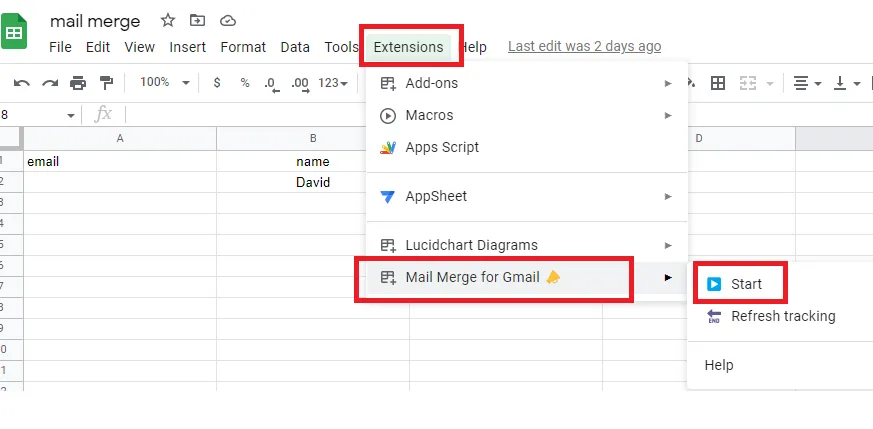
- Google スプレッドシートを開き(既に開いている場合は更新)、上部メニューから「拡張機能」→「Mail Merge for Gmail」→「Start」を選択します。
- スプレッドシートを慎重に準備します。1行に1件の連絡先、ラベル付きの列(例:Email、First Name)を作成します。
- 組み込みエディタを使用して、パーソナライズされたメールテンプレートを作成します。
- {{FirstName}}タグを挿入するなどして、件名をカスタマイズします。
- メッセージを作成し、必要な場所にマージタグを挿入します。
- 準備ができたらキャンペーンを送信します。
制限
- Gmailの制限により、1日1,500通までとなります。
- 追跡は基本的です。メールが開封されたかどうかは分かりますが、それ以上(クリックや返信の追跡)はできません。
3つの主な方法の比較
以下の表で、違いの概要を確認できます。
| 基準 / 方法 | Gmail BCCフィールド | Gmail 標準メールマージ | Mail Merge for Gmail 拡張機能 |
|---|---|---|---|
| 件名のパーソナライズ | ❌ | ❌ | ✅ |
| ファイル添付 | ✅ | ❌ | ✅ |
| スケジュール送信 | ❌ | ❌ | ✅ |
| メール追跡 | ❌ | ❌ | ✅ |
| 配信停止リンク | ❌ | ❌ | ✅ |
| 送信速度制限(スロットリング) | ❌ | ❌ | ✅ |
| 使いやすさ | 🟢 | 🟠 | 🟢 |
| GDPR & CAN-SPAM準拠 | ❌ | ❌ | ✅ |
| 一般的な価格 | 無料 | $9.99/月~(個人) | 無料版あり。有料プランは**$2.99**/月~ |
その他の方法
複数の宛先に個別のメールを送信するためのサードパーティツール
コールドアウトリーチや大量送信のために大規模なメール送信が必要な場合は、サードパーティツールが最も適切な選択肢となることがよくあります。
すでに紹介したGmail拡張機能以外に、考慮すべき主なカテゴリが2つあります。フルサービスのメールマーケティングプラットフォーム(SaaS)と、営業自動化およびB2Bアウトリーチツールです。
| カテゴリ | 説明 | 例 | 最適用途 | メリット | 制限 |
|---|---|---|---|---|---|
| メールマーケティングプラットフォーム | キャンペーン、リスト、デザイン管理を備えた独立ツール | Mailchimp, Brevo, MailerLite | マーケティングチーム、中小企業 | - 高度なセグメンテーション - 詳細な分析 | - Gmailと統合されていない - 基本的なニーズには過剰 |
| B2B営業自動化ツール | シーケンス、スマート追跡、リードターゲット設定を備えたツール | Lemlist, Saleshandy, Instantly, Reply.io | 営業チーム、フリーランス、B2Bプロ | - 自動フォローアップ - A/Bテスト - 詳細なパーソナライズ | - 学習コストが高い - 多くの場合高価 |
ここでは詳細な比較は行いません。範囲外となります。
👉 しかし、すべてを網羅した詳細な記事を公開しています。こちらからご覧いただけます。
大量個別送信のためのGmailグループ?
Google グループは、BCCやメールマージのように、同じメッセージを複数の宛先に個別かつプライベートに送信することが目的であれば、良い選択肢ではありません。
理由は以下の通りです。
- すべての受信者が、メールがグループに送信されたことを知る。
- 設定によってはメールアドレスが公開される可能性がある。
- Google グループの目的は共同グループディスカッションであり、1対1のコミュニケーションではない。
確かにGoogle グループはメンバーのアドレスを隠すことができますが、メールは依然としてグループベースであり、個人的なものではありません。
Gmail + Google スプレッドシート + Apps Script
Google Apps Scriptを使用して、GmailとGoogle スプレッドシートを組み合わせたカスタムメールマージシステムを構築することも可能です。このオプションは高い柔軟性とパーソナライズの完全な制御を提供しますが、JavaScriptの確かな知識とGoogle Apps Script環境での作業に慣れている必要があります。
👉 実際には、Mail Merge for Gmailのようなツールが、クリーンなインターフェース、すぐに使える機能、実証済みの信頼性をもって、これらすべてをすでに実現しています。
専門家の洞察:よくある質問への回答
Gmailの送信制限について
Gmailは、悪用を防ぎサーバーの評判を守るために、厳しい1日の送信制限を設けています。これらの制限はアカウントの種類によって異なります。
- 無料の個人用Gmail:1日500通。
- Google Workspace:1日最大2,000通。
- Google Workspace Individual:1日1,500通。
前述の通り、Gmailが毎日数百通のメール送信を許可していても、1通のメッセージに100人以上の受信者を追加することは推奨されません。特にBCCフィールドでは注意が必要です。
なぜなら、メールがスパムとしてフラグが立てられたり、一部の受信サーバーによって拒否されたりする可能性が高くなるからです。この行為は、特に繰り返し行われると、全体的な到達率を低下させる可能性があります。
💡 ベストプラクティス:メールのスロットリング機能が組み込まれたメールマージ拡張機能を使用してください。これにより、スパムフィルターをトリガーすることなく、Gmailの制限内で送信できます。
スパムフィルターを回避するには
メールがスパムとしてマークされる可能性を減らすために、以下のベストプラクティスに従ってください。
- メッセージの内容:「無料」「緊急」「稼ぐ」などのスパムトリガーワードを避け、大文字や感嘆符を使いすぎないようにします。常にコンテンツをパーソナライズしてください。
- 送信者の認証:SPF、DKIM、DMARCレコードを適切に設定します。これにより、GmailやWorkspaceから送信された場合でも、メールが正当なものであることが証明されます。
- 送信者の評判とIPの健全性:Gmailはドメインとメールアドレスに評判スコアを割り当てます。大量に送信する場合は、専用IPアドレスが到達率の向上に役立ちます(標準のGmailでは利用できませんが、SendinblueやMailjetなどのプラットフォームではサポートされています)。
- メールアドレスを温める:アカウントが新しい場合やほとんど使用されていない場合は、毎日少数のメールを送信することから始めます。徐々に量を増やして、メールサーバーからの信頼を築きます。
- 大規模なBCCキャンペーンを避ける:BCC経由で多くの受信者に送信されたメールは、フラグが立てられる可能性が高くなります。代わりに、各受信者に個別のメールを送信するメールマージツールを使用してください。
Gmailの「宛先不明(Undisclosed recipients)」とは何ですか?また、他の人のアドレスは見えますか?
いいえ、受信者は自分のアドレスも他の誰のアドレスも見ることができません。「宛先」フィールドには「宛先不明」と表示されるか、空白のままになります。メールを受け取る人からは完全に見えません。
GMassのGmailおよびGoogle Workspaceアカウントでのメール送信制限は?
無料のGmailアカウントは1日500通に制限されています。Workspaceアカウントは1日最大2,000通まで送信できますが、GMassは配信の問題を避けるためにその制限を下回ることを推奨しています。
無料のGmailアカウントでメールマージは利用できますか?
はい。ただし、ほとんどの高度なメールマージ機能には有料プランが必要です。
Gmailで大量送信する際にスパムフィルターを回避するには?
有効な「宛先」フィールドを使用し、スパム的な言葉を避け、コンテンツをパーソナライズし、Gmailの送信制限内に留めてください。大量メール送信にBCCを頼らないでください。メールマージツールは到達率の向上に役立ちます。
Gmailのメーリングリストを効果的に管理する最良の方法は?
Google コンタクトのラベルで連絡先をグループ化するか、Google スプレッドシートとメールマージ拡張機能を使用してGmailのメーリングリストを管理できます。追跡やセグメンテーションには、MailmeteorやGMassのようなツールの方が効率的です。
結論
Gmailで複数の宛先に個別にメールを送信することは、あなたが思っているよりも簡単です。これで、いくつかの確実な選択肢を手に入れました。
Gmailの送信制限を守り、アカウントを徐々に温めていけば、アドレス帳を公開することなく、メールは意図した場所に届きます。そしてもちろん、このプロセスをスムーズかつプロフェッショナルにするには、Mail Merge for Gmailが最高のパートナーであり続けます。
最初のキャンペーンを送信する準備はできましたか?
Google Workspace MarketplaceからMail Merge for Gmailをインストールして、1日最大50通のパーソナライズされたメールを無料で送信しましょう。
無料で始めるおすすめの関連記事
Tutorials のその他の記事

メールマージ前にGoogleスプレッドシートで重複メールアドレスを削除する方法
メールマージ前にGoogleスプレッドシートで重複メールを削除する方法を解説。Remove duplicates、UNIQUE、COUNTIF関数を使い、同じ相手に複数回メールが届くのを防ぎ、送信制限を効率的に管理しましょう。

成果につながるターゲットメールリストの構築方法
成果の出るターゲットメールリストの作り方を解説します。1ページのICPテンプレートでオーディエンスを定義し、連絡先の収集とエンリッチメント、セグメンテーション、週単位の月次クリーニング、Mail Merge for Gmailでの活用までを紹介します。

Gmailで一括メールを送信する方法:完全ステップバイステップガイド
Mail Merge for Gmailを使用して、Gmailから一括メールを送信する方法を学びましょう。パーソナライズされたアウトリーチ、トラッキング、到達率向上のためのベストプラクティスをステップバイステップで解説します。