


















Как отправить одно и то же письмо нескольким получателям по отдельности в Gmail?
Узнайте, как отправлять письма нескольким получателям по отдельности в Gmail. Сравнение BCC, встроенной функции слияния почты и расширений. Плюсы, ограничения и советы по борьбе со спамом из реальной практики.
Нужно отправить одно и то же письмо нескольким получателям, не показывая адреса всех участников? Gmail предлагает несколько способов отправки писем по отдельности с сохранением конфиденциальности.
Это руководство поможет вам освоить самые эффективные методы отправки одного и того же письма нескольким получателям по отдельности в Gmail.
Способ 1: Использование BCC в Gmail для отправки нескольким получателям
Понимание функции BCC в Gmail
Это самый быстрый метод. Мы уже написали две подробные статьи: одну о поле CC, а другую о BCC, если вы хотите углубиться в тему.
Поле BCC (скрытая копия) в Gmail позволяет отправить письмо нескольким людям, не раскрывая их адреса друг другу. Каждый получатель получает свою собственную копию сообщения, не видя, кто еще его получил. Это также отличный способ избежать распространения чужого адреса электронной почты без разрешения владельца.
💡 Бонусный совет: Использование BCC помогает предотвратить неловкие ситуации с функцией “Ответить всем”, которые часто случаются в групповых переписках.
Пошаговое руководство по использованию BCC
Вот как это сделать:
- Откройте новое сообщение в Gmail.
- Найдите опцию “Cc” или “Bcc”. На компьютере она находится справа от поля “Кому”. В мобильном приложении нажмите на маленькую стрелку рядом с полем “Кому”.
- Добавьте адреса электронной почты получателей в поле BCC. Вы также можете вставить целый список, вместо того чтобы вводить адреса по одному.
- Напишите сообщение.
- Нажмите “Отправить”.
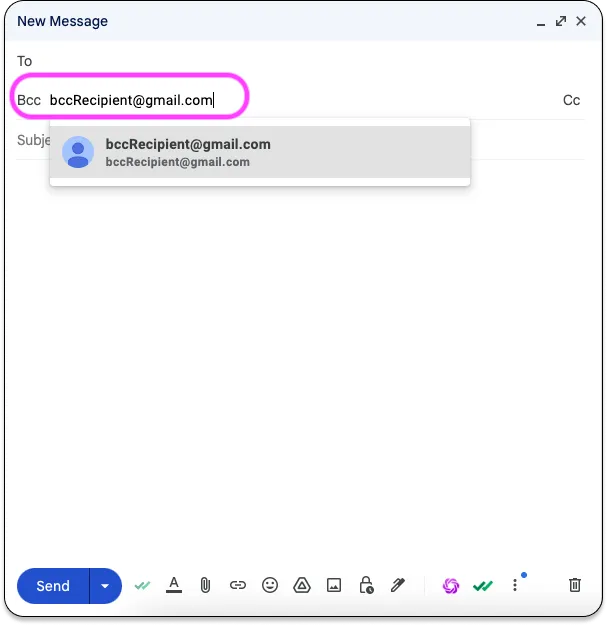
💡 Совет от Mail Merge for Gmail: Рекомендуется указывать свой собственный адрес электронной почты в поле “Кому”. Вот почему:
- Это позволяет избежать отправки сообщения с пустым полем “Кому”, что может выглядеть странно.
- Получатель увидит сообщение, адресованное “Вам”, что выглядит более профессионально.
- Это улучшает доставляемость, так как письма без прямого получателя могут быть помечены спам-фильтрами.
Ограничения и важные замечания при использовании BCC
BCC может быть удобным, но у него есть несколько ограничений, особенно при массовой рассылке:
- Отсутствие персонализации для каждого получателя.
- Более высокий риск того, что письма будут помечены как спам.
- Бесплатные аккаунты Gmail ограничены 500 получателями в день, а аккаунты Google Workspace – 2000 получателями в день. Каждый адрес в поле BCC считается отдельным получателем.
- Gmail рекомендует отправлять письма не более чем 100 получателям за раз, даже при использовании BCC, чтобы избежать задержек доставки или блокировки аккаунта.
- Получатели не будут знать, что они являются частью групповой рассылки. В некоторых ситуациях это может выглядеть безлично или даже обманчиво.
- Отсутствие отслеживания: Gmail не уведомляет вас, если сообщение не доставлено или возникла ошибка.
Давайте подведем итоги!
| Преимущества | Недостатки |
|---|---|
| Защита конфиденциальности получателей | Нет персонализации |
| Предотвращение хаоса с “Ответить всем” | Высокий шанс попадания в спам |
| Быстро и просто в использовании | Ежедневные лимиты (500, 2000 получателей) |
| Не нужны сторонние инструменты | Нет отслеживания или сегментации |
| Хорошо для редких небольших рассылок | Низкая вовлеченность при крупных кампаниях |
👉 Если ваша цель – повысить вовлеченность или эффективность рассылки, стоит рассмотреть слияние почты. Но существует несколько инструментов для этого. Какой выбрать? Давайте рассмотрим два самых популярных варианта.
Способ 2: Использование встроенной функции слияния почты в Gmail
Понимание встроенного инструмента слияния почты Gmail
Знаете ли вы, что в Gmail теперь есть встроенная функция слияния почты, прямо в окне создания письма? В отличие от метода BCC, который отправляет одно и то же письмо всем сразу (без персонализации), встроенное слияние почты Gmail отправляет отдельное письмо каждому получателю, как будто оно было написано специально для него.
Основная идея? Использование тегов слияния. В настоящее время Gmail поддерживает четыре:
- @first_name
- @last_name
- @full_name
👉 Мы написали полное пошаговое руководство по использованию этой функции. Ознакомьтесь с ним здесь: Что такое слияние почты в Gmail.
Как использовать функцию слияния почты в Gmail
1️⃣ Подготовьте контакты. Вы можете использовать Google Контакты (с правильно заполненными полями) или Google Таблицу с четко обозначенными столбцами, такими как Email, First Name, Last Name.
2️⃣ Включите слияние почты в Gmail. Начните писать новое письмо или откройте черновик. Справа от поля “Кому” нажмите “Использовать слияние почты”, затем активируйте опцию.
3️⃣ Добавьте получателей из Google Контактов.
- В поле “Кому” введите адреса по одному или введите название метки (группы контактов).
- В тексте сообщения введите @, чтобы вставить тег слияния, например @first_name, @last_name, @full_name или @email. Нажмите Enter, чтобы применить тег.
4️⃣ Добавьте получателей из Google Таблицы.
- Нажмите “Добавить из таблицы”, затем выберите Google Таблицу, содержащую ваш список рассылки.
- Выберите соответствующие столбцы: Email (обязательно), First Name (рекомендуется), Last Name (необязательно). Нажмите “Готово”. Получатели будут автоматически добавлены в поле “Кому”.
- Затем вы можете использовать @ для вставки тегов слияния, соответствующих заголовкам вашей таблицы.
💡 Убедитесь, что столбцы в таблице четко подписаны, чтобы Gmail мог правильно их распознать и сопоставить.
Ограничения и лучшие практики
Хотя встроенная функция слияния почты в Gmail удобна, у нее есть важные ограничения:
- Доступна только для пользователей Google Workspace (платные аккаунты).
- Только для компьютеров. Недоступна на мобильных устройствах.
- Не включена по умолчанию. Нужно активировать вручную.
- Поддерживается только 4 тега слияния.
- Тему письма нельзя персонализировать с помощью тегов.
- Нельзя прикреплять файлы.
- Нельзя запланировать отправку письма.
- По-прежнему действуют ежедневные лимиты Gmail (500, 2000 получателей в день).
- Нет отслеживания писем: Gmail не сообщит, было ли письмо открыто или доставлено.
⚠️ Никогда не смешивайте BCC и слияние почты: если вы отправляете письмо 200 людям и добавляете кого-то в BCC, этот получатель получит 200 писем, по одному для каждого персонализированного сообщения.
Именно поэтому такие инструменты, как Mail Merge for Gmail, гораздо мощнее и гибче.
Способ 3: Использование расширения Mail Merge for Gmail
Для чего нужно это расширение?
Если вы хотите выйти за рамки возможностей встроенной функции Gmail, расширение Mail Merge for Gmail является гораздо более полным решением.
Оно мощнее и проще в использовании:
- Google Таблицы используются для управления списком контактов (адреса, имена, персонализированные данные и т.д.).
- Gmail остается каналом отправки и соблюдает ваши ежедневные лимиты.
Почему стоит выбрать расширение вместо встроенного инструмента Gmail?
- Более продвинутая персонализация: В отличие от функции Gmail, поддерживающей только 4 тега, это расширение позволяет использовать любое количество полей в теме письма, теле сообщения, подписи, ссылках и многом другом.
- Встроенное отслеживание писем: Отправленные письма отслеживаются, а ваша Google Таблица обновляется автоматически в режиме реального времени.
- Вы можете прикреплять файлы.
- Вы можете планировать отправку писем заранее.
- Вы можете добавить ссылку на отписку для соблюдения GDPR и закона CAN-SPAM. (Узнайте об этом здесь).
- Вы можете безопасно использовать поле BCC, если это необходимо.
- Регулирование скорости отправки помогает улучшить доставляемость, замедляя темп рассылки. Это снижает риск попадания в спам и помогает защитить репутацию вашего аккаунта.
👉 Короче говоря: Mail Merge for Gmail похож на встроенный инструмент Google, но гораздо лучше. Он устраняет большинство ограничений, сохраняя простоту.
Пошаговое руководство по использованию Mail Merge for Gmail
🎥 Предпочитаете демо? Доступен видеоурок.
Как начать:
- Установите инструмент с официального сайта или из Google Workspace Marketplace. Нажмите “Установить”, чтобы добавить его в свой аккаунт.
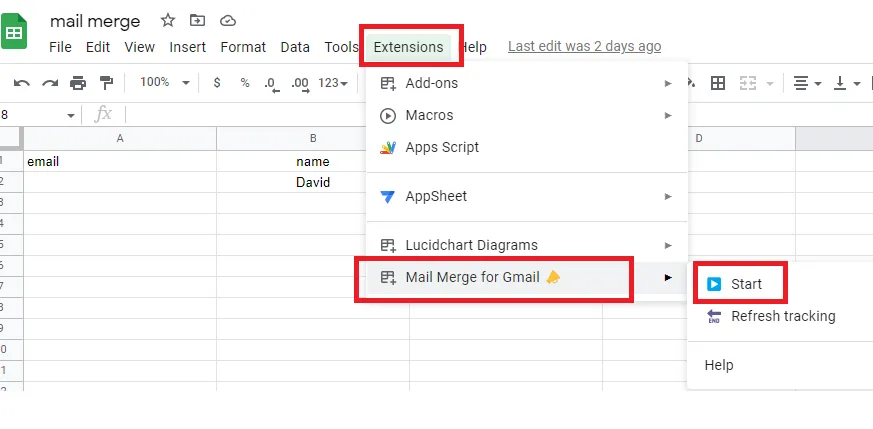
- Откройте Google Таблицу (обновите страницу, если она уже открыта), затем перейдите в верхнее меню: Расширения → Mail Merge for Gmail → Start
- Тщательно подготовьте таблицу: одна строка на контакт, с подписанными столбцами (например, Email, First Name).
- Создайте персонализированный шаблон письма с помощью встроенного редактора.
- Настройте тему письма, например, вставив тег {{FirstName}}.
- Напишите сообщение, вставив нужные теги слияния.
- Отправьте кампанию, когда будете готовы.
Ограничения
- Gmail по-прежнему ограничивает вас 1500 письмами в день.
- Отслеживание базовое: вы узнаете, было ли письмо открыто, но не более того (нет отслеживания кликов или ответов).
Сравнение трех основных методов
В таблице ниже представлен краткий обзор различий:
| Критерий / Метод | Поле BCC в Gmail | Встроенное слияние Gmail | Расширение Mail Merge for Gmail |
|---|---|---|---|
| Персонализация темы письма | ❌ | ❌ | ✅ |
| Вложения файлов | ✅ | ❌ | ✅ |
| Планирование писем | ❌ | ❌ | ✅ |
| Отслеживание писем | ❌ | ❌ | ✅ |
| Ссылка на отписку | ❌ | ❌ | ✅ |
| Регулирование скорости отправки | ❌ | ❌ | ✅ |
| Простота использования | 🟢 | 🟠 | 🟢 |
| Соответствие GDPR и CAN-SPAM | ❌ | ❌ | ✅ |
| Типичная стоимость | Бесплатно | От $9.99/мес (индивидуально) | Бесплатная версия; платные планы от $2.99/мес |
Другие методы
Сторонние инструменты для отправки индивидуальных писем
Если вам нужно отправлять письма в больших масштабах, будь то холодная рассылка или массовая коммуникация, сторонние инструменты часто являются наиболее подходящим выбором.
Помимо расширений для Gmail, есть две основные категории: полноценные платформы email-маркетинга (SaaS) и инструменты для автоматизации продаж и B2B-ауттрича.
| Категория | Описание | Примеры | Лучше всего для | Преимущества | Ограничения |
|---|---|---|---|---|---|
| Платформы email-маркетинга | Независимые инструменты для управления кампаниями, списками и дизайном | Mailchimp, Brevo, MailerLite | Маркетинговые команды, малый бизнес | - Продвинутая сегментация - Детальная аналитика | - Нет интеграции с Gmail - Избыточны для простых задач |
| Инструменты B2B-автоматизации | Инструменты для ауттрича с последовательностями, отслеживанием и таргетингом | Lemlist, Saleshandy, Instantly, Reply.io | Отделы продаж, фрилансеры | - Автоматизация цепочек - A/B тесты - Глубокая персонализация | - Сложное обучение - Часто дороже |
Мы не будем углубляться в детальное сравнение, так как это выходит за рамки статьи.
👉 Но мы опубликовали подробную статью, которая охватывает всё. Вы можете найти ее здесь.
Группы Gmail для массовой индивидуальной рассылки?
Google Groups – не лучший вариант, если ваша цель – отправить одно и то же сообщение нескольким получателям индивидуально и конфиденциально, как при использовании BCC или слияния почты.
Почему?
- Все получатели видят, что письмо было отправлено в группу.
- Адреса электронной почты могут быть раскрыты в зависимости от настроек.
- Цель Google Groups – совместные обсуждения, а не коммуникация 1-на-1.
Правда, Google Groups могут скрывать адреса участников, но письма все равно остаются групповыми, а не личными.
Gmail + Google Таблицы + Apps Script
Также можно создать собственную систему слияния почты, используя Google Apps Script с Gmail и Google Таблицами. Этот вариант предлагает высокую гибкость и полный контроль над персонализацией, но требует уверенных знаний JavaScript и навыков работы в среде Google Apps Script.
👉 На практике инструменты вроде Mail Merge for Gmail уже делают всё это с понятным интерфейсом, готовыми функциями и проверенной надежностью.
Экспертное мнение: ответы на самые частые вопросы
Понимание лимитов отправки Gmail
Gmail устанавливает строгие ежедневные лимиты, чтобы предотвратить злоупотребления и защитить репутацию своих серверов. Эти лимиты зависят от типа вашего аккаунта:
- Бесплатный личный Gmail: 500 писем в день.
- Google Workspace: до 2000 писем в день.
- Google Workspace Individual: 1500 писем в день.
Как мы упоминали ранее, даже если Gmail позволяет отправлять сотни писем ежедневно, не рекомендуется добавлять более 100 получателей в одно сообщение, особенно в поле BCC.
Почему? Ваше письмо с большей вероятностью будет помечено как спам или даже отклонено серверами получателей. Эта практика может навредить вашей общей доставляемости, особенно если повторяется регулярно.
💡 Лучшая практика: Используйте расширение для слияния почты со встроенным регулированием скорости, что поможет оставаться в рамках лимитов Gmail, не вызывая подозрений у спам-фильтров.
Как избежать спам-фильтров
Чтобы снизить вероятность попадания писем в спам, следуйте этим правилам:
- Содержание сообщения: Избегайте спам-слов вроде “бесплатно”, “срочно” или “заработок”, не злоупотребляйте заглавными буквами и восклицательными знаками. Всегда персонализируйте контент.
- Аутентификация отправителя: Правильно настройте записи SPF, DKIM и DMARC. Это доказывает, что ваши письма легитимны, даже при отправке из Gmail или Workspace.
- Репутация отправителя и IP: Gmail присваивает рейтинг репутации вашему домену и адресу. Если вы отправляете большие объемы, выделенный IP-адрес может помочь улучшить доставляемость (недоступно в обычном Gmail, но поддерживается платформами вроде Sendinblue или Mailjet).
- Прогрев адреса: Если ваш аккаунт новый или используется редко, начните с отправки небольшого количества писем в день. Постепенно увеличивайте объем, чтобы завоевать доверие почтовых серверов.
- Избегайте массовых BCC-кампаний: Письма, отправленные многим получателям через BCC, чаще помечаются как спам. Вместо этого используйте инструмент слияния почты, который отправляет индивидуальные письма каждому получателю.
Что означает “скрытые получатели” в Gmail, и могут ли люди видеть адреса друг друга?
Нет, получатели не могут видеть свой адрес или адреса других людей. Поле “Кому” либо содержит надпись “Скрытые получатели”, либо остается пустым. Оно полностью невидимо для тех, кто получает письмо.
Какой лимит отправки писем у GMass для аккаунтов Gmail и Google Workspace?
Бесплатные аккаунты Gmail ограничены 500 письмами в день. Аккаунты Workspace могут отправлять до 2000 писем, но GMass советует оставаться ниже этого лимита, чтобы избежать проблем с доставкой.
Доступно ли слияние почты для бесплатных аккаунтов Gmail?
Да. Но большинство продвинутых функций слияния почты требуют платной подписки.
Как избежать спам-фильтров при массовой рассылке через Gmail?
Используйте корректное поле “Кому”, избегайте спам-слов, персонализируйте контент и соблюдайте лимиты Gmail. Не полагайтесь на BCC для массовых рассылок. Инструменты слияния почты помогают улучшить доставляемость.
Как эффективно управлять списком рассылки в Gmail?
Вы можете группировать контакты с помощью меток в Google Контактах или управлять списком рассылки с помощью Google Таблиц и расширения для слияния почты. Для отслеживания и сегментации инструменты вроде Mailmeteor или GMass более эффективны.
Заключение
Отправка письма нескольким получателям по отдельности в Gmail проще, чем кажется. Теперь у вас под рукой есть несколько надежных вариантов.
Просто соблюдайте лимиты Gmail, постепенно прогревайте аккаунт, и ваши письма будут попадать точно по адресу, не раскрывая вашу адресную книгу. И, конечно, когда дело доходит до того, чтобы сделать этот процесс гладким и профессиональным, Mail Merge for Gmail остается вашим лучшим союзником.
Готовы отправить свою первую рассылку?
Установите Mail Merge for Gmail из Google Workspace Marketplace и бесплатно отправляйте до 50 персонализированных писем в день.
Начать бесплатноЧитайте также
Другие материалы из Tutorials

Как удалить дубликаты email в Google Таблицах перед рассылкой
Узнайте, как удалить дубликаты email в Google Таблицах перед рассылкой с помощью функций UNIQUE, COUNTIF и инструмента удаления дубликатов.

Как создавать целевые списки рассылки, которые действительно работают
Узнайте, как создавать целевые списки рассылки, которые повышают открываемость, кликабельность и количество ответов. Практические шаги по поиску контактов, сегментации, очистке списков и рассылке в соответствии с GDPR.

Массовая рассылка писем из Gmail: полное пошаговое руководство
Узнайте, как отправлять массовые рассылки из Gmail с помощью Mail Merge for Gmail. Пошаговое руководство по персонализации, отслеживанию и лучшим практикам доставляемости писем.