


















Wie sende ich dieselbe E-Mail separat an mehrere Empfänger in Gmail?
Erfahren Sie, wie Sie E-Mails separat an mehrere Empfänger in Gmail senden. Vergleich von BCC, nativer Serienbrieffunktion und Erweiterungen. Vorteile, Limits und Spam-Tipps aus der Praxis.
Müssen Sie dieselbe E-Mail an mehrere Empfänger senden, ohne die Adressen der anderen preiszugeben? Gmail bietet verschiedene Möglichkeiten, E-Mails separat zu versenden und dabei die Privatsphäre zu wahren.
Dieser Leitfaden führt Sie durch die effektivsten Methoden, um dieselbe E-Mail separat an mehrere Empfänger in Gmail zu senden.
Methode 1: Verwendung von BCC in Gmail für den Versand an mehrere Empfänger
Die BCC-Funktion in Gmail verstehen
Dies ist die schnellste Methode. Wir haben zwei ausführliche Artikel verfasst, einen zum CC-Feld und einen zu BCC, falls Sie tiefer in das Thema eintauchen möchten.
Das BCC-Feld (Blind Carbon Copy) in Gmail ermöglicht es Ihnen, eine E-Mail an mehrere Personen zu senden, ohne deren Adressen füreinander sichtbar zu machen. Jeder Empfänger erhält eine eigene Kopie Ihrer Nachricht, ohne zu sehen, wer sie sonst noch erhalten hat. Es ist zudem eine hervorragende Möglichkeit, die E-Mail-Adresse einer Person nicht ohne deren Zustimmung weiterzugeben.
💡 Bonus-Tipp: Die Verwendung von BCC hilft, unangenehme “Allen antworten”-Situationen zu vermeiden, die bei Gruppen-E-Mails leicht passieren können.
Schritt-für-Schritt-Anleitung zur Verwendung von BCC
So gehen Sie vor:
- Öffnen Sie eine neue Nachricht in Gmail.
- Suchen Sie die Option “Cc” oder “Bcc”. Auf dem Desktop befindet sie sich rechts neben dem “An”-Feld. Auf Mobilgeräten tippen Sie auf den kleinen Pfeil neben “An”.
- Fügen Sie die E-Mail-Adressen Ihrer Empfänger in das BCC-Feld ein. Sie können auch eine ganze Liste einfügen, anstatt sie einzeln einzutippen.
- Schreiben Sie Ihre Nachricht.
- Klicken Sie auf Senden.
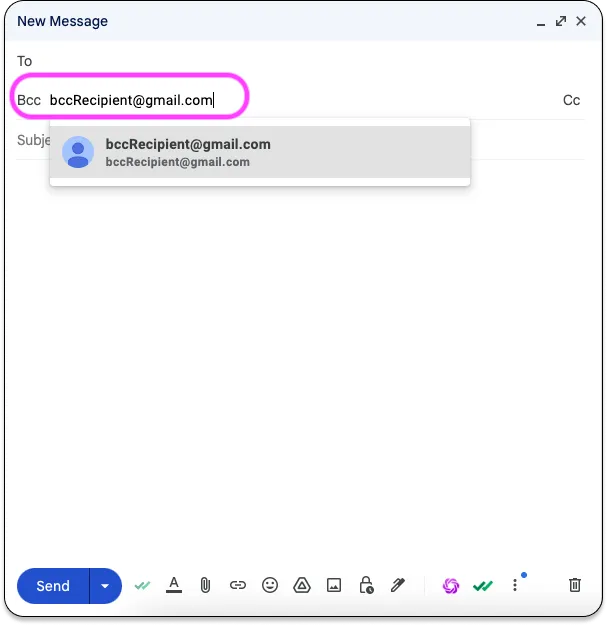
💡 Profi-Tipp von Mail Merge for Gmail: Es wird empfohlen, Ihre eigene E-Mail-Adresse in das “An”-Feld einzutragen. Hier ist der Grund:
- Es verhindert den Versand einer Nachricht mit leerem “An”-Feld, was seltsam wirken kann.
- Der Empfänger sieht die Nachricht an “An: Sie”, was professioneller wirkt.
- Es verbessert die Zustellbarkeit, da E-Mails ohne direkten Empfänger von Spam-Filtern markiert werden können.
Einschränkungen und Überlegungen bei der Verwendung von BCC
BCC ist praktisch, hat aber einige Einschränkungen, insbesondere bei großen E-Mail-Versandmengen:
- Keine Personalisierung pro Empfänger.
- Höheres Risiko, dass E-Mails als Spam markiert werden.
- Kostenlose Gmail-Konten sind auf 500 Empfänger pro Tag begrenzt, Google Workspace-Konten auf 2.000 pro Tag. Jede E-Mail-Adresse im BCC zählt als separater Empfänger.
- Gmail empfiehlt, nicht mehr als 100 Empfänger pro E-Mail anzuschreiben, selbst mit BCC, um Zustellungsverzögerungen oder Kontosperrungen zu vermeiden.
- Empfänger wissen nicht, dass sie Teil einer Gruppen-E-Mail sind. Dies kann in manchen Situationen unpersönlich oder sogar irreführend wirken.
- Kein E-Mail-Tracking: Gmail benachrichtigt Sie nicht, wenn eine Nachricht zurückkommt oder nicht zugestellt werden kann.
Fassen wir zusammen!
| Vorteile | Nachteile |
|---|---|
| Schützt die Privatsphäre der Empfänger | Keine Personalisierung |
| Verhindert “Allen antworten”-Chaos | Höhere Wahrscheinlichkeit für Spam-Einstufung |
| Schnell und einfach zu verwenden | Tägliche Versandlimits (500, 2.000 Empfänger) |
| Keine Drittanbieter-Tools erforderlich | Kein Tracking oder Segmentierung |
| Gut für gelegentliche kleine Versände | Geringes Engagement bei größeren Kampagnen |
👉 Wenn Ihr Ziel darin besteht, das Engagement zu steigern oder Ihre E-Mail-Performance zu verbessern, sollten Sie stattdessen einen Serienbrief (Mail Merge) in Betracht ziehen. Es gibt jedoch mehrere Tools dafür. Welches sollten Sie wählen? Schauen wir uns die zwei beliebtesten Optionen an.
Methode 2: Verwendung der integrierten Serienbrieffunktion von Gmail
Die native Serienbrieffunktion von Gmail verstehen
Wussten Sie, dass Gmail jetzt eine integrierte Serienbrieffunktion direkt im E-Mail-Editor enthält? Im Gegensatz zur BCC-Methode, die dieselbe E-Mail an alle gleichzeitig sendet (ohne Personalisierung), sendet die native Serienbrieffunktion von Gmail eine separate E-Mail an jeden Empfänger, als wäre sie nur für diese Person geschrieben worden.
Das Grundprinzip? Es werden Platzhalter (Merge Tags) verwendet. Gmail unterstützt derzeit vier:
- @first_name
- @last_name
- @full_name
- @email.
👉 Wir haben eine vollständige Schritt-für-Schritt-Anleitung zur Verwendung dieser Funktion verfasst. Lesen Sie sie hier: Was ist Mail Merge in Gmail.
So verwenden Sie die Serienbrieffunktion von Gmail
1️⃣ Stellen Sie sicher, dass Ihre Kontakte bereit sind. Sie können entweder Google Kontakte (mit korrekt ausgefüllten Feldern) oder eine Google Tabelle mit gut beschrifteten Spalten wie E-Mail, Vorname, Nachname verwenden.
2️⃣ Aktivieren Sie Mail Merge in Gmail. Starten Sie eine neue E-Mail oder öffnen Sie einen Entwurf. Klicken Sie rechts neben dem “An”-Feld auf “Serienbrief verwenden” und aktivieren Sie die Option.
3️⃣ Empfänger aus Google Kontakte hinzufügen.
- Geben Sie im “An”-Feld die E-Mail-Adressen einzeln ein oder geben Sie den Namen eines Labels (Kontaktgruppe) ein.
- Geben Sie in Ihrer Nachricht @ ein, um einen Platzhalter wie @first_name, @last_name, @full_name oder @email einzufügen. Drücken Sie die Eingabetaste, um den Platzhalter anzuwenden.
4️⃣ Empfänger aus einer Google Tabelle hinzufügen.
- Klicken Sie auf “Aus einer Tabelle hinzufügen” und wählen Sie die Google Tabelle aus, die Ihre Mailingliste enthält.
- Wählen Sie die entsprechenden Spalten aus: E-Mail (erforderlich), Vorname (empfohlen), Nachname (optional). Klicken Sie auf Fertig. Die Empfänger werden automatisch in das “An”-Feld eingetragen.
- Sie können dann @ verwenden, um Platzhalter einzufügen, die mit Ihren Tabellenüberschriften übereinstimmen.
💡 Stellen Sie sicher, dass Ihre Tabellenspalten klar beschriftet sind, damit Gmail sie korrekt erkennen und zuordnen kann.
Einschränkungen und bewährte Verfahren
Obwohl die native Serienbrieffunktion von Gmail praktisch ist, gibt es einige wichtige Einschränkungen:
- Nur für Google Workspace-Nutzer (kostenpflichtige Konten) verfügbar.
- Nur auf dem Desktop verfügbar, nicht auf Mobilgeräten.
- Nicht standardmäßig aktiviert; Sie müssen sie manuell einschalten.
- Nur 4 Platzhalter werden unterstützt.
- Betreffzeilen können nicht mit Platzhaltern personalisiert werden.
- Sie können keine Dateien anhängen.
- Sie können Ihre E-Mail nicht planen.
- Die täglichen Versandlimits von Gmail gelten weiterhin (500, 2.000 Empfänger/Tag).
- Kein E-Mail-Tracking: Gmail teilt Ihnen nicht mit, ob Ihre Nachricht zurückkam oder geöffnet wurde.
⚠️ Mischen Sie niemals BCC mit Serienbriefen: Wenn Sie an 200 Personen senden und jemanden in BCC hinzufügen, erhält dieser BCC-Empfänger 200 E-Mails, eine für jede personalisierte Nachricht.
Deshalb sind Tools wie Mail Merge for Gmail wesentlich leistungsfähiger und flexibler.
Methode 3: Verwendung der Mail Merge for Gmail-Erweiterung
Wofür ist diese Erweiterung gedacht?
Wenn Sie über die integrierte Serienbrieffunktion von Gmail hinausgehen möchten, ist die Mail Merge for Gmail-Erweiterung eine wesentlich vollständigere Lösung.
Sie ist sowohl leistungsfähiger als auch einfacher zu bedienen:
- Google Tabellen werden zur Verwaltung Ihrer Kontaktliste verwendet (E-Mail-Adressen, Vornamen, personalisierte Daten usw.).
- Gmail bleibt der Versandkanal und respektiert Ihre täglichen Versandlimits.
Warum eine Erweiterung anstelle des nativen Gmail-Tools wählen?
- Fortgeschrittenere Personalisierung: Im Gegensatz zur Serienbrieffunktion von Gmail, die nur 4 Platzhalter unterstützt, können Sie mit dieser Erweiterung beliebig viele Felder verwenden, in der Betreffzeile, im Text, in der Signatur, in Links und mehr.
- Integriertes E-Mail-Tracking: Gesendete E-Mails werden nachverfolgt und Ihre Google Tabelle aktualisiert sich automatisch in Echtzeit.
- Sie können Dateien anhängen.
- Sie können Ihre E-Mails im Voraus planen.
- Sie können einen Abmeldelink hinzufügen, um die DSGVO und den CAN-SPAM Act einzuhalten. (Erfahren Sie hier mehr darüber).
- Sie können bei Bedarf das BCC-Feld sicher verwenden.
- E-Mail-Drosselung hilft, die Zustellbarkeit zu verbessern, indem die Versandrate verlangsamt wird. Dies reduziert das Risiko, von E-Mail-Anbietern markiert zu werden, und schützt den Ruf Ihres Kontos.
👉 Kurz gesagt: Mail Merge for Gmail ähnelt dem integrierten Tool von Google, ist aber deutlich besser. Es beseitigt die meisten Einschränkungen und hält die Bedienung einfach.
Schritt-für-Schritt-Anleitung zur Verwendung von Mail Merge for Gmail
🎥 Bevorzugen Sie eine kurze Demo? Ein Video-Tutorial ist verfügbar.
So legen Sie los:
- Installieren Sie das Tool von der offiziellen Website oder dem Google Workspace Marketplace. Klicken Sie auf “Installieren”, um es Ihrem Konto hinzuzufügen.
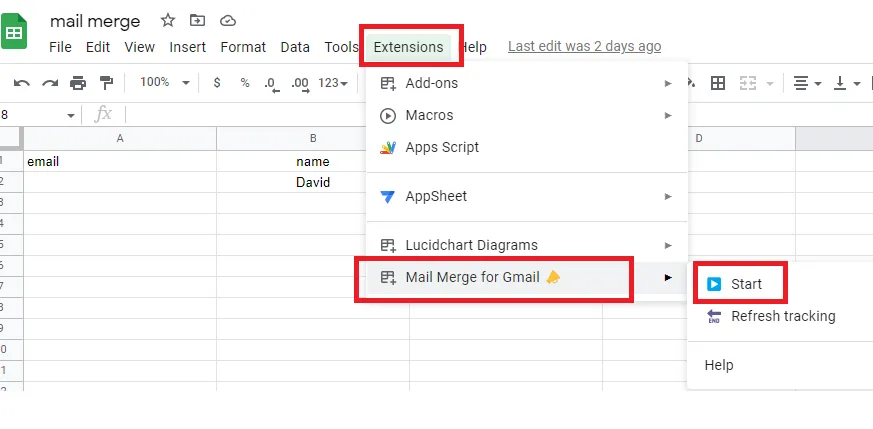
- Öffnen Sie Google Tabellen (aktualisieren Sie die Seite, falls sie bereits geöffnet ist) und gehen Sie zum oberen Menü: Erweiterungen → Mail Merge for Gmail → Start
- Bereiten Sie Ihre Tabelle sorgfältig vor: eine Zeile pro Kontakt mit beschrifteten Spalten (z. B. E-Mail, Vorname).
- Erstellen Sie eine personalisierte E-Mail-Vorlage mit dem integrierten Editor.
- Passen Sie Ihre Betreffzeile an, zum Beispiel durch Einfügen des {{FirstName}}-Platzhalters.
- Schreiben Sie Ihre Nachricht und fügen Sie bei Bedarf Platzhalter ein.
- Senden Sie Ihre Kampagne, wenn Sie bereit sind.
Einschränkungen
- Gmail begrenzt Sie weiterhin auf 1.500 E-Mails pro Tag.
- Das Tracking ist grundlegend: Sie erfahren, ob die E-Mail geöffnet wurde, aber das war es auch schon (kein Klick- oder Antwort-Tracking).
Vergleich der drei Hauptmethoden
Die folgende Tabelle gibt Ihnen einen schnellen Überblick über die Unterschiede:
| Kriterien / Methode | Gmail BCC-Feld | Gmail Integrierter Serienbrief | Mail Merge for Gmail Erweiterung |
|---|---|---|---|
| Personalisierung der Betreffzeile | ❌ | ❌ | ✅ |
| Dateianhänge | ✅ | ❌ | ✅ |
| E-Mails planen | ❌ | ❌ | ✅ |
| E-Mail-Tracking | ❌ | ❌ | ✅ |
| Abmeldelink | ❌ | ❌ | ✅ |
| E-Mail-Drosselung | ❌ | ❌ | ✅ |
| Benutzerfreundlichkeit | 🟢 | 🟠 | 🟢 |
| DSGVO & CAN-SPAM konform | ❌ | ❌ | ✅ |
| Typische Preisgestaltung | Kostenlos | Ab 9,99 $/Monat (Einzelperson) | Kostenlose Version verfügbar; kostenpflichtige Pläne ab 2,99 $/Monat |
Andere Methoden
Drittanbieter-Tools für den Versand individueller E-Mails an mehrere Empfänger
Wenn Sie E-Mails in großem Umfang versenden müssen, sei es für Cold Outreach oder Massenkommunikation, sind Drittanbieter-Tools oft die beste Wahl.
Neben den bereits behandelten Gmail-Erweiterungen gibt es zwei Hauptkategorien: Full-Service-E-Mail-Marketing-Plattformen (SaaS) sowie Vertriebsautomatisierungs- und B2B-Outreach-Tools.
| Kategorie | Beschreibung | Beispiele | Am besten für | Vorteile | Einschränkungen |
|---|---|---|---|---|---|
| E-Mail-Marketing-Plattformen | Unabhängige Tools mit vollständiger Kampagnen-, Listen- und Designverwaltung | Mailchimp, Brevo, MailerLite | Marketingteams, KMUs, Kommunikation | - Erweiterte Segmentierung - Detaillierte Analysen | - Nicht in Gmail integriert - Überdimensioniert für einfache Bedürfnisse |
| B2B-Vertriebsautomatisierung | Outreach-fokussierte Tools mit Sequenzen, intelligentem Tracking und Lead-Targeting | Lemlist, Saleshandy, Instantly, Reply.io | Vertriebsteams, Freiberufler, B2B-Profis | - Follow-up-Automatisierung - A/B-Tests - Tiefe Personalisierung | - Steilere Lernkurve - Oft teurer |
Wir werden hier keinen detaillierten Vergleich anstellen, da dies den Rahmen sprengen würde.
👉 Wir haben jedoch einen vollständigen Artikel veröffentlicht, der alles abdeckt. Sie finden ihn hier.
Gmail-Gruppen für den Massenversand individueller E-Mails?
Google Groups ist keine gute Option, wenn Ihr Ziel darin besteht, dieselbe Nachricht individuell und privat an mehrere Empfänger zu senden, wie es bei BCC oder Serienbriefen der Fall ist.
Warum nicht?
- Alle Empfänger sehen, dass die E-Mail an eine Gruppe gesendet wurde.
- E-Mail-Adressen können je nach Einstellungen offengelegt werden.
- Das Ziel von Google Groups ist die kollaborative Gruppendiskussion, nicht die 1-zu-1-Kommunikation.
Es stimmt, dass Google Groups Mitgliederadressen verbergen kann, aber die E-Mails sind dennoch gruppenbasiert und nicht persönlich.
Gmail + Google Tabellen + Apps Script
Es ist auch möglich, ein benutzerdefiniertes Serienbriefsystem mit Google Apps Script, Gmail und Google Tabellen zu erstellen. Diese Option bietet hohe Flexibilität und volle Kontrolle über die Personalisierung, erfordert jedoch fundierte JavaScript-Kenntnisse und Vertrautheit mit der Google Apps Script-Umgebung.
👉 In der Praxis erledigen Tools wie Mail Merge for Gmail all dies bereits mit einer sauberen Oberfläche, sofort einsatzbereiten Funktionen und bewährter Zuverlässigkeit.
Experteneinblick: Antworten auf Ihre häufigsten Fragen
Die Versandlimits von Gmail verstehen
Gmail erzwingt strenge tägliche Versandlimits, um Missbrauch zu verhindern und den Ruf seiner Server zu schützen. Diese Limits hängen von Ihrem Kontotyp ab:
- Kostenloses persönliches Gmail: 500 E-Mails/Tag.
- Google Workspace: bis zu 2.000 E-Mails/Tag.
- Google Workspace Individual: 1.500 E-Mails/Tag.
Wie bereits erwähnt, ist es selbst dann, wenn Gmail Ihnen erlaubt, täglich Hunderte von E-Mails zu versenden, nicht empfehlenswert, mehr als 100 Empfänger in eine einzige Nachricht aufzunehmen, insbesondere im BCC-Feld.
Warum? Ihre E-Mail wird mit höherer Wahrscheinlichkeit von einigen Empfängerservern als Spam markiert oder sogar abgelehnt. Diese Praxis kann Ihre allgemeine Zustellbarkeit beeinträchtigen, insbesondere wenn sie wiederholt angewendet wird.
💡 Bewährtes Verfahren: Verwenden Sie eine Mail Merge-Erweiterung mit integrierter E-Mail-Drosselung, die hilft, innerhalb der Gmail-Limits zu bleiben, ohne Spam-Filter auszulösen.
Spam-Filter vermeiden
Um die Wahrscheinlichkeit zu verringern, dass Ihre E-Mails als Spam markiert werden, befolgen Sie diese bewährten Verfahren:
- Nachrichteninhalt: Vermeiden Sie Spam-Trigger-Wörter wie “kostenlos”, “dringend” oder “Geld verdienen” und verwenden Sie nicht zu viele Großbuchstaben oder Ausrufezeichen. Personalisieren Sie Ihre Inhalte immer.
- Absenderauthentifizierung: Richten Sie SPF-, DKIM- und DMARC-Einträge ordnungsgemäß ein. Dies beweist, dass Ihre E-Mails legitim sind, auch wenn sie von Gmail oder Workspace gesendet werden.
- Absenderruf & IP-Gesundheit: Gmail weist Ihrer Domain und E-Mail-Adresse einen Reputationswert zu. Wenn Sie große Mengen versenden, kann eine dedizierte IP-Adresse helfen, die Zustellbarkeit zu verbessern (nicht mit nativem Gmail verfügbar, aber von Plattformen wie Sendinblue oder Mailjet unterstützt).
- Wärmen Sie Ihre E-Mail-Adresse auf: Wenn Ihr Konto neu oder selten genutzt ist, beginnen Sie damit, täglich eine kleine Anzahl von E-Mails zu versenden. Erhöhen Sie das Volumen schrittweise, um Vertrauen bei E-Mail-Servern aufzubauen.
- Vermeiden Sie massive BCC-Kampagnen: E-Mails, die per BCC an viele Empfänger gesendet werden, werden eher markiert. Verwenden Sie stattdessen ein Serienbrief-Tool, das individuelle E-Mails an jeden Empfänger sendet.
Was bedeutet “Unzustellbare Empfänger” (Undisclosed Recipients) in Gmail und können Personen die Adressen der anderen sehen?
Nein, Empfänger können weder ihre eigene Adresse noch die einer anderen Person sehen. Im “An”-Feld steht entweder “Unzustellbare Empfänger” oder es bleibt leer. Es ist für diejenigen, die die E-Mail erhalten, vollständig unsichtbar.
Wie hoch ist das E-Mail-Versandlimit mit GMass für Gmail- und Google Workspace-Konten?
Kostenlose Gmail-Konten sind auf 500 E-Mails pro Tag begrenzt. Workspace-Konten können bis zu 2.000 täglich versenden, aber GMass rät dazu, unter diesem Limit zu bleiben, um Zustellungsprobleme zu vermeiden.
Ist Mail Merge für kostenlose Gmail-Konten verfügbar?
Ja. Aber die meisten fortgeschrittenen Mail Merge-Funktionen erfordern einen kostenpflichtigen Plan.
Wie vermeide ich Spam-Filter beim Massenversand mit Gmail?
Verwenden Sie ein gültiges “An”-Feld, vermeiden Sie Spam-Wörter, personalisieren Sie Ihre Inhalte und bleiben Sie innerhalb der Versandlimits von Gmail. Verlassen Sie sich nicht auf BCC für Massen-E-Mails. Serienbrief-Tools helfen, die Zustellbarkeit zu verbessern.
Was ist der beste Weg, um eine Gmail-Mailingliste effektiv zu verwalten?
Sie können Kontakte mit Labels in Google Kontakte gruppieren oder eine Gmail-Mailingliste mit Google Tabellen und einer Mail Merge-Erweiterung verwalten. Für Tracking und Segmentierung sind Tools wie Mailmeteor oder GMass effizienter.
Fazit
Das Senden einer E-Mail an mehrere Empfänger separat in Gmail ist einfacher, als Sie denken. Sie haben jetzt mehrere solide Optionen zur Hand.
Respektieren Sie einfach die Versandlimits von Gmail, wärmen Sie Ihr Konto schrittweise auf, und Ihre E-Mails werden dort landen, wo sie sollen, ohne jemals Ihr Adressbuch preiszugeben. Und natürlich bleibt Mail Merge for Gmail Ihr bester Verbündeter, wenn es darum geht, diesen Prozess reibungslos und professionell zu gestalten.
Bereit für den Versand Ihrer ersten Kampagne?
Installieren Sie Mail Merge for Gmail aus dem Google Workspace Marketplace und versenden Sie kostenlos bis zu 50 personalisierte E-Mails pro Tag.
Kostenlos startenWeitere Lektüre
Mehr aus Tutorials

So entfernen Sie doppelte E-Mails in Google Sheets vor einem Seriendruck
Erfahren Sie, wie Sie doppelte E-Mails in Google Sheets vor einem Seriendruck entfernen, damit kein Kontakt dieselbe Nachricht zweimal erhält.

Wie man zielgerichtete E-Mail-Listen aufbaut, die tatsächlich konvertieren
Erfahren Sie, wie Sie zielgerichtete E-Mail-Listen aufbauen, die Öffnungen, Klicks und Antworten fördern. Praktische Schritte für die Beschaffung, Segmentierung, Bereinigung und DSGVO-konforme Ansprache.

Massen-E-Mails aus Gmail versenden: Eine vollständige Schritt-für-Schritt-Anleitung
Erfahren Sie, wie Sie mit Mail Merge for Gmail Massen-E-Mails versenden. Schritt-für-Schritt-Anleitung für personalisierte Ansprache, Tracking und Best Practices für die Zustellbarkeit.