


















Come inviare la stessa email a più destinatari separatamente in Gmail?
Scopri come inviare email a più destinatari separatamente in Gmail. Confronta BCC, la funzione nativa di stampa unione ed estensioni. Pro, limiti e consigli anti-spam basati su casi d'uso reali.
Hai bisogno di inviare la stessa email a più destinatari senza mostrare l’indirizzo di nessuno? Gmail offre diversi modi per inviare email separatamente mantenendo la privacy.
Questa guida ti illustrerà i metodi più efficaci per inviare la stessa email a più destinatari separatamente in Gmail.
Metodo 1: Utilizzo del BCC in Gmail per l’invio a più destinatari
Comprendere la funzione BCC in Gmail
Questo è il metodo più rapido. Abbiamo scritto due articoli completi, uno sul campo CC e un altro sul BCC, se desideri approfondire.
Il campo BCC (Copia Conoscenza Nascosta) in Gmail ti permette di inviare un’email a più persone senza rivelare i loro indirizzi agli altri. Ogni destinatario riceve la propria copia del messaggio, senza vedere chi altro l’ha ricevuto. È anche un ottimo modo per evitare di condividere l’indirizzo email di qualcuno senza il suo permesso.
💡 Suggerimento bonus: Usare il BCC aiuta a prevenire quelle imbarazzanti situazioni di “Rispondi a tutti” che possono facilmente verificarsi nelle email di gruppo.
Guida passo dopo passo all’uso del BCC
Ecco come fare:
- Apri un nuovo messaggio in Gmail.
- Individua l’opzione “Cc” o “Bcc”. Su desktop, si trova a destra del campo “A”. Su mobile, tocca la piccola freccia accanto ad “A”.
- Aggiungi gli indirizzi email dei tuoi destinatari nel campo BCC. Puoi anche incollare un intero elenco invece di digitarli uno per uno.
- Scrivi il tuo messaggio.
- Clicca su Invia.
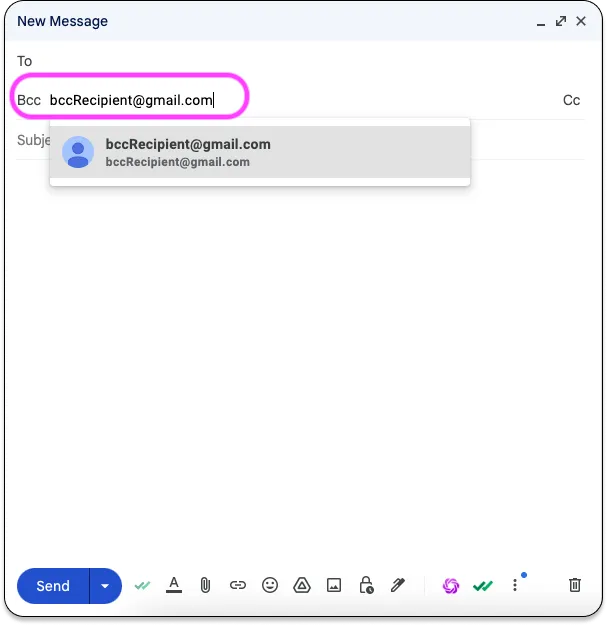
💡 Consiglio professionale da Mail Merge for Gmail: È consigliabile inserire il proprio indirizzo email nel campo “A”. Ecco perché:
- Evita di inviare un messaggio con il campo “A” vuoto, che può sembrare strano.
- Il destinatario vedrà il messaggio indirizzato “A: tu”, il che appare più curato.
- Migliora la deliverability, poiché le email senza un destinatario diretto possono essere segnalate dai filtri antispam.
Limiti e considerazioni sull’uso del BCC
Il BCC può essere comodo, ma presenta diverse limitazioni, specialmente se usato per invii massivi:
- Nessuna personalizzazione per destinatario.
- Rischio maggiore che le email vengano contrassegnate come spam.
- Gli account Gmail gratuiti sono limitati a 500 destinatari al giorno, e 2.000 al giorno per Google Workspace. Ogni indirizzo email nel BCC conta come un destinatario separato.
- Gmail consiglia di non superare i 100 destinatari per email, anche con il BCC, per evitare ritardi nella consegna o la sospensione dell’account.
- I destinatari non sapranno di far parte di un’email di gruppo. Questo può sembrare impersonale, o addirittura fuorviante, in alcune situazioni.
- Nessun tracciamento delle email: Gmail non ti avvisa se un messaggio torna indietro o non viene consegnato.
Facciamo un riepilogo!
| Vantaggi | Svantaggi |
|---|---|
| Protegge la privacy del destinatario | Nessuna personalizzazione |
| Previene il caos di “Rispondi a tutti” | Maggiore probabilità di finire nello spam |
| Veloce e facile da usare | Limiti di invio giornalieri (500, 2.000 destinatari) |
| Nessuno strumento di terze parti richiesto | Nessun tracciamento o segmentazione |
| Ideale per invii occasionali limitati | Basso coinvolgimento per campagne più ampie |
👉 Se il tuo obiettivo è creare coinvolgimento o migliorare le prestazioni delle tue email, vale la pena considerare la stampa unione (mail merge). Ma ci sono diversi strumenti disponibili, quale dovresti scegliere? Diamo un’occhiata alle due opzioni più popolari.
Metodo 2: Utilizzo della funzione di stampa unione integrata di Gmail
Comprendere lo strumento di stampa unione nativo di Gmail
Sapevi che Gmail ora include una funzione di stampa unione integrata, direttamente all’interno dell’editor di testo? A differenza del metodo BCC, che invia la stessa email a tutti in un colpo solo (senza personalizzazione), la stampa unione nativa di Gmail invia un’email separata a ogni destinatario, come se fosse stata scritta apposta per lui.
L’idea principale? Utilizza i tag di unione. Gmail attualmente ne supporta quattro:
- @first_name
- @last_name
- @full_name
👉 Abbiamo scritto una guida completa passo dopo passo su come utilizzare questa funzione. Dai un’occhiata qui: Cos’è la stampa unione in Gmail.
Come utilizzare la funzione di stampa unione di Gmail
1️⃣ Assicurati che i tuoi contatti siano pronti. Puoi utilizzare Google Contacts (con i campi compilati correttamente) o un Google Sheet con colonne ben etichettate come Email, Nome, Cognome.
2️⃣ Abilita la stampa unione in Gmail. Avvia una nuova email o apri una bozza. A destra del campo “A”, clicca su “Usa stampa unione”, quindi attiva l’opzione.
3️⃣ Aggiungi i destinatari da Google Contacts.
- Nel campo “A”, inserisci le email una per una o digita il nome di un’etichetta (gruppo di contatti).
- All’interno del messaggio, digita @ per inserire un tag di unione come @first_name, @last_name, @full_name o @email. Premi Invio per applicare il tag.
4️⃣ Aggiungi i destinatari da un Google Sheet.
- Clicca su “Aggiungi da un foglio di lavoro”, quindi scegli il Google Sheet che contiene la tua mailing list.
- Seleziona le colonne appropriate: Email (obbligatorio), Nome (consigliato), Cognome (opzionale). Clicca su Fine. I destinatari verranno inseriti automaticamente nel campo “A”.
- Puoi quindi usare @ per inserire i tag di unione che corrispondono alle intestazioni del tuo foglio di calcolo.
💡 Assicurati che le colonne del tuo foglio di calcolo siano chiaramente etichettate in modo che Gmail possa rilevarle e abbinarle correttamente.
Limiti e best practice
Sebbene la funzione di stampa unione nativa di Gmail sia comoda, presenta alcune limitazioni importanti:
- Disponibile solo per gli utenti Google Workspace (account a pagamento).
- Solo desktop. Non disponibile su mobile.
- Non abilitata per impostazione predefinita. Devi attivarla manualmente.
- Supporta solo 4 tag di unione.
- Le righe dell’oggetto non possono essere personalizzate con i tag di unione.
- Non puoi allegare file.
- Non puoi programmare l’invio dell’email.
- Si applicano ancora i limiti di invio giornalieri di Gmail (500, 2.000 destinatari al giorno).
- Nessun tracciamento delle email: Gmail non ti dirà se il tuo messaggio è tornato indietro o è stato aperto.
⚠️ Non mischiare mai il BCC con la stampa unione: se invii a 200 persone e aggiungi qualcuno in BCC, quel destinatario in BCC riceverà 200 email, una per ogni messaggio personalizzato.
Ecco perché strumenti come Mail Merge for Gmail sono molto più potenti e flessibili.
Metodo 3: Utilizzo dell’estensione Mail Merge for Gmail
A cosa serve questa estensione?
Se vuoi andare oltre la funzione di stampa unione integrata di Gmail, l’estensione Mail Merge for Gmail è una soluzione molto più completa.
È sia più potente che più facile da usare:
- Google Sheets viene utilizzato per gestire la tua lista contatti (indirizzi email, nomi, dati personalizzati, ecc.).
- Gmail rimane il canale di invio e rispetta i tuoi limiti di invio giornalieri.
Perché scegliere un’estensione invece dello strumento nativo di Gmail?
- Personalizzazione più avanzata: A differenza della funzione di unione di Gmail, che supporta solo 4 tag (@first_name, ecc.), questa estensione ti permette di usare tutti i campi che vuoi, nell’oggetto, nel corpo, nella firma, nei link e altro ancora.
- Tracciamento email integrato: Le email inviate vengono tracciate e il tuo Google Sheet si aggiorna automaticamente, in tempo reale.
- Puoi allegare file.
- Puoi programmare le tue email in anticipo.
- Puoi aggiungere un link di disiscrizione per essere conforme al GDPR e al CAN-SPAM Act. (Scopri di più qui).
- Puoi usare il campo BCC in sicurezza se necessario.
- Il throttling delle email aiuta a migliorare la deliverability rallentando la velocità di invio. Questo riduce il rischio di essere segnalati dai provider di posta elettronica e aiuta a proteggere la reputazione del tuo account.
👉 In breve: Mail Merge for Gmail è simile allo strumento integrato di Google, ma molto migliore. Rimuove la maggior parte delle limitazioni mantenendo le cose semplici.
Guida passo dopo passo all’uso di Mail Merge for Gmail
🎥 Preferisci una demo rapida? È disponibile un video tutorial.
Ecco come iniziare:
- Installa lo strumento dal sito ufficiale o dal Google Workspace Marketplace. Clicca su “Installa” per aggiungerlo al tuo account.
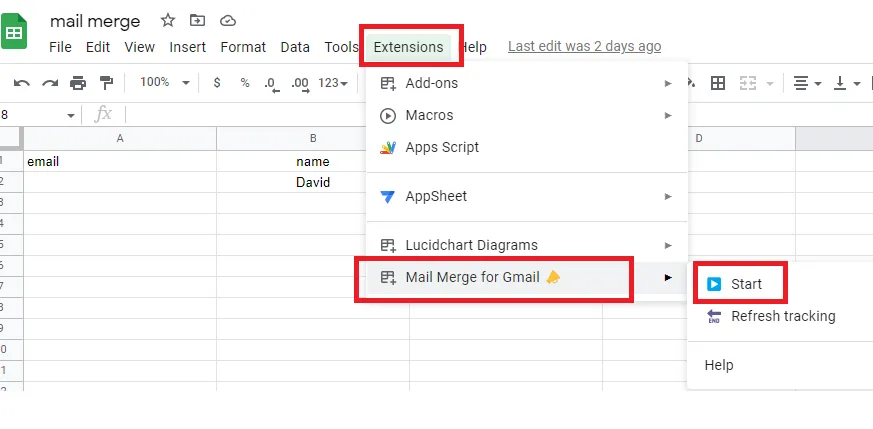
- Apri Google Sheets (aggiorna se già aperto), quindi vai al menu in alto: Estensioni → Mail Merge for Gmail → Start
- Prepara il tuo foglio di calcolo con attenzione: una riga per contatto, con colonne etichettate (es. Email, Nome).
- Crea un modello di email personalizzato usando l’editor integrato.
- Personalizza la tua riga dell’oggetto, ad esempio inserendo il tag {{FirstName}}.
- Scrivi il tuo messaggio, inserendo i tag di unione dove necessario.
- Invia la tua campagna quando sei pronto.
Limiti
- Gmail ti limita comunque a 1.500 email al giorno.
- Il tracciamento è di base: saprai se l’email è stata aperta, ma nulla di più (nessun tracciamento di clic o risposte).
Confronto tra i tre metodi principali
La tabella seguente ti offre una rapida panoramica delle differenze:
| Criteri / Metodo | Campo BCC di Gmail | Stampa unione integrata di Gmail | Estensione Mail Merge for Gmail |
|---|---|---|---|
| Personalizzazione oggetto | ❌ | ❌ | ✅ |
| Allegati file | ✅ | ❌ | ✅ |
| Programmazione email | ❌ | ❌ | ✅ |
| Tracciamento email | ❌ | ❌ | ✅ |
| Link di disiscrizione | ❌ | ❌ | ✅ |
| Throttling email | ❌ | ❌ | ✅ |
| Facilità d’uso | 🟢 | 🟠 | 🟢 |
| Conforme a GDPR e CAN-SPAM | ❌ | ❌ | ✅ |
| Prezzo tipico | Gratuito | Da $9.99/mese (Individuale) | Versione gratuita disponibile; piani a pagamento da $2.99/mese |
Altri metodi
Strumenti di terze parti per inviare email individuali a più destinatari
Se hai bisogno di inviare email su larga scala, sia per cold outreach che per comunicazioni di massa, gli strumenti di terze parti sono spesso la scelta più appropriata.
Oltre alle estensioni di Gmail che abbiamo già trattato, ci sono due categorie principali da considerare: piattaforme di email marketing full-service (SaaS) e strumenti di automazione delle vendite e outreach B2B.
| Categoria | Descrizione | Esempi | Ideale per | Vantaggi | Limiti |
|---|---|---|---|---|---|
| Piattaforme di email marketing | Strumenti indipendenti con gestione completa di campagne, liste e design | Mailchimp, Brevo, MailerLite | Team marketing, PMI, comunicazioni | - Segmentazione avanzata - Analisi dettagliate | - Non integrato con Gmail - Eccessivo per esigenze di base |
| Strumenti di automazione vendite B2B | Strumenti focalizzati sull’outreach con sequenze, tracciamento intelligente e targeting dei lead | Lemlist, Saleshandy, Instantly, Reply.io | Team vendite, freelance, professionisti B2B | - Automazione follow-up - A/B testing - Personalizzazione profonda | - Curva di apprendimento più ripida - Spesso più costoso |
Non entreremo in un confronto dettagliato qui, sarebbe fuori tema.
👉 Ma abbiamo pubblicato un articolo completo che copre tutto. Puoi trovarlo qui.
Gruppi Gmail per l’invio massivo individuale?
Google Groups non è una buona opzione se il tuo obiettivo è inviare lo stesso messaggio a più destinatari individualmente e privatamente, come con il BCC o la stampa unione.
Perché no?
- Tutti i destinatari vedono che l’email è stata inviata a un gruppo.
- Gli indirizzi email potrebbero essere esposti, a seconda delle impostazioni.
- L’obiettivo di Google Groups è la discussione collaborativa di gruppo, non la comunicazione 1 a 1.
È vero che Google Groups può nascondere gli indirizzi dei membri, ma le email sono comunque basate sul gruppo, non personali.
Gmail + Google Sheets + Apps Script
È anche possibile costruire un sistema di stampa unione personalizzato usando Google Apps Script con Gmail e Google Sheets. Questa opzione offre un’elevata flessibilità e un controllo totale sulla personalizzazione, ma richiede solide conoscenze di JavaScript e dimestichezza con l’ambiente Google Apps Script.
👉 In pratica, strumenti come Mail Merge for Gmail fanno già tutto questo, con un’interfaccia pulita, funzionalità pronte all’uso e un’affidabilità testata sul campo.
Approfondimento dell’esperto: Risposte alle tue domande più comuni
Comprendere i limiti di invio di Gmail
Gmail impone rigidi limiti di invio giornalieri per prevenire abusi e proteggere la reputazione dei suoi server. Questi limiti dipendono dal tipo di account:
- Gmail personale gratuito: 500 email al giorno.
- Google Workspace: fino a 2.000 email al giorno.
- Google Workspace Individual: 1.500 email al giorno.
Come abbiamo accennato in precedenza, anche se Gmail ti consente di inviare centinaia di email al giorno, non è consigliabile aggiungere più di 100 destinatari in un singolo messaggio, specialmente nel campo BCC.
Perché? È più probabile che la tua email venga segnalata come spam, o addirittura rifiutata, da alcuni server dei destinatari. Questa pratica può danneggiare la tua deliverability complessiva, specialmente se fatta ripetutamente.
💡 Best practice: Usa un’estensione di stampa unione con throttling delle email integrato, che aiuta a rimanere entro i limiti di Gmail senza attivare i filtri antispam.
Evitare i filtri antispam
Per ridurre le possibilità che le tue email vengano contrassegnate come spam, segui queste best practice:
- Contenuto del messaggio: Evita parole che attivano lo spam come “gratis”, “urgente” o “guadagna soldi”, e non abusare di lettere maiuscole o punti esclamativi. Personalizza sempre il tuo contenuto.
- Autenticazione del mittente: Configura correttamente i record SPF, DKIM e DMARC. Questo dimostra che le tue email sono legittime, anche quando inviate da Gmail o Workspace.
- Reputazione del mittente e salute dell’IP: Gmail assegna un punteggio di reputazione al tuo dominio e indirizzo email. Se invii grandi volumi, un indirizzo IP dedicato può aiutare a migliorare la deliverability (non disponibile con Gmail nativo, ma supportato da piattaforme come Sendinblue o Mailjet).
- Riscalda il tuo indirizzo email: Se il tuo account è nuovo o usato raramente, inizia inviando un piccolo numero di email al giorno. Aumenta gradualmente il volume per creare fiducia con i server di posta.
- Evita campagne BCC massive: Le email inviate a molti destinatari tramite BCC hanno maggiori probabilità di essere segnalate. Invece, usa uno strumento di stampa unione che invia email individuali a ogni destinatario.
Cosa significa “destinatari sconosciuti” in Gmail e le persone possono vedere gli indirizzi degli altri?
No, i destinatari non possono vedere il proprio indirizzo né quello di nessun altro. Il campo “A” dice “Destinatari sconosciuti” o viene lasciato vuoto. È completamente invisibile a chi riceve l’email.
Qual è il limite di invio email con GMass per account Gmail e Google Workspace?
Gli account Gmail gratuiti sono limitati a 500 email al giorno. Gli account Workspace possono inviare fino a 2.000 al giorno, ma GMass consiglia di rimanere al di sotto di tale limite per evitare problemi di consegna.
La stampa unione è disponibile per gli account Gmail gratuiti?
Sì. Ma la maggior parte delle funzionalità avanzate di stampa unione richiede un piano a pagamento.
Come posso evitare i filtri antispam quando faccio mailing di massa con Gmail?
Usa un campo “A” valido, evita parole da spam, personalizza il tuo contenuto e rimani entro i limiti di invio di Gmail. Non fare affidamento sul BCC per le email di massa. Gli strumenti di stampa unione aiutano a migliorare la deliverability.
Qual è il modo migliore per gestire una mailing list di Gmail in modo efficace?
Puoi raggruppare i contatti con le etichette in Google Contacts o gestire una mailing list di Gmail usando Google Sheets e un’estensione di stampa unione. Per il tracciamento e la segmentazione, strumenti come Mailmeteor o GMass sono più efficienti.
Conclusione
Inviare un’email a più destinatari separatamente in Gmail è più facile di quanto pensi. Ora hai diverse opzioni solide a portata di mano.
Rispetta semplicemente i limiti di invio di Gmail, riscalda il tuo account gradualmente e le tue email arriveranno dove devono, senza mai rivelare la tua rubrica. E naturalmente, quando si tratta di rendere questo processo fluido e professionale, Mail Merge for Gmail rimane il tuo miglior alleato.
Pronto a inviare la tua prima campagna?
Installa Mail Merge for Gmail dal Google Workspace Marketplace e invia gratuitamente fino a 50 email personalizzate al giorno.
Inizia gratuitamenteAltre letture
Altro da Tutorials

Come rimuovere email duplicate in Google Sheets prima di un invio
Scopri come rimuovere email duplicate in Google Sheets prima di un invio con Rimuovi duplicati, UNIQUE e COUNTIF.

Come creare liste email mirate che convertono davvero
Scopri come creare liste email mirate che generano aperture, clic e risposte. Passaggi pratici per la ricerca, la segmentazione, la pulizia e l'invio in conformità al GDPR.

Inviare email di massa da Gmail: una guida completa passo dopo passo
Scopri come inviare email di massa da Gmail con Mail Merge for Gmail. Guida passo dopo passo per campagne personalizzate, monitoraggio e best practice per la deliverability.