


















Como enviar o mesmo e-mail para vários destinatários separadamente no Gmail?
Aprenda como enviar e-mails para vários destinatários separadamente no Gmail. Compare CCO, mala direta nativa e extensões. Prós, limites e dicas contra spam de casos de uso reais.
Precisa enviar o mesmo e-mail para vários destinatários sem mostrar o endereço de todos? O Gmail oferece várias maneiras de enviar e-mails separadamente mantendo a privacidade.
Este guia mostrará os métodos mais eficazes para enviar o mesmo e-mail para vários destinatários separadamente no Gmail.
Método 1: Usando CCO no Gmail para enviar para vários destinatários
Entendendo a função CCO no Gmail
Este é o método mais rápido. Na verdade, escrevemos dois artigos completos, um sobre o campo CC e outro sobre CCO, caso queira se aprofundar.
O campo CCO (Cópia Carbono Oculta) no Gmail permite que você envie um e-mail para várias pessoas sem revelar os endereços delas umas para as outras. Cada destinatário recebe sua própria cópia da mensagem, sem ver quem mais a recebeu. É também uma ótima maneira de evitar compartilhar o endereço de e-mail de alguém sem a permissão dessa pessoa.
💡 Dica bônus: Usar CCO ajuda a prevenir aquelas situações constrangedoras de “Responder a todos” que podem acontecer facilmente em e-mails de grupo.
Guia passo a passo para usar CCO
Veja como fazer:
- Abra uma nova mensagem no Gmail.
- Localize a opção “Cc” ou “Cco”. No computador, ela fica à direita do campo “Para”. No celular, toque na pequena seta ao lado de “Para”.
- Adicione os endereços de e-mail dos seus destinatários no campo CCO. Você também pode colar uma lista inteira em vez de digitá-los um por um.
- Escreva sua mensagem.
- Clique em Enviar.
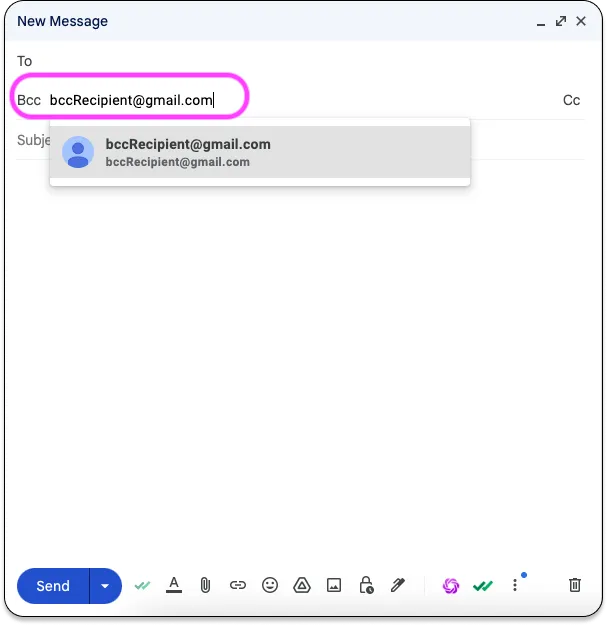
💡 Dica profissional do Mail Merge for Gmail: É recomendado colocar seu próprio endereço de e-mail no campo “Para”. Eis o motivo:
- Evita enviar uma mensagem com o campo “Para” vazio, o que pode parecer estranho.
- O destinatário verá a mensagem endereçada “Para: você”, o que parece mais profissional.
- Melhora a entregabilidade, já que e-mails sem um destinatário direto podem ser sinalizados por filtros de spam.
Limitações e considerações ao usar CCO
O CCO pode ser conveniente, mas apresenta várias limitações, especialmente quando usado para envios de e-mail em massa:
- Sem personalização por destinatário.
- Maior risco de os e-mails serem marcados como spam.
- Contas gratuitas do Gmail são limitadas a 500 destinatários por dia, e 2.000 por dia para Google Workspace. Cada endereço de e-mail em CCO conta como um destinatário separado.
- O Gmail recomenda enviar para não mais que 100 destinatários por e-mail, mesmo com CCO, para evitar atrasos na entrega ou suspensão da conta.
- Os destinatários não saberão que fazem parte de um e-mail de grupo. Isso pode parecer impessoal, ou até enganoso, em algumas situações.
- Sem rastreamento de e-mail: o Gmail não notifica se uma mensagem retornar ou falhar na entrega.
Vamos recapitular!
| Vantagens | Desvantagens |
|---|---|
| Protege a privacidade do destinatário | Sem personalização |
| Evita o caos do “Responder a todos” | Maior chance de cair no spam |
| Rápido e fácil de usar | Limites diários de envio (500, 2.000 destinatários) |
| Sem necessidade de ferramentas de terceiros | Sem rastreamento ou segmentação |
| Bom para envios ocasionais pequenos | Baixo engajamento para campanhas maiores |
👉 Se o seu objetivo é criar engajamento ou impulsionar o desempenho do seu e-mail, vale a pena considerar a mala direta (mail merge). Mas existem várias ferramentas de mala direta disponíveis, qual você deve escolher? Vamos dar uma olhada nas duas opções mais populares.
Método 2: Usando o recurso de mala direta integrado do Gmail
Entendendo a ferramenta de mala direta nativa do Gmail
Você sabia que o Gmail agora inclui um recurso de mala direta integrado, dentro do editor de e-mail? Diferente do método CCO, que envia o mesmo e-mail para todos de uma vez (sem personalização), a mala direta nativa do Gmail envia um e-mail separado para cada destinatário, como se tivesse sido escrito apenas para ele.
A ideia central? Ele usa tags de mesclagem. O Gmail atualmente suporta quatro:
- @first_name
- @last_name
- @full_name
👉 Escrevemos um guia passo a passo completo sobre como usar esse recurso. Confira aqui: O que é Mala Direta no Gmail.
Como usar o recurso de mala direta do Gmail
1️⃣ Certifique-se de que seus contatos estão prontos. Você pode usar o Google Contacts (com os campos preenchidos corretamente) ou uma Google Sheet com colunas bem rotuladas como Email, Nome, Sobrenome.
2️⃣ Ative a Mala Direta no Gmail. Inicie um novo e-mail ou abra um rascunho. À direita do campo “Para”, clique em “Usar mala direta”, depois alterne a opção para ativá-la.
3️⃣ Adicione destinatários do Google Contacts.
- No campo “Para”, insira os e-mails um por um ou digite o nome de um rótulo (grupo de contatos).
- Dentro da sua mensagem, digite @ para inserir uma tag de mesclagem como @first_name, @last_name, @full_name ou @email. Pressione Enter para aplicar a tag.
4️⃣ Adicione destinatários de uma Google Sheet.
- Clique em “Adicionar de uma planilha”, depois escolha a Google Sheet que contém sua lista de e-mails.
- Selecione as colunas apropriadas: Email (obrigatório), Nome (recomendado), Sobrenome (opcional). Clique em Concluído. Os destinatários serão preenchidos automaticamente no campo “Para”.
- Você pode então usar @ para inserir tags de mesclagem que correspondam aos cabeçalhos da sua planilha.
💡 Certifique-se de que as colunas da sua planilha estejam claramente rotuladas para que o Gmail possa detectá-las e combiná-las corretamente.
Limitações e melhores práticas
Embora o recurso de mala direta nativo do Gmail seja conveniente, ele apresenta algumas limitações importantes:
- Disponível apenas para usuários do Google Workspace (contas pagas).
- Apenas para computador. Não disponível no celular.
- Não ativado por padrão. Você precisa ligá-lo manualmente.
- Apenas 4 tags de mesclagem suportadas.
- Linhas de assunto não podem ser personalizadas com tags de mesclagem.
- Você não pode anexar arquivos.
- Você não pode agendar seu e-mail.
- Os limites diários de envio do Gmail ainda se aplicam (500, 2.000 destinatários/dia).
- Sem rastreamento de e-mail: o Gmail não informará se sua mensagem retornou ou foi aberta.
⚠️ Nunca misture CCO com mala direta: se você enviar para 200 pessoas e adicionar alguém em CCO, esse destinatário em CCO receberá 200 e-mails, um para cada mensagem personalizada.
É por isso que ferramentas como o Mail Merge for Gmail são muito mais poderosas e flexíveis.
Método 3: Usando a extensão Mail Merge for Gmail
Para que serve esta extensão?
Se você quer ir além do recurso de mala direta integrado do Gmail, a extensão Mail Merge for Gmail é uma solução muito mais completa.
Ela é mais poderosa e fácil de usar:
- Google Sheets é usado para gerenciar sua lista de contatos (endereços de e-mail, nomes, dados personalizados, etc.).
- Gmail permanece como o canal de envio e respeita seus limites diários de envio.
Por que escolher uma extensão em vez da ferramenta nativa do Gmail?
- Personalização mais avançada: Diferente do recurso de mesclagem do Gmail, que suporta apenas 4 tags (@first_name, etc.), esta extensão permite usar quantos campos você quiser, na linha de assunto, corpo, assinatura, links e muito mais.
- Rastreamento de e-mail integrado: Os e-mails enviados são rastreados e sua Google Sheet é atualizada automaticamente, em tempo real.
- Você pode anexar arquivos.
- Você pode agendar seus e-mails com antecedência.
- Você pode adicionar um link de cancelamento de inscrição para cumprir o GDPR e a lei CAN-SPAM. (Saiba mais aqui).
- Você pode usar o campo CCO com segurança, se necessário.
- Limitação de envio (throttling) ajuda a melhorar a entregabilidade ao reduzir a taxa de envio. Isso reduz o risco de ser sinalizado por provedores de e-mail e ajuda a proteger a reputação da sua conta.
👉 Em resumo: Mail Merge for Gmail é semelhante à ferramenta integrada do Google, mas muito melhor. Ela remove a maioria das limitações enquanto mantém as coisas simples.
Guia passo a passo para usar o Mail Merge for Gmail
🎥 Prefere uma demonstração rápida? Um tutorial em vídeo está disponível.
Veja como começar:
- Instale a ferramenta pelo site oficial ou pelo Google Workspace Marketplace. Clique em “Instalar” para adicioná-la à sua conta.
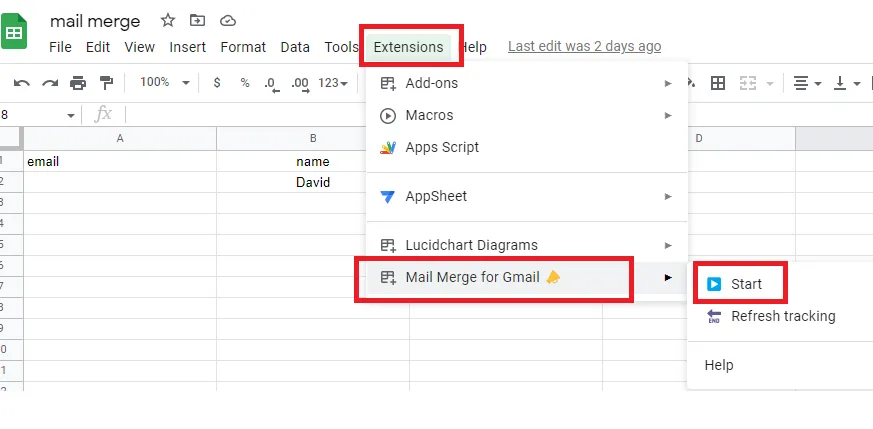
- Abra o Google Sheets (atualize se já estiver aberto), depois vá ao menu superior: Extensões → Mail Merge for Gmail → Iniciar
- Prepare sua planilha com cuidado: uma linha por contato, com colunas rotuladas (ex: Email, Nome).
- Crie um modelo de e-mail personalizado usando o editor integrado.
- Personalize sua linha de assunto, por exemplo, inserindo a tag {{FirstName}}.
- Escreva sua mensagem, inserindo tags de mesclagem onde necessário.
- Envie sua campanha quando estiver pronto.
Limitações
- O Gmail ainda limita você a 1.500 e-mails por dia.
- O rastreamento é básico: você saberá se o e-mail foi aberto, mas é só isso (sem rastreamento de cliques ou respostas).
Comparando os três métodos principais
A tabela abaixo oferece uma visão geral rápida das diferenças:
| Critério / Método | Campo CCO do Gmail | Mala Direta Nativa do Gmail | Extensão Mail Merge for Gmail |
|---|---|---|---|
| Personalização da linha de assunto | ❌ | ❌ | ✅ |
| Anexos de arquivo | ✅ | ❌ | ✅ |
| Agendamento de e-mails | ❌ | ❌ | ✅ |
| Rastreamento de e-mail | ❌ | ❌ | ✅ |
| Link de cancelamento de inscrição | ❌ | ❌ | ✅ |
| Limitação de envio (throttling) | ❌ | ❌ | ✅ |
| Facilidade de uso | 🟢 | 🟠 | 🟢 |
| Compatível com GDPR e CAN-SPAM | ❌ | ❌ | ✅ |
| Preço típico | Gratuito | A partir de $9,99/mês (Individual) | Versão gratuita disponível; planos pagos a partir de $2,99/mês |
Outros métodos
Ferramentas de terceiros para enviar e-mails individuais para vários destinatários
Se você precisa enviar e-mails em escala, seja para prospecção fria ou comunicação em massa, ferramentas de terceiros são frequentemente a escolha mais apropriada.
Além das extensões do Gmail que já cobrimos, existem duas categorias principais a considerar: plataformas de marketing por e-mail de serviço completo (SaaS) e ferramentas de automação de vendas e prospecção B2B.
| Categoria | Descrição | Exemplos | Melhor para | Vantagens | Limitações |
|---|---|---|---|---|---|
| Plataformas de marketing por e-mail | Ferramentas independentes com gerenciamento completo de campanha, lista e design | Mailchimp, Brevo, MailerLite | Equipes de marketing, PMEs, comunicações | - Segmentação avançada - Análises detalhadas | - Não integrado ao Gmail - Excesso para necessidades básicas |
| Ferramentas de automação de vendas B2B | Ferramentas focadas em prospecção com sequências, rastreamento inteligente e segmentação de leads | Lemlist, Saleshandy, Instantly, Reply.io | Equipes de vendas, freelancers, profissionais B2B | - Automação de acompanhamento - Testes A/B - Personalização profunda | - Curva de aprendizado mais íngreme - Frequentemente mais caro |
Não entraremos em uma comparação detalhada aqui, pois estaria fora do escopo.
👉 Mas publicamos um artigo completo que cobre tudo. Você pode encontrá-lo aqui.
Grupos do Google para envio individual em massa?
O Google Groups não é uma boa opção se seu objetivo é enviar a mesma mensagem para vários destinatários individualmente e privadamente, como com CCO ou mala direta.
Por que não?
- Todos os destinatários veem que o e-mail foi enviado para um grupo.
- Endereços de e-mail podem ser expostos, dependendo das configurações.
- O objetivo do Google Groups é discussões colaborativas em grupo, não comunicação 1 para 1.
É verdade que o Google Groups pode ocultar endereços de membros, mas os e-mails ainda são baseados em grupo, não pessoais.
Gmail + Google Sheets + Apps Script
Também é possível criar um sistema de mala direta personalizado usando o Google Apps Script com o Gmail e o Google Sheets. Esta opção oferece alta flexibilidade e controle total sobre a personalização, mas requer um conhecimento sólido de JavaScript e conforto ao trabalhar no ambiente do Google Apps Script.
👉 Na prática, ferramentas como o Mail Merge for Gmail já fazem tudo isso, com uma interface limpa, recursos prontos para uso e confiabilidade comprovada.
Visão de especialista: Respostas às suas perguntas mais comuns
Entendendo os limites de envio do Gmail
O Gmail impõe limites diários rígidos de envio para evitar abusos e proteger a reputação de seus servidores. Esses limites dependem do tipo da sua conta:
- Gmail pessoal gratuito: 500 e-mails/dia.
- Google Workspace: até 2.000 e-mails/dia.
- Google Workspace Individual: 1.500 e-mails/dia.
Como mencionamos anteriormente, mesmo que o Gmail permita enviar centenas de e-mails diariamente, não é recomendado adicionar mais de 100 destinatários em uma única mensagem, especialmente no campo CCO.
Por quê? Seu e-mail tem mais chances de ser sinalizado como spam, ou até rejeitado, por alguns servidores de destinatários. Essa prática pode prejudicar sua entregabilidade geral, especialmente se feita repetidamente.
💡 Melhor prática: Use uma extensão de Mala Direta com limitação de envio integrada, o que ajuda a permanecer dentro dos limites do Gmail sem acionar filtros de spam.
Evitando filtros de spam
Para reduzir as chances de seus e-mails serem marcados como spam, siga estas melhores práticas:
- Conteúdo da mensagem: Evite palavras de gatilho de spam como “grátis”, “urgente” ou “ganhe dinheiro”, e não abuse de letras maiúsculas ou pontos de exclamação. Sempre personalize seu conteúdo.
- Autenticação do remetente: Configure registros SPF, DKIM e DMARC corretamente. Isso prova que seus e-mails são legítimos, mesmo quando enviados do Gmail ou Workspace.
- Reputação do remetente e saúde do IP: O Gmail atribui uma pontuação de reputação ao seu domínio e endereço de e-mail. Se você envia grandes volumes, um endereço IP dedicado pode ajudar a melhorar a entregabilidade (não disponível com o Gmail nativo, mas suportado por plataformas como Sendinblue ou Mailjet).
- Aqueça seu endereço de e-mail: Se sua conta é nova ou raramente usada, comece enviando um pequeno número de e-mails diariamente. Aumente o volume gradualmente para construir confiança com os servidores de e-mail.
- Evite campanhas massivas em CCO: E-mails enviados para muitos destinatários via CCO têm mais chances de serem sinalizados. Em vez disso, use uma ferramenta de mala direta que envia e-mails individuais para cada destinatário.
O que significa “destinatários ocultos” no Gmail, e as pessoas podem ver os endereços umas das outras?
Não, os destinatários não podem ver seu próprio endereço nem o de ninguém. O campo “Para” diz “Destinatários ocultos” ou é deixado em branco. É totalmente invisível para quem recebe o e-mail.
Qual é o limite de envio de e-mail com o GMass para contas do Gmail e Google Workspace?
Contas gratuitas do Gmail são limitadas a 500 e-mails por dia. Contas Workspace podem enviar até 2.000 diariamente, mas o GMass aconselha ficar abaixo desse limite para evitar problemas de entrega.
A Mala Direta está disponível para contas gratuitas do Gmail?
Sim. Mas a maioria dos recursos avançados de Mala Direta requer um plano pago.
Como evito filtros de spam ao fazer envios em massa pelo Gmail?
Use um campo “Para” válido, evite palavras de spam, personalize seu conteúdo e permaneça dentro dos limites de envio do Gmail. Não dependa de CCO para e-mails em massa. Ferramentas de Mala Direta ajudam a melhorar a entregabilidade.
Qual é a melhor maneira de gerenciar uma lista de e-mails do Gmail de forma eficaz?
Você pode agrupar contatos com rótulos no Google Contacts ou gerenciar uma lista de e-mails do Gmail usando o Google Sheets e uma extensão de Mala Direta. Para rastreamento e segmentação, ferramentas como Mailmeteor ou GMass são mais eficientes.
Conclusão
Enviar um e-mail para vários destinatários separadamente no Gmail é mais fácil do que você pensa. Agora você tem várias opções sólidas ao seu alcance.
Apenas respeite os limites de envio do Gmail, aqueça sua conta gradualmente e seus e-mails chegarão onde deveriam, sem nunca revelar sua lista de contatos. E, claro, quando se trata de tornar esse processo tranquilo e profissional, o Mail Merge for Gmail continua sendo seu melhor aliado.
Pronto para enviar sua primeira campanha?
Instale o Mail Merge for Gmail a partir do Google Workspace Marketplace e envie até 50 e-mails personalizados por dia gratuitamente.
Comece gratuitamenteMais leituras
Mais de Tutorials

Como remover e-mails duplicados no Google Sheets antes de uma mala direta
Aprenda a remover e-mails duplicados no Google Sheets antes de uma mala direta usando as ferramentas de remoção, UNIQUE e COUNTIF.

Como construir listas de e-mail segmentadas que realmente convertem
Aprenda a construir listas de e-mail segmentadas que impulsionam aberturas, cliques e respostas. Passos práticos para prospecção, segmentação, limpeza e alcance em conformidade com o GDPR.

Enviar e-mails em massa pelo Gmail: Um guia completo passo a passo
Aprenda a enviar e-mails em massa pelo Gmail com o Mail Merge for Gmail. Guia passo a passo para prospecção personalizada, rastreamento e melhores práticas de entregabilidade.