


















วิธีส่งอีเมลฉบับเดียวกันถึงผู้รับหลายคนแยกกันใน Gmail ?
เรียนรู้วิธีส่งอีเมลถึงผู้รับหลายคนแยกกันใน Gmail เปรียบเทียบการใช้ BCC, ฟีเจอร์ Mail Merge ของ Gmail และส่วนขยายต่างๆ พร้อมข้อดี ข้อจำกัด และเคล็ดลับป้องกันสแปมจากการใช้งานจริง
หากคุณต้องการส่ง อีเมลฉบับเดียวกัน ถึง ผู้รับหลายคน โดยไม่ต้องการให้ผู้รับเห็นที่อยู่อีเมลของกันและกัน Gmail มีหลายวิธีที่ช่วยให้คุณส่งอีเมลแยกกันได้โดยยังคงรักษา ความเป็นส่วนตัว ไว้
คู่มือนี้จะแนะนำวิธีที่มีประสิทธิภาพที่สุด ในการส่งอีเมลฉบับเดียวกันถึงผู้รับหลายคนแยกกันใน Gmail
วิธีที่ 1: การใช้ BCC ใน Gmail เพื่อส่งถึงผู้รับหลายคน
ทำความเข้าใจฟังก์ชัน BCC ใน Gmail
นี่เป็นวิธีที่รวดเร็วที่สุด เราได้เขียนบทความฉบับเต็มไว้สองบทความ คือเรื่อง ช่อง CC และเรื่อง BCC หากคุณต้องการศึกษาข้อมูลเชิงลึกเพิ่มเติม
ช่อง BCC (Blind Carbon Copy) ใน Gmail ช่วยให้คุณส่งอีเมลถึงหลายคนได้โดยไม่เปิดเผยที่อยู่อีเมลของพวกเขาให้คนอื่นเห็น ผู้รับแต่ละคนจะได้รับสำเนาข้อความของตนเองโดยไม่เห็นว่ามีใครได้รับอีเมลฉบับนี้บ้าง นอกจากนี้ยังเป็นวิธีที่ดีเยี่ยม ในการหลีกเลี่ยงการแชร์ที่อยู่อีเมลของผู้อื่นโดยไม่ได้รับอนุญาต
💡 เคล็ดลับเพิ่มเติม: การใช้ BCC ช่วยป้องกันสถานการณ์ “ตอบกลับทั้งหมด” (Reply All) ที่น่าอึดอัดใจ ซึ่งมักเกิดขึ้นได้ง่ายในอีเมลกลุ่ม
คู่มือการใช้ BCC ทีละขั้นตอน
วิธีทำมีดังนี้:
- เปิดข้อความใหม่ใน Gmail
- มองหาตัวเลือก “Cc” หรือ “Bcc” บนคอมพิวเตอร์ ตัวเลือกนี้จะอยู่ทางด้านขวาของช่อง “ถึง” (To) บนมือถือ ให้แตะลูกศรเล็กๆ ข้างช่อง “ถึง”
- เพิ่มที่อยู่อีเมลของผู้รับในช่อง BCC คุณสามารถคัดลอกรายการอีเมลทั้งหมดมาวางแทนการพิมพ์ทีละคนได้
- เขียนข้อความของคุณ
- คลิกส่ง
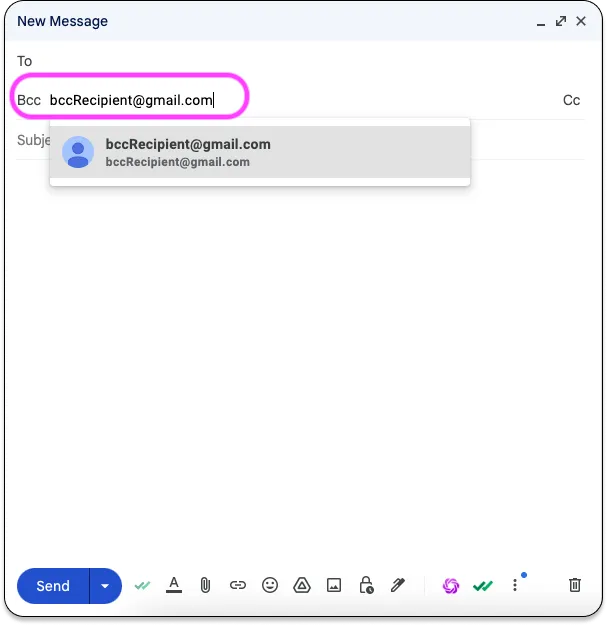
💡 เคล็ดลับจาก Mail Merge for Gmail: แนะนำให้ใส่ที่อยู่อีเมลของคุณเองในช่อง “ถึง” (To) ด้วย เหตุผลคือ:
- ช่วยหลีกเลี่ยงการส่งข้อความโดยไม่มีผู้รับในช่อง “ถึง” ซึ่งอาจดูแปลกตา
- ผู้รับจะเห็นข้อความที่ระบุว่า “ถึง: คุณ” ซึ่งดู เป็นมืออาชีพมากกว่า
- ช่วยเพิ่มอัตราการส่งถึง (deliverability) เนื่องจากอีเมลที่ไม่มีผู้รับโดยตรงอาจถูก ตัวกรองสแปม ตรวจจับได้
ข้อจำกัดและสิ่งที่ควรพิจารณาเมื่อใช้ BCC
BCC อาจสะดวกสบาย แต่ก็มีข้อจำกัดหลายประการ โดยเฉพาะเมื่อใช้สำหรับการส่งอีเมลจำนวนมาก:
- ไม่สามารถปรับแต่งเนื้อหาเฉพาะบุคคลได้
- มีความเสี่ยงสูงที่อีเมลจะถูกทำเครื่องหมายว่าเป็นสแปม
- บัญชี Gmail ฟรีจำกัดผู้รับไว้ที่ 500 คนต่อวัน และ 2,000 คนต่อวันสำหรับ Google Workspace โดยที่อยู่อีเมลทุกแห่งในช่อง BCC จะนับเป็นผู้รับแยกกัน
- Gmail แนะนำให้ส่งถึงผู้รับไม่เกิน 100 คนต่ออีเมล แม้จะใช้ BCC เพื่อหลีกเลี่ยงความล่าช้าในการส่งหรือการถูกระงับบัญชี
- ผู้รับจะไม่ทราบว่าตนเองเป็นส่วนหนึ่งของอีเมลกลุ่ม ซึ่งในบางสถานการณ์อาจทำให้รู้สึกว่าอีเมลนั้นไม่เป็นส่วนตัว หรืออาจดูเหมือนเป็นการหลอกลวง
- ไม่มีการติดตามอีเมล: Gmail จะไม่แจ้งให้คุณทราบหากข้อความตีกลับหรือส่งไม่สำเร็จ
สรุปข้อดีและข้อเสีย!
| ข้อดี | ข้อเสีย |
|---|---|
| ปกป้องความเป็นส่วนตัวของผู้รับ | ไม่สามารถปรับแต่งเนื้อหาเฉพาะบุคคลได้ |
| ป้องกันความวุ่นวายจากการ “ตอบกลับทั้งหมด” | มีโอกาสสูงที่จะถูกมองว่าเป็นสแปม |
| ใช้งานง่ายและรวดเร็ว | มีขีดจำกัดการส่งรายวัน (500, 2,000 คน) |
| ไม่ต้องใช้เครื่องมือภายนอก | ไม่มีการติดตามผลหรือการแบ่งกลุ่ม |
| เหมาะสำหรับการส่งจำนวนน้อยเป็นครั้งคราว | มีส่วนร่วมต่ำสำหรับแคมเปญขนาดใหญ่ |
👉 หากเป้าหมายของคุณคือการสร้างการมีส่วนร่วมหรือเพิ่มประสิทธิภาพของอีเมล การพิจารณาใช้ Mail Merge จะคุ้มค่ากว่า แต่เนื่องจากมีเครื่องมือ Mail Merge ให้เลือกมากมาย คุณควรเลือกตัวไหนดี? มาดูตัวเลือกที่ได้รับความนิยมสูงสุดสองตัวกัน
วิธีที่ 2: การใช้ฟีเจอร์ Mail Merge ในตัวของ Gmail
ทำความเข้าใจเครื่องมือ Mail Merge ของ Gmail
คุณทราบหรือไม่ว่าปัจจุบัน Gmail มี ฟีเจอร์ Mail Merge ในตัว อยู่ภายในหน้าเขียนอีเมลเลย? ต่างจากวิธี BCC ที่ส่งอีเมลฉบับเดียวกันให้ทุกคนในคราวเดียว (โดยไม่มีการปรับแต่ง) ฟีเจอร์ Mail Merge ของ Gmail จะส่งอีเมลแยกต่างหากถึงผู้รับแต่ละคน ราวกับว่าเขียนขึ้นมาเพื่อพวกเขาโดยเฉพาะ
แนวคิดหลักคืออะไร? มันใช้ แท็กผสาน (merge tags) ซึ่งปัจจุบัน Gmail รองรับ 4 แท็ก:
- @first_name
- @last_name
- @full_name
👉 เราได้เขียนคู่มือการใช้งานฟีเจอร์นี้แบบทีละขั้นตอนไว้แล้ว ดูได้ที่นี่: Mail Merge ใน Gmail คืออะไร
วิธีใช้ฟีเจอร์ Mail Merge ของ Gmail
1️⃣ ตรวจสอบให้แน่ใจว่ารายชื่อผู้ติดต่อของคุณพร้อมแล้ว คุณสามารถใช้ Google Contacts (โดยกรอกข้อมูลในช่องต่างๆ ให้ครบถ้วน) หรือใช้ Google Sheets ที่มีหัวคอลัมน์ชัดเจน เช่น Email, First Name, Last Name
2️⃣ เปิดใช้งาน Mail Merge ใน Gmail เริ่มเขียนอีเมลฉบับใหม่หรือเปิดฉบับร่าง ทางด้านขวาของช่อง “ถึง” (To) ให้คลิกที่ “ใช้ Mail Merge” (Use Mail Merge) จากนั้นสลับเปิดตัวเลือกเพื่อใช้งาน
3️⃣ เพิ่มผู้รับจาก Google Contacts
- ในช่อง “ถึง” ให้ใส่อีเมลทีละคน หรือพิมพ์ชื่อป้ายกำกับ (กลุ่มผู้ติดต่อ)
- ในเนื้อหาข้อความ ให้พิมพ์ @ เพื่อแทรกแท็กผสาน เช่น @first_name, @last_name, @full_name หรือ @email แล้วกด Enter เพื่อใช้แท็กนั้น
4️⃣ เพิ่มผู้รับจาก Google Sheets
- คลิก “เพิ่มจากสเปรดชีต” (Add from a spreadsheet) แล้วเลือก Google Sheets ที่มีรายชื่อผู้รับของคุณ
- เลือกคอลัมน์ที่เหมาะสม: Email (จำเป็น), First Name (แนะนำ), Last Name (เลือกได้) คลิกเสร็จสิ้น ผู้รับจะถูกกรอกลงในช่อง “ถึง” โดยอัตโนมัติ
- จากนั้นคุณสามารถใช้ @ เพื่อแทรกแท็กผสานที่ตรงกับหัวคอลัมน์ในสเปรดชีตของคุณ
💡 ตรวจสอบให้แน่ใจว่าคอลัมน์ในสเปรดชีตของคุณมีป้ายกำกับชัดเจน เพื่อให้ Gmail ตรวจจับและจับคู่ได้อย่างถูกต้อง
ข้อจำกัดและแนวทางปฏิบัติที่ดีที่สุด
แม้ฟีเจอร์ Mail Merge ในตัวของ Gmail จะสะดวก แต่ก็มีข้อจำกัดที่สำคัญบางประการ:
- ใช้ได้เฉพาะผู้ใช้ Google Workspace (บัญชีแบบชำระเงิน) เท่านั้น
- ใช้ได้บนคอมพิวเตอร์เท่านั้น ไม่รองรับบนมือถือ
- ไม่ได้เปิดใช้งานเป็นค่าเริ่มต้น คุณต้องเปิดใช้งานด้วยตนเอง
- รองรับแท็กผสานเพียง 4 แท็กเท่านั้น
- ไม่สามารถปรับแต่งหัวเรื่องอีเมลด้วยแท็กผสานได้
- ไม่สามารถแนบไฟล์ได้
- ไม่สามารถตั้งเวลาส่งอีเมลได้
- ยังคงมีขีดจำกัดการส่งรายวันของ Gmail (500, 2,000 คนต่อวัน)
- ไม่มีการติดตามอีเมล: Gmail จะไม่แจ้งให้คุณทราบว่าข้อความตีกลับหรือถูกเปิดอ่านหรือไม่
⚠️ ห้ามใช้ BCC ร่วมกับ Mail Merge: หากคุณส่งถึง 200 คนและเพิ่มใครบางคนในช่อง BCC ผู้รับในช่อง BCC คนนั้นจะได้รับอีเมลถึง 200 ฉบับ ซึ่งเป็นอีเมลส่วนตัวของแต่ละคน
นั่นคือเหตุผลที่เครื่องมืออย่าง Mail Merge for Gmail มีประสิทธิภาพและยืดหยุ่นกว่ามาก
วิธีที่ 3: การใช้ส่วนขยาย Mail Merge for Gmail
ส่วนขยายนี้มีไว้เพื่ออะไร?
หากคุณต้องการทำมากกว่าฟีเจอร์ Mail Merge ในตัวของ Gmail ส่วนขยาย Mail Merge for Gmail เป็นโซลูชันที่ครบถ้วนกว่ามาก
มันทั้งทรงพลังและใช้งานง่ายกว่า:
- Google Sheets ใช้สำหรับจัดการรายชื่อผู้ติดต่อของคุณ (ที่อยู่อีเมล, ชื่อจริง, ข้อมูลส่วนบุคคล ฯลฯ)
- Gmail ยังคงเป็นช่องทางการส่ง และเคารพขีดจำกัดการส่งรายวันของคุณ
ทำไมต้องเลือกใช้ส่วนขยายแทนเครื่องมือในตัวของ Gmail?
- การปรับแต่งขั้นสูง: ต่างจากฟีเจอร์ของ Gmail ที่รองรับเพียง 4 แท็ก ส่วนขยายนี้ให้คุณใช้ฟิลด์ได้มากเท่าที่ต้องการ ทั้งในหัวเรื่อง เนื้อหา ลายเซ็น ลิงก์ และอื่นๆ
- มีการติดตามอีเมลในตัว: อีเมลที่ส่งจะถูกติดตามและ Google Sheets ของคุณจะอัปเดตโดยอัตโนมัติแบบเรียลไทม์
- คุณสามารถ แนบไฟล์ ได้
- คุณสามารถ ตั้งเวลาส่งอีเมล ล่วงหน้าได้
- คุณสามารถ เพิ่มลิงก์ยกเลิกการรับข่าวสาร เพื่อให้เป็นไปตามกฎหมาย GDPR และ CAN-SPAM Act (เรียนรู้เพิ่มเติม ที่นี่)
- คุณสามารถ ใช้ช่อง BCC ได้อย่างปลอดภัย หากจำเป็น
- การควบคุมความเร็วในการส่งอีเมล (Email throttling) ช่วยปรับปรุงอัตราการส่งถึงโดยการชะลออัตราการส่ง ซึ่งช่วยลดความเสี่ยงในการถูกทำเครื่องหมายโดยผู้ให้บริการอีเมลและช่วยปกป้องชื่อเสียงของบัญชีคุณ
👉 สรุปคือ: Mail Merge for Gmail คล้ายกับเครื่องมือของ Google แต่ดีกว่ามาก มันขจัดข้อจำกัดส่วนใหญ่ในขณะที่ยังคงความเรียบง่ายไว้
คู่มือการใช้ Mail Merge for Gmail ทีละขั้นตอน
🎥 ต้องการดูตัวอย่างการใช้งานแบบรวดเร็ว? มี วิดีโอสอนการใช้งาน ให้บริการ
วิธีเริ่มต้นใช้งาน:
- ติดตั้งเครื่องมือจากเว็บไซต์ทางการหรือ Google Workspace Marketplace คลิก “ติดตั้ง” เพื่อเพิ่มลงในบัญชีของคุณ
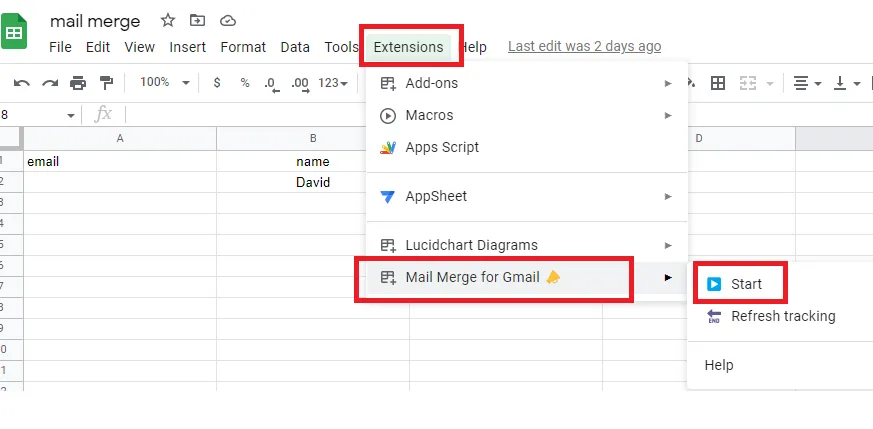
- เปิด Google Sheets (รีเฟรชหน้าเว็บหากเปิดอยู่แล้ว) จากนั้นไปที่เมนูด้านบน: ส่วนขยาย (Extensions) → Mail Merge for Gmail → เริ่มต้น (Start)
- เตรียมสเปรดชีตของคุณอย่างระมัดระวัง: หนึ่งแถวต่อหนึ่งผู้ติดต่อ พร้อมหัวคอลัมน์ที่ชัดเจน (เช่น Email, First Name)
- สร้าง เทมเพลตอีเมลส่วนตัว โดยใช้โปรแกรมแก้ไขในตัว
- ปรับแต่ง หัวเรื่องอีเมล ของคุณ เช่น โดยการแทรกแท็ก {{FirstName}}
- เขียนข้อความของคุณ โดยแทรกแท็กผสานในจุดที่ต้องการ
- ส่งแคมเปญของคุณเมื่อพร้อม
ข้อจำกัด
- Gmail ยังคงจำกัดการส่งไว้ที่ 1,500 อีเมลต่อวัน
- การติดตามผลเป็นแบบพื้นฐาน: คุณจะทราบว่าอีเมลถูกเปิดอ่านหรือไม่ แต่ไม่มีข้อมูลอื่น (ไม่มีการติดตามการคลิกหรือการตอบกลับ)
เปรียบเทียบทั้ง 3 วิธีหลัก
ตารางด้านล่างนี้ช่วยให้คุณเห็นภาพรวมของความแตกต่าง:
| เกณฑ์ / วิธีการ | ช่อง Gmail BCC | Mail Merge ในตัวของ Gmail | ส่วนขยาย Mail Merge for Gmail |
|---|---|---|---|
| การปรับแต่งหัวเรื่อง | ❌ | ❌ | ✅ |
| การแนบไฟล์ | ✅ | ❌ | ✅ |
| การตั้งเวลาส่งอีเมล | ❌ | ❌ | ✅ |
| การติดตามอีเมล | ❌ | ❌ | ✅ |
| ลิงก์ยกเลิกการรับข่าวสาร | ❌ | ❌ | ✅ |
| การควบคุมความเร็วการส่ง | ❌ | ❌ | ✅ |
| ความง่ายในการใช้งาน | 🟢 | 🟠 | 🟢 |
| เป็นไปตาม GDPR & CAN-SPAM | ❌ | ❌ | ✅ |
| ราคาโดยทั่วไป | ฟรี | เริ่มต้นที่ $9.99/เดือน (บุคคล) | มีเวอร์ชันฟรี; แผนชำระเงินเริ่มต้นที่ $2.99/เดือน |
วิธีอื่นๆ
เครื่องมือของบุคคลที่สามสำหรับการส่งอีเมลแยกถึงผู้รับหลายคน
หากคุณต้องการส่งอีเมลในปริมาณมาก ไม่ว่าจะเป็นการ ติดต่อแบบเย็น (cold outreach) หรือ การสื่อสารจำนวนมาก เครื่องมือของบุคคลที่สามมักเป็นตัวเลือกที่เหมาะสมที่สุด
นอกเหนือจากส่วนขยายของ Gmail ที่เราได้กล่าวไปแล้ว ยังมีอีกสองประเภทหลักที่ควรพิจารณา: แพลตฟอร์มการตลาดผ่านอีเมลแบบครบวงจร (SaaS) และเครื่องมือสำหรับระบบอัตโนมัติในการขายและการติดต่อแบบ B2B
| หมวดหมู่ | คำอธิบาย | ตัวอย่าง | เหมาะสำหรับ | ข้อดี | ข้อจำกัด |
|---|---|---|---|---|---|
| แพลตฟอร์มการตลาดผ่านอีเมล | เครื่องมืออิสระที่มีการจัดการแคมเปญ รายชื่อ และการออกแบบเต็มรูปแบบ | Mailchimp, Brevo, MailerLite | ทีมการตลาด, ธุรกิจขนาดกลางและย่อม, ฝ่ายสื่อสาร | - การแบ่งกลุ่มขั้นสูง - การวิเคราะห์โดยละเอียด | - ไม่รวมอยู่ใน Gmail - เกินความจำเป็นสำหรับความต้องการพื้นฐาน |
| เครื่องมือระบบอัตโนมัติการขาย B2B | เครื่องมือที่เน้นการติดต่อ มีลำดับขั้นตอน การติดตามอัจฉริยะ และการกำหนดเป้าหมายลูกค้า | Lemlist, Saleshandy, Instantly, Reply.io | ทีมขาย, ฟรีแลนซ์, มืออาชีพด้าน B2B | - ระบบติดตามผลอัตโนมัติ - การทดสอบ A/B - การปรับแต่งขั้นสูง | - เรียนรู้การใช้งานยากกว่า - มักมีราคาสูงกว่า |
เราจะไม่ลงรายละเอียดการเปรียบเทียบในที่นี้เนื่องจากจะนอกเหนือขอบเขตของบทความ
👉 แต่เราได้เผยแพร่บทความฉบับเต็มที่ครอบคลุมทุกประเด็นไว้แล้ว คุณสามารถอ่านได้ ที่นี่
Google Groups สำหรับการส่งอีเมลจำนวนมากแบบแยกรายบุคคล?
Google Groups ไม่ใช่ตัวเลือกที่ดีหากเป้าหมายของคุณคือการส่งข้อความเดียวกันถึงผู้รับหลายคน แยกกัน และ เป็นส่วนตัว เหมือนกับการใช้ BCC หรือ Mail Merge
ทำไมถึงไม่ควรใช้?
- ผู้รับทุกคนจะเห็นว่าอีเมลถูกส่งไปยังกลุ่ม
- ที่อยู่อีเมลอาจถูกเปิดเผย ขึ้นอยู่กับการตั้งค่า
- เป้าหมายของ Google Groups คือการสนทนากลุ่มร่วมกัน ไม่ใช่การสื่อสารแบบ 1 ต่อ 1
แม้ว่า Google Groups จะสามารถซ่อนที่อยู่อีเมลของสมาชิกได้ แต่อีเมลที่ส่งไปก็ยังคงเป็นแบบกลุ่ม ไม่ใช่แบบส่วนตัว
Gmail + Google Sheets + Apps Script
คุณสามารถสร้าง ระบบ Mail Merge แบบกำหนดเอง โดยใช้ Google Apps Script ร่วมกับ Gmail และ Google Sheets ได้ ตัวเลือกนี้มีความยืดหยุ่นสูงและควบคุมการปรับแต่งได้ทั้งหมด แต่ต้องอาศัยความรู้ด้าน JavaScript และความคุ้นเคยกับการทำงานในสภาพแวดล้อมของ Google Apps Script
👉 ในทางปฏิบัติ เครื่องมืออย่าง Mail Merge for Gmail ทำสิ่งเหล่านี้ได้อยู่แล้ว ด้วยอินเทอร์เฟซที่สะอาดตา ฟีเจอร์ที่พร้อมใช้งาน และความน่าเชื่อถือที่ผ่านการพิสูจน์แล้ว
ข้อมูลเชิงลึกจากผู้เชี่ยวชาญ: คำตอบสำหรับคำถามที่พบบ่อยที่สุด
ทำความเข้าใจขีดจำกัดการส่งของ Gmail
Gmail บังคับใช้ขีดจำกัดการส่งรายวันที่เข้มงวดเพื่อป้องกันการใช้งานในทางที่ผิดและปกป้องชื่อเสียงของเซิร์ฟเวอร์ ขีดจำกัดเหล่านี้ขึ้นอยู่กับประเภทบัญชีของคุณ:
- Gmail ส่วนตัวฟรี: 500 อีเมลต่อวัน
- Google Workspace: สูงสุด 2,000 อีเมลต่อวัน
- Google Workspace Individual: 1,500 อีเมลต่อวัน
ตามที่เราได้กล่าวไปก่อนหน้านี้ แม้ว่า Gmail จะอนุญาตให้คุณส่งอีเมลได้หลายร้อยฉบับต่อวัน แต่ไม่แนะนำให้เพิ่มผู้รับเกิน 100 คนในข้อความเดียว โดยเฉพาะในช่อง BCC
ทำไม? เพราะอีเมลของคุณมีโอกาสสูงที่จะถูกทำเครื่องหมายว่าเป็น สแปม หรือถูกปฏิเสธโดยเซิร์ฟเวอร์ของผู้รับบางแห่ง การทำเช่นนี้อาจ ส่งผลเสียต่ออัตราการส่งถึงโดยรวมของคุณ โดยเฉพาะหากทำซ้ำๆ
💡 แนวทางปฏิบัติที่ดีที่สุด: ใช้ส่วนขยาย Mail Merge ที่มีการควบคุมความเร็วในการส่งอีเมลในตัว ซึ่งจะช่วยให้คุณอยู่ในขีดจำกัดของ Gmail โดยไม่กระตุ้นตัวกรองสแปม
การหลีกเลี่ยงตัวกรองสแปม
เพื่อลดโอกาสที่อีเมลของคุณจะถูกทำเครื่องหมายว่าเป็นสแปม ให้ปฏิบัติตามแนวทางเหล่านี้:
- เนื้อหาข้อความ: หลีกเลี่ยงคำที่กระตุ้นสแปม เช่น “ฟรี”, “ด่วน” หรือ “ทำเงิน” และอย่าใช้ตัวพิมพ์ใหญ่หรือเครื่องหมายอัศเจรีย์มากเกินไป ปรับแต่งเนื้อหาของคุณให้เป็นส่วนตัวเสมอ
- การยืนยันตัวตนผู้ส่ง: ตั้งค่าระเบียน SPF, DKIM และ DMARC ให้ถูกต้อง สิ่งนี้จะพิสูจน์ว่าอีเมลของคุณเป็นของจริง แม้จะส่งจาก Gmail หรือ Workspace
- ชื่อเสียงของผู้ส่งและสุขภาพของ IP: Gmail จะกำหนดคะแนนชื่อเสียงให้กับโดเมนและที่อยู่อีเมลของคุณ หากคุณส่งอีเมลจำนวนมาก การใช้ที่อยู่ IP เฉพาะ (dedicated IP) จะช่วยปรับปรุงอัตราการส่งถึงได้ (ไม่มีใน Gmail ปกติ แต่รองรับโดยแพลตฟอร์มอย่าง Sendinblue หรือ Mailjet)
- การวอร์มอัปที่อยู่อีเมล: หากบัญชีของคุณเป็นบัญชีใหม่หรือแทบไม่ได้ใช้งาน ให้เริ่มส่งอีเมลจำนวนน้อยๆ ต่อวัน แล้วค่อยๆ เพิ่มปริมาณขึ้นเพื่อสร้างความน่าเชื่อถือกับเซิร์ฟเวอร์อีเมล
- หลีกเลี่ยงแคมเปญ BCC จำนวนมาก: อีเมลที่ส่งถึงผู้รับจำนวนมากผ่าน BCC มีโอกาสถูกทำเครื่องหมายว่าเป็นสแปมสูงกว่า ให้ใช้ เครื่องมือ Mail Merge ที่ส่งอีเมลแยกถึงผู้รับแต่ละคนแทน
”undisclosed recipients” ใน Gmail หมายความว่าอย่างไร และผู้คนจะเห็นที่อยู่อีเมลของกันและกันหรือไม่?
ไม่ ผู้รับจะไม่เห็นที่อยู่อีเมลของตนเองหรือของผู้อื่น ช่อง “ถึง” จะแสดงว่า “Undisclosed recipients” หรือปล่อยว่างไว้ ซึ่งผู้รับอีเมลจะไม่สามารถมองเห็นข้อมูลนี้ได้เลย
ขีดจำกัดการส่งอีเมลของ GMass สำหรับบัญชี Gmail และ Google Workspace คือเท่าใด?
บัญชี Gmail ฟรีจำกัดไว้ที่ 500 อีเมลต่อวัน บัญชี Workspace สามารถส่งได้สูงสุด 2,000 ฉบับต่อวัน แต่ GMass แนะนำให้อยู่ต่ำกว่าขีดจำกัดนั้นเพื่อหลีกเลี่ยงปัญหาในการส่ง
Mail Merge มีให้ใช้งานสำหรับบัญชี Gmail ฟรีหรือไม่?
มี แต่ฟีเจอร์ Mail Merge ขั้นสูงส่วนใหญ่จำเป็นต้องใช้แผนชำระเงิน
ฉันจะหลีกเลี่ยงตัวกรองสแปมเมื่อส่งอีเมลจำนวนมากใน Gmail ได้อย่างไร?
ใช้ช่อง “ถึง” ที่ถูกต้อง หลีกเลี่ยงคำที่ดูเป็นสแปม ปรับแต่งเนื้อหาของคุณ และอยู่ในขีดจำกัดการส่งของ Gmail อย่าพึ่งพา BCC สำหรับการส่งอีเมลจำนวนมาก เครื่องมือ Mail Merge จะช่วยปรับปรุงอัตราการส่งถึงให้ดีขึ้น
วิธีที่ดีที่สุดในการจัดการรายชื่ออีเมล Gmail อย่างมีประสิทธิภาพคืออะไร?
คุณสามารถจัดกลุ่มผู้ติดต่อด้วยป้ายกำกับใน Google Contacts หรือจัดการรายชื่ออีเมล Gmail โดยใช้ Google Sheets และส่วนขยาย Mail Merge สำหรับการติดตามและการแบ่งกลุ่ม เครื่องมืออย่าง Mailmeteor หรือ GMass จะมีประสิทธิภาพมากกว่า
บทสรุป
การส่ง อีเมลถึงผู้รับหลายคนแยกกันใน Gmail นั้นง่ายกว่าที่คุณคิด ตอนนี้คุณมีตัวเลือกที่มั่นคงหลายอย่างอยู่ในมือแล้ว
เพียงแค่เคารพขีดจำกัดการส่งของ Gmail และค่อยๆ วอร์มอัปบัญชีของคุณ อีเมลของคุณก็จะส่งถึงจุดหมายปลายทางที่ต้องการ โดยไม่เปิดเผยสมุดที่อยู่ของคุณเลย และแน่นอนว่าเมื่อพูดถึงการทำให้กระบวนการนี้ราบรื่นและเป็นมืออาชีพ Mail Merge for Gmail ยังคงเป็นพันธมิตรที่ดีที่สุดของคุณ
พร้อมที่จะส่งแคมเปญแรกของคุณแล้วหรือยัง?
ติดตั้ง Mail Merge for Gmail จาก Google Workspace Marketplace และส่งอีเมลแบบปรับแต่งเฉพาะบุคคลได้สูงสุด 50 ฉบับต่อวันฟรี
เริ่มต้นใช้งานฟรีอ่านเพิ่มเติม
เพิ่มเติมจาก Tutorials

วิธีลบอีเมลซ้ำใน Google Sheets ก่อนทำ Mail Merge
เรียนรู้วิธีลบอีเมลซ้ำใน Google Sheets ก่อนการทำ Mail Merge ด้วยเครื่องมือ Remove duplicates, UNIQUE และ COUNTIF เพื่อป้องกันไม่ให้ผู้รับได้รับข้อความเดิมซ้ำ

วิธีสร้างรายชื่ออีเมลแบบเจาะจงกลุ่มเป้าหมายที่สร้างยอดขายได้จริง
เรียนรู้วิธีสร้างรายชื่ออีเมลแบบเจาะจงกลุ่มเป้าหมายที่ช่วยเพิ่มอัตราการเปิด การคลิก และการตอบกลับ พร้อมขั้นตอนปฏิบัติสำหรับการจัดหา การแบ่งกลุ่ม การทำความสะอาดข้อมูล และการส่งอีเมลที่สอดคล้องกับ GDPR

การส่งอีเมลจำนวนมากจาก Gmail: คู่มือฉบับสมบูรณ์ทีละขั้นตอน
เรียนรู้วิธีส่งอีเมลจำนวนมากจาก Gmail ด้วย Mail Merge for Gmail คู่มือทีละขั้นตอนสำหรับการเข้าถึงแบบส่วนบุคคล การติดตามผล และแนวทางปฏิบัติที่ดีที่สุดในการส่งอีเมล