


















كيف ترسل نفس البريد الإلكتروني إلى عدة مستلمين بشكل منفصل في Gmail؟
تعرف على كيفية إرسال رسائل بريد إلكتروني إلى عدة مستلمين بشكل منفصل في Gmail. قارن بين استخدام BCC، وميزة دمج المراسلات الأصلية، والإضافات. اكتشف الإيجابيات والقيود ونصائح تجنب الرسائل المزعجة (Spam) من حالات استخدام واقعية.
هل تحتاج إلى إرسال نفس البريد الإلكتروني إلى عدة مستلمين دون إظهار عناوين الجميع؟ يوفر Gmail عدة طرق لإرسال رسائل البريد الإلكتروني بشكل منفصل مع الحفاظ على الخصوصية.
سيرشدك هذا الدليل عبر أكثر الطرق فعالية لإرسال نفس البريد الإلكتروني إلى عدة مستلمين بشكل منفصل في Gmail.
الطريقة 1: استخدام BCC في Gmail للإرسال إلى عدة مستلمين
فهم وظيفة BCC في Gmail
هذه هي الطريقة الأسرع. لقد كتبنا بالفعل مقالين كاملين، أحدهما عن حقل CC والآخر عن BCC، إذا كنت ترغب في التعمق أكثر.
يسمح لك حقل BCC (نسخة مخفية الوجهة) في Gmail بإرسال بريد إلكتروني إلى عدة أشخاص دون الكشف عن عناوينهم لبعضهم البعض. يحصل كل مستلم على نسخته الخاصة من رسالتك، دون رؤية من استلمها أيضاً. إنها أيضاً طريقة رائعة لتجنب مشاركة عنوان بريد إلكتروني لشخص ما دون إذنه.
💡 نصيحة إضافية: يساعد استخدام BCC في منع مواقف “الرد على الكل” المحرجة التي يمكن أن تحدث بسهولة في رسائل البريد الإلكتروني الجماعية.
دليل خطوة بخطوة لاستخدام BCC
إليك كيفية القيام بذلك:
- افتح رسالة جديدة في Gmail.
- حدد موقع خيار “Cc” أو “Bcc”. على سطح المكتب، يوجد على يمين حقل “To”. على الهاتف المحمول، اضغط على السهم الصغير بجوار “To”.
- أضف عناوين البريد الإلكتروني للمستلمين في حقل BCC. يمكنك أيضاً لصق قائمة كاملة بدلاً من كتابتها واحداً تلو الآخر.
- اكتب رسالتك.
- اضغط على إرسال.
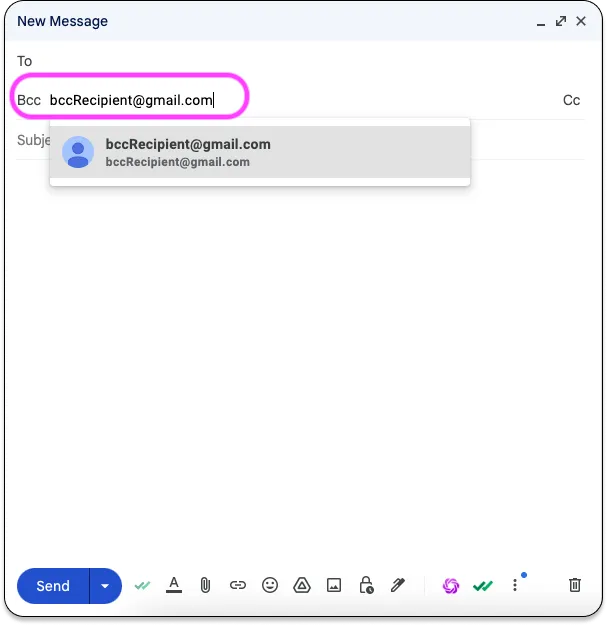
💡 نصيحة احترافية من Mail Merge for Gmail: يوصى بوضع عنوان بريدك الإلكتروني في حقل “To”. وإليك السبب:
- يتجنب إرسال رسالة بحقل “To” فارغ، وهو ما قد يبدو غريباً.
- سيرى المستلم الرسالة موجهة “إلى: أنت”، مما يظهر بشكل أكثر احترافية.
- يحسن من قابلية الوصول، حيث يمكن أن يتم تصنيف رسائل البريد الإلكتروني التي لا تحتوي على مستلم مباشر بواسطة مرشحات الرسائل المزعجة (Spam).
القيود والاعتبارات عند استخدام BCC
يمكن أن يكون BCC مريحاً، لكنه يأتي مع العديد من القيود، خاصة عند استخدامه لإرسال كميات كبيرة من البريد الإلكتروني:
- لا يوجد تخصيص لكل مستلم.
- مخاطر أعلى لتصنيف رسائل البريد الإلكتروني كرسائل مزعجة.
- حسابات Gmail المجانية محدودة بـ 500 مستلم في اليوم، و2000 في اليوم لحسابات Google Workspace. يُحتسب كل عنوان بريد إلكتروني في BCC كمستلم منفصل.
- يوصي Gmail بعدم الإرسال لأكثر من 100 مستلم لكل بريد إلكتروني، حتى مع استخدام BCC، لتجنب تأخير التسليم أو تعليق الحساب.
- لن يعرف المستلمون أنهم جزء من بريد إلكتروني جماعي. قد يبدو هذا غير شخصي، أو حتى مضللاً، في بعض المواقف.
- لا يوجد تتبع للبريد الإلكتروني: لا يخطرك Gmail إذا ارتدت الرسالة أو فشل تسليمها.
دعونا نلخص!
| المميزات | العيوب |
|---|---|
| يحمي خصوصية المستلم | لا يوجد تخصيص |
| يمنع فوضى “الرد على الكل” | فرصة أكبر للذهاب إلى البريد المزعج |
| سريع وسهل الاستخدام | حدود إرسال يومية (500، 2000 مستلم) |
| لا يتطلب أدوات خارجية | لا يوجد تتبع أو تقسيم |
| جيد للإرسالات الصغيرة العرضية | مشاركة منخفضة للحملات الأكبر |
👉 إذا كان هدفك هو بناء التفاعل أو تعزيز أداء بريدك الإلكتروني، فمن الجدير التفكير في دمج المراسلات (Mail Merge) بدلاً من ذلك. ولكن هناك العديد من أدوات دمج المراسلات المتاحة، فأي واحدة يجب أن تختار؟ دعونا نلقي نظرة على الخيارين الأكثر شيوعاً.
الطريقة 2: استخدام ميزة دمج المراسلات المدمجة في Gmail
فهم أداة دمج المراسلات الأصلية في Gmail
هل تعلم أن Gmail يتضمن الآن ميزة دمج مراسلات مدمجة، مباشرة داخل محرر البريد الإلكتروني؟ على عكس طريقة BCC، التي ترسل نفس البريد الإلكتروني للجميع دفعة واحدة (بدون تخصيص)، يرسل دمج المراسلات الأصلي في Gmail بريداً إلكترونياً منفصلاً لكل مستلم، كما لو كان مكتوباً له فقط.
الفكرة الأساسية؟ يستخدم وسوم الدمج (Merge tags). يدعم Gmail حالياً أربعة وسوم:
- @first_name
- @last_name
- @full_name
👉 لقد كتبنا دليلاً كاملاً خطوة بخطوة حول كيفية استخدام هذه الميزة. تحقق منه هنا: ما هو دمج المراسلات في Gmail.
كيفية استخدام ميزة دمج المراسلات في Gmail
1️⃣ تأكد من جاهزية جهات الاتصال الخاصة بك. يمكنك إما استخدام Google Contacts (مع ملء الحقول المناسبة)، أو Google Sheet مع أعمدة مصنفة جيداً مثل البريد الإلكتروني، الاسم الأول، اسم العائلة.
2️⃣ تفعيل دمج المراسلات في Gmail. ابدأ رسالة بريد إلكتروني جديدة أو افتح مسودة. على يمين حقل “To”، انقر على “Use Mail Merge”، ثم قم بتبديل الخيار لتنشيطه.
3️⃣ أضف مستلمين من Google Contacts.
- في حقل “To”، أدخل رسائل البريد الإلكتروني واحداً تلو الآخر، أو اكتب اسم تسمية (مجموعة جهات اتصال).
- داخل رسالتك، اكتب @ لإدراج وسم دمج مثل @first_name أو @last_name أو @full_name أو @email. اضغط على Enter لتطبيق الوسم.
4️⃣ أضف مستلمين من Google Sheet.
- انقر على “Add from a spreadsheet”، ثم اختر Google Sheet الذي يحتوي على قائمة المراسلات الخاصة بك.
- حدد الأعمدة المناسبة: البريد الإلكتروني (مطلوب)، الاسم الأول (موصى به)، اسم العائلة (اختياري). انقر على Done. سيتم ملء المستلمين تلقائياً في حقل “To”.
- يمكنك بعد ذلك استخدام @ لإدراج وسوم الدمج التي تطابق رؤوس جدول البيانات الخاص بك.
💡 تأكد من تسمية أعمدة جدول البيانات بوضوح حتى يتمكن Gmail من اكتشافها ومطابقتها بشكل صحيح.
القيود وأفضل الممارسات
على الرغم من أن ميزة دمج المراسلات الأصلية في Gmail مريحة، إلا أنها تأتي مع بعض القيود المهمة:
- متاحة فقط لمستخدمي Google Workspace (الحسابات المدفوعة).
- سطح المكتب فقط. غير متاحة على الهاتف المحمول.
- غير مفعلة افتراضياً. يجب عليك تشغيلها يدوياً.
- يتم دعم 4 وسوم دمج فقط.
- لا يمكن تخصيص سطور الموضوع بوسوم الدمج.
- لا يمكنك إرفاق ملفات.
- لا يمكنك جدولة بريدك الإلكتروني.
- لا تزال حدود الإرسال اليومية لـ Gmail سارية (500، 2000 مستلم/يوم).
- لا يوجد تتبع للبريد الإلكتروني: لن يخبرك Gmail إذا ارتدت رسالتك أو تم فتحها.
⚠️ لا تخلط أبداً بين BCC ودمج المراسلات: إذا أرسلت إلى 200 شخص وأضفت شخصاً في BCC، سيتلقى مستلم BCC هذا 200 رسالة بريد إلكتروني، واحدة لكل رسالة مخصصة.
لهذا السبب تعتبر أدوات مثل Mail Merge for Gmail أكثر قوة ومرونة.
الطريقة 3: استخدام إضافة Mail Merge for Gmail
ما هي هذه الإضافة؟
إذا كنت ترغب في الذهاب إلى أبعد من ميزة دمج المراسلات المدمجة في Gmail، فإن إضافة Mail Merge for Gmail هي حل أكثر اكتمالاً.
إنها أكثر قوة وأسهل في الاستخدام:
- يتم استخدام Google Sheets لإدارة قائمة جهات الاتصال الخاصة بك (عناوين البريد الإلكتروني، الأسماء الأولى، البيانات المخصصة، إلخ).
- يظل Gmail هو قناة الإرسال، ويحترم حدود الإرسال اليومية الخاصة بك.
لماذا تختار إضافة بدلاً من أداة Gmail الأصلية؟
- تخصيص أكثر تقدماً: على عكس ميزة الدمج في Gmail، التي تدعم 4 وسوم فقط (@first_name، إلخ)، تتيح لك هذه الإضافة استخدام العديد من الحقول كما تريد، في سطر الموضوع، النص، التوقيع، الروابط، والمزيد.
- تتبع البريد الإلكتروني مدمج: يتم تتبع رسائل البريد الإلكتروني المرسلة ويتم تحديث Google Sheet الخاص بك تلقائياً في الوقت الفعلي.
- يمكنك إرفاق ملفات.
- يمكنك جدولة رسائل البريد الإلكتروني الخاصة بك مسبقاً.
- يمكنك إضافة رابط إلغاء الاشتراك للامتثال لـ GDPR وقانون CAN-SPAM. (تعرف على ذلك هنا).
- يمكنك استخدام حقل BCC بأمان إذا لزم الأمر.
- تنظيم إرسال البريد الإلكتروني (Throttling) يساعد في تحسين قابلية الوصول عن طريق إبطاء معدل الإرسال. هذا يقلل من خطر تصنيفك بواسطة مزودي البريد الإلكتروني ويساعد في حماية سمعة حسابك.
👉 باختصار: Mail Merge for Gmail مشابهة لأداة Google المدمجة، ولكنها أفضل بكثير. إنها تزيل معظم القيود مع الحفاظ على البساطة.
دليل خطوة بخطوة لاستخدام Mail Merge for Gmail
🎥 هل تفضل عرضاً توضيحياً سريعاً؟ يتوفر فيديو تعليمي.
إليك كيفية البدء:
- قم بتثبيت الأداة من الموقع الرسمي أو Google Workspace Marketplace. انقر على “Install” لإضافتها إلى حسابك.
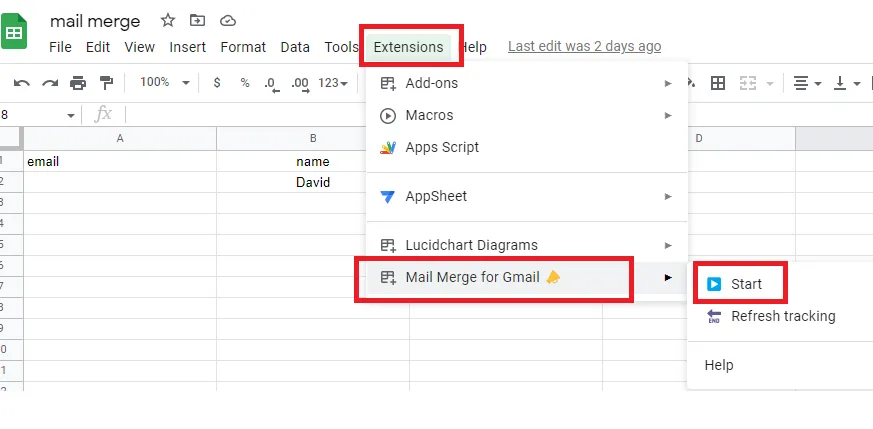
- افتح Google Sheets (قم بالتحديث إذا كان مفتوحاً بالفعل)، ثم انتقل إلى القائمة العلوية: Extensions → Mail Merge for Gmail → Start
- قم بإعداد جدول البيانات الخاص بك بعناية: صف واحد لكل جهة اتصال، مع أعمدة مصنفة (مثلاً: Email، First Name).
- أنشئ قالب بريد إلكتروني مخصص باستخدام المحرر المدمج.
- قم بتخصيص سطر الموضوع الخاص بك، على سبيل المثال عن طريق إدراج وسم {{FirstName}}.
- اكتب رسالتك، مع إدراج وسوم الدمج حيثما دعت الحاجة.
- أرسل حملتك عندما تكون مستعداً.
القيود
- لا يزال Gmail يحدك بـ 1500 بريد إلكتروني/يوم.
- التتبع أساسي: ستعرف ما إذا تم فتح البريد الإلكتروني، ولكن هذا كل شيء (لا يوجد تتبع للنقر أو الرد).
مقارنة الطرق الثلاث الرئيسية
يعطيك الجدول أدناه نظرة عامة سريعة على الاختلافات:
| المعايير / الطريقة | حقل Gmail BCC | دمج المراسلات المدمج في Gmail | إضافة Mail Merge for Gmail |
|---|---|---|---|
| تخصيص سطر الموضوع | ❌ | ❌ | ✅ |
| مرفقات الملفات | ✅ | ❌ | ✅ |
| جدولة رسائل البريد الإلكتروني | ❌ | ❌ | ✅ |
| تتبع البريد الإلكتروني | ❌ | ❌ | ✅ |
| رابط إلغاء الاشتراك | ❌ | ❌ | ✅ |
| تنظيم إرسال البريد الإلكتروني | ❌ | ❌ | ✅ |
| سهولة الاستخدام | 🟢 | 🟠 | 🟢 |
| متوافق مع GDPR و CAN-SPAM | ❌ | ❌ | ✅ |
| التسعير النموذجي | مجاني | من 9.99$/شهر (فردي) | نسخة مجانية متاحة؛ تبدأ الخطط المدفوعة من 2.99$/شهر |
طرق أخرى
أدوات الطرف الثالث لإرسال رسائل بريد إلكتروني فردية إلى عدة مستلمين
إذا كنت بحاجة إلى إرسال رسائل بريد إلكتروني على نطاق واسع، سواء كان ذلك لـ التواصل البارد (cold outreach) أو الاتصالات الجماعية، فإن أدوات الطرف الثالث غالباً ما تكون الخيار الأنسب.
بعيداً عن إضافات Gmail التي غطيناها بالفعل، هناك فئتان رئيسيتان يجب مراعاتهما: منصات تسويق البريد الإلكتروني كاملة الخدمات (SaaS) وأدوات أتمتة المبيعات والتواصل بين الشركات (B2B).
| الفئة | الوصف | أمثلة | الأفضل لـ | المميزات | القيود |
|---|---|---|---|---|---|
| منصات تسويق البريد الإلكتروني الكاملة | أدوات مستقلة مع إدارة كاملة للحملات والقوائم والتصميم | Mailchimp, Brevo, MailerLite | فرق التسويق، الشركات الصغيرة والمتوسطة، الاتصالات | - تقسيم متقدم - تحليلات مفصلة | - غير مدمجة مع Gmail - مبالغ فيها للاحتياجات الأساسية |
| أدوات أتمتة مبيعات B2B | أدوات تركز على التواصل مع تسلسلات وتتبع ذكي واستهداف العملاء المحتملين | Lemlist, Saleshandy, Instantly, Reply.io | فرق المبيعات، المستقلون، محترفو B2B | - أتمتة المتابعة - اختبار A/B - تخصيص عميق | - منحنى تعلم أكثر حدة - غالباً ما تكون أغلى |
لن ندخل في مقارنة مفصلة هنا، سيكون ذلك خارج نطاق الموضوع.
👉 لكننا نشرنا مقالاً كاملاً يغطي كل شيء. يمكنك العثور عليه هنا.
مجموعات Gmail للإرسال الفردي الجماعي؟
Google Groups ليست خياراً جيداً إذا كان هدفك هو إرسال نفس الرسالة إلى عدة مستلمين بشكل فردي وخاص، مثلما يحدث مع BCC أو دمج المراسلات.
لماذا لا؟
- يرى جميع المستلمين أن البريد الإلكتروني تم إرساله إلى مجموعة.
- قد يتم كشف عناوين البريد الإلكتروني، اعتماداً على الإعدادات.
- الهدف من Google Groups هو مناقشات المجموعات التعاونية، وليس التواصل الفردي.
صحيح أن Google Groups يمكنها إخفاء عناوين الأعضاء، لكن رسائل البريد الإلكتروني لا تزال تعتمد على المجموعة، وليست شخصية.
Gmail + Google Sheets + Apps Script
من الممكن أيضاً بناء نظام دمج مراسلات مخصص باستخدام Google Apps Script مع Gmail و Google Sheets. يوفر هذا الخيار مرونة عالية وتحكماً كاملاً في التخصيص، ولكنه يتطلب معرفة قوية بـ JavaScript وارتياحاً في العمل في بيئة Google Apps Script.
👉 من الناحية العملية، تقوم أدوات مثل Mail Merge for Gmail بكل هذا بالفعل، مع واجهة نظيفة، وميزات جاهزة للاستخدام، وموثوقية مثبتة.
رؤية الخبراء: إجابات على أسئلتك الأكثر شيوعاً
فهم حدود الإرسال في Gmail
يفرض Gmail حدود إرسال يومية صارمة لمنع إساءة الاستخدام وحماية سمعة خادمه. تعتمد هذه الحدود على نوع حسابك:
- Gmail شخصي مجاني: 500 بريد إلكتروني/يوم.
- Google Workspace: ما يصل إلى 2000 بريد إلكتروني/يوم.
- Google Workspace Individual: 1500 بريد إلكتروني/يوم.
كما ذكرنا سابقاً، حتى لو سمح لك Gmail بإرسال مئات رسائل البريد الإلكتروني يومياً، فلا يوصى بإضافة أكثر من 100 مستلم في رسالة واحدة، خاصة في حقل BCC.
لماذا؟ من المرجح أن يتم تصنيف بريدك الإلكتروني كـ رسالة مزعجة، أو حتى رفضه، من قبل بعض خوادم المستلمين. يمكن أن يضر هذا الإجراء بقابليتك العامة للتسليم، خاصة إذا تم القيام به بشكل متكرر.
💡 أفضل ممارسة: استخدم إضافة Mail Merge مع تنظيم إرسال مدمج، مما يساعد في البقاء ضمن حدود Gmail دون إطلاق مرشحات الرسائل المزعجة.
تجنب مرشحات الرسائل المزعجة
لتقليل فرص تصنيف رسائل البريد الإلكتروني الخاصة بك كرسائل مزعجة، اتبع أفضل الممارسات التالية:
- محتوى الرسالة: تجنب كلمات الرسائل المزعجة مثل “مجاني”، “عاجل”، أو “اكسب المال”، ولا تفرط في استخدام الأحرف الكبيرة أو علامات التعجب. قم دائماً بتخصيص المحتوى الخاص بك.
- مصادقة المرسل: قم بإعداد سجلات SPF و DKIM و DMARC بشكل صحيح. هذا يثبت أن رسائل البريد الإلكتروني الخاصة بك شرعية، حتى عند إرسالها من Gmail أو Workspace.
- سمعة المرسل وصحة IP: يعين Gmail درجة سمعة لنطاقك وعنوان بريدك الإلكتروني. إذا كنت ترسل كميات كبيرة، يمكن أن يساعد عنوان IP مخصص في تحسين قابلية الوصول (غير متاح مع Gmail الأصلي، ولكن مدعوم من قبل منصات مثل Sendinblue أو Mailjet).
- تسخين عنوان بريدك الإلكتروني: إذا كان حسابك جديداً أو نادراً ما يُستخدم، ابدأ بإرسال عدد صغير من رسائل البريد الإلكتروني يومياً. قم بزيادة الحجم تدريجياً لبناء الثقة مع خوادم البريد الإلكتروني.
- تجنب حملات BCC الضخمة: رسائل البريد الإلكتروني المرسلة إلى العديد من المستلمين عبر BCC أكثر عرضة للتصنيف كرسائل مزعجة. بدلاً من ذلك، استخدم أداة دمج مراسلات ترسل رسائل بريد إلكتروني فردية لكل مستلم.
ماذا يعني “مستلمون غير معلنين” (undisclosed recipients) في Gmail، وهل يمكن للأشخاص رؤية عناوين بعضهم البعض؟
لا، لا يمكن للمستلمين رؤية عنوانهم الخاص أو عنوان أي شخص آخر. إما أن يقول حقل “To” “مستلمون غير معلنين” أو يُترك فارغاً. إنه غير مرئي تماماً لأولئك الذين يتلقون البريد الإلكتروني.
ما هو حد إرسال البريد الإلكتروني مع GMass لحسابات Gmail و Google Workspace؟
حسابات Gmail المجانية محدودة بـ 500 بريد إلكتروني يومياً. يمكن لحسابات Workspace إرسال ما يصل إلى 2000 يومياً، لكن GMass تنصح بالبقاء تحت هذا الحد لتجنب مشاكل التسليم.
هل دمج المراسلات متاح لحسابات Gmail المجانية؟
نعم. لكن معظم ميزات دمج المراسلات المتقدمة تتطلب خطة مدفوعة.
كيف أتجنب مرشحات الرسائل المزعجة عند القيام بمراسلات Gmail الجماعية؟
استخدم حقل “To” صالحاً، وتجنب الكلمات المزعجة، وقم بتخصيص المحتوى الخاص بك، والتزم بحدود الإرسال في Gmail. لا تعتمد على BCC لرسائل البريد الإلكتروني الجماعية. تساعد أدوات دمج المراسلات في تحسين قابلية الوصول.
ما هي أفضل طريقة لإدارة قائمة مراسلات Gmail بفعالية؟
يمكنك تجميع جهات الاتصال باستخدام تسميات في Google Contacts، أو إدارة قائمة مراسلات Gmail باستخدام Google Sheets وإضافة دمج مراسلات. للتتبع والتقسيم، تعتبر أدوات مثل Mailmeteor أو GMass أكثر كفاءة.
الخلاصة
إرسال بريد إلكتروني إلى عدة مستلمين بشكل منفصل في Gmail أسهل مما تعتقد. لديك الآن العديد من الخيارات القوية في متناول يدك.
فقط احترم حدود الإرسال في Gmail، وقم بتسخين حسابك تدريجياً، وستصل رسائل البريد الإلكتروني الخاصة بك إلى حيث يفترض بها أن تصل، دون الكشف عن دفتر عناوينك أبداً. وبالطبع، عندما يتعلق الأمر بجعل هذه العملية سلسة واحترافية، تظل Mail Merge for Gmail حليفك الأفضل.
هل أنت مستعد لإرسال حملتك الأولى؟
قم بتثبيت Mail Merge for Gmail من Google Workspace Marketplace وأرسل ما يصل إلى 50 رسالة بريد إلكتروني مخصصة يومياً مجاناً.
ابدأ مجاناًقراءة المزيد
المزيد من Tutorials

كيفية إزالة رسائل البريد الإلكتروني المكررة في Google Sheets قبل دمج المراسلات
تعرف على كيفية إزالة رسائل البريد الإلكتروني المكررة في Google Sheets قبل دمج المراسلات باستخدام أدوات الإزالة وUNIQUE وCOUNTIF.

كيفية بناء قوائم بريد إلكتروني مستهدفة تحقق نتائج فعلية
تعرف على كيفية بناء قوائم بريد إلكتروني مستهدفة تعزز معدلات الفتح والنقر والرد. خطوات عملية للمصادر، والتقسيم، والتنظيف، والتواصل المتوافق مع اللائحة العامة لحماية البيانات (GDPR).

إرسال رسائل بريد إلكتروني جماعية من Gmail: دليل كامل خطوة بخطوة
تعرف على كيفية إرسال رسائل بريد إلكتروني جماعية من Gmail باستخدام Mail Merge for Gmail. دليل خطوة بخطوة للتواصل المخصص، والتتبع، وأفضل ممارسات قابلية الوصول إلى البريد.