


















Jak wysłać tę samą wiadomość e-mail do wielu odbiorców osobno w Gmail?
Dowiedz się, jak wysyłać wiadomości e-mail do wielu odbiorców osobno w Gmail. Porównaj funkcję UDW, natywną korespondencję seryjną oraz rozszerzenia. Poznaj zalety, limity i wskazówki dotyczące spamu.
Potrzebujesz wysłać tę samą wiadomość e-mail do wielu odbiorców, nie ujawniając adresów pozostałych osób? Gmail oferuje kilka sposobów na wysyłanie wiadomości osobno przy zachowaniu prywatności.
Ten przewodnik przeprowadzi Cię przez najskuteczniejsze metody wysyłania tej samej wiadomości do wielu odbiorców osobno w Gmail.
Metoda 1: Użycie UDW (BCC) w Gmail do wysyłki do wielu odbiorców
Zrozumienie funkcji UDW w Gmail
To najszybsza metoda. Napisaliśmy dwa pełne artykuły, jeden na temat pola DW, a drugi na temat UDW, jeśli chcesz zgłębić temat.
Pole UDW (Ukryta Do Wiadomości) w Gmail pozwala wysłać e-mail do wielu osób bez ujawniania ich adresów pozostałym odbiorcom. Każdy odbiorca otrzymuje własną kopię wiadomości, nie widząc, kto jeszcze ją otrzymał. Jest to również świetny sposób, aby uniknąć udostępniania czyjegoś adresu e-mail bez jego zgody.
💡 Wskazówka dodatkowa: Używanie UDW pomaga zapobiegać niezręcznym sytuacjom typu “Odpowiedz wszystkim”, które łatwo mogą się zdarzyć w wiadomościach grupowych.
Przewodnik krok po kroku dotyczący użycia UDW
Oto jak to zrobić:
- Otwórz nową wiadomość w Gmail.
- Zlokalizuj opcję “DW” lub “UDW”. Na komputerze znajduje się ona po prawej stronie pola “Do”. Na urządzeniach mobilnych dotknij małej strzałki obok “Do”.
- Dodaj adresy e-mail odbiorców w polu UDW. Możesz również wkleić całą listę zamiast wpisywać je jeden po drugim.
- Napisz wiadomość.
- Kliknij Wyślij.
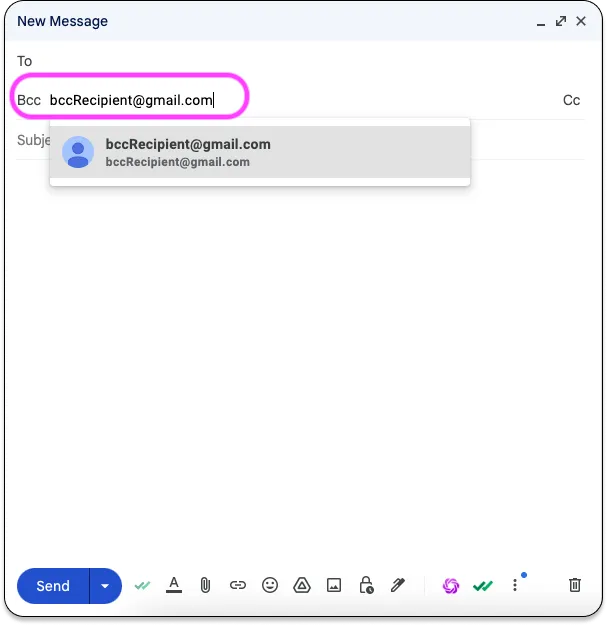
💡 Profesjonalna wskazówka od Mail Merge for Gmail: Zaleca się wpisanie własnego adresu e-mail w polu “Do”. Oto dlaczego:
- Pozwala to uniknąć wysyłania wiadomości z pustym polem “Do”, co może wyglądać dziwnie.
- Odbiorca zobaczy wiadomość zaadresowaną “Do: Ciebie”, co wygląda bardziej profesjonalnie.
- Poprawia to dostarczalność, ponieważ e-maile bez bezpośredniego odbiorcy mogą być oznaczane przez filtry antyspamowe.
Ograniczenia i uwagi przy użyciu UDW
UDW może być wygodne, ale wiąże się z kilkoma ograniczeniami, zwłaszcza przy wysyłce dużej liczby wiadomości:
- Brak personalizacji dla każdego odbiorcy.
- Wyższe ryzyko oznaczenia wiadomości jako spam.
- Darmowe konta Gmail są ograniczone do 500 odbiorców dziennie, a konta Google Workspace do 2000 dziennie. Każdy adres e-mail w UDW liczy się jako osobny odbiorca.
- Gmail zaleca wysyłanie do maksymalnie 100 odbiorców w jednej wiadomości, nawet przy użyciu UDW, aby uniknąć opóźnień w dostarczaniu lub zawieszenia konta.
- Odbiorcy nie będą wiedzieć, że są częścią wiadomości grupowej. W niektórych sytuacjach może to być odebrane jako bezosobowe lub nawet wprowadzające w błąd.
- Brak śledzenia wiadomości: Gmail nie powiadomi Cię, jeśli wiadomość nie zostanie dostarczona.
Podsumujmy!
| Zalety | Wady |
|---|---|
| Chroni prywatność odbiorców | Brak personalizacji |
| Zapobiega chaosowi “Odpowiedz wszystkim” | Większa szansa na trafienie do spamu |
| Szybkie i łatwe w użyciu | Dzienne limity wysyłki (500, 2000 odbiorców) |
| Brak konieczności używania narzędzi zewnętrznych | Brak śledzenia i segmentacji |
| Dobre do sporadycznych, małych wysyłek | Niskie zaangażowanie przy większych kampaniach |
👉 Jeśli Twoim celem jest budowanie zaangażowania lub poprawa wyników e-mail marketingu, warto rozważyć korespondencję seryjną. Istnieje jednak wiele narzędzi do tego celu, które wybrać? Przyjrzyjmy się dwóm najpopularniejszym opcjom.
Metoda 2: Użycie wbudowanej funkcji korespondencji seryjnej w Gmail
Zrozumienie natywnego narzędzia korespondencji seryjnej w Gmail
Czy wiesz, że Gmail zawiera teraz wbudowaną funkcję korespondencji seryjnej bezpośrednio w edytorze wiadomości? W przeciwieństwie do metody UDW, która wysyła tę samą wiadomość do wszystkich naraz (bez personalizacji), natywna korespondencja seryjna Gmaila wysyła osobny e-mail do każdego odbiorcy, tak jakby był napisany specjalnie dla niego.
Główna idea? Używa tagów scalania. Gmail obsługuje obecnie cztery:
- @first_name
- @last_name
- @full_name
👉 Napisaliśmy pełny przewodnik krok po kroku, jak korzystać z tej funkcji. Sprawdź go tutaj: Czym jest korespondencja seryjna w Gmail.
Jak korzystać z funkcji korespondencji seryjnej w Gmail
1️⃣ Upewnij się, że Twoje kontakty są gotowe. Możesz użyć Kontakty Google (z poprawnie wypełnionymi polami) lub Arkusza Google z dobrze opisanymi kolumnami, takimi jak Email, Imię, Nazwisko.
2️⃣ Włącz korespondencję seryjną w Gmail. Rozpocznij nową wiadomość lub otwórz szkic. Po prawej stronie pola “Do” kliknij “Użyj korespondencji seryjnej”, a następnie włącz tę opcję.
3️⃣ Dodaj odbiorców z Kontaktów Google.
- W polu “Do” wpisz adresy e-mail jeden po drugim lub wpisz nazwę etykiety (grupy kontaktów).
- W treści wiadomości wpisz @, aby wstawić tag scalania, taki jak @first_name, @last_name, @full_name lub @email. Naciśnij Enter, aby zastosować tag.
4️⃣ Dodaj odbiorców z Arkusza Google.
- Kliknij “Dodaj z arkusza kalkulacyjnego”, a następnie wybierz Arkusz Google zawierający listę mailingową.
- Wybierz odpowiednie kolumny: Email (wymagane), Imię (zalecane), Nazwisko (opcjonalnie). Kliknij Gotowe. Odbiorcy zostaną automatycznie dodani do pola “Do”.
- Możesz następnie użyć @, aby wstawić tagi scalania pasujące do nagłówków w arkuszu.
💡 Upewnij się, że kolumny w arkuszu są wyraźnie opisane, aby Gmail mógł je poprawnie wykryć i dopasować.
Ograniczenia i najlepsze praktyki
Chociaż wbudowana funkcja korespondencji seryjnej w Gmail jest wygodna, ma kilka istotnych ograniczeń:
- Dostępna tylko dla użytkowników Google Workspace (płatne konta).
- Tylko na komputerze. Niedostępna na urządzeniach mobilnych.
- Nie jest włączona domyślnie. Musisz ją włączyć ręcznie.
- Obsługiwane są tylko 4 tagi scalania.
- Tematy wiadomości nie mogą być personalizowane za pomocą tagów.
- Nie można załączać plików.
- Nie można zaplanować wysyłki e-maila.
- Obowiązują dzienne limity wysyłki Gmaila (500, 2000 odbiorców dziennie).
- Brak śledzenia e-maili: Gmail nie poinformuje Cię, czy wiadomość została odrzucona lub otwarta.
⚠️ Nigdy nie mieszaj UDW z korespondencją seryjną: jeśli wyślesz wiadomość do 200 osób i dodasz kogoś w UDW, ten odbiorca otrzyma 200 e-maili, po jednym dla każdej spersonalizowanej wiadomości.
Dlatego narzędzia takie jak Mail Merge for Gmail są znacznie potężniejsze i bardziej elastyczne.
Metoda 3: Użycie rozszerzenia Mail Merge for Gmail
Do czego służy to rozszerzenie?
Jeśli chcesz wyjść poza wbudowaną funkcję korespondencji seryjnej Gmaila, rozszerzenie Mail Merge for Gmail jest znacznie pełniejszym rozwiązaniem.
Jest ono zarówno potężniejsze, jak i łatwiejsze w użyciu:
- Arkusze Google służą do zarządzania listą kontaktów (adresy e-mail, imiona, spersonalizowane dane itp.).
- Gmail pozostaje kanałem wysyłki i przestrzega Twoich dziennych limitów.
Dlaczego warto wybrać rozszerzenie zamiast natywnego narzędzia Gmaila?
- Bardziej zaawansowana personalizacja: W przeciwieństwie do funkcji Gmaila, która obsługuje tylko 4 tagi (@first_name itd.), to rozszerzenie pozwala używać dowolnej liczby pól w temacie, treści, podpisie, linkach i nie tylko.
- Wbudowane śledzenie e-maili: Wysłane e-maile są śledzone, a Twój Arkusz Google aktualizuje się automatycznie w czasie rzeczywistym.
- Możesz załączać pliki.
- Możesz planować wysyłkę e-maili z wyprzedzeniem.
- Możesz dodać link do rezygnacji z subskrypcji, aby zachować zgodność z RODO i ustawą CAN-SPAM. (Dowiedz się o tym tutaj).
- Możesz bezpiecznie używać pola UDW, jeśli zajdzie taka potrzeba.
- Ograniczanie prędkości wysyłki (throttling) pomaga poprawić dostarczalność poprzez spowolnienie tempa wysyłki. Zmniejsza to ryzyko oznaczenia przez dostawców poczty i pomaga chronić reputację Twojego konta.
👉 W skrócie: Mail Merge for Gmail jest podobne do wbudowanego narzędzia Google, ale znacznie lepsze. Usuwa większość ograniczeń, zachowując prostotę obsługi.
Przewodnik krok po kroku dotyczący użycia Mail Merge for Gmail
🎥 Wolisz szybką prezentację? Dostępny jest samouczek wideo.
Oto jak zacząć:
- Zainstaluj narzędzie z oficjalnej strony internetowej lub Google Workspace Marketplace. Kliknij “Zainstaluj”, aby dodać je do swojego konta.
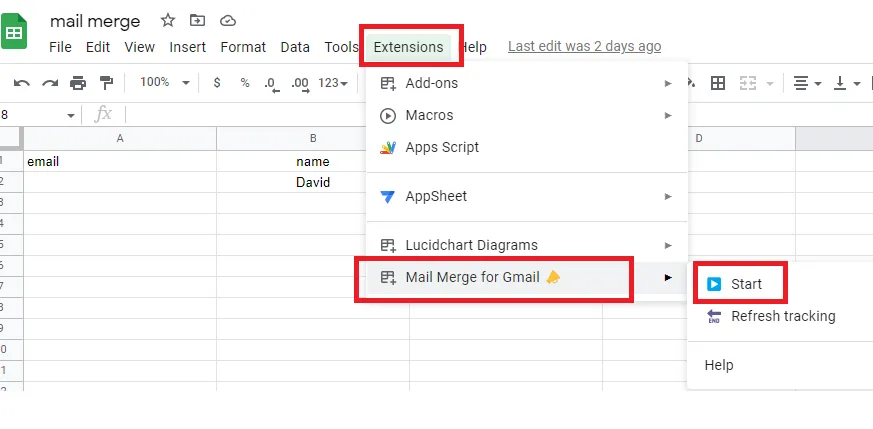
- Otwórz Arkusze Google (odśwież, jeśli są już otwarte), a następnie przejdź do górnego menu: Rozszerzenia → Mail Merge for Gmail → Start
- Przygotuj arkusz: jeden wiersz na kontakt, z opisanymi kolumnami (np. Email, Imię).
- Stwórz spersonalizowany szablon e-maila za pomocą wbudowanego edytora.
- Dostosuj temat wiadomości, na przykład wstawiając tag {{FirstName}}.
- Napisz wiadomość, wstawiając tagi scalania w odpowiednich miejscach.
- Wyślij kampanię, gdy będziesz gotowy.
Ograniczenia
- Gmail nadal ogranicza Cię do 1500 e-maili dziennie.
- Śledzenie jest podstawowe: dowiesz się, czy e-mail został otwarty, ale to wszystko (brak śledzenia kliknięć czy odpowiedzi).
Porównanie trzech głównych metod
Poniższa tabela zawiera szybki przegląd różnic:
| Kryterium / Metoda | Pole UDW Gmail | Wbudowana korespondencja seryjna Gmail | Rozszerzenie Mail Merge for Gmail |
|---|---|---|---|
| Personalizacja tematu | ❌ | ❌ | ✅ |
| Załączniki | ✅ | ❌ | ✅ |
| Planowanie e-maili | ❌ | ❌ | ✅ |
| Śledzenie e-maili | ❌ | ❌ | ✅ |
| Link rezygnacji | ❌ | ❌ | ✅ |
| Ograniczanie prędkości wysyłki | ❌ | ❌ | ✅ |
| Łatwość użycia | 🟢 | 🟠 | 🟢 |
| Zgodność z RODO i CAN-SPAM | ❌ | ❌ | ✅ |
| Typowa cena | Bezpłatne | Od 9,99$/mies. (Indywidualne) | Wersja darmowa dostępna; płatne plany od 2,99$/mies. |
Inne metody
Narzędzia zewnętrzne do wysyłania indywidualnych e-maili do wielu odbiorców
Jeśli musisz wysyłać e-maile na dużą skalę, czy to w ramach cold outreach, czy komunikacji masowej, narzędzia zewnętrzne są często najbardziej odpowiednim wyborem.
Poza rozszerzeniami do Gmaila, które już omówiliśmy, istnieją dwie główne kategorie do rozważenia: kompleksowe platformy e-mail marketingu (SaaS) oraz narzędzia do automatyzacji sprzedaży i B2B outreach.
| Kategoria | Opis | Przykłady | Najlepsze dla | Zalety | Ograniczenia |
|---|---|---|---|---|---|
| Platformy e-mail marketingowe | Niezależne narzędzia z pełnym zarządzaniem kampaniami, listami i projektami | Mailchimp, Brevo, MailerLite | Zespoły marketingowe, MŚP, komunikacja | - Zaawansowana segmentacja - Szczegółowa analityka | - Brak integracji z Gmail - Zbyt rozbudowane do podstawowych potrzeb |
| Narzędzia do automatyzacji sprzedaży B2B | Narzędzia skoncentrowane na outreachu z sekwencjami, inteligentnym śledzeniem i targetowaniem leadów | Lemlist, Saleshandy, Instantly, Reply.io | Zespoły sprzedaży, freelancerzy, profesjonaliści B2B | - Automatyzacja follow-upów - Testy A/B - Głęboka personalizacja | - Bardziej stroma krzywa uczenia się - Często droższe |
Nie będziemy tutaj wchodzić w szczegółowe porównanie, wykraczałoby to poza zakres tego artykułu.
👉 Opublikowaliśmy jednak pełny artykuł, który obejmuje wszystko. Znajdziesz go tutaj.
Grupy Gmail do masowej wysyłki indywidualnej?
Grupy Google nie są dobrym rozwiązaniem, jeśli Twoim celem jest wysłanie tej samej wiadomości do wielu odbiorców indywidualnie i prywatnie, tak jak w przypadku UDW lub korespondencji seryjnej.
Dlaczego nie?
- Wszyscy odbiorcy widzą, że e-mail został wysłany do grupy.
- Adresy e-mail mogą zostać ujawnione, w zależności od ustawień.
- Celem Grup Google są wspólne dyskusje grupowe, a nie komunikacja 1-do-1.
To prawda, że Grupy Google mogą ukrywać adresy członków, ale e-maile nadal są grupowe, a nie osobiste.
Gmail + Arkusze Google + Apps Script
Możliwe jest również zbudowanie własnego systemu korespondencji seryjnej przy użyciu Google Apps Script z Gmailem i Arkuszami Google. Ta opcja oferuje dużą elastyczność i pełną kontrolę nad personalizacją, ale wymaga solidnej znajomości JavaScript i swobody w środowisku Google Apps Script.
👉 W praktyce narzędzia takie jak Mail Merge for Gmail już to robią, oferując przejrzysty interfejs, gotowe funkcje i sprawdzoną niezawodność.
Ekspercka opinia: Odpowiedzi na najczęstsze pytania
Zrozumienie limitów wysyłki Gmaila
Gmail egzekwuje surowe dzienne limity wysyłki, aby zapobiegać nadużyciom i chronić reputację swoich serwerów. Limity te zależą od typu konta:
- Darmowy osobisty Gmail: 500 e-maili dziennie.
- Google Workspace: do 2000 e-maili dziennie.
- Google Workspace Individual: 1500 e-maili dziennie.
Jak wspomnieliśmy wcześniej, nawet jeśli Gmail pozwala wysyłać setki e-maili dziennie, nie zaleca się dodawania więcej niż 100 odbiorców w jednej wiadomości, zwłaszcza w polu UDW.
Dlaczego? Twój e-mail jest bardziej narażony na oznaczenie jako spam lub nawet odrzucenie przez niektóre serwery odbiorców. Ta praktyka może zaszkodzić Twojej ogólnej dostarczalności, zwłaszcza jeśli jest powtarzana.
💡 Najlepsza praktyka: Użyj rozszerzenia do korespondencji seryjnej z wbudowanym ograniczaniem prędkości wysyłki, co pomaga pozostać w granicach limitów Gmaila bez wyzwalania filtrów antyspamowych.
Unikanie filtrów antyspamowych
Aby zmniejszyć szanse na oznaczenie Twoich e-maili jako spam, przestrzegaj tych najlepszych praktyk:
- Treść wiadomości: Unikaj słów wyzwalających spam, takich jak “darmowy”, “pilne” lub “zarabiaj pieniądze”, i nie nadużywaj wielkich liter ani wykrzykników. Zawsze personalizuj treść.
- Uwierzytelnianie nadawcy: Poprawnie skonfiguruj rekordy SPF, DKIM i DMARC. Udowadnia to, że Twoje e-maile są legalne, nawet gdy są wysyłane z Gmaila lub Workspace.
- Reputacja nadawcy i zdrowie IP: Gmail przypisuje wynik reputacji Twojej domenie i adresowi e-mail. Jeśli wysyłasz duże wolumeny, dedykowany adres IP może pomóc poprawić dostarczalność (niedostępne w natywnym Gmailu, ale obsługiwane przez platformy takie jak Sendinblue czy Mailjet).
- Rozgrzewanie adresu e-mail: Jeśli Twoje konto jest nowe lub rzadko używane, zacznij od wysyłania niewielkiej liczby e-maili dziennie. Stopniowo zwiększaj wolumen, aby budować zaufanie serwerów pocztowych.
- Unikaj masowych kampanii UDW: E-maile wysyłane do wielu odbiorców przez UDW częściej trafiają do spamu. Zamiast tego użyj narzędzia do korespondencji seryjnej, które wysyła osobne e-maile do każdego odbiorcy.
Co oznacza “nieujawnieni odbiorcy” w Gmail i czy ludzie widzą swoje adresy?
Nie, odbiorcy nie widzą swojego adresu ani adresu nikogo innego. Pole “Do” albo mówi “Nieujawnieni odbiorcy”, albo pozostaje puste. Jest to całkowicie niewidoczne dla osób otrzymujących wiadomość.
Jaki jest limit wysyłki e-maili z GMass dla kont Gmail i Google Workspace?
Darmowe konta Gmail są ograniczone do 500 e-maili dziennie. Konta Workspace mogą wysyłać do 2000 dziennie, ale GMass zaleca pozostanie poniżej tego limitu, aby uniknąć problemów z dostarczaniem.
Czy korespondencja seryjna jest dostępna dla darmowych kont Gmail?
Tak. Ale większość zaawansowanych funkcji korespondencji seryjnej wymaga płatnego planu.
Jak unikać filtrów antyspamowych przy masowej wysyłce z Gmaila?
Używaj poprawnego pola “Do”, unikaj słów spamowych, personalizuj treść i trzymaj się limitów wysyłki Gmaila. Nie polegaj na UDW przy masowych e-mailach. Narzędzia do korespondencji seryjnej pomagają poprawić dostarczalność.
Jaki jest najlepszy sposób na skuteczne zarządzanie listą mailingową w Gmail?
Możesz grupować kontakty za pomocą etykiet w Kontaktach Google lub zarządzać listą mailingową w Gmailu za pomocą Arkuszy Google i rozszerzenia do korespondencji seryjnej. Do śledzenia i segmentacji narzędzia takie jak Mailmeteor czy GMass są bardziej wydajne.
Podsumowanie
Wysłanie e-maila do wielu odbiorców osobno w Gmail jest łatwiejsze, niż myślisz. Masz teraz pod ręką kilka solidnych opcji.
Po prostu przestrzegaj limitów wysyłki Gmaila, stopniowo rozgrzewaj swoje konto, a Twoje e-maile trafią tam, gdzie powinny, bez ujawniania Twojej książki adresowej. I oczywiście, jeśli chodzi o to, aby ten proces był płynny i profesjonalny, Mail Merge for Gmail pozostaje Twoim najlepszym sprzymierzeńcem.
Gotowy, aby wysłać swoją pierwszą kampanię?
Zainstaluj Mail Merge for Gmail z Google Workspace Marketplace i wysyłaj bezpłatnie do 50 spersonalizowanych wiadomości e-mail dziennie.
Rozpocznij za darmoWięcej do przeczytania
Więcej z kategorii Tutorials

Jak usunąć zduplikowane adresy e-mail w Google Sheets przed wysyłką mail merge
Dowiedz się, jak usunąć zduplikowane adresy e-mail w Google Sheets przed wysyłką mail merge, używając funkcji usuwania duplikatów, UNIQUE oraz COUNTIF.

Jak budować ukierunkowane listy mailingowe, które faktycznie konwertują
Dowiedz się, jak budować ukierunkowane listy mailingowe, które zwiększają liczbę otwarć, kliknięć i odpowiedzi. Praktyczne kroki dotyczące pozyskiwania, segmentacji, czyszczenia danych i działań zgodnych z RODO.

Wysyłanie masowych wiadomości e-mail z Gmaila: Kompletny przewodnik krok po kroku
Dowiedz się, jak wysyłać masowe wiadomości e-mail z Gmaila za pomocą Mail Merge for Gmail. Przewodnik krok po kroku dotyczący personalizacji, śledzenia i najlepszych praktyk w zakresie dostarczalności.