


















Gmail에서 여러 수신자에게 동일한 이메일을 개별적으로 보내는 방법
Gmail에서 여러 수신자에게 이메일을 개별적으로 보내는 방법을 알아보세요. BCC, 기본 메일 머지 및 확장 프로그램을 비교합니다. 실제 사례를 통한 장점, 제한 사항 및 스팸 방지 팁을 확인하세요.
다른 사람의 주소를 노출하지 않고 여러 수신자에게 동일한 이메일을 보내야 하나요? Gmail은 개인정보를 보호하면서 이메일을 개별적으로 보낼 수 있는 여러 가지 방법을 제공합니다.
이 가이드에서는 Gmail에서 여러 수신자에게 동일한 이메일을 개별적으로 보내는 가장 효과적인 방법을 안내합니다.
방법 1: Gmail에서 BCC를 사용하여 여러 수신자에게 보내기
Gmail의 BCC 기능 이해하기
이 방법은 가장 빠른 방법입니다. CC 필드와 BCC에 관한 전체 기사를 각각 작성했으니, 더 자세한 내용을 알고 싶으시면 참고하세요.
Gmail의 BCC(숨은 참조) 필드를 사용하면 수신자들에게 서로의 주소를 공개하지 않고 이메일을 보낼 수 있습니다. 각 수신자는 누가 이 메일을 받았는지 알지 못한 채 본인만의 이메일 사본을 받게 됩니다. 이는 상대방의 동의 없이 이메일 주소를 공유하지 않기 위한 좋은 방법이기도 합니다.
💡 보너스 팁: BCC를 사용하면 그룹 이메일에서 흔히 발생하는 어색한 “전체 답장” 상황을 방지할 수 있습니다.
BCC 사용 단계별 가이드
방법은 다음과 같습니다.
- Gmail에서 새 메시지를 엽니다.
- “참조(Cc)” 또는 “숨은 참조(Bcc)” 옵션을 찾습니다. 데스크톱에서는 “받는 사람” 필드 오른쪽에 있습니다. 모바일에서는 “받는 사람” 옆의 작은 화살표를 탭하세요.
- BCC 필드에 수신자의 이메일 주소를 추가합니다. 하나씩 입력하는 대신 전체 목록을 붙여넣을 수도 있습니다.
- 메시지를 작성합니다.
- 보내기를 클릭합니다.
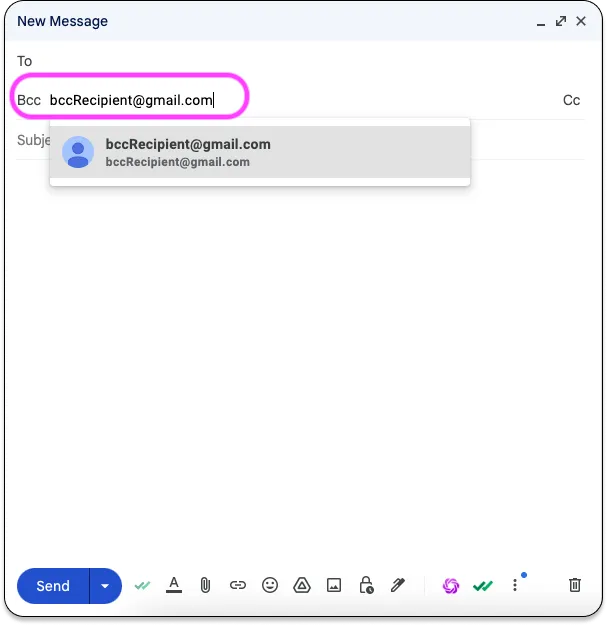
💡 Mail Merge for Gmail의 전문가 팁: “받는 사람” 필드에 본인의 이메일 주소를 넣는 것을 권장합니다. 이유는 다음과 같습니다.
- “받는 사람” 필드가 비어 있는 상태로 메시지를 보내는 것을 방지하며, 이는 보기에도 좋습니다.
- 수신자는 메시지가 “받는 사람: 귀하”로 표시되는 것을 보게 되어 더 전문적으로 느껴집니다.
- 직접적인 수신자가 없는 이메일은 스팸 필터에 의해 차단될 수 있으므로 이메일 전달률이 향상됩니다.
BCC 사용 시 제한 사항 및 고려 사항
BCC는 편리하지만, 대량의 이메일을 보낼 때는 몇 가지 제한 사항이 따릅니다.
- 수신자별 개인화가 불가능합니다.
- 이메일이 스팸으로 분류될 위험이 더 높습니다.
- Gmail 무료 계정은 하루 500명, Google Workspace는 하루 2,000명까지 수신자를 제한합니다. BCC에 포함된 모든 이메일 주소는 개별 수신자로 간주됩니다.
- Gmail은 이메일당 100명 이하의 수신자에게 보낼 것을 권장합니다. BCC를 사용하더라도 전달 지연이나 계정 정지를 피하기 위함입니다.
- 수신자는 자신이 그룹 이메일의 일부라는 사실을 알 수 없습니다. 이는 상황에 따라 비인격적으로 느껴지거나 오해를 불러일으킬 수 있습니다.
- 이메일 추적 불가: 메시지가 반송되거나 전달되지 않아도 Gmail은 알림을 보내지 않습니다.
요약하자면 다음과 같습니다.
| 장점 | 단점 |
|---|---|
| 수신자의 개인정보 보호 | 개인화 불가 |
| ”전체 답장” 혼란 방지 | 스팸으로 분류될 확률 높음 |
| 빠르고 사용하기 쉬움 | 일일 발송 제한 (500명, 2,000명) |
| 타사 도구 불필요 | 추적 또는 세분화 불가 |
| 가끔 소규모 발송에 적합 | 대규모 캠페인 시 참여도 낮음 |
👉 참여도를 높이거나 이메일 성과를 개선하는 것이 목표라면 메일 머지를 고려하는 것이 좋습니다. 하지만 여러 메일 머지 도구가 있는데, 어떤 것을 선택해야 할까요? 가장 인기 있는 두 가지 옵션을 살펴보겠습니다.
방법 2: Gmail의 내장 메일 머지 기능 사용하기
Gmail의 기본 메일 머지 도구 이해하기
Gmail에 이메일 작성기 내부에 내장 메일 머지 기능이 포함되어 있다는 사실을 알고 계셨나요? 모든 사람에게 동일한 이메일을 한 번에 보내는(개인화 없음) BCC 방식과 달리, Gmail의 기본 메일 머지는 각 수신자에게 마치 그 사람만을 위해 작성된 것처럼 개별 이메일을 보냅니다.
핵심은 머지 태그를 사용하는 것입니다. 현재 Gmail은 다음 네 가지를 지원합니다.
- @first_name
- @last_name
- @full_name
👉 이 기능을 사용하는 방법에 대한 전체 단계별 가이드를 작성했습니다. 여기에서 확인하세요: Gmail의 메일 머지란 무엇인가.
Gmail의 메일 머지 기능 사용 방법
1️⃣ 연락처를 준비하세요. Google 연락처(필드가 올바르게 채워진 상태)를 사용하거나, 이메일, 이름, 성과 같이 잘 레이블된 열이 있는 Google Sheet를 사용할 수 있습니다.
2️⃣ Gmail에서 메일 머지를 활성화하세요. 새 이메일을 시작하거나 초안을 엽니다. “받는 사람” 필드 오른쪽에 있는 “메일 머지 사용”을 클릭한 다음, 옵션을 토글하여 활성화합니다.
3️⃣ Google 연락처에서 수신자를 추가합니다.
- “받는 사람” 필드에 이메일을 하나씩 입력하거나, 라벨(연락처 그룹) 이름을 입력합니다.
- 메시지 내에서 @를 입력하여 @first_name, @last_name, @full_name 또는 @email과 같은 머지 태그를 삽입합니다. Enter 키를 눌러 태그를 적용합니다.
4️⃣ Google Sheet에서 수신자를 추가합니다.
- “스프레드시트에서 추가”를 클릭한 다음, 메일링 리스트가 포함된 Google Sheet를 선택합니다.
- 적절한 열을 선택합니다: 이메일(필수), 이름(권장), 성(선택). 완료를 클릭합니다. 수신자가 “받는 사람” 필드에 자동으로 채워집니다.
- 그런 다음 @를 사용하여 스프레드시트 헤더와 일치하는 머지 태그를 삽입할 수 있습니다.
💡 스프레드시트 열에 명확한 레이블이 지정되어 있어야 Gmail이 올바르게 감지하고 일치시킬 수 있습니다.
제한 사항 및 모범 사례
Gmail의 기본 메일 머지 기능은 편리하지만, 몇 가지 중요한 제한 사항이 있습니다.
- Google Workspace 사용자(유료 계정)만 사용 가능합니다.
- 데스크톱에서만 가능하며 모바일에서는 사용할 수 없습니다.
- 기본적으로 활성화되어 있지 않으므로 수동으로 켜야 합니다.
- 4개의 머지 태그만 지원합니다.
- 제목은 머지 태그로 개인화할 수 없습니다.
- 파일을 첨부할 수 없습니다.
- 이메일 예약 발송이 불가능합니다.
- Gmail의 일일 발송 제한이 여전히 적용됩니다(하루 500명, 2,000명).
- 이메일 추적 불가: 메시지가 반송되었는지 또는 열렸는지 알 수 없습니다.
⚠️ BCC와 메일 머지를 절대 혼용하지 마세요: 200명에게 보낼 때 누군가를 BCC에 추가하면, 그 BCC 수신자는 개인화된 메시지마다 하나씩, 총 200개의 이메일을 받게 됩니다.
이것이 바로 Mail Merge for Gmail과 같은 도구가 훨씬 강력하고 유연한 이유입니다.
방법 3: Mail Merge for Gmail 확장 프로그램 사용하기
이 확장 프로그램의 용도는 무엇인가요?
Gmail의 내장 메일 머지 기능보다 더 나아가고 싶다면, Mail Merge for Gmail 확장 프로그램이 훨씬 완벽한 솔루션입니다.
이 도구는 더 강력하면서도 사용하기 쉽습니다.
- Google Sheets를 사용하여 연락처 목록(이메일 주소, 이름, 개인화된 데이터 등)을 관리합니다.
- Gmail은 발송 채널로 유지되며 일일 발송 제한을 준수합니다.
Gmail의 기본 도구 대신 확장 프로그램을 선택해야 하는 이유는 무엇일까요?
- 더 고급화된 개인화: 4개의 태그(@first_name 등)만 지원하는 Gmail의 메일 머지와 달리, 이 확장 프로그램은 제목, 본문, 서명, 링크 등 원하는 만큼 많은 필드를 사용할 수 있습니다.
- 이메일 추적 기능 내장: 보낸 이메일이 추적되며 Google Sheet가 실시간으로 자동 업데이트됩니다.
- 파일을 첨부할 수 있습니다.
- 이메일을 미리 예약할 수 있습니다.
- 수신 거부 링크를 추가하여 GDPR 및 CAN-SPAM 법을 준수할 수 있습니다. (자세한 내용은 여기에서 확인하세요).
- 필요시 BCC 필드를 안전하게 사용할 수 있습니다.
- 이메일 스로틀링(속도 조절)은 발송 속도를 늦추어 전달률을 높이는 데 도움을 줍니다. 이는 이메일 제공업체에 의해 스팸으로 분류될 위험을 줄이고 계정의 평판을 보호합니다.
👉 요약하자면: Mail Merge for Gmail은 Google의 내장 도구와 비슷하지만 훨씬 뛰어납니다. 단순함을 유지하면서 대부분의 제한 사항을 제거합니다.
Mail Merge for Gmail 사용 단계별 가이드
🎥 빠른 데모를 원하시나요? 비디오 튜토리얼을 이용할 수 있습니다.
시작하는 방법은 다음과 같습니다.
- 공식 웹사이트나 Google Workspace Marketplace에서 도구를 설치합니다. “설치”를 클릭하여 계정에 추가하세요.
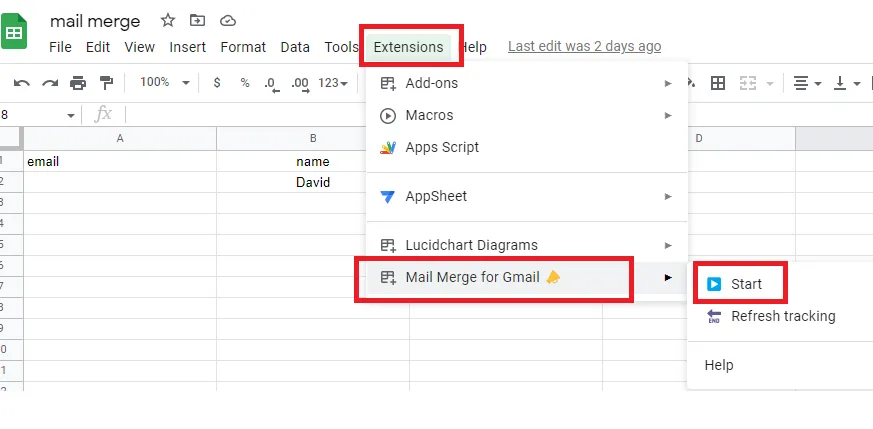
- Google Sheets를 열고(이미 열려 있다면 새로고침), 상단 메뉴로 이동합니다: 확장 프로그램 → Mail Merge for Gmail → Start
- 스프레드시트를 신중하게 준비합니다. 연락처당 한 행씩, 레이블이 지정된 열(예: 이메일, 이름)을 사용하세요.
- 내장 편집기를 사용하여 개인화된 이메일 템플릿을 만듭니다.
- {{FirstName}} 태그를 삽입하는 등 제목을 사용자 지정합니다.
- 메시지를 작성하고 필요한 곳에 머지 태그를 삽입합니다.
- 준비가 되면 캠페인을 보냅니다.
제한 사항
- Gmail은 여전히 하루 1,500개의 이메일로 제한합니다.
- 추적 기능은 기본 수준입니다. 이메일이 열렸는지는 알 수 있지만, 그 이상은 알 수 없습니다(클릭 또는 답장 추적 불가).
세 가지 주요 방법 비교
아래 표는 차이점에 대한 빠른 개요를 제공합니다.
| 기준 / 방법 | Gmail BCC 필드 | Gmail 기본 메일 머지 | Mail Merge for Gmail 확장 프로그램 |
|---|---|---|---|
| 제목 개인화 | ❌ | ❌ | ✅ |
| 파일 첨부 | ✅ | ❌ | ✅ |
| 이메일 예약 | ❌ | ❌ | ✅ |
| 이메일 추적 | ❌ | ❌ | ✅ |
| 수신 거부 링크 | ❌ | ❌ | ✅ |
| 이메일 스로틀링 | ❌ | ❌ | ✅ |
| 사용 편의성 | 🟢 | 🟠 | 🟢 |
| GDPR 및 CAN-SPAM 준수 | ❌ | ❌ | ✅ |
| 일반적인 가격 | 무료 | $9.99/월부터 (개인) | 무료 버전 제공; 유료 플랜은 $2.99/월부터 |
기타 방법
여러 수신자에게 개별 이메일을 보내기 위한 타사 도구
콜드 아웃리치나 대량 커뮤니케이션을 위해 대규모로 이메일을 보내야 한다면 타사 도구가 가장 적절한 선택인 경우가 많습니다.
이미 다룬 Gmail 확장 프로그램 외에도 고려해야 할 두 가지 주요 범주가 있습니다. 풀 서비스 이메일 마케팅 플랫폼(SaaS)과 영업 자동화 및 B2B 아웃리치 도구입니다.
| 범주 | 설명 | 예시 | 최적 대상 | 장점 | 제한 사항 |
|---|---|---|---|---|---|
| 풀 이메일 마케팅 플랫폼 | 캠페인, 목록, 디자인 관리를 모두 갖춘 독립 도구 | Mailchimp, Brevo, MailerLite | 마케팅 팀, 중소기업, 커뮤니케이션 | - 고급 세분화 - 상세 분석 | - Gmail과 통합되지 않음 - 기본 요구 사항에는 과함 |
| B2B 영업 자동화 도구 | 시퀀스, 스마트 추적, 리드 타겟팅에 중점을 둔 도구 | Lemlist, Saleshandy, Instantly, Reply.io | 영업 팀, 프리랜서, B2B 전문가 | - 후속 조치 자동화 - A/B 테스트 - 심층 개인화 | - 학습 곡선이 높음 - 대체로 더 비쌈 |
여기서는 자세한 비교를 다루지 않겠습니다. 범위를 벗어나기 때문입니다.
👉 하지만 이 모든 내용을 다루는 전체 기사를 게시했습니다. 여기에서 찾을 수 있습니다.
대량 개별 발송을 위한 Gmail 그룹?
BCC나 메일 머지처럼 동일한 메시지를 여러 수신자에게 개별적이고 비공개적으로 보내는 것이 목표라면 Google 그룹스는 좋은 선택이 아닙니다.
이유는 다음과 같습니다.
- 모든 수신자가 이메일이 그룹으로 발송되었음을 알게 됩니다.
- 설정에 따라 이메일 주소가 노출될 수 있습니다.
- Google 그룹스의 목적은 1대1 커뮤니케이션이 아니라 협업 그룹 토론입니다.
Google 그룹스가 멤버 주소를 숨길 수는 있지만, 이메일은 여전히 개인적인 것이 아니라 그룹 기반입니다.
Gmail + Google Sheets + Apps Script
Google Apps Script를 사용하여 Gmail 및 Google Sheets로 사용자 지정 메일 머지 시스템을 구축할 수도 있습니다. 이 옵션은 높은 유연성과 개인화에 대한 완전한 제어를 제공하지만, JavaScript에 대한 탄탄한 지식과 Google Apps Script 환경에서 작업하는 데 익숙해야 합니다.
👉 실제로 Mail Merge for Gmail과 같은 도구는 깔끔한 인터페이스, 즉시 사용 가능한 기능, 검증된 안정성을 갖추고 이미 이 모든 작업을 수행합니다.
전문가의 통찰: 가장 자주 묻는 질문에 대한 답변
Gmail의 발송 제한 이해하기
Gmail은 남용을 방지하고 서버 평판을 보호하기 위해 엄격한 일일 발송 제한을 시행합니다. 이 제한은 계정 유형에 따라 다릅니다.
- 개인 Gmail 무료 계정: 하루 500개.
- Google Workspace: 하루 최대 2,000개.
- Google Workspace Individual: 하루 1,500개.
앞서 언급했듯이 Gmail이 매일 수백 개의 이메일을 보낼 수 있게 하더라도, 특히 BCC 필드에서 한 번의 메시지에 100명 이상의 수신자를 추가하는 것은 권장하지 않습니다.
이유는 무엇일까요? 이메일이 일부 수신자 서버에 의해 스팸으로 분류되거나 거부될 가능성이 높기 때문입니다. 이러한 관행은 특히 반복적으로 수행될 경우 전반적인 전달률을 해칠 수 있습니다.
💡 모범 사례: 이메일 스로틀링 기능이 내장된 메일 머지 확장 프로그램을 사용하여 스팸 필터를 트리거하지 않고도 Gmail의 제한 내에서 발송하세요.
스팸 필터 피하기
이메일이 스팸으로 분류될 확률을 줄이려면 다음 모범 사례를 따르세요.
- 메시지 내용: “무료”, “긴급”, “돈 벌기”와 같은 스팸 유발 단어를 피하고 대문자나 느낌표를 과도하게 사용하지 마세요. 항상 콘텐츠를 개인화하세요.
- 발신자 인증: SPF, DKIM 및 DMARC 레코드를 올바르게 설정하세요. 이는 Gmail이나 Workspace에서 보낼 때도 이메일이 합법적임을 증명합니다.
- 발신자 평판 및 IP 상태: Gmail은 도메인과 이메일 주소에 평판 점수를 할당합니다. 대량으로 보낼 경우 전용 IP 주소가 전달률을 높이는 데 도움이 될 수 있습니다(기본 Gmail에서는 사용할 수 없지만 Sendinblue나 Mailjet과 같은 플랫폼에서는 지원됨).
- 이메일 주소 예열: 계정이 새 것이거나 거의 사용되지 않는 경우, 매일 적은 수의 이메일을 보내는 것으로 시작하세요. 점차 볼륨을 늘려 이메일 서버와의 신뢰를 쌓으세요.
- 대규모 BCC 캠페인 피하기: BCC를 통해 많은 수신자에게 보낸 이메일은 스팸으로 분류될 가능성이 높습니다. 대신 각 수신자에게 개별 이메일을 보내는 메일 머지 도구를 사용하세요.
Gmail에서 “수신인 미상(undisclosed recipients)“은 무엇을 의미하며, 사람들이 서로의 주소를 볼 수 있나요?
아니요, 수신자는 자신의 주소나 다른 사람의 주소를 볼 수 없습니다. “받는 사람” 필드에는 “수신인 미상”이라고 표시되거나 비어 있습니다. 이메일을 받는 사람들에게는 완전히 보이지 않습니다.
GMass를 사용하는 Gmail 및 Google Workspace 계정의 이메일 발송 제한은 어떻게 되나요?
무료 Gmail 계정은 하루 500개로 제한됩니다. Workspace 계정은 하루 최대 2,000개까지 보낼 수 있지만, GMass는 전달 문제를 피하기 위해 해당 제한 미만으로 유지할 것을 권장합니다.
무료 Gmail 계정에서도 메일 머지를 사용할 수 있나요?
네. 하지만 대부분의 고급 메일 머지 기능은 유료 플랜이 필요합니다.
Gmail 대량 메일을 보낼 때 스팸 필터를 피하려면 어떻게 해야 하나요?
유효한 “받는 사람” 필드를 사용하고, 스팸성 단어를 피하고, 콘텐츠를 개인화하며, Gmail의 발송 제한을 준수하세요. 대량 이메일을 위해 BCC에 의존하지 마세요. 메일 머지 도구는 전달률을 높이는 데 도움이 됩니다.
Gmail 메일링 리스트를 효과적으로 관리하는 가장 좋은 방법은 무엇인가요?
Google 연락처의 라벨로 연락처를 그룹화하거나, Google Sheets와 메일 머지 확장 프로그램을 사용하여 Gmail 메일링 리스트를 관리할 수 있습니다. 추적 및 세분화를 위해서는 Mailmeteor나 GMass와 같은 도구가 더 효율적입니다.
결론
Gmail에서 여러 수신자에게 개별적으로 이메일을 보내는 것은 생각보다 쉽습니다. 이제 여러분은 손쉽게 사용할 수 있는 몇 가지 확실한 옵션을 갖게 되었습니다.
Gmail의 발송 제한을 준수하고 계정을 점진적으로 예열하면, 주소록을 노출하지 않고도 이메일이 원하는 곳에 정확히 도착할 것입니다. 물론, 이 과정을 원활하고 전문적으로 만드는 데 있어서 Mail Merge for Gmail은 여전히 여러분의 최고의 동반자입니다.
첫 번째 캠페인을 보낼 준비가 되셨나요?
Google Workspace Marketplace에서 Mail Merge for Gmail을 설치하고 매일 최대 50개의 개인화된 이메일을 무료로 보내보세요.
무료로 시작하기추천 읽을거리
Tutorials 관련 추가 정보

메일 머지 전 Google Sheets에서 중복 이메일 제거하는 방법
메일 머지 전 Google Sheets에서 중복 이메일을 제거하는 방법을 알아보세요. Remove duplicates 도구, UNIQUE 및 COUNTIF 함수를 사용하여 모든 연락처에 메시지가 중복 발송되지 않도록 관리하는 실용적인 팁을 제공합니다.

실제로 전환을 이끌어내는 타겟 이메일 리스트 구축 방법
한 페이지 ICP로 타겟을 정의하고 연락처를 수집, 보강, 세분화하는 방법을 설명합니다. 주차별 월간 위생 루틴, Mail Merge for Gmail 캠페인과 리스트를 연결하는 법, 품질 대시보드도 다룹니다.

Gmail에서 대량 이메일 보내기: 완벽한 단계별 가이드
Mail Merge for Gmail을 사용하여 Gmail에서 대량 이메일을 보내는 방법을 알아보세요. 개인화된 아웃리치, 추적 및 이메일 전달률 모범 사례에 대한 단계별 가이드입니다.