


















Comment envoyer le même e-mail à plusieurs destinataires séparément dans Gmail ?
Apprenez à envoyer des e-mails à plusieurs destinataires séparément dans Gmail. Comparez la CCI, le publipostage natif et les extensions. Avantages, limites et conseils anti-spam.
Besoin d’envoyer le même e-mail à plusieurs destinataires sans afficher l’adresse de chacun ? Gmail propose plusieurs méthodes pour envoyer des e-mails séparément tout en préservant la confidentialité.
Ce guide vous présentera les méthodes les plus efficaces pour envoyer le même e-mail à plusieurs destinataires séparément dans Gmail.
Méthode 1 : Utiliser la CCI dans Gmail pour envoyer à plusieurs destinataires
Comprendre la fonction CCI dans Gmail
C’est la méthode la plus rapide. Nous avons rédigé deux articles complets, l’un sur le champ CC et l’autre sur la CCI, si vous souhaitez approfondir le sujet.
Le champ CCI (Copie Carbone Invisible) dans Gmail vous permet d’envoyer un e-mail à plusieurs personnes sans révéler leurs adresses aux autres. Chaque destinataire reçoit sa propre copie de votre message, sans voir qui d’autre l’a reçu. C’est également un excellent moyen d’éviter de partager l’adresse e-mail de quelqu’un sans sa permission.
💡 Astuce bonus : Utiliser la CCI aide à prévenir ces situations gênantes de “Répondre à tous” qui peuvent facilement survenir dans les e-mails de groupe.
Guide étape par étape pour utiliser la CCI
Voici comment procéder :
- Ouvrez un nouveau message dans Gmail.
- Localisez l’option “Cc” ou “Bcc” (CCI). Sur ordinateur, elle se trouve à droite du champ “À”. Sur mobile, appuyez sur la petite flèche à côté de “À”.
- Ajoutez les adresses e-mail de vos destinataires dans le champ CCI. Vous pouvez également coller une liste entière au lieu de les taper une par une.
- Rédigez votre message.
- Cliquez sur Envoyer.
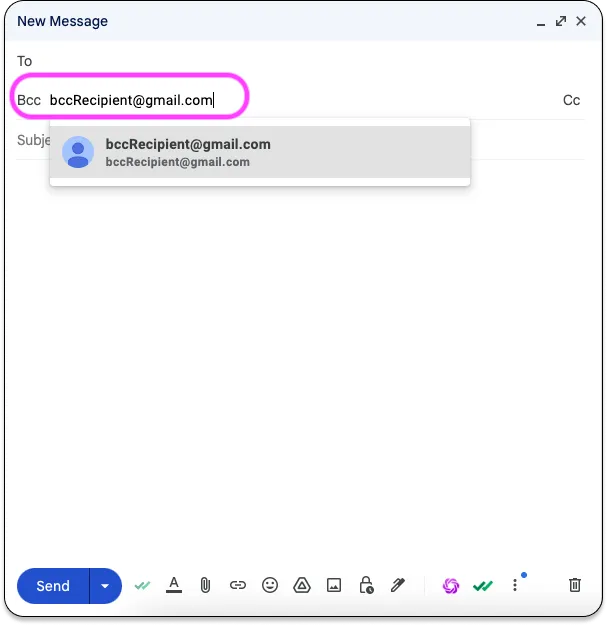
💡 Conseil d’expert de Mail Merge for Gmail : Il est recommandé de mettre votre propre adresse e-mail dans le champ “À”. Voici pourquoi :
- Cela évite d’envoyer un message avec un champ “À” vide, ce qui peut paraître étrange.
- Le destinataire verra le message adressé “À : vous”, ce qui semble plus professionnel.
- Cela améliore la délivrabilité, car les e-mails sans destinataire direct peuvent être signalés par les filtres anti-spam.
Limites et considérations lors de l’utilisation de la CCI
La CCI peut être pratique, mais elle comporte plusieurs limites, surtout lorsqu’elle est utilisée pour des envois d’e-mails importants :
- Aucune personnalisation par destinataire.
- Risque plus élevé que les e-mails soient marqués comme spam.
- Les comptes gratuits Gmail sont limités à 500 destinataires par jour, et 2 000 par jour pour Google Workspace. Chaque adresse e-mail en CCI compte comme un destinataire distinct.
- Gmail recommande de ne pas dépasser 100 destinataires par e-mail, même avec la CCI, pour éviter les retards de distribution ou la suspension du compte.
- Les destinataires ne sauront pas qu’ils font partie d’un e-mail de groupe. Cela peut sembler impersonnel, voire trompeur, dans certaines situations.
- Aucun suivi des e-mails : Gmail ne vous avertit pas si un message est rejeté ou n’est pas distribué.
Récapitulons !
| Avantages | Inconvénients |
|---|---|
| Protège la confidentialité des destinataires | Aucune personnalisation |
| Empêche le chaos du “Répondre à tous” | Risque plus élevé de finir en spam |
| Rapide et facile à utiliser | Limites d’envoi quotidiennes (500, 2 000 destinataires) |
| Aucun outil tiers requis | Pas de suivi ni de segmentation |
| Idéal pour les envois occasionnels | Faible engagement pour les campagnes plus larges |
👉 Si votre objectif est de susciter l’engagement ou d’améliorer vos performances d’e-mailing, il vaut mieux envisager le publipostage (mail merge). Mais il existe plusieurs outils de publipostage disponibles, lequel choisir ? Examinons les deux options les plus populaires.
Méthode 2 : Utiliser la fonctionnalité de publipostage intégrée de Gmail
Comprendre l’outil de publipostage natif de Gmail
Saviez-vous que Gmail inclut désormais une fonctionnalité de publipostage intégrée, directement dans l’éditeur d’e-mail ? Contrairement à la méthode CCI, qui envoie le même e-mail à tout le monde en une seule fois (sans personnalisation), le publipostage natif de Gmail envoie un e-mail distinct à chaque destinataire, comme s’il avait été écrit juste pour lui.
Le concept de base ? Il utilise des balises de fusion. Gmail en prend actuellement en charge quatre :
- @first_name
- @last_name
- @full_name
👉 Nous avons rédigé un guide complet étape par étape sur la façon d’utiliser cette fonctionnalité. Consultez-le ici : Qu’est-ce que le publipostage dans Gmail.
Comment utiliser la fonctionnalité de publipostage de Gmail
1️⃣ Assurez-vous que vos contacts sont prêts. Vous pouvez utiliser Google Contacts (avec les champs appropriés remplis) ou une Google Sheet avec des colonnes bien étiquetées comme Email, Prénom, Nom.
2️⃣ Activez le publipostage dans Gmail. Commencez un nouvel e-mail ou ouvrez un brouillon. À droite du champ “À”, cliquez sur “Utiliser le publipostage”, puis activez l’option.
3️⃣ Ajoutez des destinataires depuis Google Contacts.
- Dans le champ “À”, saisissez les e-mails un par un ou tapez le nom d’une étiquette (groupe de contacts).
- Dans votre message, tapez @ pour insérer une balise de fusion telle que @first_name, @last_name, @full_name ou @email. Appuyez sur Entrée pour appliquer la balise.
4️⃣ Ajoutez des destinataires depuis une Google Sheet.
- Cliquez sur “Ajouter depuis une feuille de calcul”, puis choisissez la Google Sheet contenant votre liste de diffusion.
- Sélectionnez les colonnes appropriées : Email (obligatoire), Prénom (recommandé), Nom (optionnel). Cliquez sur Terminé. Les destinataires seront automatiquement remplis dans le champ “À”.
- Vous pouvez ensuite utiliser @ pour insérer des balises de fusion correspondant aux en-têtes de votre feuille de calcul.
💡 Assurez-vous que les colonnes de votre feuille de calcul sont clairement étiquetées afin que Gmail puisse les détecter et les faire correspondre correctement.
Limites et bonnes pratiques
Bien que la fonctionnalité de publipostage native de Gmail soit pratique, elle comporte des limites importantes :
- Disponible uniquement pour les utilisateurs de Google Workspace (comptes payants).
- Uniquement sur ordinateur. Non disponible sur mobile.
- Non activée par défaut. Vous devez l’activer manuellement.
- Seulement 4 balises de fusion prises en charge.
- Les objets des e-mails ne peuvent pas être personnalisés avec des balises de fusion.
- Vous ne pouvez pas joindre de fichiers.
- Vous ne pouvez pas programmer votre e-mail.
- Les limites d’envoi quotidiennes de Gmail s’appliquent toujours (500, 2 000 destinataires/jour).
- Aucun suivi des e-mails : Gmail ne vous dira pas si votre message a été rejeté ou ouvert.
⚠️ Ne mélangez jamais la CCI avec le publipostage : si vous envoyez à 200 personnes et ajoutez quelqu’un en CCI, ce destinataire en CCI recevra 200 e-mails, un pour chaque message personnalisé.
C’est pourquoi des outils comme Mail Merge for Gmail sont beaucoup plus puissants et flexibles.
Méthode 3 : Utiliser l’extension Mail Merge for Gmail
À quoi sert cette extension ?
Si vous souhaitez aller plus loin que la fonctionnalité de publipostage intégrée de Gmail, l’extension Mail Merge for Gmail est une solution beaucoup plus complète.
Elle est à la fois plus puissante et plus facile à utiliser :
- Google Sheets est utilisé pour gérer votre liste de contacts (adresses e-mail, prénoms, données personnalisées, etc.).
- Gmail reste le canal d’envoi et respecte vos limites d’envoi quotidiennes.
Pourquoi choisir une extension plutôt que l’outil natif de Gmail ?
- Personnalisation plus avancée : Contrairement à la fonctionnalité de fusion de Gmail, qui ne prend en charge que 4 balises (@first_name, etc.), cette extension vous permet d’utiliser autant de champs que vous le souhaitez, dans l’objet, le corps du texte, la signature, les liens, et plus encore.
- Suivi des e-mails intégré : Les e-mails envoyés sont suivis et votre Google Sheet se met à jour automatiquement, en temps réel.
- Vous pouvez joindre des fichiers.
- Vous pouvez programmer vos e-mails à l’avance.
- Vous pouvez ajouter un lien de désinscription pour vous conformer au RGPD et à la loi CAN-SPAM. (En savoir plus ici).
- Vous pouvez utiliser le champ CCI en toute sécurité si nécessaire.
- La limitation du débit d’envoi aide à améliorer la délivrabilité en ralentissant le taux d’envoi. Cela réduit le risque d’être signalé par les fournisseurs d’e-mail et aide à protéger la réputation de votre compte.
👉 En résumé : Mail Merge for Gmail est similaire à l’outil intégré de Google, mais en bien meilleur. Il supprime la plupart des limites tout en gardant les choses simples.
Guide étape par étape pour utiliser Mail Merge for Gmail
🎥 Vous préférez une démonstration rapide ? Un tutoriel vidéo est disponible.
Voici comment commencer :
- Installez l’outil depuis le site officiel ou le Google Workspace Marketplace. Cliquez sur “Installer” pour l’ajouter à votre compte.
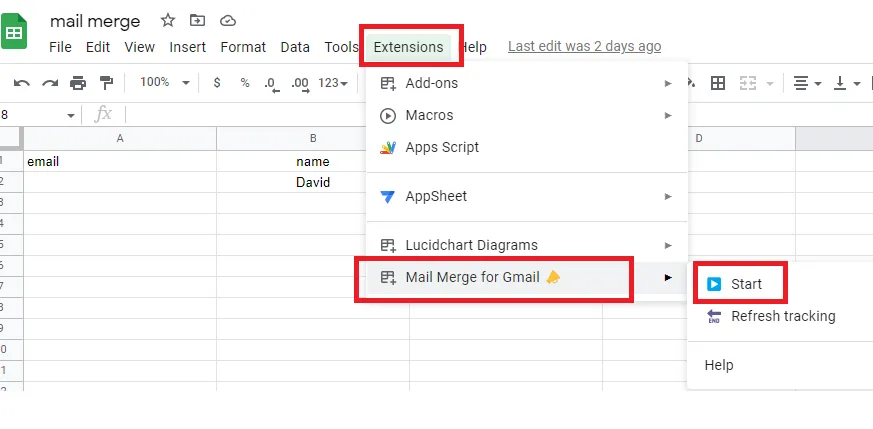
- Ouvrez Google Sheets (actualisez si déjà ouvert), puis allez dans le menu supérieur : Extensions → Mail Merge for Gmail → Start
- Préparez votre feuille de calcul avec soin : une ligne par contact, avec des colonnes étiquetées (ex: Email, Prénom).
- Créez un modèle d’e-mail personnalisé en utilisant l’éditeur intégré.
- Personnalisez votre objet, par exemple en insérant la balise {{FirstName}}.
- Rédigez votre message en insérant les balises de fusion là où nécessaire.
- Envoyez votre campagne quand vous êtes prêt.
Limites
- Gmail vous limite toujours à 1 500 e-mails/jour.
- Le suivi est basique : vous saurez si l’e-mail a été ouvert, mais c’est à peu près tout (pas de suivi des clics ou des réponses).
Comparaison des trois méthodes principales
Le tableau ci-dessous vous donne un aperçu rapide des différences :
| Critères / Méthode | Champ CCI Gmail | Publipostage intégré Gmail | Extension Mail Merge for Gmail |
|---|---|---|---|
| Personnalisation de l’objet | ❌ | ❌ | ✅ |
| Pièces jointes | ✅ | ❌ | ✅ |
| Programmation des e-mails | ❌ | ❌ | ✅ |
| Suivi des e-mails | ❌ | ❌ | ✅ |
| Lien de désinscription | ❌ | ❌ | ✅ |
| Limitation du débit d’envoi | ❌ | ❌ | ✅ |
| Facilité d’utilisation | 🟢 | 🟠 | 🟢 |
| Conforme RGPD et CAN-SPAM | ❌ | ❌ | ✅ |
| Tarification typique | Gratuit | À partir de 9,99 $/mois (Individuel) | Version gratuite disponible ; plans payants à partir de 2,99 $/mois |
Autres méthodes
Outils tiers pour envoyer des e-mails individuels à plusieurs destinataires
Si vous devez envoyer des e-mails à grande échelle, que ce soit pour de la prospection à froid ou de la communication de masse, les outils tiers sont souvent le choix le plus approprié.
Au-delà des extensions Gmail que nous avons déjà couvertes, il existe deux catégories principales à considérer : les plateformes d’e-mailing complètes (SaaS) et les outils d’automatisation des ventes et de prospection B2B.
| Catégorie | Description | Exemples | Idéal pour | Avantages | Limites |
|---|---|---|---|---|---|
| Plateformes d’e-mailing complètes | Outils indépendants avec gestion complète des campagnes, des listes et du design | Mailchimp, Brevo, MailerLite | Équipes marketing, PME, communications | - Segmentation avancée - Analyses détaillées | - Pas intégré à Gmail - Trop complexe pour les besoins basiques |
| Outils d’automatisation des ventes B2B | Outils axés sur la prospection avec séquences, suivi intelligent et ciblage de prospects | Lemlist, Saleshandy, Instantly, Reply.io | Équipes commerciales, freelances, pros B2B | - Automatisation des suivis - Tests A/B - Personnalisation poussée | - Courbe d’apprentissage plus raide - Souvent plus cher |
Nous n’entrerons pas dans une comparaison détaillée ici, cela sortirait du cadre.
👉 Mais nous avons publié un article complet qui couvre tout cela. Vous pouvez le trouver ici.
Groupes Gmail pour l’envoi de masse individuel ?
Google Groups n’est pas une bonne option si votre objectif est d’envoyer le même message à plusieurs destinataires individuellement et privément, comme avec la CCI ou le publipostage.
Pourquoi pas ?
- Tous les destinataires voient que l’e-mail a été envoyé à un groupe.
- Les adresses e-mail peuvent être exposées, selon les paramètres.
- L’objectif de Google Groups est la discussion de groupe collaborative, pas la communication 1 à 1.
Il est vrai que Google Groups peut masquer les adresses des membres, mais les e-mails restent basés sur le groupe, et non personnels.
Gmail + Google Sheets + Apps Script
Il est également possible de construire un système de publipostage personnalisé en utilisant Google Apps Script avec Gmail et Google Sheets. Cette option offre une grande flexibilité et un contrôle total sur la personnalisation, mais elle nécessite de solides connaissances en JavaScript et d’être à l’aise dans l’environnement Google Apps Script.
👉 En pratique, des outils comme Mail Merge for Gmail font déjà tout cela, avec une interface propre, des fonctionnalités prêtes à l’emploi et une fiabilité éprouvée.
Avis d’expert : Réponses à vos questions les plus fréquentes
Comprendre les limites d’envoi de Gmail
Gmail impose des limites d’envoi quotidiennes strictes pour prévenir les abus et protéger la réputation de ses serveurs. Ces limites dépendent de votre type de compte :
- Gmail personnel gratuit : 500 e-mails/jour.
- Google Workspace : jusqu’à 2 000 e-mails/jour.
- Google Workspace Individual : 1 500 e-mails/jour.
Comme nous l’avons mentionné plus tôt, même si Gmail vous permet d’envoyer des centaines d’e-mails quotidiennement, il n’est pas recommandé d’ajouter plus de 100 destinataires dans un seul message, surtout dans le champ CCI.
Pourquoi ? Votre e-mail est plus susceptible d’être signalé comme spam, voire rejeté, par certains serveurs de destinataires. Cette pratique peut nuire à votre délivrabilité globale, surtout si elle est répétée.
💡 Bonne pratique : Utilisez une extension de Publipostage avec limitation du débit d’envoi intégrée, ce qui aide à rester dans les limites de Gmail sans déclencher les filtres anti-spam.
Éviter les filtres anti-spam
Pour réduire les chances que vos e-mails soient marqués comme spam, suivez ces bonnes pratiques :
- Contenu du message : Évitez les mots déclencheurs de spam comme “gratuit”, “urgent” ou “gagner de l’argent”, et n’abusez pas des majuscules ou des points d’exclamation. Personnalisez toujours votre contenu.
- Authentification de l’expéditeur : Configurez correctement les enregistrements SPF, DKIM et DMARC. Cela prouve que vos e-mails sont légitimes, même lorsqu’ils sont envoyés depuis Gmail ou Workspace.
- Réputation de l’expéditeur et santé IP : Gmail attribue un score de réputation à votre domaine et à votre adresse e-mail. Si vous envoyez de gros volumes, une adresse IP dédiée peut aider à améliorer la délivrabilité (non disponible avec Gmail natif, mais pris en charge par des plateformes comme Sendinblue ou Mailjet).
- Chauffez votre adresse e-mail : Si votre compte est nouveau ou rarement utilisé, commencez par envoyer un petit nombre d’e-mails quotidiennement. Augmentez progressivement le volume pour instaurer la confiance avec les serveurs d’e-mail.
- Évitez les campagnes de masse en CCI : Les e-mails envoyés à de nombreux destinataires via CCI sont plus susceptibles d’être signalés. Utilisez plutôt un outil de publipostage qui envoie des e-mails individuels à chaque destinataire.
Que signifie “destinataires cachés” dans Gmail, et les gens peuvent-ils voir les adresses des autres ?
Non, les destinataires ne peuvent pas voir leur propre adresse ni celle de quelqu’un d’autre. Le champ “À” indique soit “Destinataires cachés”, soit il est laissé vide. C’est totalement invisible pour ceux qui reçoivent l’e-mail.
Quelle est la limite d’envoi d’e-mails avec GMass pour les comptes Gmail et Google Workspace ?
Les comptes Gmail gratuits sont limités à 500 e-mails par jour. Les comptes Workspace peuvent envoyer jusqu’à 2 000 par jour, mais GMass conseille de rester en dessous de cette limite pour éviter les problèmes de distribution.
Le publipostage est-il disponible pour les comptes Gmail gratuits ?
Oui. Mais la plupart des fonctionnalités avancées de publipostage nécessitent un plan payant.
Comment éviter les filtres anti-spam lors d’un envoi de masse avec Gmail ?
Utilisez un champ “À” valide, évitez les mots typiques du spam, personnalisez votre contenu et restez dans les limites d’envoi de Gmail. Ne comptez pas sur la CCI pour les e-mails de masse. Les outils de publipostage aident à améliorer la délivrabilité.
Quel est le meilleur moyen de gérer efficacement une liste de diffusion Gmail ?
Vous pouvez regrouper les contacts avec des étiquettes dans Google Contacts, ou gérer une liste de diffusion Gmail en utilisant Google Sheets et une extension de publipostage. Pour le suivi et la segmentation, des outils comme Mailmeteor ou GMass sont plus efficaces.
Conclusion
Envoyer un e-mail à plusieurs destinataires séparément dans Gmail est plus facile que vous ne le pensez. Vous avez maintenant plusieurs options solides à portée de main.
Respectez simplement les limites d’envoi de Gmail, chauffez votre compte progressivement, et vos e-mails arriveront là où ils sont censés aller, sans jamais révéler votre carnet d’adresses. Et bien sûr, lorsqu’il s’agit de rendre ce processus fluide et professionnel, Mail Merge for Gmail reste votre meilleur allié.
Prêt à envoyer votre première campagne ?
Installez Mail Merge for Gmail depuis le Google Workspace Marketplace et envoyez gratuitement jusqu'à 50 e-mails personnalisés par jour.
Commencer gratuitementLectures complémentaires
Plus d'articles de Tutorials

Comment supprimer les adresses e-mail en double dans Google Sheets avant un publipostage
Apprenez à supprimer les e-mails en double dans Google Sheets avant un publipostage avec les outils intégrés, UNIQUE et COUNTIF.

Comment créer des listes d'e-mails ciblées qui convertissent réellement
Apprenez à créer des listes d'e-mails ciblées qui génèrent des ouvertures, des clics et des réponses. Étapes pratiques pour le sourcing, la segmentation, le nettoyage et la prospection conforme au RGPD.

Envoyer des e-mails en masse depuis Gmail : Un guide complet étape par étape
Apprenez à envoyer des e-mails en masse depuis Gmail avec Mail Merge for Gmail. Un guide étape par étape pour une prospection personnalisée, le suivi et les meilleures pratiques de délivrabilité.