


















¿Cómo enviar el mismo correo a varios destinatarios por separado en Gmail?
Aprende a enviar correos a varios destinatarios por separado en Gmail. Compara el uso de CCO, la combinación de correspondencia nativa y las extensiones. Ventajas, límites y consejos contra el spam basados en casos reales.
¿Necesitas enviar el mismo correo electrónico a varios destinatarios sin mostrar la dirección de todos? Gmail ofrece varias formas de enviar correos por separado manteniendo la privacidad.
Esta guía te mostrará los métodos más efectivos para enviar el mismo correo a varios destinatarios por separado en Gmail.
Método 1: Uso de CCO en Gmail para enviar a varios destinatarios
Entendiendo la función CCO en Gmail
Este es el método más rápido. De hecho, hemos escrito dos artículos completos, uno sobre el campo CC y otro sobre CCO, por si deseas profundizar.
El campo CCO (Copia Carbón Oculta) en Gmail te permite enviar un correo a varias personas sin revelar sus direcciones entre sí. Cada destinatario recibe su propia copia de tu mensaje sin ver quién más lo recibió. También es una excelente manera de evitar compartir la dirección de correo de alguien sin su permiso.
💡 Consejo adicional: Usar CCO ayuda a prevenir esas situaciones incómodas de “Responder a todos” que pueden ocurrir fácilmente en correos grupales.
Guía paso a paso para usar CCO
Aquí te explicamos cómo hacerlo:
- Abre un mensaje nuevo en Gmail.
- Localiza la opción “Cc” o “Cco”. En escritorio, está a la derecha del campo “Para”. En móvil, toca la pequeña flecha junto a “Para”.
- Añade las direcciones de correo de tus destinatarios en el campo CCO. También puedes pegar una lista completa en lugar de escribirlas una por una.
- Escribe tu mensaje.
- Haz clic en Enviar.
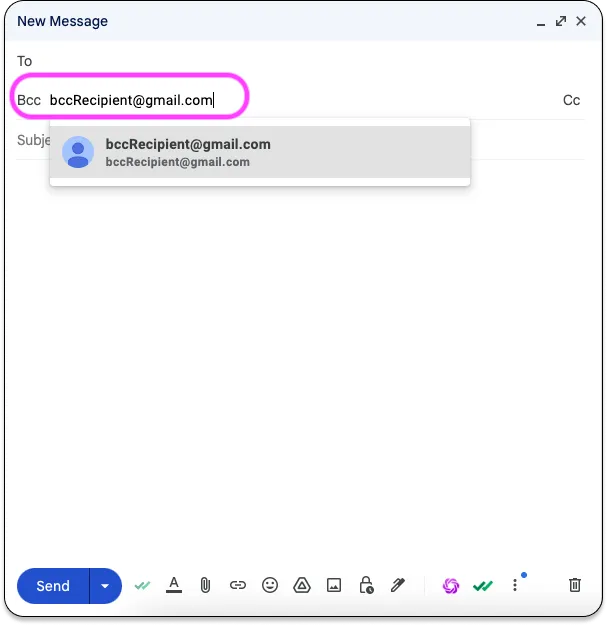
💡 Consejo profesional de Mail Merge for Gmail: Se recomienda poner tu propia dirección de correo en el campo “Para”. He aquí el motivo:
- Evita enviar un mensaje con el campo “Para” vacío, lo cual puede verse extraño.
- El destinatario verá el mensaje dirigido “Para: ti”, lo que parece más profesional.
- Mejora la entregabilidad, ya que los correos sin un destinatario directo pueden ser marcados por los filtros de spam.
Limitaciones y consideraciones al usar CCO
El CCO puede ser conveniente, pero conlleva varias limitaciones, especialmente cuando se usa para envíos masivos:
- No hay personalización por destinatario.
- Mayor riesgo de que los correos sean marcados como spam.
- Las cuentas gratuitas de Gmail están limitadas a 500 destinatarios al día, y 2,000 al día para Google Workspace. Cada dirección de correo en CCO cuenta como un destinatario separado.
- Gmail recomienda no enviar a más de 100 destinatarios por correo, incluso con CCO, para evitar retrasos en la entrega o la suspensión de la cuenta.
- Los destinatarios no sabrán que son parte de un correo grupal. Esto puede sentirse impersonal o incluso engañoso en algunas situaciones.
- Sin seguimiento de correo: Gmail no te notifica si un mensaje rebota o no se entrega.
¡Hagamos un resumen!
| Ventajas | Desventajas |
|---|---|
| Protege la privacidad del destinatario | Sin personalización |
| Previene el caos de “Responder a todos” | Mayor probabilidad de ir a spam |
| Rápido y fácil de usar | Límites diarios de envío (500, 2,000 destinatarios) |
| No requiere herramientas de terceros | Sin seguimiento ni segmentación |
| Bueno para envíos pequeños ocasionales | Baja interacción en campañas grandes |
👉 Si tu objetivo es generar interacción o mejorar el rendimiento de tus correos, vale la pena considerar la combinación de correspondencia (mail merge). Pero existen varias herramientas disponibles, ¿cuál deberías elegir? Echemos un vistazo a las dos opciones más populares.
Método 2: Uso de la función de combinación de correspondencia integrada de Gmail
Entendiendo la herramienta de combinación de correspondencia nativa de Gmail
¿Sabías que Gmail ahora incluye una función de combinación de correspondencia integrada, directamente en el redactor de correos? A diferencia del método CCO, que envía el mismo correo a todos de una vez (sin personalización), la combinación de correspondencia nativa de Gmail envía un correo separado a cada destinatario, como si estuviera escrito solo para ellos.
¿La idea central? Utiliza etiquetas de combinación. Gmail actualmente admite cuatro:
- @first_name
- @last_name
- @full_name
👉 Hemos escrito una guía completa paso a paso sobre cómo usar esta función. Mírala aquí: Qué es la combinación de correspondencia en Gmail.
Cómo usar la función de combinación de correspondencia de Gmail
1️⃣ Asegúrate de que tus contactos estén listos. Puedes usar Google Contacts (con los campos adecuados rellenados) o una Google Sheet con columnas bien etiquetadas como Email, First Name, Last Name.
2️⃣ Habilita la combinación de correspondencia en Gmail. Inicia un correo nuevo o abre un borrador. A la derecha del campo “Para”, haz clic en “Usar combinación de correspondencia”, luego activa la opción.
3️⃣ Añade destinatarios desde Google Contacts.
- En el campo “Para”, introduce los correos uno por uno o escribe el nombre de una etiqueta (grupo de contactos).
- Dentro de tu mensaje, escribe @ para insertar una etiqueta de combinación como @first_name, @last_name, @full_name o @email. Pulsa Intro para aplicar la etiqueta.
4️⃣ Añade destinatarios desde una Google Sheet.
- Haz clic en “Añadir desde una hoja de cálculo”, luego elige la Google Sheet que contiene tu lista de correo.
- Selecciona las columnas apropiadas: Email (obligatorio), First Name (recomendado), Last Name (opcional). Haz clic en Hecho. Los destinatarios se rellenarán automáticamente en el campo “Para”.
- Luego puedes usar @ para insertar etiquetas de combinación que coincidan con los encabezados de tu hoja de cálculo.
💡 Asegúrate de que las columnas de tu hoja de cálculo estén claramente etiquetadas para que Gmail pueda detectarlas y hacerlas coincidir correctamente.
Limitaciones y mejores prácticas
Aunque la función de combinación de correspondencia nativa de Gmail es conveniente, tiene algunas limitaciones importantes:
- Solo disponible para usuarios de Google Workspace (cuentas de pago).
- Solo escritorio. No disponible en móvil.
- No está habilitada por defecto. Tienes que activarla manualmente.
- Solo admite 4 etiquetas de combinación.
- Las líneas de asunto no se pueden personalizar con etiquetas.
- No puedes adjuntar archivos.
- No puedes programar tu correo.
- Los límites diarios de envío de Gmail siguen aplicando (500, 2,000 destinatarios/día).
- Sin seguimiento de correo: Gmail no te dirá si tu mensaje rebotó o fue abierto.
⚠️ Nunca mezcles CCO con la combinación de correspondencia: si envías a 200 personas y añades a alguien en CCO, ese destinatario en CCO recibirá 200 correos, uno por cada mensaje personalizado.
Es por eso que herramientas como Mail Merge for Gmail son mucho más potentes y flexibles.
Método 3: Uso de la extensión Mail Merge for Gmail
¿Para qué sirve esta extensión?
Si quieres ir más allá de la función integrada de Gmail, la extensión Mail Merge for Gmail es una solución mucho más completa.
Es más potente y fácil de usar:
- Google Sheets se utiliza para gestionar tu lista de contactos (direcciones de correo, nombres, datos personalizados, etc.).
- Gmail sigue siendo el canal de envío y respeta tus límites diarios.
¿Por qué elegir una extensión en lugar de la herramienta nativa de Gmail?
- Personalización más avanzada: A diferencia de la función de Gmail, que solo admite 4 etiquetas, esta extensión te permite usar tantos campos como quieras, en la línea de asunto, el cuerpo, la firma, los enlaces y más.
- Seguimiento de correo integrado: Los correos enviados se rastrean y tu Google Sheet se actualiza automáticamente, en tiempo real.
- Puedes adjuntar archivos.
- Puedes programar tus correos con antelación.
- Puedes añadir un enlace para cancelar la suscripción para cumplir con el GDPR y la ley CAN-SPAM. (Aprende sobre esto aquí).
- Puedes usar el campo CCO de forma segura si es necesario.
- Regulación del envío (throttling) ayuda a mejorar la entregabilidad al ralentizar la tasa de envío. Esto reduce el riesgo de ser marcado por los proveedores de correo y ayuda a proteger la reputación de tu cuenta.
👉 En resumen: Mail Merge for Gmail es similar a la herramienta integrada de Google, pero mucho mejor. Elimina la mayoría de las limitaciones mientras mantiene la simplicidad.
Guía paso a paso para usar Mail Merge for Gmail
🎥 ¿Prefieres una demostración rápida? Hay un tutorial en video disponible.
Aquí tienes cómo empezar:
- Instala la herramienta desde el sitio web oficial o el Google Workspace Marketplace. Haz clic en “Instalar” para añadirla a tu cuenta.
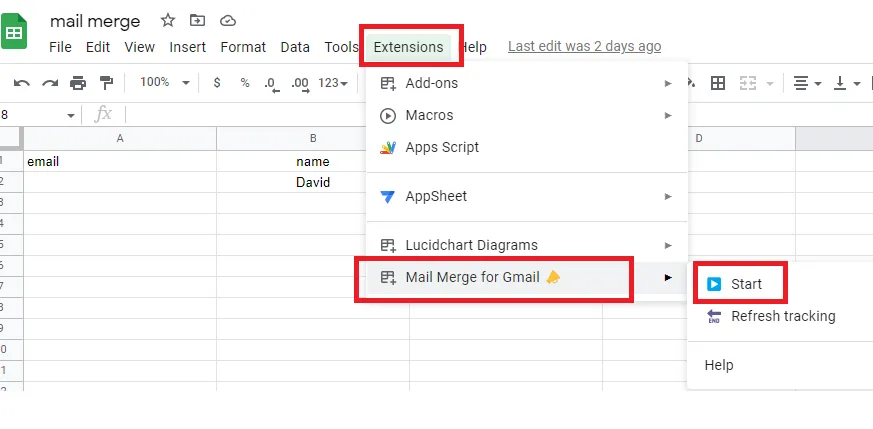
- Abre Google Sheets (actualiza si ya está abierta), luego ve al menú superior: Extensiones → Mail Merge for Gmail → Start
- Prepara tu hoja de cálculo cuidadosamente: una fila por contacto, con columnas etiquetadas (ej. Email, First Name).
- Crea una plantilla de correo personalizada usando el editor integrado.
- Personaliza tu línea de asunto, por ejemplo, insertando la etiqueta {{FirstName}}.
- Escribe tu mensaje, insertando etiquetas de combinación donde sea necesario.
- Envía tu campaña cuando estés listo.
Limitaciones
- Gmail te sigue limitando a 1,500 correos al día.
- El seguimiento es básico: sabrás si el correo fue abierto, pero poco más (sin seguimiento de clics o respuestas).
Comparación de los tres métodos principales
La siguiente tabla te ofrece una visión general rápida de las diferencias:
| Criterio / Método | Campo CCO de Gmail | Combinación nativa de Gmail | Extensión Mail Merge for Gmail |
|---|---|---|---|
| Personalización de asunto | ❌ | ❌ | ✅ |
| Archivos adjuntos | ✅ | ❌ | ✅ |
| Programación de correos | ❌ | ❌ | ✅ |
| Seguimiento de correo | ❌ | ❌ | ✅ |
| Enlace de cancelación | ❌ | ❌ | ✅ |
| Regulación de envío | ❌ | ❌ | ✅ |
| Facilidad de uso | 🟢 | 🟠 | 🟢 |
| Cumplimiento GDPR y CAN-SPAM | ❌ | ❌ | ✅ |
| Precio típico | Gratis | Desde $9.99/mes (Individual) | Versión gratuita disponible; planes de pago desde $2.99/mes |
Otros métodos
Herramientas de terceros para enviar correos individuales a varios destinatarios
Si necesitas enviar correos a gran escala, ya sea para prospección en frío o comunicación masiva, las herramientas de terceros suelen ser la opción más adecuada.
Más allá de las extensiones de Gmail que ya hemos cubierto, hay dos categorías principales a considerar: plataformas de marketing por correo electrónico (SaaS) y herramientas de automatización de ventas y prospección B2B.
| Categoría | Descripción | Ejemplos | Mejor para | Ventajas | Limitaciones |
|---|---|---|---|---|---|
| Plataformas de marketing | Herramientas independientes con gestión completa de campañas, listas y diseño | Mailchimp, Brevo, MailerLite | Equipos de marketing, PYMES, comunicaciones | - Segmentación avanzada - Analíticas detalladas | - No integrado con Gmail - Excesivo para necesidades básicas |
| Herramientas de ventas B2B | Herramientas enfocadas en prospección con secuencias, seguimiento inteligente y segmentación | Lemlist, Saleshandy, Instantly, Reply.io | Equipos de ventas, freelancers, profesionales B2B | - Automatización de seguimiento - Pruebas A/B - Personalización profunda | - Curva de aprendizaje más pronunciada - A menudo más caro |
No entraremos en una comparación detallada aquí, ya que se saldría del alcance.
👉 Pero hemos publicado un artículo completo que lo cubre todo. Puedes encontrarlo aquí.
¿Grupos de Gmail para envíos masivos individuales?
Google Groups no es una buena opción si tu objetivo es enviar el mismo mensaje a varios destinatarios individualmente y privadamente, como con CCO o la combinación de correspondencia.
¿Por qué no?
- Todos los destinatarios ven que el correo fue enviado a un grupo.
- Las direcciones de correo pueden quedar expuestas, dependiendo de la configuración.
- El objetivo de Google Groups es la discusión grupal colaborativa, no la comunicación 1 a 1.
Es cierto que Google Groups puede ocultar las direcciones de los miembros, pero los correos siguen siendo grupales, no personales.
Gmail + Google Sheets + Apps Script
También es posible construir un sistema de combinación de correspondencia personalizado usando Google Apps Script con Gmail y Google Sheets. Esta opción ofrece alta flexibilidad y control total sobre la personalización, pero requiere conocimientos sólidos de JavaScript y sentirse cómodo trabajando en el entorno de Google Apps Script.
👉 En la práctica, herramientas como Mail Merge for Gmail ya hacen todo esto, con una interfaz limpia, funciones listas para usar y una fiabilidad probada.
Perspectiva experta: Respuestas a tus preguntas más frecuentes
Entendiendo los límites de envío de Gmail
Gmail impone límites estrictos de envío diario para prevenir abusos y proteger la reputación de sus servidores. Estos límites dependen del tipo de cuenta:
- Gmail personal gratuito: 500 correos/día.
- Google Workspace: hasta 2,000 correos/día.
- Google Workspace Individual: 1,500 correos/día.
Como mencionamos antes, aunque Gmail te permite enviar cientos de correos diarios, no se recomienda añadir más de 100 destinatarios en un solo mensaje, especialmente en el campo CCO.
¿Por qué? Es más probable que tu correo sea marcado como spam, o incluso rechazado, por algunos servidores de destino. Esta práctica puede dañar tu entregabilidad general, especialmente si se hace repetidamente.
💡 Mejor práctica: Usa una extensión de Mail Merge con regulación de envío integrada, lo que ayuda a mantenerse dentro de los límites de Gmail sin activar los filtros de spam.
Evitando los filtros de spam
Para reducir las posibilidades de que tus correos sean marcados como spam, sigue estas mejores prácticas:
- Contenido del mensaje: Evita palabras que activan el spam como “gratis”, “urgente” o “ganar dinero”, y no abuses de las mayúsculas o signos de exclamación. Personaliza siempre tu contenido.
- Autenticación del remitente: Configura correctamente los registros SPF, DKIM y DMARC. Esto demuestra que tus correos son legítimos, incluso cuando se envían desde Gmail o Workspace.
- Reputación del remitente y salud de IP: Gmail asigna una puntuación de reputación a tu dominio y dirección de correo. Si envías grandes volúmenes, una dirección IP dedicada puede ayudar a mejorar la entregabilidad (no disponible con Gmail nativo, pero soportado por plataformas como Sendinblue o Mailjet).
- Calienta tu dirección de correo: Si tu cuenta es nueva o se usa poco, empieza enviando un número pequeño de correos al día. Aumenta gradualmente el volumen para generar confianza con los servidores de correo.
- Evita campañas masivas en CCO: Los correos enviados a muchos destinatarios vía CCO tienen más probabilidades de ser marcados. En su lugar, usa una herramienta de combinación de correspondencia que envíe correos individuales a cada destinatario.
¿Qué significa “destinatarios ocultos” en Gmail y pueden las personas ver las direcciones de los demás?
No, los destinatarios no pueden ver su propia dirección ni la de nadie más. El campo “Para” dice “Destinatarios ocultos” o se deja en blanco. Es totalmente invisible para quienes reciben el correo.
¿Cuál es el límite de envío de correo con GMass para cuentas de Gmail y Google Workspace?
Las cuentas gratuitas de Gmail están limitadas a 500 correos por día. Las cuentas de Workspace pueden enviar hasta 2,000 diarios, pero GMass aconseja mantenerse por debajo de ese límite para evitar problemas de entrega.
¿Está disponible la combinación de correspondencia para cuentas gratuitas de Gmail?
Sí. Pero la mayoría de las funciones avanzadas requieren un plan de pago.
¿Cómo evito los filtros de spam al hacer envíos masivos en Gmail?
Usa un campo “Para” válido, evita palabras spam, personaliza tu contenido y mantente dentro de los límites de envío de Gmail. No dependas del CCO para correos masivos. Las herramientas de combinación de correspondencia ayudan a mejorar la entregabilidad.
¿Cuál es la mejor forma de gestionar una lista de correo de Gmail de manera efectiva?
Puedes agrupar contactos con etiquetas en Google Contacts o gestionar una lista de correo de Gmail usando Google Sheets y una extensión de combinación de correspondencia. Para seguimiento y segmentación, herramientas como Mailmeteor o GMass son más eficientes.
Conclusión
Enviar un correo a varios destinatarios por separado en Gmail es más fácil de lo que piensas. Ahora tienes varias opciones sólidas al alcance de tu mano.
Solo respeta los límites de envío de Gmail, calienta tu cuenta gradualmente y tus correos llegarán a donde deben, sin revelar nunca tu libreta de direcciones. Y, por supuesto, cuando se trata de hacer que este proceso sea fluido y profesional, Mail Merge for Gmail sigue siendo tu mejor aliado.
¿Listo para enviar tu primera campaña?
Instala Mail Merge for Gmail desde Google Workspace Marketplace y envía hasta 50 correos electrónicos personalizados al día de forma gratuita.
Empieza gratisMás lecturas
Más de Tutorials

Cómo eliminar correos electrónicos duplicados en Google Sheets antes de una combinación de correspondencia
Elimina correos duplicados en Google Sheets con UNIQUE y COUNTIF antes de tu combinación de correspondencia para evitar envíos repetidos.

Cómo crear listas de correo electrónico segmentadas que realmente conviertan
Aprenda a crear listas de correo electrónico segmentadas que impulsen aperturas, clics y respuestas. Pasos prácticos para la obtención de contactos, segmentación, limpieza y alcance conforme al RGPD.

Enviar correos masivos desde Gmail: Una guía completa paso a paso
Aprende a enviar correos masivos desde Gmail con Mail Merge for Gmail. Guía paso a paso para prospección personalizada, seguimiento y mejores prácticas de entregabilidad.