


















Hvordan sende samme e-post til flere mottakere separat i Gmail?
Lær hvordan du sender e-post til flere mottakere separat i Gmail. Sammenlign BCC, innebygd e-postfletting og utvidelser. Fordeler, begrensninger og tips mot søppelpost.
Trenger du å sende den samme e-posten til flere mottakere uten å vise alles adresse? Gmail tilbyr flere måter å sende e-poster separat på, samtidig som personvernet ivaretas.
Denne guiden vil lede deg gjennom de mest effektive metodene for å sende den samme e-posten til flere mottakere separat i Gmail.
Metode 1: Bruk av BCC i Gmail for utsending til flere mottakere
Forståelse av BCC-funksjonen i Gmail
Dette er den raskeste metoden. Vi har faktisk skrevet to fullstendige artikler, en om CC-feltet og en annen om BCC, hvis du vil gå dypere inn i temaet.
BCC-feltet (Blind Carbon Copy) i Gmail lar deg sende en e-post til flere personer uten å avsløre adressene deres for hverandre. Hver mottaker får sin egen kopi av meldingen din, uten å se hvem andre som har mottatt den. Det er også en flott måte å unngå å dele noens e-postadresse uten deres tillatelse.
💡 Bonustips: Bruk av BCC bidrar til å forhindre de pinlige “Svar alle”-situasjonene som lett kan oppstå i gruppe-e-poster.
Trinn-for-trinn-guide for bruk av BCC
Slik gjør du det:
- Åpne en ny melding i Gmail.
- Finn “Cc” eller “Bcc”-alternativet. På datamaskin er det til høyre for “Til”-feltet. På mobil trykker du på den lille pilen ved siden av “Til”.
- Legg til mottakernes e-postadresser i BCC-feltet. Du kan også lime inn en hel liste i stedet for å skrive dem inn én etter én.
- Skriv meldingen din.
- Klikk på Send.
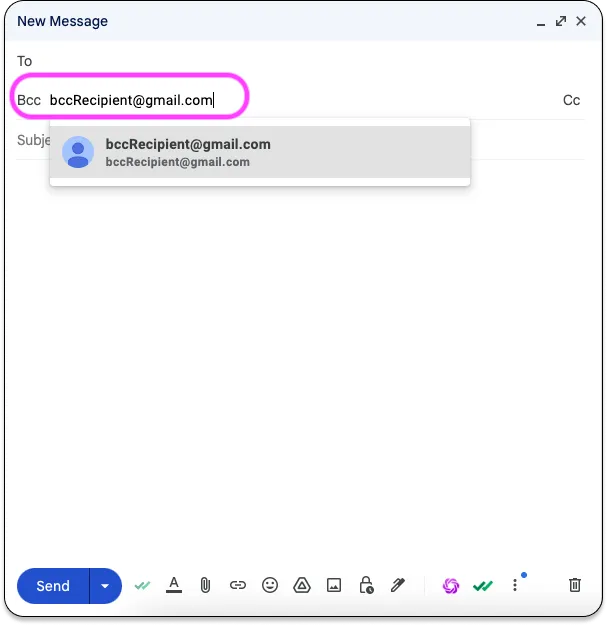
💡 Pro-tips fra Mail Merge for Gmail: Det anbefales å legge inn din egen e-postadresse i “Til”-feltet. Her er grunnen:
- Det unngår å sende en melding med et tomt “Til”-felt, noe som kan se rart ut.
- Mottakeren vil se meldingen adressert “Til: deg”, noe som fremstår mer profesjonelt.
- Det forbedrer leveringsdyktigheten, siden e-poster uten en direkte mottaker kan bli flagget av søppelpostfiltre.
Begrensninger og vurderinger ved bruk av BCC
BCC kan være praktisk, men det kommer med flere begrensninger, spesielt når det brukes til store utsendinger:
- Ingen personalisering per mottaker.
- Høyere risiko for at e-poster blir markert som søppelpost.
- Gratis Gmail-kontoer er begrenset til 500 mottakere per dag, og 2000 per dag for Google Workspace. Hver e-postadresse i BCC teller som en separat mottaker.
- Gmail anbefaler å sende til maksimalt 100 mottakere per e-post, selv med BCC, for å unngå forsinkelser i levering eller kontosperring.
- Mottakere vil ikke vite at de er en del av en gruppe-e-post. Dette kan føles upersonlig, eller til og med villedende, i enkelte situasjoner.
- Ingen e-postsporing: Gmail varsler deg ikke hvis en melding returneres eller ikke blir levert.
La oss oppsummere!
| Fordeler | Ulemper |
|---|---|
| Beskytter mottakernes personvern | Ingen personalisering |
| Forhindrer kaos med “Svar alle” | Høyere sjanse for å havne i søppelpost |
| Raskt og enkelt å bruke | Daglige sendingsgrenser (500, 2000 mottakere) |
| Ingen tredjepartsverktøy kreves | Ingen sporing eller segmentering |
| Bra for sporadiske små utsendinger | Lavt engasjement for større kampanjer |
👉 Hvis målet ditt er å bygge engasjement eller øke e-postytelsen, er det verdt å vurdere e-postfletting i stedet. Men det finnes flere verktøy for e-postfletting, hvilket bør du velge? La oss se på de to mest populære alternativene.
Metode 2: Bruk av Gmails innebygde funksjon for e-postfletting
Forståelse av Gmails innebygde verktøy for e-postfletting
Visste du at Gmail nå inkluderer en innebygd funksjon for e-postfletting, rett inne i e-postredigeringsprogrammet? I motsetning til BCC-metoden, som sender den samme e-posten til alle på en gang (uten personalisering), sender Gmails innebygde e-postfletting en separat e-post til hver mottaker, som om den var skrevet kun for dem.
Kjernen i dette? Den bruker flettefelt (merge tags). Gmail støtter for øyeblikket fire:
- @first_name
- @last_name
- @full_name
👉 Vi har skrevet en fullstendig trinn-for-trinn-guide om hvordan du bruker denne funksjonen. Sjekk den ut her: Hva er e-postfletting i Gmail.
Hvordan bruke Gmails funksjon for e-postfletting
1️⃣ Sørg for at kontaktene dine er klare. Du kan enten bruke Google Kontakter (med riktige felt utfylt), eller et Google Regneark med tydelig merkede kolonner som E-post, Fornavn, Etternavn.
2️⃣ Aktiver e-postfletting i Gmail. Start en ny e-post eller åpne et utkast. Til høyre for “Til”-feltet klikker du på “Bruk e-postfletting”, og aktiver deretter alternativet.
3️⃣ Legg til mottakere fra Google Kontakter.
- I “Til”-feltet skriver du inn e-poster én etter én, eller skriver navnet på en etikett (kontaktgruppe).
- Inne i meldingen skriver du @ for å sette inn et flettefelt som @first_name, @last_name, @full_name eller @email. Trykk Enter for å bruke feltet.
4️⃣ Legg til mottakere fra et Google Regneark.
- Klikk på “Legg til fra et regneark”, og velg deretter Google Regnearket som inneholder e-postlisten din.
- Velg de aktuelle kolonnene: E-post (obligatorisk), Fornavn (anbefalt), Etternavn (valgfritt). Klikk på Ferdig. Mottakere blir automatisk lagt til i “Til”-feltet.
- Du kan deretter bruke @ for å sette inn flettefelt som samsvarer med overskriftene i regnearket ditt.
💡 Sørg for at kolonnene i regnearket er tydelig merket slik at Gmail kan oppdage og matche dem riktig.
Begrensninger og beste praksis
Selv om Gmails innebygde funksjon for e-postfletting er praktisk, har den noen viktige begrensninger:
- Kun tilgjengelig for Google Workspace-brukere (betalte kontoer).
- Kun for datamaskin. Ikke tilgjengelig på mobil.
- Ikke aktivert som standard. Du må slå den på manuelt.
- Kun 4 flettefelt støttes.
- Emnefelt kan ikke personaliseres med flettefelt.
- Du kan ikke legge ved filer.
- Du kan ikke planlegge e-posten din.
- Gmails daglige sendingsgrenser gjelder fortsatt (500, 2000 mottakere per dag).
- Ingen e-postsporing: Gmail vil ikke fortelle deg om meldingen din ble returnert eller åpnet.
⚠️ Aldri bland BCC med e-postfletting: Hvis du sender til 200 personer og legger til noen i BCC, vil denne BCC-mottakeren motta 200 e-poster, én for hver personaliserte melding.
Det er derfor verktøy som Mail Merge for Gmail er mye kraftigere og mer fleksible.
Metode 3: Bruk av utvidelsen Mail Merge for Gmail
Hva er denne utvidelsen for?
Hvis du vil gå lenger enn Gmails innebygde funksjon for e-postfletting, er utvidelsen Mail Merge for Gmail en mye mer komplett løsning.
Den er både kraftigere og enklere å bruke:
- Google Regneark brukes til å administrere kontaktlisten din (e-postadresser, fornavn, personalisert data, osv.).
- Gmail forblir sendingskanalen og respekterer dine daglige sendingsgrenser.
Hvorfor velge en utvidelse i stedet for Gmails innebygde verktøy?
- Mer avansert personalisering: I motsetning til Gmails flettefunksjon, som kun støtter 4 felt (@first_name, osv.), lar denne utvidelsen deg bruke så mange felt du vil, i emnefeltet, brødteksten, signaturen, lenker og mer.
- Innebygd e-postsporing: Sendte e-poster spores, og Google Regnearket ditt oppdateres automatisk i sanntid.
- Du kan legge ved filer.
- Du kan planlegge e-postene dine på forhånd.
- Du kan legge til en avmeldingslenke for å overholde GDPR og CAN-SPAM-loven. (Lær om det her).
- Du kan bruke BCC-feltet trygt om nødvendig.
- E-post-throttling bidrar til å forbedre leveringsdyktigheten ved å senke sendingshastigheten. Dette reduserer risikoen for å bli flagget av e-postleverandører og bidrar til å beskytte kontoens omdømme.
👉 Kort sagt: Mail Merge for Gmail ligner på Googles innebygde verktøy, men er mye bedre. Den fjerner de fleste begrensningene samtidig som ting forblir enkelt.
Trinn-for-trinn-guide for bruk av Mail Merge for Gmail
🎥 Foretrekker du en rask demo? En videoveiledning er tilgjengelig.
Slik kommer du i gang:
- Installer verktøyet fra det offisielle nettstedet eller Google Workspace Marketplace. Klikk på “Installer” for å legge det til i kontoen din.
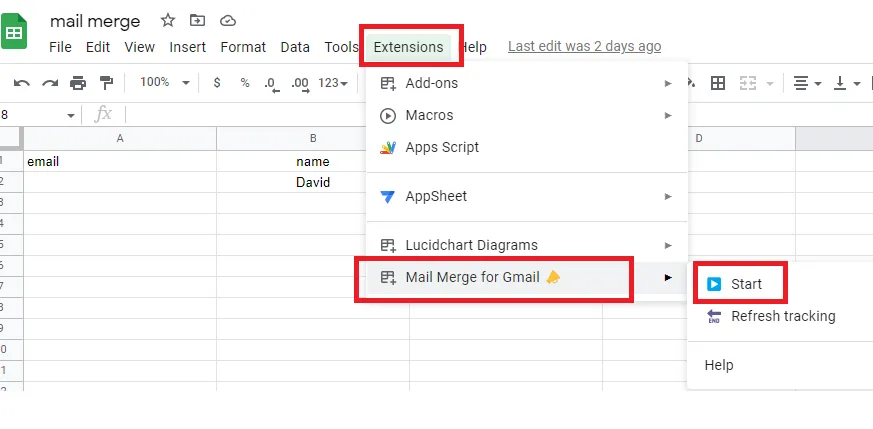
- Åpne Google Regneark (oppdater hvis det allerede er åpent), og gå deretter til toppmenyen: Utvidelser → Mail Merge for Gmail → Start
- Klargjør regnearket nøye: én rad per kontakt, med merkede kolonner (f.eks. E-post, Fornavn).
- Lag en personalisert e-postmal ved hjelp av den innebygde editoren.
- Tilpass emnefeltet, for eksempel ved å sette inn {{FirstName}}-feltet.
- Skriv meldingen din, og sett inn flettefelt der det er nødvendig.
- Send kampanjen din når du er klar.
Begrensninger
- Gmail begrenser deg fortsatt til 1500 e-poster per dag.
- Sporing er grunnleggende: du vil vite om e-posten ble åpnet, men det er omtrent det (ingen sporing av klikk eller svar).
Sammenligning av de tre hovedmetodene
Tabellen nedenfor gir deg en rask oversikt over forskjellene:
| Kriterium / Metode | Gmail BCC-felt | Gmail innebygd e-postfletting | Utvidelsen Mail Merge for Gmail |
|---|---|---|---|
| Personalisering av emnefelt | ❌ | ❌ | ✅ |
| Filvedlegg | ✅ | ❌ | ✅ |
| Planlegging av e-poster | ❌ | ❌ | ✅ |
| E-postsporing | ❌ | ❌ | ✅ |
| Avmeldingslenke | ❌ | ❌ | ✅ |
| E-post-throttling | ❌ | ❌ | ✅ |
| Brukervennlighet | 🟢 | 🟠 | 🟢 |
| GDPR- og CAN-SPAM-kompatibel | ❌ | ❌ | ✅ |
| Typisk pris | Gratis | Fra $9.99/mnd (Individuell) | Gratisversjon tilgjengelig; betalte planer fra $2.99/mnd |
Andre metoder
Tredjepartsverktøy for sending av individuelle e-poster til flere mottakere
Hvis du trenger å sende e-poster i stor skala, enten for kaldt oppsøkende salg eller massekommunikasjon, er tredjepartsverktøy ofte det mest hensiktsmessige valget.
Utover Gmail-utvidelsene vi allerede har dekket, er det to hovedkategorier å vurdere: fullservice plattformer for e-postmarkedsføring (SaaS) og verktøy for salgsautomatisering og B2B-oppsøkende arbeid.
| Kategori | Beskrivelse | Eksempler | Best for | Fordeler | Begrensninger |
|---|---|---|---|---|---|
| Fullstendige plattformer for e-postmarkedsføring | Uavhengige verktøy med full kampanje-, liste- og designstyring | Mailchimp, Brevo, MailerLite | Markedsføringsteam, små og mellomstore bedrifter, kommunikasjon | - Avansert segmentering - Detaljert analyse | - Ikke integrert med Gmail - Overkill for grunnleggende behov |
| Verktøy for B2B-salgsautomatisering | Verktøy fokusert på oppsøkende arbeid med sekvenser, smart sporing og målretting | Lemlist, Saleshandy, Instantly, Reply.io | Salgsteam, frilansere, B2B-proffer | - Automatisering av oppfølging - A/B-testing - Dyp personalisering | - Brattere læringskurve - Ofte dyrere |
Vi går ikke inn i en detaljert sammenligning her, det ville falle utenfor rammen.
👉 Men vi har publisert en fullstendig artikkel som dekker alt. Du finner den her.
Gmail-grupper for masseutsending av individuelle e-poster?
Google Grupper er ikke et godt alternativ hvis målet ditt er å sende den samme meldingen til flere mottakere individuelt og privat, slik som med BCC eller e-postfletting.
Hvorfor ikke?
- Alle mottakere ser at e-posten ble sendt til en gruppe.
- E-postadresser kan bli eksponert, avhengig av innstillinger.
- Målet med Google Grupper er samarbeidsbaserte gruppediskusjoner, ikke 1-til-1-kommunikasjon.
Det er sant at Google Grupper kan skjule medlemsadresser, men e-postene er fortsatt gruppebaserte, ikke personlige.
Gmail + Google Regneark + Apps Script
Det er også mulig å bygge et tilpasset system for e-postfletting ved hjelp av Google Apps Script med Gmail og Google Regneark. Dette alternativet tilbyr høy fleksibilitet og total kontroll over personalisering, men det krever solid kunnskap om JavaScript og at man er komfortabel med å jobbe i Google Apps Script-miljøet.
👉 I praksis gjør verktøy som Mail Merge for Gmail allerede alt dette, med et rent grensesnitt, ferdige funksjoner og utprøvd pålitelighet.
Ekspertinnsikt: Svar på dine vanligste spørsmål
Forståelse av Gmails sendingsgrenser
Gmail håndhever strenge daglige sendingsgrenser for å forhindre misbruk og beskytte serverens omdømme. Disse grensene avhenger av kontotypen din:
- Gratis personlig Gmail: 500 e-poster per dag.
- Google Workspace: opptil 2000 e-poster per dag.
- Google Workspace Individual: 1500 e-poster per dag.
Som vi nevnte tidligere, selv om Gmail tillater deg å sende hundrevis av e-poster daglig, anbefales det ikke å legge til mer enn 100 mottakere i en enkelt melding, spesielt i BCC-feltet.
Hvorfor? E-posten din er mer sannsynlig å bli flagget som søppelpost, eller til og med avvist, av enkelte mottakerservere. Denne praksisen kan skade din generelle leveringsdyktighet, spesielt hvis det gjøres gjentatte ganger.
💡 Beste praksis: Bruk en e-postfletting-utvidelse med innebygd e-post-throttling, som hjelper deg med å holde deg innenfor Gmails grenser uten å utløse søppelpostfiltre.
Unngå søppelpostfiltre
For å redusere sjansen for at e-postene dine blir markert som søppelpost, følg disse beste praksisene:
- Meldingsinnhold: Unngå søppelpost-utløsende ord som “gratis”, “haster” eller “tjen penger”, og ikke bruk for mange store bokstaver eller utropstegn. Personaliser alltid innholdet ditt.
- Avsenderautentisering: Sett opp SPF-, DKIM- og DMARC-poster riktig. Dette beviser at e-postene dine er legitime, selv når de sendes fra Gmail eller Workspace.
- Avsenderomdømme og IP-helse: Gmail tildeler en omdømmescore til domenet og e-postadressen din. Hvis du sender store volumer, kan en dedikert IP-adresse bidra til å forbedre leveringsdyktigheten (ikke tilgjengelig med vanlig Gmail, men støttes av plattformer som Sendinblue eller Mailjet).
- Varm opp e-postadressen din: Hvis kontoen din er ny eller sjelden brukt, start med å sende et lite antall e-poster daglig. Øk volumet gradvis for å bygge tillit hos e-postservere.
- Unngå massive BCC-kampanjer: E-poster sendt til mange mottakere via BCC er mer sannsynlig å bli flagget. Bruk heller et verktøy for e-postfletting som sender individuelle e-poster til hver mottaker.
Hva betyr “undisclosed recipients” i Gmail, og kan folk se hverandres adresser?
Nei, mottakere kan ikke se sin egen adresse eller andres. “Til”-feltet sier enten “Undisclosed recipients” eller er tomt. Det er helt usynlig for de som mottar e-posten.
Hva er sendingsgrensen for e-post med GMass for Gmail- og Google Workspace-kontoer?
Gratis Gmail-kontoer er begrenset til 500 e-poster per dag. Workspace-kontoer kan sende opptil 2000 daglig, men GMass råder til å holde seg under den grensen for å unngå leveringsproblemer.
Er e-postfletting tilgjengelig for gratis Gmail-kontoer?
Ja. Men de fleste avanserte funksjoner for e-postfletting krever en betalt plan.
Hvordan unngår jeg søppelpostfiltre når jeg sender masse-e-post fra Gmail?
Bruk et gyldig “Til”-felt, unngå ord som forbindes med søppelpost, personaliser innholdet ditt og hold deg innenfor Gmails sendingsgrenser. Ikke stol på BCC for masse-e-post. Verktøy for e-postfletting bidrar til å forbedre leveringsdyktigheten.
Hva er den beste måten å administrere en Gmail-e-postliste effektivt på?
Du kan gruppere kontakter med etiketter i Google Kontakter, eller administrere en Gmail-e-postliste ved hjelp av Google Regneark og en utvidelse for e-postfletting. For sporing og segmentering er verktøy som Mailmeteor eller GMass mer effektive.
Konklusjon
Å sende en e-post til flere mottakere separat i Gmail er enklere enn du tror. Du har nå flere solide alternativer tilgjengelig.
Bare respekter Gmails sendingsgrenser, varm opp kontoen din gradvis, så vil e-postene dine lande der de skal, uten at du noen gang avslører adresseboken din. Og selvfølgelig, når det gjelder å gjøre denne prosessen smidig og profesjonell, forblir Mail Merge for Gmail din beste allierte.
Klar for å sende din første kampanje?
Installer Mail Merge for Gmail fra Google Workspace Marketplace og send opptil 50 personlige e-poster per dag gratis.
Kom i gang gratisMer lesestoff
Mer fra Tutorials

Slik fjerner du duplikate e-poster i Google Sheets før en utsendelse
Lær hvordan du fjerner duplikate e-poster i Google Sheets før en utsendelse med verktøy som UNIQUE og COUNTIF, slik at ingen mottar samme melding to ganger.

Hvordan bygge målrettede e-postlister som faktisk konverterer
Lær hvordan du bygger målrettede e-postlister som driver åpninger, klikk og svar. Praktiske steg for innhenting, segmentering, vasking og GDPR-kompatibel utsendelse.

Send masseutsendelser fra Gmail: En komplett steg-for-steg-guide
Lær hvordan du sender masseutsendelser fra Gmail med Mail Merge for Gmail. En steg-for-steg-guide til personlig tilpasset utsendelse, sporing og beste praksis for leveringsdyktighet.