


















Gmail'de Aynı E-postayı Birden Fazla Alıcıya Ayrı Ayrı Nasıl Gönderirsiniz?
Gmail'de birden fazla alıcıya nasıl ayrı ayrı e-posta göndereceğinizi öğrenin. BCC, yerel mail merge ve eklentileri karşılaştırın. Gerçek kullanım senaryolarından ipuçları, limitler ve spam koruma yöntemlerini keşfedin.
Aynı e-postayı herkesin adresini göstermeden birden fazla alıcıya göndermeniz mi gerekiyor? Gmail, gizliliği korurken e-postaları ayrı ayrı göndermeniz için çeşitli yollar sunar.
Bu rehber, Gmail’de aynı e-postayı birden fazla alıcıya ayrı ayrı göndermek için en etkili yöntemleri size adım adım gösterecektir.
Yöntem 1: Birden Fazla Alıcıya Gönderim İçin Gmail’de BCC Kullanımı
Gmail’deki BCC İşlevini Anlamak
Bu en hızlı yöntemdir. Konuyu daha derinlemesine incelemek isterseniz, CC alanı ve BCC hakkında iki ayrı makale hazırladık.
Gmail’deki BCC (Gizli Kopya) alanı, adreslerini birbirlerine ifşa etmeden birden fazla kişiye e-posta göndermenizi sağlar. Her alıcı, mesajınızın kendi kopyasını alır ve başka kimin aldığını görmez. Ayrıca, birinin e-posta adresini izni olmadan paylaşmaktan kaçınmanın harika bir yoludur.
💡 Bonus ipucu: BCC kullanmak, grup e-postalarında kolayca yaşanabilen o utanç verici “Tümünü Yanıtla” durumlarını önlemeye yardımcı olur.
BCC Kullanımı İçin Adım Adım Kılavuz
İşte yapmanız gerekenler:
- Gmail’de yeni bir ileti oluşturun.
- “Cc” veya “Bcc” seçeneğini bulun. Masaüstünde “Alıcı” (To) alanının sağındadır. Mobilde, “Alıcı” kısmının yanındaki küçük oka dokunun.
- Alıcılarınızın e-posta adreslerini BCC alanına ekleyin. Tek tek yazmak yerine tüm listeyi yapıştırabilirsiniz.
- Mesajınızı yazın.
- Gönder’e tıklayın.
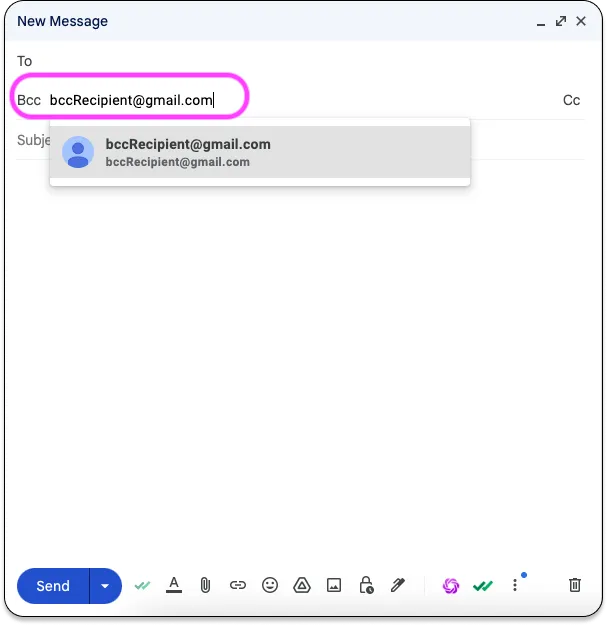
💡 Mail Merge for Gmail’den profesyonel ipucu: Kendi e-posta adresinizi “Alıcı” (To) alanına yazmanız önerilir. Nedeni şudur:
- “Alıcı” alanı boş olan bir mesaj göndermekten kaçınır, bu durum garip görünebilir.
- Alıcı, mesajın “Alıcı: siz” şeklinde adreslendiğini görür, bu da daha profesyonel görünür.
- Doğrudan bir alıcısı olmayan e-postalar spam filtreleri tarafından işaretlenebileceği için teslim edilebilirliği artırır.
BCC Kullanırken Sınırlamalar ve Dikkat Edilmesi Gerekenler
BCC kullanışlı olabilir ancak özellikle büyük e-posta gönderimleri için bazı sınırlamaları vardır:
- Alıcı başına kişiselleştirme yapılamaz.
- E-postaların spam olarak işaretlenme riski daha yüksektir.
- Gmail ücretsiz hesapları günlük 500 alıcı, Google Workspace hesapları ise günlük 2.000 alıcı ile sınırlıdır. BCC’deki her e-posta adresi ayrı bir alıcı olarak sayılır.
- Gmail, teslimat gecikmelerini veya hesap askıya alınmasını önlemek için BCC ile bile olsa e-posta başına 100’den fazla alıcıya gönderim yapmamanızı önerir.
- Alıcılar bir grup e-postasının parçası olduklarını bilmezler. Bu durum bazı durumlarda kişisel olmayan, hatta yanıltıcı bir his yaratabilir.
- E-posta takibi yoktur: Gmail, bir mesajın geri dönmesi veya teslim edilememesi durumunda sizi bilgilendirmez.
Özetleyelim!
| Avantajlar | Dezavantajlar |
|---|---|
| Alıcı gizliliğini korur | Kişiselleştirme yok |
| ”Tümünü Yanıtla” kaosunu önler | Spama düşme şansı daha yüksek |
| Hızlı ve kullanımı kolay | Günlük gönderim limitleri (500, 2.000 alıcı) |
| Üçüncü taraf araç gerektirmez | Takip veya segmentasyon yok |
| Ara sıra yapılan küçük gönderimler için iyi | Büyük kampanyalar için düşük etkileşim |
👉 Hedefiniz etkileşimi artırmak veya e-posta performansınızı yükseltmekse, bunun yerine mail merge kullanmayı düşünmelisiniz. Ancak birçok mail merge aracı mevcut, hangisini seçmelisiniz? En popüler iki seçeneğe bir göz atalım.
Yöntem 2: Gmail’in Yerleşik Mail Merge Özelliğini Kullanma
Gmail’in Yerel Mail Merge Aracını Anlamak
Gmail’in artık e-posta oluşturucunun içinde yerleşik bir mail merge özelliği içerdiğini biliyor muydunuz? Aynı e-postayı tek seferde herkese gönderen (kişiselleştirme olmadan) BCC yönteminin aksine, Gmail’in yerel mail merge özelliği her alıcıya sanki sadece onlar için yazılmış gibi ayrı bir e-posta gönderir.
Temel mantık nedir? Birleştirme etiketlerini (merge tags) kullanır. Gmail şu anda dört tanesini desteklemektedir:
- @first_name
- @last_name
- @full_name
👉 Bu özelliğin nasıl kullanılacağına dair adım adım tam bir rehber hazırladık. Buradan göz atabilirsiniz: Gmail’de Mail Merge Nedir.
Gmail’in Mail Merge Özelliği Nasıl Kullanılır?
1️⃣ Kişilerinizin hazır olduğundan emin olun. Google Kişiler’i (düzgün doldurulmuş alanlarla) veya E-posta, Ad, Soyad gibi iyi etiketlenmiş sütunlara sahip bir Google E-tablo kullanabilirsiniz.
2️⃣ Gmail’de Mail Merge’i etkinleştirin. Yeni bir e-posta başlatın veya bir taslak açın. “Alıcı” alanının sağ tarafında “Mail Merge Kullan” seçeneğine tıklayın ve özelliği etkinleştirmek için düğmeyi açın.
3️⃣ Google Kişiler’den alıcı ekleyin.
- “Alıcı” alanına e-postaları tek tek girin veya bir etiketin (kişi grubu) adını yazın.
- Mesajınızın içinde, @first_name, @last_name, @full_name veya @email gibi bir birleştirme etiketi eklemek için @ yazın. Etiketi uygulamak için Enter tuşuna basın.
4️⃣ Google E-tablo’dan alıcı ekleyin.
- “E-tablodan ekle”ye tıklayın, ardından posta listenizi içeren Google E-tabloyu seçin.
- Uygun sütunları seçin: E-posta (zorunlu), Ad (önerilen), Soyad (isteğe bağlı). Bitti’ye tıklayın. Alıcılar “Alıcı” alanına otomatik olarak doldurulacaktır.
- Ardından, e-tablo başlıklarınızla eşleşen birleştirme etiketlerini eklemek için @ işaretini kullanabilirsiniz.
💡 Gmail’in bunları doğru bir şekilde algılayıp eşleştirebilmesi için e-tablo sütunlarınızın net bir şekilde etiketlendiğinden emin olun.
Sınırlamalar ve En İyi Uygulamalar
Gmail’in yerleşik mail merge özelliği kullanışlı olsa da, bazı önemli sınırlamaları vardır:
- Sadece Google Workspace kullanıcıları (ücretli hesaplar) için mevcuttur.
- Sadece masaüstünde çalışır, mobilde mevcut değildir.
- Varsayılan olarak etkin değildir, manuel olarak açmanız gerekir.
- Sadece 4 birleştirme etiketi desteklenir.
- Konu satırları birleştirme etiketleriyle kişiselleştirilemez.
- Dosya ekleyemezsiniz.
- E-postanızı zamanlayamazsınız.
- Gmail’in günlük gönderim limitleri hala geçerlidir (günlük 500, 2.000 alıcı).
- E-posta takibi yoktur: Gmail, mesajınızın geri dönüp dönmediğini veya açılıp açılmadığını size söylemez.
⚠️ BCC ile mail merge’i asla karıştırmayın: 200 kişiye gönderim yapıp birini BCC’ye eklerseniz, o BCC alıcısı her kişiselleştirilmiş mesaj için 200 e-posta alacaktır.
İşte bu yüzden Mail Merge for Gmail gibi araçlar çok daha güçlü ve esnektir.
Yöntem 3: Mail Merge for Gmail Eklentisini Kullanma
Bu eklenti ne işe yarar?
Gmail’in yerleşik mail merge özelliğinin ötesine geçmek istiyorsanız, Mail Merge for Gmail eklentisi çok daha eksiksiz bir çözümdür.
Hem daha güçlü hem de kullanımı daha kolaydır:
- Google E-tablolar, kişi listenizi (e-posta adresleri, adlar, kişiselleştirilmiş veriler vb.) yönetmek için kullanılır.
- Gmail, gönderim kanalı olarak kalmaya devam eder ve günlük gönderim limitlerinize saygı duyar.
Neden Gmail’in yerel aracı yerine bir eklenti seçmelisiniz?
- Daha gelişmiş kişiselleştirme: Sadece 4 etiketi (@first_name vb.) destekleyen Gmail’in birleştirme özelliğinin aksine, bu eklenti konu satırında, gövdede, imzada, bağlantılarda ve daha fazlasında istediğiniz kadar alan kullanmanıza olanak tanır.
- Yerleşik e-posta takibi: Gönderilen e-postalar takip edilir ve Google E-tablonuz gerçek zamanlı olarak otomatik güncellenir.
- Dosya ekleyebilirsiniz.
- E-postalarınızı önceden zamanlayabilirsiniz.
- GDPR ve CAN-SPAM Yasası’na uyum sağlamak için abonelikten çıkma bağlantısı ekleyebilirsiniz.
- Gerektiğinde BCC alanını güvenle kullanabilirsiniz.
- E-posta hız sınırlaması (throttling), gönderim hızını yavaşlatarak teslim edilebilirliği artırmaya yardımcı olur. Bu, e-posta sağlayıcıları tarafından işaretlenme riskini azaltır ve hesabınızın itibarını korumaya yardımcı olur.
👉 Kısacası: Mail Merge for Gmail, Google’ın yerleşik aracına benzer ancak çok daha iyidir. İşleri basit tutarken çoğu sınırlamayı ortadan kaldırır.
Mail Merge for Gmail Kullanımı İçin Adım Adım Kılavuz
🎥 Hızlı bir demo mu tercih edersiniz? Bir video eğitimi mevcuttur.
Başlamak için yapmanız gerekenler:
- Aracı resmi web sitesinden veya Google Workspace Marketplace’ten yükleyin. Hesabınıza eklemek için “Yükle”ye tıklayın.
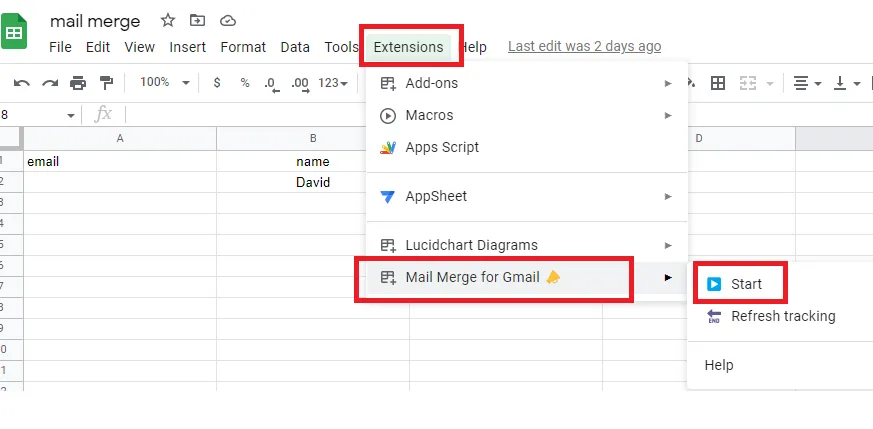
- Google E-tabloları açın (zaten açıksa yenileyin), ardından üst menüye gidin: Uzantılar → Mail Merge for Gmail → Start
- E-tablonuzu dikkatlice hazırlayın: her kişi için bir satır ve etiketli sütunlar (örneğin, E-posta, Ad).
- Yerleşik düzenleyiciyi kullanarak kişiselleştirilmiş bir e-posta şablonu oluşturun.
- Örneğin {{FirstName}} etiketini ekleyerek konu satırınızı özelleştirin.
- Gerektiğinde birleştirme etiketlerini ekleyerek mesajınızı yazın.
- Hazır olduğunuzda kampanyanızı gönderin.
Sınırlamalar
- Gmail sizi hala günlük 1.500 e-posta ile sınırlar.
- Takip temel düzeydedir: e-postanın açılıp açılmadığını bilirsiniz, ancak hepsi bu kadardır (tıklama veya yanıt takibi yoktur).
Üç Ana Yöntemin Karşılaştırılması
Aşağıdaki tablo, farklılıkların hızlı bir özetini sunar:
| Kriter / Yöntem | Gmail BCC Alanı | Gmail Yerleşik Mail Merge | Mail Merge for Gmail Eklentisi |
|---|---|---|---|
| Konu satırı kişiselleştirme | ❌ | ❌ | ✅ |
| Dosya ekleri | ✅ | ❌ | ✅ |
| E-posta zamanlama | ❌ | ❌ | ✅ |
| E-posta takibi | ❌ | ❌ | ✅ |
| Abonelikten çıkma bağlantısı | ❌ | ❌ | ✅ |
| E-posta hız sınırlaması | ❌ | ❌ | ✅ |
| Kullanım kolaylığı | 🟢 | 🟠 | 🟢 |
| GDPR ve CAN-SPAM uyumlu | ❌ | ❌ | ✅ |
| Tipik fiyatlandırma | Ücretsiz | 9,99$/ay’dan başlayan fiyatlarla (Bireysel) | Ücretsiz sürüm mevcut; ücretli planlar 2,99$/ay’dan başlar |
Diğer Yöntemler
Birden Fazla Alıcıya Bireysel E-posta Göndermek İçin Üçüncü Taraf Araçlar
Soğuk erişim (cold outreach) veya toplu iletişim için büyük ölçekte e-posta göndermeniz gerekiyorsa, üçüncü taraf araçlar genellikle en uygun seçimdir.
Daha önce ele aldığımız Gmail eklentilerinin ötesinde, dikkate alınması gereken iki ana kategori vardır: tam hizmet e-posta pazarlama platformları (SaaS) ve satış otomasyonu ile B2B erişim araçları.
| Kategori | Açıklama | Örnekler | En İyisi | Avantajlar | Sınırlamalar |
|---|---|---|---|---|---|
| Tam e-posta pazarlama platformları | Tam kampanya, liste ve tasarım yönetimine sahip bağımsız araçlar | Mailchimp, Brevo, MailerLite | Pazarlama ekipleri, KOBİ’ler, iletişim | - Gelişmiş segmentasyon - Detaylı analizler | - Gmail ile entegre değil - Temel ihtiyaçlar için gereksiz karmaşık |
| B2B satış otomasyon araçları | Diziler, akıllı takip ve hedef kitle odaklı araçlar | Lemlist, Saleshandy, Instantly, Reply.io | Satış ekipleri, serbest çalışanlar, B2B profesyonelleri | - Takip otomasyonu - A/B testi - Derin kişiselleştirme | - Daha dik öğrenme eğrisi - Genellikle daha pahalı |
Burada ayrıntılı bir karşılaştırmaya girmeyeceğiz, bu kapsamın dışında kalacaktır.
👉 Ancak her şeyi kapsayan tam bir makale yayınladık. Burada bulabilirsiniz.
Toplu bireysel gönderim için Gmail Grupları?
Hedefiniz aynı mesajı BCC veya mail merge ile olduğu gibi bireysel ve gizli olarak birden fazla alıcıya göndermekse, Google Grupları iyi bir seçenek değildir.
Neden mi?
- Tüm alıcılar e-postanın bir gruba gönderildiğini görür.
- Ayarlara bağlı olarak e-posta adresleri ifşa olabilir.
- Google Gruplarının amacı birebir iletişim değil, işbirlikçi grup tartışmalarıdır.
Google Gruplarının üye adreslerini gizleyebildiği doğrudur, ancak e-postalar kişisel değil, grup tabanlıdır.
Gmail + Google E-tablolar + Apps Script
Google Apps Script’i Gmail ve Google E-tablolar ile kullanarak özel bir mail merge sistemi oluşturmak da mümkündür. Bu seçenek yüksek esneklik ve kişiselleştirme üzerinde tam kontrol sunar, ancak sağlam bir JavaScript bilgisi ve Google Apps Script ortamında çalışma rahatlığı gerektirir.
👉 Uygulamada, Mail Merge for Gmail gibi araçlar tüm bunları zaten temiz bir arayüz, kullanıma hazır özellikler ve kanıtlanmış güvenilirlikle yapar.
Uzman Görüşü: En Sık Sorulan Sorularınıza Yanıtlar
Gmail’in Gönderim Limitlerini Anlamak
Gmail, kötüye kullanımı önlemek ve sunucu itibarını korumak için katı günlük gönderim limitleri uygular. Bu limitler hesap türünüze bağlıdır:
- Ücretsiz kişisel Gmail: Günlük 500 e-posta.
- Google Workspace: Günlük 2.000 e-postaya kadar.
- Google Workspace Individual: Günlük 1.500 e-posta.
Daha önce belirttiğimiz gibi, Gmail günlük yüzlerce e-posta göndermenize izin verse bile, özellikle BCC alanında tek bir iletide 100’den fazla alıcı eklemeniz önerilmez.
Neden mi? E-postanızın bazı alıcı sunucuları tarafından spam olarak işaretlenme veya reddedilme olasılığı daha yüksektir. Bu uygulama, özellikle tekrar tekrar yapıldığında genel teslim edilebilirliğinize zarar verebilir.
💡 En iyi uygulama: Gmail’in limitleri dahilinde kalmaya yardımcı olan ve spam filtrelerini tetiklemeyen yerleşik e-posta hız sınırlamasına sahip bir Mail Merge eklentisi kullanın.
Spam Filtrelerinden Kaçınma
E-postalarınızın spam olarak işaretlenme şansını azaltmak için şu en iyi uygulamaları izleyin:
- Mesaj içeriği: “Ücretsiz”, “acil” veya “para kazanın” gibi spam tetikleyici kelimelerden kaçının ve büyük harfleri veya ünlem işaretlerini aşırı kullanmayın. İçeriğinizi her zaman kişiselleştirin.
- Gönderen kimlik doğrulaması: SPF, DKIM ve DMARC kayıtlarını düzgün bir şekilde ayarlayın. Bu, e-postalarınızın Gmail veya Workspace’ten gönderildiğinde bile meşru olduğunu kanıtlar.
- Gönderen itibarı ve IP sağlığı: Gmail, alan adınıza ve e-posta adresinize bir itibar puanı atar. Büyük hacimlerde gönderim yapıyorsanız, özel bir IP adresi teslim edilebilirliği artırmaya yardımcı olabilir (yerel Gmail’de mevcut değildir, ancak Sendinblue veya Mailjet gibi platformlar tarafından desteklenir).
- E-posta adresinizi ısıtın: Hesabınız yeniyse veya nadiren kullanılıyorsa, günlük az sayıda e-posta göndererek başlayın. E-posta sunucularıyla güven oluşturmak için hacmi kademeli olarak artırın.
- Büyük BCC kampanyalarından kaçının: BCC yoluyla birçok alıcıya gönderilen e-postaların işaretlenme olasılığı daha yüksektir. Bunun yerine, her alıcıya ayrı e-postalar gönderen bir mail merge aracı kullanın.
Gmail’de “undisclosed recipients” (gizli alıcılar) ne anlama gelir ve insanlar birbirlerinin adreslerini görebilir mi?
Hayır, alıcılar kendi adreslerini veya başkasının adresini göremezler. “Alıcı” alanı ya “Undisclosed recipients” der ya da boş bırakılır. E-postayı alan kişiler için tamamen görünmezdir.
GMass ile Gmail ve Google Workspace hesapları için e-posta gönderim limiti nedir?
Ücretsiz Gmail hesapları günlük 500 e-posta ile sınırlıdır. Workspace hesapları günlük 2.000’e kadar gönderebilir, ancak GMass, teslimat sorunlarını önlemek için bu limitin altında kalmanızı tavsiye eder.
Mail Merge ücretsiz Gmail hesapları için mevcut mu?
Evet. Ancak çoğu gelişmiş Mail Merge özelliği ücretli bir plan gerektirir.
Gmail’de toplu posta gönderirken spam filtrelerinden nasıl kaçınırım?
Geçerli bir “Alıcı” alanı kullanın, spam içerikli kelimelerden kaçının, içeriğinizi kişiselleştirin ve Gmail’in gönderim limitleri dahilinde kalın. Toplu e-postalar için BCC’ye güvenmeyin. Mail Merge araçları teslim edilebilirliği artırmaya yardımcı olur.
Bir Gmail posta listesini etkili bir şekilde yönetmenin en iyi yolu nedir?
Kişileri Google Kişiler’deki etiketlerle gruplandırabilir veya bir Gmail posta listesini Google E-tablolar ve bir Mail Merge eklentisi kullanarak yönetebilirsiniz. Takip ve segmentasyon için Mailmeteor veya GMass gibi araçlar daha verimlidir.
Sonuç
Gmail’de birden fazla alıcıya ayrı ayrı e-posta göndermek sandığınızdan daha kolaydır. Artık parmaklarınızın ucunda birkaç sağlam seçeneğiniz var.
Sadece Gmail’in gönderim limitlerine saygı gösterin, hesabınızı kademeli olarak ısıtın ve e-postalarınız adres defterinizi asla ifşa etmeden olması gereken yere ulaşacaktır. Ve elbette, bu süreci sorunsuz ve profesyonel hale getirmek söz konusu olduğunda, Mail Merge for Gmail en iyi müttefikiniz olmaya devam ediyor.
İlk kampanyanızı göndermeye hazır mısınız?
Mail Merge for Gmail uygulamasını Google Workspace Marketplace üzerinden yükleyin ve günde 50 adede kadar kişiselleştirilmiş e-postayı ücretsiz gönderin.
Ücretsiz başlayınDaha fazla okuma
Tutorials kategorisinden daha fazlası

Mail Merge Öncesi Google Sheets'te Yinelenen E-postalar Nasıl Silinir
Mail merge öncesinde Google Sheets'te yinelenen e-postaları nasıl temizleyeceğinizi öğrenin. Yinelenenleri kaldır, UNIQUE ve COUNTIF ile listenizi düzenleyin.

Gerçekten Dönüşüm Sağlayan Hedefli E-posta Listeleri Nasıl Oluşturulur
Açılma, tıklanma ve yanıt oranlarını artıran hedefli e-posta listelerinin nasıl oluşturulacağını öğrenin. Kaynak bulma, segmentasyon, temizlik ve GDPR uyumlu erişim için pratik adımlar.

Gmail'den Toplu E-posta Gönderme: Adım Adım Eksiksiz Kılavuz
Mail Merge for Gmail ile Gmail üzerinden nasıl toplu e-posta göndereceğinizi öğrenin. Kişiselleştirilmiş erişim, takip ve e-posta teslim edilebilirliği konusunda en iyi uygulamalar için adım adım kılavuz.