


















Hoe verstuur je dezelfde e-mail naar meerdere ontvangers afzonderlijk in Gmail?
Leer hoe je e-mails naar meerdere ontvangers afzonderlijk verstuurt in Gmail. Vergelijk BCC, de ingebouwde mail merge en extensies. Voordelen, limieten en spam-tips uit de praktijk.
Moet je dezelfde e-mail naar meerdere ontvangers sturen zonder ieders adres te tonen? Gmail biedt verschillende manieren om e-mails afzonderlijk te versturen met behoud van privacy.
Deze gids leidt je door de meest effectieve methoden om dezelfde e-mail naar meerdere ontvangers afzonderlijk te versturen in Gmail.
Methode 1: BCC gebruiken in Gmail voor het versturen naar meerdere ontvangers
De BCC-functie in Gmail begrijpen
Dit is de snelste methode. We hebben twee volledige artikelen geschreven, één over het CC-veld en één over BCC, als je dieper in de materie wilt duiken.
Met het BCC-veld (Blind Carbon Copy) in Gmail kun je een e-mail naar meerdere personen sturen zonder hun adressen aan elkaar te onthullen. Elke ontvanger krijgt een eigen kopie van je bericht, zonder te zien wie het nog meer heeft ontvangen. Het is ook een uitstekende manier om te voorkomen dat je iemands e-mailadres deelt zonder toestemming.
💡 Bonustip: Het gebruik van BCC helpt die ongemakkelijke “Allen beantwoorden” situaties te voorkomen die gemakkelijk kunnen ontstaan in groepse-mails.
Stapsgewijze handleiding voor het gebruik van BCC
Zo doe je het:
- Open een nieuw bericht in Gmail.
- Zoek de optie “Cc” of “Bcc”. Op desktop staat dit rechts van het “Aan”-veld. Op mobiel tik je op het kleine pijltje naast “Aan”.
- Voeg de e-mailadressen van je ontvangers toe in het BCC-veld. Je kunt ook een hele lijst plakken in plaats van ze één voor één te typen.
- Schrijf je bericht.
- Klik op Verzenden.
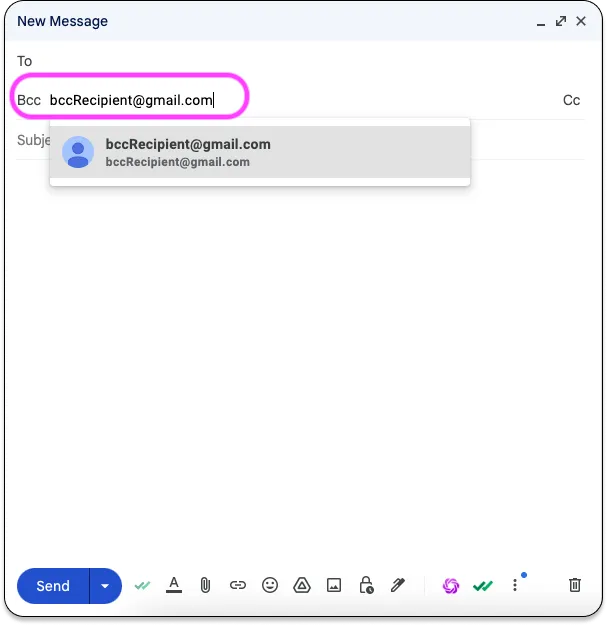
💡 Pro-tip van Mail Merge for Gmail: Het wordt aanbevolen om je eigen e-mailadres in het “Aan”-veld te zetten. Dit is waarom:
- Het voorkomt dat je een bericht verstuurt met een leeg “Aan”-veld, wat er vreemd uit kan zien.
- De ontvanger ziet het bericht gericht aan “Aan: jou”, wat professioneler oogt.
- Het verbetert de bezorgbaarheid, aangezien e-mails zonder directe ontvanger door spamfilters kunnen worden gemarkeerd.
Beperkingen en overwegingen bij het gebruik van BCC
BCC is handig, maar kent verschillende beperkingen, vooral bij het versturen van grote aantallen e-mails:
- Geen personalisatie per ontvanger.
- Hoger risico dat e-mails als spam worden gemarkeerd.
- Gratis Gmail-accounts zijn beperkt tot 500 ontvangers per dag, en 2.000 per dag voor Google Workspace. Elk e-mailadres in BCC telt als een afzonderlijke ontvanger.
- Gmail raadt aan om niet meer dan 100 ontvangers per e-mail te gebruiken, zelfs met BCC, om vertragingen bij de bezorging of schorsing van je account te voorkomen.
- Ontvangers weten niet dat ze deel uitmaken van een groepse-mail. Dit kan in sommige situaties onpersoonlijk of zelfs misleidend aanvoelen.
- Geen e-mailtracking: Gmail geeft je geen melding als een bericht niet aankomt of faalt.
Laten we het samenvatten!
| Voordelen | Nadelen |
|---|---|
| Beschermt privacy van ontvangers | Geen personalisatie |
| Voorkomt “Allen beantwoorden” chaos | Grotere kans op spam-markering |
| Snel en eenvoudig in gebruik | Dagelijkse verzendlimieten (500, 2.000 ontvangers) |
| Geen tools van derden nodig | Geen tracking of segmentatie |
| Goed voor incidentele kleine verzendingen | Lage betrokkenheid bij grotere campagnes |
👉 Als je doel is om betrokkenheid op te bouwen of je e-mailprestaties te verbeteren, is het de moeite waard om mail merge te overwegen. Maar er zijn verschillende mail merge-tools beschikbaar, welke moet je kiezen? Laten we kijken naar de twee populairste opties.
Methode 2: De ingebouwde Mail Merge-functie van Gmail gebruiken
De ingebouwde Mail Merge-tool van Gmail begrijpen
Wist je dat Gmail nu een ingebouwde mail merge-functie bevat, direct in de e-mailopsteller? In tegenstelling tot de BCC-methode, die dezelfde e-mail in één keer naar iedereen verstuurt (zonder personalisatie), verstuurt de ingebouwde mail merge van Gmail een aparte e-mail naar elke ontvanger, alsof deze speciaal voor hen is geschreven.
Het kernidee? Het gebruikt merge tags. Gmail ondersteunt er momenteel vier:
- @first_name
- @last_name
- @full_name
👉 We hebben een volledige stapsgewijze handleiding geschreven over hoe je deze functie gebruikt. Bekijk het hier: Wat is Mail Merge in Gmail.
Hoe gebruik je de Mail Merge-functie van Gmail?
1️⃣ Zorg dat je contacten klaarstaan. Je kunt Google Contacten gebruiken (met de juiste velden ingevuld), of een Google Sheet met duidelijk gelabelde kolommen zoals E-mail, Voornaam, Achternaam.
2️⃣ Schakel Mail Merge in Gmail in. Start een nieuwe e-mail of open een concept. Klik rechts van het “Aan”-veld op “Mail Merge gebruiken” en schakel de optie in.
3️⃣ Ontvangers toevoegen vanuit Google Contacten.
- Voer in het “Aan”-veld e-mailadressen één voor één in, of typ de naam van een label (contactgroep).
- Typ in je bericht een @ om een merge tag in te voegen, zoals @first_name, @last_name, @full_name of @email. Druk op Enter om de tag toe te passen.
4️⃣ Ontvangers toevoegen vanuit een Google Sheet.
- Klik op “Toevoegen vanuit een spreadsheet” en kies de Google Sheet die je mailinglijst bevat.
- Selecteer de juiste kolommen: E-mail (verplicht), Voornaam (aanbevolen), Achternaam (optioneel). Klik op Gereed. Ontvangers worden automatisch ingevuld in het “Aan”-veld.
- Je kunt vervolgens @ gebruiken om merge tags in te voegen die overeenkomen met je spreadsheet-headers.
💡 Zorg ervoor dat je spreadsheetkolommen duidelijk gelabeld zijn, zodat Gmail ze correct kan detecteren en matchen.
Beperkingen en best practices
Hoewel de ingebouwde mail merge-functie van Gmail handig is, kent deze enkele belangrijke beperkingen:
- Alleen beschikbaar voor Google Workspace-gebruikers (betaalde accounts).
- Alleen desktop. Niet beschikbaar op mobiel.
- Niet standaard ingeschakeld. Je moet het handmatig aanzetten.
- Slechts 4 merge tags ondersteund.
- Onderwerpregels kunnen niet worden gepersonaliseerd met merge tags.
- Je kunt geen bestanden bijvoegen.
- Je kunt je e-mail niet inplannen.
- De dagelijkse verzendlimieten van Gmail blijven van kracht (500, 2.000 ontvangers/dag).
- Geen e-mailtracking: Gmail vertelt je niet of je bericht is aangekomen of geopend.
⚠️ Combineer nooit BCC met mail merge: als je naar 200 mensen verstuurt en iemand toevoegt in BCC, ontvangt die BCC-ontvanger 200 e-mails, één voor elk gepersonaliseerd bericht.
Daarom zijn tools zoals Mail Merge for Gmail veel krachtiger en flexibeler.
Methode 3: De Mail Merge for Gmail-extensie gebruiken
Waar is deze extensie voor?
Als je verder wilt gaan dan de ingebouwde mail merge-functie van Gmail, is de Mail Merge for Gmail-extensie een veel completere oplossing.
Het is zowel krachtiger als makkelijker in gebruik:
- Google Sheets wordt gebruikt om je contactenlijst te beheren (e-mailadressen, voornamen, gepersonaliseerde gegevens, enz.).
- Gmail blijft het verzendkanaal en respecteert je dagelijkse verzendlimieten.
Waarom kiezen voor een extensie in plaats van de ingebouwde tool van Gmail?
- Geavanceerdere personalisatie: In tegenstelling tot de merge-functie van Gmail, die slechts 4 tags ondersteunt (@first_name, enz.), kun je met deze extensie zoveel velden gebruiken als je wilt, in de onderwerpregel, het bericht, de handtekening, links en meer.
- Ingebouwde e-mailtracking: Verzonden e-mails worden gevolgd en je Google Sheet wordt automatisch en in real-time bijgewerkt.
- Je kunt bestanden bijvoegen.
- Je kunt je e-mails inplannen voor de toekomst.
- Je kunt een afmeldlink toevoegen om te voldoen aan de AVG en de CAN-SPAM Act. (Lees er hier meer over).
- Je kunt indien nodig veilig het BCC-veld gebruiken.
- E-mail throttling helpt de bezorgbaarheid te verbeteren door de verzendsnelheid te vertragen. Dit vermindert het risico om door e-mailproviders te worden gemarkeerd en helpt de reputatie van je account te beschermen.
👉 Kortom: Mail Merge for Gmail is vergelijkbaar met de ingebouwde tool van Google, maar dan veel beter. Het verwijdert de meeste beperkingen terwijl alles eenvoudig blijft.
Stapsgewijze handleiding voor het gebruik van Mail Merge for Gmail
🎥 Liever een korte demo? Er is een video-tutorial beschikbaar.
Zo ga je aan de slag:
- Installeer de tool via de officiële website of de Google Workspace Marketplace. Klik op “Installeren” om deze aan je account toe te voegen.
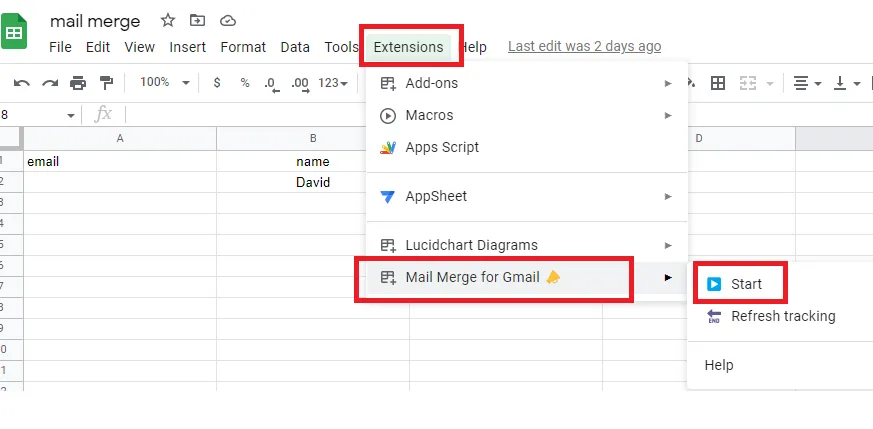
- Open Google Sheets (ververs de pagina als deze al openstaat) en ga naar het bovenste menu: Extensies → Mail Merge for Gmail → Start
- Bereid je spreadsheet zorgvuldig voor: één rij per contact, met gelabelde kolommen (bijv. E-mail, Voornaam).
- Maak een gepersonaliseerde e-mailtemplate met de ingebouwde editor.
- Pas je onderwerpregel aan, bijvoorbeeld door de {{FirstName}}-tag in te voegen.
- Schrijf je bericht en voeg waar nodig merge tags in.
- Verstuur je campagne wanneer je er klaar voor bent.
Beperkingen
- Gmail beperkt je nog steeds tot 1.500 e-mails per dag.
- Tracking is basis: je weet of de e-mail is geopend, maar dat is het dan ook (geen klik- of antwoordtracking).
De drie belangrijkste methoden vergelijken
De onderstaande tabel geeft je een kort overzicht van de verschillen:
| Criteria / Methode | Gmail BCC-veld | Gmail ingebouwde Mail Merge | Mail Merge for Gmail-extensie |
|---|---|---|---|
| Personalisatie onderwerpregel | ❌ | ❌ | ✅ |
| Bestandsbijlagen | ✅ | ❌ | ✅ |
| E-mails inplannen | ❌ | ❌ | ✅ |
| E-mailtracking | ❌ | ❌ | ✅ |
| Afmeldlink | ❌ | ❌ | ✅ |
| E-mail throttling | ❌ | ❌ | ✅ |
| Gebruiksgemak | 🟢 | 🟠 | 🟢 |
| AVG & CAN-SPAM compliant | ❌ | ❌ | ✅ |
| Typische prijzen | Gratis | Vanaf $9,99/maand (Individueel) | Gratis versie beschikbaar; betaalde plannen vanaf $2,99/maand |
Andere methoden
Tools van derden voor het versturen van individuele e-mails naar meerdere ontvangers
Als je e-mails op grote schaal moet versturen, of het nu gaat om koude acquisitie of massacommunicatie, zijn tools van derden vaak de meest geschikte keuze.
Naast de Gmail-extensies die we al hebben behandeld, zijn er twee hoofdcategorieën om te overwegen: full-service e-mailmarketingplatforms (SaaS) en verkoopautomatisering en B2B-outreach-tools.
| Categorie | Beschrijving | Voorbeelden | Beste voor | Voordelen | Beperkingen |
|---|---|---|---|---|---|
| Full e-mailmarketingplatforms | Onafhankelijke tools met volledig campagne-, lijst- en ontwerpbeheer | Mailchimp, Brevo, MailerLite | Marketingteams, MKB, communicatie | - Geavanceerde segmentatie - Gedetailleerde analyses | - Niet geïntegreerd met Gmail - Te uitgebreid voor basisbehoeften |
| B2B verkoopautomatiseringstools | Outreach-gerichte tools met sequenties, slimme tracking en lead-targeting | Lemlist, Saleshandy, Instantly, Reply.io | Verkoopteams, freelancers, B2B-professionals | - Follow-up automatisering - A/B-testen - Diepe personalisatie | - Steilere leercurve - Vaak duurder |
We gaan hier niet in op een gedetailleerde vergelijking, dat zou buiten het bestek vallen.
👉 Maar we hebben een volledig artikel gepubliceerd dat alles behandelt. Je kunt het hier vinden.
Gmail-groepen voor massale individuele verzending?
Google Groups is geen goede optie als je doel is om hetzelfde bericht naar meerdere ontvangers individueel en privé te sturen, zoals met BCC of mail merge.
Waarom niet?
- Alle ontvangers zien dat de e-mail naar een groep is gestuurd.
- E-mailadressen kunnen worden blootgesteld, afhankelijk van de instellingen.
- Het doel van Google Groups is collaboratieve groepsdiscussies, niet 1-op-1 communicatie.
Het klopt dat Google Groups lidadressen kan verbergen, maar de e-mails zijn nog steeds groepsgebaseerd, niet persoonlijk.
Gmail + Google Sheets + Apps Script
Het is ook mogelijk om een aangepast mail merge-systeem te bouwen met Google Apps Script in combinatie met Gmail en Google Sheets. Deze optie biedt hoge flexibiliteit en volledige controle over personalisatie, maar vereist gedegen kennis van JavaScript en comfort in de Google Apps Script-omgeving.
👉 In de praktijk doen tools zoals Mail Merge for Gmail dit allemaal al, met een overzichtelijke interface, kant-en-klare functies en bewezen betrouwbaarheid.
Expert-inzicht: Antwoorden op je meest gestelde vragen
De verzendlimieten van Gmail begrijpen
Gmail hanteert strikte dagelijkse verzendlimieten om misbruik te voorkomen en de reputatie van zijn servers te beschermen. Deze limieten zijn afhankelijk van je accounttype:
- Gratis persoonlijke Gmail: 500 e-mails/dag.
- Google Workspace: tot 2.000 e-mails/dag.
- Google Workspace Individual: 1.500 e-mails/dag.
Zoals we eerder al zeiden, zelfs als Gmail je toestaat om honderden e-mails per dag te versturen, is het niet aanbevolen om meer dan 100 ontvangers in één bericht toe te voegen, vooral niet in het BCC-veld.
Waarom? De kans is groter dat je e-mail als spam wordt gemarkeerd, of zelfs wordt geweigerd door sommige ontvangende servers. Deze praktijk kan je algehele bezorgbaarheid schaden, vooral als dit herhaaldelijk gebeurt.
💡 Best practice: Gebruik een Mail Merge-extensie met ingebouwde e-mail throttling, wat helpt om binnen de limieten van Gmail te blijven zonder spamfilters te triggeren.
Spamfilters vermijden
Volg deze best practices om de kans te verkleinen dat je e-mails als spam worden gemarkeerd:
- Inhoud van het bericht: Vermijd spam-triggerwoorden zoals “gratis”, “dringend” of “verdien geld”, en gebruik niet te veel hoofdletters of uitroeptekens. Personaliseer altijd je inhoud.
- Verzenderauthenticatie: Stel SPF-, DKIM- en DMARC-records correct in. Dit bewijst dat je e-mails legitiem zijn, zelfs wanneer ze vanuit Gmail of Workspace worden verstuurd.
- Reputatie van de verzender & IP-gezondheid: Gmail wijst een reputatiescore toe aan je domein en e-mailadres. Als je grote volumes verstuurt, kan een toegewezen IP-adres helpen de bezorgbaarheid te verbeteren (niet beschikbaar bij standaard Gmail, maar ondersteund door platforms zoals Sendinblue of Mailjet).
- Warm je e-mailadres op: Als je account nieuw is of zelden wordt gebruikt, begin dan met het versturen van een klein aantal e-mails per dag. Verhoog het volume geleidelijk om vertrouwen op te bouwen bij e-mailservers.
- Vermijd massale BCC-campagnes: E-mails die via BCC naar veel ontvangers worden gestuurd, worden sneller gemarkeerd. Gebruik in plaats daarvan een mail merge-tool die individuele e-mails naar elke ontvanger stuurt.
Wat betekent “onbekende ontvangers” in Gmail, en kunnen mensen elkaars adressen zien?
Nee, ontvangers kunnen hun eigen adres of dat van iemand anders niet zien. In het “Aan”-veld staat ofwel “Onbekende ontvangers” of het veld blijft leeg. Het is volledig onzichtbaar voor degenen die de e-mail ontvangen.
Wat is de e-mailverzendlimiet met GMass voor Gmail- en Google Workspace-accounts?
Gratis Gmail-accounts zijn beperkt tot 500 e-mails per dag. Workspace-accounts kunnen tot 2.000 per dag versturen, maar GMass adviseert om onder die limiet te blijven om bezorgingsproblemen te voorkomen.
Is Mail Merge beschikbaar voor gratis Gmail-accounts?
Ja. Maar voor de meeste geavanceerde Mail Merge-functies is een betaald abonnement vereist.
Hoe vermijd ik spamfilters bij het versturen van massale e-mails via Gmail?
Gebruik een geldig “Aan”-veld, vermijd spam-woorden, personaliseer je inhoud en blijf binnen de verzendlimieten van Gmail. Vertrouw niet op BCC voor massale e-mails. Mail Merge-tools helpen de bezorgbaarheid te verbeteren.
Wat is de beste manier om effectief een Gmail-mailinglijst te beheren?
Je kunt contacten groeperen met labels in Google Contacten, of een Gmail-mailinglijst beheren met Google Sheets en een Mail Merge-extensie. Voor tracking en segmentatie zijn tools zoals Mailmeteor of GMass efficiënter.
Conclusie
Een e-mail naar meerdere ontvangers afzonderlijk versturen in Gmail is makkelijker dan je denkt. Je hebt nu verschillende solide opties binnen handbereik.
Respecteer gewoon de verzendlimieten van Gmail, warm je account geleidelijk op, en je e-mails zullen aankomen waar ze moeten zijn, zonder ooit je adresboek te onthullen. En natuurlijk, als het gaat om het soepel en professioneel maken van dit proces, blijft Mail Merge for Gmail je beste bondgenoot.
Klaar om je eerste campagne te versturen?
Installeer Mail Merge for Gmail vanuit de Google Workspace Marketplace en verstuur gratis tot 50 gepersonaliseerde e-mails per dag.
Begin gratisMeer lezen
Meer uit Tutorials

Dubbele e-mailadressen verwijderen in Google Sheets vóór een mail merge
Leer hoe je dubbele e-mailadressen in Google Sheets verwijdert vóór een mail merge met Remove duplicates, UNIQUE en COUNTIF.

Hoe je gerichte e-maillijsten opbouwt die daadwerkelijk converteren
Leer hoe je gerichte e-maillijsten opbouwt die zorgen voor opens, klikken en antwoorden. Praktische stappen voor sourcing, segmentatie, opschoning en AVG-conforme outreach.

Bulk-e-mails versturen vanuit Gmail: Een complete stap-voor-stap handleiding
Leer hoe je bulk-e-mails verstuurt vanuit Gmail met Mail Merge for Gmail. Een stap-voor-stap handleiding voor gepersonaliseerde outreach, tracking en best practices voor afleverbaarheid.