


















Hur skickar man samma e-post till flera mottagare separat i Gmail?
Lär dig hur du skickar e-post till flera mottagare separat i Gmail. Jämför BCC, inbyggd e-postkoppling och tillägg. Fördelar, begränsningar och tips mot skräppost från verkliga användningsområden.
Behöver du skicka samma e-post till flera mottagare utan att visa allas adresser? Gmail erbjuder flera sätt att skicka e-post separat samtidigt som integriteten bevaras.
Den här guiden går igenom de mest effektiva metoderna för att skicka samma e-post till flera mottagare separat i Gmail.
Metod 1: Använda BCC i Gmail för att skicka till flera mottagare
Förståelse för BCC-funktionen i Gmail
Detta är den snabbaste metoden. Vi har faktiskt skrivit två fullständiga artiklar, en om CC-fältet och en annan om BCC, om du vill fördjupa dig.
BCC-fältet (Blind Carbon Copy) i Gmail låter dig skicka ett e-postmeddelande till flera personer utan att avslöja deras adresser för varandra. Varje mottagare får sin egen kopia av ditt meddelande utan att se vem annars som fick det. Det är också ett utmärkt sätt att undvika att dela någons e-postadress utan deras tillåtelse.
💡 Bonustips: Att använda BCC hjälper till att förhindra de obekväma “Svara alla”-situationerna som lätt kan uppstå i gruppmeddelanden.
Steg-för-steg-guide för att använda BCC
Så här gör du:
- Öppna ett nytt meddelande i Gmail.
- Leta upp alternativet “Cc” eller “Bcc”. På datorn finns det till höger om “Till”-fältet. På mobilen trycker du på den lilla pilen bredvid “Till”.
- Lägg till mottagarnas e-postadresser i BCC-fältet. Du kan också klistra in en hel lista istället för att skriva in dem en och en.
- Skriv ditt meddelande.
- Klicka på Skicka.
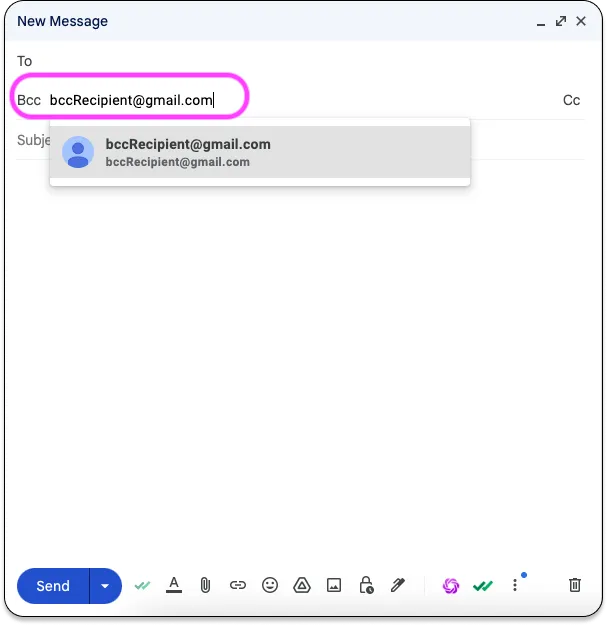
💡 Proffstips från Mail Merge for Gmail: Det rekommenderas att du lägger din egen e-postadress i “Till”-fältet. Här är varför:
- Det undviker att skicka ett meddelande med ett tomt “Till”-fält, vilket kan se märkligt ut.
- Mottagaren kommer att se meddelandet adresserat “Till: dig”, vilket framstår som mer professionellt.
- Det förbättrar leveranssäkerheten, eftersom e-postmeddelanden utan en direkt mottagare kan flaggas av skräppostfilter.
Begränsningar och överväganden vid användning av BCC
BCC kan vara bekvämt, men det har flera begränsningar, särskilt när det används för stora utskick:
- Ingen personlig anpassning per mottagare.
- Högre risk att e-postmeddelanden markeras som skräppost.
- Gratisversioner av Gmail är begränsade till 500 mottagare per dag, och 2 000 per dag för Google Workspace. Varje e-postadress i BCC räknas som en separat mottagare.
- Gmail rekommenderar att man inte skickar till fler än 100 mottagare per e-post, även med BCC, för att undvika leveransförseningar eller att kontot stängs av.
- Mottagarna vet inte att de är en del av ett gruppmeddelande. Detta kan kännas opersonligt, eller till och med vilseledande, i vissa situationer.
- Ingen e-postspårning: Gmail meddelar dig inte om ett meddelande studsar eller misslyckas med att levereras.
Låt oss sammanfatta!
| Fördelar | Nackdelar |
|---|---|
| Skyddar mottagarens integritet | Ingen personlig anpassning |
| Förhindrar “Svara alla”-kaos | Högre risk att hamna i skräppost |
| Snabbt och enkelt att använda | Dagliga gränser för utskick (500, 2 000 mottagare) |
| Inga tredjepartsverktyg krävs | Ingen spårning eller segmentering |
| Bra för enstaka små utskick | Lågt engagemang för större kampanjer |
👉 Om ditt mål är att bygga engagemang eller förbättra din e-postprestanda är det värt att överväga e-postkoppling (mail merge) istället. Men det finns flera verktyg för e-postkoppling tillgängliga, vilket bör du välja? Låt oss titta på de två mest populära alternativen.
Metod 2: Använda Gmails inbyggda funktion för e-postkoppling
Förståelse för Gmails inbyggda verktyg för e-postkoppling
Visste du att Gmail nu inkluderar en inbyggd funktion för e-postkoppling, direkt i skrivfönstret? Till skillnad från BCC-metoden, som skickar samma e-post till alla på en gång (utan personlig anpassning), skickar Gmails inbyggda e-postkoppling ett separat meddelande till varje mottagare, som om det vore skrivet bara för dem.
Kärnan i det hela? Den använder kopplingstaggar. Gmail stöder för närvarande fyra:
- @first_name
- @last_name
- @full_name
👉 Vi har skrivit en fullständig steg-för-steg-guide om hur du använder den här funktionen. Kolla in den här: Vad är e-postkoppling i Gmail.
Hur du använder Gmails funktion för e-postkoppling
1️⃣ Se till att dina kontakter är redo. Du kan antingen använda Google Contacts (med korrekt ifyllda fält) eller ett Google Sheet med tydligt namngivna kolumner som E-post, Förnamn, Efternamn.
2️⃣ Aktivera e-postkoppling i Gmail. Starta ett nytt e-postmeddelande eller öppna ett utkast. Till höger om “Till”-fältet, klicka på “Använd e-postkoppling” och aktivera alternativet.
3️⃣ Lägg till mottagare från Google Contacts.
- I “Till”-fältet, ange e-postadresser en och en, eller skriv namnet på en etikett (kontaktgrupp).
- I ditt meddelande, skriv @ för att infoga en kopplingstagg som @first_name, @last_name, @full_name eller @email. Tryck på Retur för att använda taggen.
4️⃣ Lägg till mottagare från ett Google Sheet.
- Klicka på “Lägg till från ett kalkylark” och välj det Google Sheet som innehåller din sändlista.
- Välj lämpliga kolumner: E-post (obligatoriskt), Förnamn (rekommenderas), Efternamn (valfritt). Klicka på Klar. Mottagarna fylls i automatiskt i “Till”-fältet.
- Du kan sedan använda @ för att infoga kopplingstaggar som matchar rubrikerna i ditt kalkylark.
💡 Se till att kolumnerna i ditt kalkylark är tydligt namngivna så att Gmail kan identifiera och matcha dem korrekt.
Begränsningar och bästa praxis
Även om Gmails inbyggda funktion för e-postkoppling är bekväm, har den några viktiga begränsningar:
- Endast tillgänglig för Google Workspace-användare (betalkonton).
- Endast för dator. Inte tillgänglig på mobil.
- Inte aktiverad som standard. Du måste slå på den manuellt.
- Endast 4 kopplingstaggar stöds.
- Ämnesrader kan inte anpassas med kopplingstaggar.
- Du kan inte bifoga filer.
- Du kan inte schemalägga ditt e-postmeddelande.
- Gmails dagliga gränser för utskick gäller fortfarande (500, 2 000 mottagare per dag).
- Ingen e-postspårning: Gmail talar inte om för dig om ditt meddelande studsade eller öppnades.
⚠️ Blanda aldrig BCC med e-postkoppling: Om du skickar till 200 personer och lägger till någon i BCC, kommer den BCC-mottagaren att få 200 e-postmeddelanden, ett för varje personligt meddelande.
Det är därför verktyg som Mail Merge for Gmail är mycket kraftfullare och mer flexibla.
Metod 3: Använda tillägget Mail Merge for Gmail
Vad är detta tillägg till för?
Om du vill gå längre än Gmails inbyggda funktion för e-postkoppling är tillägget Mail Merge for Gmail en mycket mer komplett lösning.
Det är både kraftfullare och enklare att använda:
- Google Sheets används för att hantera din kontaktlista (e-postadresser, förnamn, personlig data, etc.).
- Gmail förblir sändningskanalen och respekterar dina dagliga gränser för utskick.
Varför välja ett tillägg istället för Gmails inbyggda verktyg?
- Mer avancerad anpassning: Till skillnad från Gmails koppling, som bara stöder 4 taggar (@first_name, etc.), låter detta tillägg dig använda så många fält du vill, i ämnesraden, brödtexten, signaturen, länkar och mer.
- Inbyggd e-postspårning: Skickade e-postmeddelanden spåras och ditt Google Sheet uppdateras automatiskt i realtid.
- Du kan bifoga filer.
- Du kan schemalägga dina e-postmeddelanden i förväg.
- Du kan lägga till en avregistreringslänk för att följa GDPR och CAN-SPAM Act. (Lär dig mer om det här).
- Du kan använda BCC-fältet säkert om det behövs.
- E-poststrypning hjälper till att förbättra leveranssäkerheten genom att sakta ner sändningshastigheten. Detta minskar risken för att bli flaggad av e-postleverantörer och hjälper till att skydda ditt kontos rykte.
👉 Kort sagt: Mail Merge for Gmail liknar Googles inbyggda verktyg, men är mycket bättre. Det tar bort de flesta begränsningarna samtidigt som det håller saker enkla.
Steg-för-steg-guide för att använda Mail Merge for Gmail
🎥 Föredrar du en snabb demo? En videohandledning finns tillgänglig.
Så här kommer du igång:
- Installera verktyget från den officiella webbplatsen eller Google Workspace Marketplace. Klicka på “Installera” för att lägga till det på ditt konto.
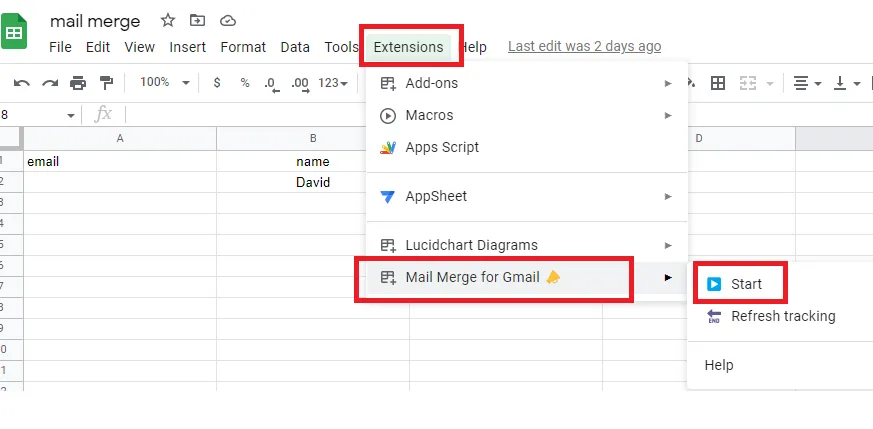
- Öppna Google Sheets (uppdatera sidan om det redan är öppet), gå sedan till menyn högst upp: Tillägg → Mail Merge for Gmail → Start
- Förbered ditt kalkylark noggrant: en rad per kontakt, med namngivna kolumner (t.ex. E-post, Förnamn).
- Skapa en personlig e-postmall med den inbyggda editorn.
- Anpassa din ämnesrad, till exempel genom att infoga taggen {{FirstName}}.
- Skriv ditt meddelande och infoga kopplingstaggar där det behövs.
- Skicka din kampanj när du är redo.
Begränsningar
- Gmail begränsar dig fortfarande till 1 500 e-postmeddelanden per dag.
- Spårningen är grundläggande: du får veta om e-postmeddelandet öppnades, men inte mycket mer (ingen spårning av klick eller svar).
Jämförelse av de tre huvudmetoderna
Tabellen nedan ger dig en snabb överblick över skillnaderna:
| Kriterium / Metod | Gmail BCC-fält | Gmail inbyggd e-postkoppling | Tillägget Mail Merge for Gmail |
|---|---|---|---|
| Anpassning av ämnesrad | ❌ | ❌ | ✅ |
| Filbilagor | ✅ | ❌ | ✅ |
| Schemaläggning av e-post | ❌ | ❌ | ✅ |
| E-postspårning | ❌ | ❌ | ✅ |
| Avregistreringslänk | ❌ | ❌ | ✅ |
| E-poststrypning | ❌ | ❌ | ✅ |
| Användarvänlighet | 🟢 | 🟠 | 🟢 |
| GDPR & CAN-SPAM-kompatibel | ❌ | ❌ | ✅ |
| Typisk prissättning | Gratis | Från 9,99 $/månad (Individuell) | Gratisversion tillgänglig; betalplaner från 2,99 $/månad |
Andra metoder
Tredjepartsverktyg för att skicka individuella e-postmeddelanden till flera mottagare
Om du behöver skicka e-post i stor skala, oavsett om det gäller kalla utskick eller masskommunikation, är tredjepartsverktyg ofta det mest lämpliga valet.
Utöver de Gmail-tillägg vi redan har täckt finns det två huvudkategorier att överväga: plattformar för e-postmarknadsföring (SaaS) och verktyg för försäljningsautomatisering och B2B-utskick.
| Kategori | Beskrivning | Exempel | Bäst för | Fördelar | Begränsningar |
|---|---|---|---|---|---|
| Plattformar för e-postmarknadsföring | Oberoende verktyg med full hantering av kampanjer, listor och design | Mailchimp, Brevo, MailerLite | Marknadsföringsteam, småföretag, kommunikation | - Avancerad segmentering - Detaljerad analys | - Inte integrerat med Gmail - Överflödigt för grundläggande behov |
| B2B-verktyg för försäljningsautomatisering | Utåtriktade verktyg med sekvenser, smart spårning och målgruppsinriktning | Lemlist, Saleshandy, Instantly, Reply.io | Säljteam, frilansare, B2B-proffs | - Uppföljningsautomatisering - A/B-testning - Djup anpassning | - Brantare inlärningskurva - Ofta dyrare |
Vi går inte in på en detaljerad jämförelse här, det skulle ligga utanför ramen.
👉 Men vi har publicerat en fullständig artikel som täcker allt. Du hittar den här.
Gmail-grupper för massutskick av individuella meddelanden?
Google Groups är inte ett bra alternativ om ditt mål är att skicka samma meddelande till flera mottagare individuellt och privat, som med BCC eller e-postkoppling.
Varför inte?
- Alla mottagare ser att e-postmeddelandet skickades till en grupp.
- E-postadresser kan exponeras, beroende på inställningar.
- Syftet med Google Groups är samarbetsinriktade gruppdiskussioner, inte 1-till-1-kommunikation.
Det är sant att Google Groups kan dölja medlemsadresser, men e-postmeddelandena är fortfarande gruppbaserade, inte personliga.
Gmail + Google Sheets + Apps Script
Det är också möjligt att bygga ett anpassat system för e-postkoppling med Google Apps Script tillsammans med Gmail och Google Sheets. Det här alternativet erbjuder hög flexibilitet och total kontroll över anpassning, men det kräver god kunskap i JavaScript och att man är bekväm med att arbeta i Google Apps Script-miljön.
👉 I praktiken gör verktyg som Mail Merge for Gmail redan allt detta, med ett rent gränssnitt, färdiga funktioner och beprövad tillförlitlighet.
Expertinsikt: Svar på dina vanligaste frågor
Förståelse för Gmails gränser för utskick
Gmail tillämpar strikta dagliga gränser för utskick för att förhindra missbruk och skydda serverns rykte. Dessa gränser beror på din kontotyp:
- Gratis personligt Gmail: 500 e-postmeddelanden per dag.
- Google Workspace: upp till 2 000 e-postmeddelanden per dag.
- Google Workspace Individual: 1 500 e-postmeddelanden per dag.
Som vi nämnde tidigare, även om Gmail tillåter dig att skicka hundratals e-postmeddelanden dagligen, rekommenderas det inte att lägga till fler än 100 mottagare i ett enda meddelande, särskilt inte i BCC-fältet.
Varför? Ditt e-postmeddelande löper större risk att flaggas som skräppost, eller till och med avvisas, av vissa mottagarservrar. Denna praxis kan skada din totala leveranssäkerhet, särskilt om det görs upprepade gånger.
💡 Bästa praxis: Använd ett tillägg för e-postkoppling med inbyggd e-poststrypning, vilket hjälper till att hålla sig inom Gmails gränser utan att utlösa skräppostfilter.
Undvika skräppostfilter
För att minska risken för att dina e-postmeddelanden markeras som skräppost, följ dessa bästa praxis:
- Meddelandeinnehåll: Undvik ord som ofta förknippas med skräppost som “gratis”, “brådskande” eller “tjäna pengar”, och använd inte för många versaler eller utropstecken. Anpassa alltid ditt innehåll.
- Avsändarautentisering: Ställ in SPF-, DKIM- och DMARC-poster korrekt. Detta bevisar att dina e-postmeddelanden är legitima, även när de skickas från Gmail eller Workspace.
- Avsändarrykte & IP-hälsa: Gmail tilldelar ett ryktesbetyg till din domän och e-postadress. Om du skickar stora volymer kan en dedikerad IP-adress hjälpa till att förbättra leveranssäkerheten (inte tillgängligt med standard-Gmail, men stöds av plattformar som Sendinblue eller Mailjet).
- Värm upp din e-postadress: Om ditt konto är nytt eller sällan används, börja med att skicka ett litet antal e-postmeddelanden dagligen. Öka volymen gradvis för att bygga förtroende hos e-postservrar.
- Undvik massiva BCC-kampanjer: E-postmeddelanden som skickas till många mottagare via BCC flaggas oftare. Använd istället ett verktyg för e-postkoppling som skickar individuella e-postmeddelanden till varje mottagare.
Vad betyder “undisclosed recipients” i Gmail, och kan folk se varandras adresser?
Nej, mottagare kan inte se sin egen adress eller någon annans. “Till”-fältet säger antingen “Undisclosed recipients” eller lämnas tomt. Det är helt osynligt för dem som tar emot e-postmeddelandet.
Vad är gränsen för e-postutskick med GMass för Gmail- och Google Workspace-konton?
Gratis Gmail-konton är begränsade till 500 e-postmeddelanden per dag. Workspace-konton kan skicka upp till 2 000 dagligen, men GMass råder att hålla sig under den gränsen för att undvika leveransproblem.
Finns e-postkoppling tillgängligt för gratis Gmail-konton?
Ja. Men de flesta avancerade funktioner för e-postkoppling kräver en betalplan.
Hur undviker jag skräppostfilter vid massutskick från Gmail?
Använd ett giltigt “Till”-fält, undvik skräppostord, anpassa ditt innehåll och håll dig inom Gmails gränser för utskick. Förlita dig inte på BCC för massutskick. Verktyg för e-postkoppling hjälper till att förbättra leveranssäkerheten.
Vad är det bästa sättet att hantera en sändlista i Gmail effektivt?
Du kan gruppera kontakter med etiketter i Google Contacts, eller hantera en sändlista i Gmail med Google Sheets och ett tillägg för e-postkoppling. För spårning och segmentering är verktyg som Mailmeteor eller GMass mer effektiva.
Slutsats
Att skicka ett e-postmeddelande till flera mottagare separat i Gmail är enklare än du tror. Du har nu flera solida alternativ till hands.
Respektera bara Gmails gränser för utskick, värm upp ditt konto gradvis, så kommer dina e-postmeddelanden att landa där de ska, utan att någonsin avslöja din adressbok. Och naturligtvis, när det gäller att göra denna process smidig och professionell, förblir Mail Merge for Gmail din bästa allierade.
Redo att skicka din första kampanj?
Installera Mail Merge for Gmail från Google Workspace Marketplace och skicka upp till 50 personliga e-postmeddelanden per dag gratis.
Kom igång gratisMer läsning
Mer från Tutorials

Så tar du bort dubbletter i Google Sheets före en e-postkoppling
Lär dig hur du tar bort dubbletter i Google Sheets före en e-postkoppling med verktyg som UNIQUE och COUNTIF så att ingen får samma mejl två gånger.

Hur du bygger målgruppsanpassade e-postlistor som faktiskt konverterar
Lär dig hur du bygger målgruppsanpassade e-postlistor som driver öppningar, klick och svar. Praktiska steg för källhantering, segmentering, rensning och GDPR-kompatibel utskickshantering.

Skicka massutskick från Gmail: En komplett steg-för-steg-guide
Lär dig hur du skickar massutskick från Gmail med Mail Merge for Gmail. Steg-för-steg-guide för personlig kommunikation, spårning och bästa praxis för leveransbarhet.