


















Gmail में एक ही ईमेल को कई प्राप्तकर्ताओं को अलग-अलग कैसे भेजें?
जानें कि Gmail में कई प्राप्तकर्ताओं को अलग-अलग ईमेल कैसे भेजें। BCC, नेटिव मेल मर्ज और एक्सटेंशन की तुलना करें। वास्तविक उपयोग के मामलों से लाभ, सीमाएं और स्पैम से बचने के टिप्स।
क्या आपको हर किसी का पता दिखाए बिना एक ही ईमेल कई प्राप्तकर्ताओं को भेजने की आवश्यकता है? Gmail गोपनीयता बनाए रखते हुए ईमेल को अलग-अलग भेजने के कई तरीके प्रदान करता है।
यह गाइड आपको Gmail में एक ही ईमेल को कई प्राप्तकर्ताओं को अलग-अलग भेजने के सबसे प्रभावी तरीकों के बारे में बताएगी।
तरीका 1: कई प्राप्तकर्ताओं को भेजने के लिए Gmail में BCC का उपयोग करना
Gmail में BCC फ़ंक्शन को समझना
यह सबसे तेज़ तरीका है। हमने वास्तव में दो पूर्ण लेख लिखे हैं, एक CC फ़ील्ड पर और दूसरा BCC पर, यदि आप गहराई से जानना चाहते हैं।
Gmail में BCC फ़ील्ड (ब्लाइंड कार्बन कॉपी) आपको एक ईमेल को कई लोगों को भेजने की अनुमति देता है, बिना उनके पते एक-दूसरे को दिखाए। प्रत्येक प्राप्तकर्ता को आपके संदेश की अपनी प्रति मिलती है, बिना यह देखे कि इसे और किसे भेजा गया है। यह किसी की अनुमति के बिना उनका ईमेल पता साझा करने से बचने का भी एक शानदार तरीका है।
💡 बोनस टिप: BCC का उपयोग करने से उन अजीब “Reply All” स्थितियों को रोकने में मदद मिलती है जो ग्रुप ईमेल में आसानी से हो सकती हैं।
BCC का उपयोग करने के लिए चरण-दर-चरण गाइड
इसे करने का तरीका यहां दिया गया है:
- Gmail में एक नया संदेश खोलें।
- “Cc” या “Bcc” विकल्प का पता लगाएं। डेस्कटॉप पर, यह “To” फ़ील्ड के दाईं ओर होता है। मोबाइल पर, “To” के बगल में छोटे तीर पर टैप करें।
- BCC फ़ील्ड में अपने प्राप्तकर्ताओं के ईमेल पते जोड़ें। आप एक-एक करके टाइप करने के बजाय पूरी सूची को पेस्ट भी कर सकते हैं।
- अपना संदेश लिखें।
- Send पर क्लिक करें।
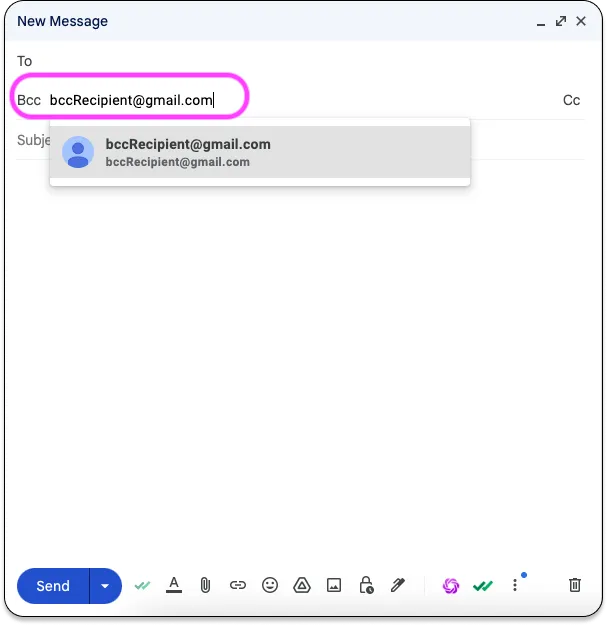
💡 Mail Merge for Gmail की ओर से प्रो टिप: यह अनुशंसा की जाती है कि आप अपना ईमेल पता “To” फ़ील्ड में डालें। यहाँ कारण बताया गया है:
- यह खाली “To” फ़ील्ड के साथ संदेश भेजने से बचता है, जो अजीब लग सकता है।
- प्राप्तकर्ता को संदेश “To: you” संबोधित दिखाई देगा, जो अधिक पेशेवर दिखता है।
- यह डिलीवरी में सुधार करता है, क्योंकि सीधे प्राप्तकर्ता के बिना ईमेल को स्पैम फ़िल्टर द्वारा फ़्लैग किया जा सकता है।
BCC का उपयोग करते समय सीमाएं और विचार
BCC सुविधाजनक हो सकता है, लेकिन यह कई सीमाओं के साथ आता है, विशेष रूप से बड़े ईमेल भेजने के लिए:
- प्रति प्राप्तकर्ता कोई वैयक्तिकरण (personalization) नहीं।
- ईमेल के स्पैम के रूप में चिह्नित होने का उच्च जोखिम।
- Gmail के मुफ्त खातों में 500 प्राप्तकर्ता/दिन और Google Workspace के लिए 2,000/दिन की सीमा है। BCC में प्रत्येक ईमेल पता एक अलग प्राप्तकर्ता के रूप में गिना जाता है।
- Gmail प्रति ईमेल 100 से अधिक प्राप्तकर्ताओं को न भेजने की सलाह देता है, BCC के साथ भी, ताकि डिलीवरी में देरी या खाता निलंबन से बचा जा सके।
- प्राप्तकर्ताओं को पता नहीं चलेगा कि वे एक ग्रुप ईमेल का हिस्सा हैं। यह कुछ स्थितियों में अवैयक्तिक या भ्रामक लग सकता है।
- कोई ईमेल ट्रैकिंग नहीं: यदि कोई संदेश बाउंस होता है या डिलीवर होने में विफल रहता है, तो Gmail आपको सूचित नहीं करता है।
आइए संक्षेप में देखें!
| लाभ | कमियां |
|---|---|
| प्राप्तकर्ता की गोपनीयता की रक्षा करता है | कोई वैयक्तिकरण नहीं |
| ”Reply All” अराजकता को रोकता है | स्पैम में जाने की अधिक संभावना |
| उपयोग में त्वरित और आसान | दैनिक भेजने की सीमाएं (500, 2,000 प्राप्तकर्ता) |
| किसी थर्ड-पार्टी टूल की आवश्यकता नहीं | कोई ट्रैकिंग या सेगमेंटेशन नहीं |
| कभी-कभार छोटे ईमेल भेजने के लिए अच्छा है | बड़े अभियानों के लिए कम जुड़ाव |
👉 यदि आपका लक्ष्य जुड़ाव बनाना या अपने ईमेल प्रदर्शन को बढ़ावा देना है, तो इसके बजाय मेल मर्ज पर विचार करना उचित है। लेकिन कई मेल मर्ज टूल उपलब्ध हैं, आपको किसे चुनना चाहिए? आइए दो सबसे लोकप्रिय विकल्पों पर एक नज़र डालें।
तरीका 2: Gmail के इन-बिल्ट मेल मर्ज फीचर का उपयोग करना
Gmail के नेटिव मेल मर्ज टूल को समझना
क्या आप जानते हैं कि Gmail में अब ईमेल कंपोज़र के अंदर ही एक इन-बिल्ट मेल मर्ज फीचर शामिल है? BCC विधि के विपरीत, जो एक ही बार में सभी को एक ही ईमेल भेजती है (बिना किसी वैयक्तिकरण के), Gmail का नेटिव मेल मर्ज प्रत्येक प्राप्तकर्ता को एक अलग ईमेल भेजता है, जैसे कि वह केवल उनके लिए लिखा गया हो।
मुख्य विचार? यह मर्ज टैग का उपयोग करता है। Gmail वर्तमान में चार का समर्थन करता है:
- @first_name
- @last_name
- @full_name
👉 हमने इस सुविधा का उपयोग करने के तरीके पर एक पूर्ण चरण-दर-चरण गाइड लिखी है। इसे यहाँ देखें: Gmail में मेल मर्ज क्या है।
Gmail के मेल मर्ज फीचर का उपयोग कैसे करें
1️⃣ सुनिश्चित करें कि आपके संपर्क तैयार हैं। आप या तो Google Contacts (उचित फ़ील्ड भरे हुए) का उपयोग कर सकते हैं, या Email, First Name, Last Name जैसे अच्छी तरह से लेबल किए गए कॉलम वाली Google Sheet का उपयोग कर सकते हैं।
2️⃣ Gmail में मेल मर्ज सक्षम करें। एक नया ईमेल शुरू करें या ड्राफ्ट खोलें। “To” फ़ील्ड के दाईं ओर, “Use Mail Merge” पर क्लिक करें, फिर इसे सक्रिय करने के लिए विकल्प को टॉगल करें।
3️⃣ Google Contacts से प्राप्तकर्ता जोड़ें।
- “To” फ़ील्ड में, ईमेल एक-एक करके दर्ज करें, या किसी लेबल (संपर्क समूह) का नाम टाइप करें।
- अपने संदेश के अंदर, @first_name, @last_name, @full_name, या @email जैसा मर्ज टैग डालने के लिए @ टाइप करें। टैग लागू करने के लिए Enter दबाएं।
4️⃣ Google Sheet से प्राप्तकर्ता जोड़ें।
- “Add from a spreadsheet” पर क्लिक करें, फिर वह Google Sheet चुनें जिसमें आपकी मेलिंग सूची है।
- उपयुक्त कॉलम चुनें: Email (आवश्यक), First Name (अनुशंसित), Last Name (वैकल्पिक)। Done पर क्लिक करें। प्राप्तकर्ता “To” फ़ील्ड में स्वतः भर जाएंगे।
- फिर आप अपनी स्प्रेडशीट हेडर से मेल खाने वाले मर्ज टैग डालने के लिए @ का उपयोग कर सकते हैं।
💡 सुनिश्चित करें कि आपके स्प्रेडशीट कॉलम स्पष्ट रूप से लेबल किए गए हैं ताकि Gmail उन्हें सही ढंग से पहचान सके और मिलान कर सके।
सीमाएं और सर्वोत्तम अभ्यास
हालांकि Gmail का नेटिव मेल मर्ज फीचर सुविधाजनक है, लेकिन यह कुछ महत्वपूर्ण सीमाओं के साथ आता है:
- केवल Google Workspace उपयोगकर्ताओं (सशुल्क खाते) के लिए उपलब्ध है।
- केवल डेस्कटॉप पर। मोबाइल पर उपलब्ध नहीं है।
- डिफ़ॉल्ट रूप से सक्षम नहीं है। आपको इसे मैन्युअल रूप से चालू करना होगा।
- केवल 4 मर्ज टैग समर्थित हैं।
- विषय पंक्तियों (Subject lines) को मर्ज टैग के साथ वैयक्तिकृत नहीं किया जा सकता है।
- आप फ़ाइलें संलग्न नहीं कर सकते।
- आप अपने ईमेल को शेड्यूल नहीं कर सकते।
- Gmail की दैनिक भेजने की सीमाएं अभी भी लागू होती हैं (500, 2,000 प्राप्तकर्ता/दिन)।
- कोई ईमेल ट्रैकिंग नहीं: Gmail आपको यह नहीं बताएगा कि आपका संदेश बाउंस हुआ या खोला गया।
⚠️ BCC को मेल मर्ज के साथ कभी न मिलाएं: यदि आप 200 लोगों को भेजते हैं और किसी को BCC में जोड़ते हैं, तो वह BCC प्राप्तकर्ता को 200 ईमेल प्राप्त होंगे, हर वैयक्तिकृत संदेश के लिए एक।
यही कारण है कि Mail Merge for Gmail जैसे टूल बहुत अधिक शक्तिशाली और लचीले हैं।
तरीका 3: Mail Merge for Gmail एक्सटेंशन का उपयोग करना
यह एक्सटेंशन किसके लिए है?
यदि आप Gmail के इन-बिल्ट मेल मर्ज फीचर से आगे जाना चाहते हैं, तो Mail Merge for Gmail एक्सटेंशन एक बहुत ही पूर्ण समाधान है।
यह अधिक शक्तिशाली और उपयोग में आसान दोनों है:
- Google Sheets का उपयोग आपकी संपर्क सूची (ईमेल पते, पहले नाम, वैयक्तिकृत डेटा, आदि) को प्रबंधित करने के लिए किया जाता है।
- Gmail भेजने का चैनल बना रहता है, और आपकी दैनिक भेजने की सीमाओं का सम्मान करता है।
Gmail के नेटिव टूल के बजाय एक्सटेंशन क्यों चुनें?
- अधिक उन्नत वैयक्तिकरण: Gmail के मर्ज फीचर के विपरीत, जो केवल 4 टैग (@first_name, आदि) का समर्थन करता है, यह एक्सटेंशन आपको विषय पंक्ति, मुख्य भाग, हस्ताक्षर, लिंक और अन्य में जितने चाहें उतने फ़ील्ड का उपयोग करने देता है।
- इन-बिल्ट ईमेल ट्रैकिंग: भेजे गए ईमेल ट्रैक किए जाते हैं और आपकी Google Sheet वास्तविक समय में स्वचालित रूप से अपडेट हो जाती है।
- आप फ़ाइलें संलग्न कर सकते हैं।
- आप अपने ईमेल को पहले से शेड्यूल कर सकते हैं।
- आप GDPR और CAN-SPAM अधिनियम का पालन करने के लिए अनसब्सक्राइब लिंक जोड़ सकते हैं। (इसके बारे में यहाँ जानें)।
- यदि आवश्यक हो तो आप BCC फ़ील्ड का सुरक्षित रूप से उपयोग कर सकते हैं।
- ईमेल थ्रॉटलिंग भेजने की दर को धीमा करके डिलीवरी में सुधार करने में मदद करती है। यह ईमेल प्रदाताओं द्वारा फ़्लैग किए जाने के जोखिम को कम करता है और आपके खाते की प्रतिष्ठा की रक्षा करने में मदद करता है।
👉 संक्षेप में: Mail Merge for Gmail Google के इन-बिल्ट टूल के समान है, लेकिन बहुत बेहतर है। यह चीजों को सरल रखते हुए अधिकांश सीमाओं को हटा देता है।
Mail Merge for Gmail का उपयोग करने के लिए चरण-दर-चरण गाइड
🎥 एक त्वरित डेमो पसंद है? एक वीडियो ट्यूटोरियल उपलब्ध है।
शुरू करने का तरीका यहां दिया गया है:
- आधिकारिक वेबसाइट या Google Workspace Marketplace से टूल इंस्टॉल करें। इसे अपने खाते में जोड़ने के लिए “Install” पर क्लिक करें।
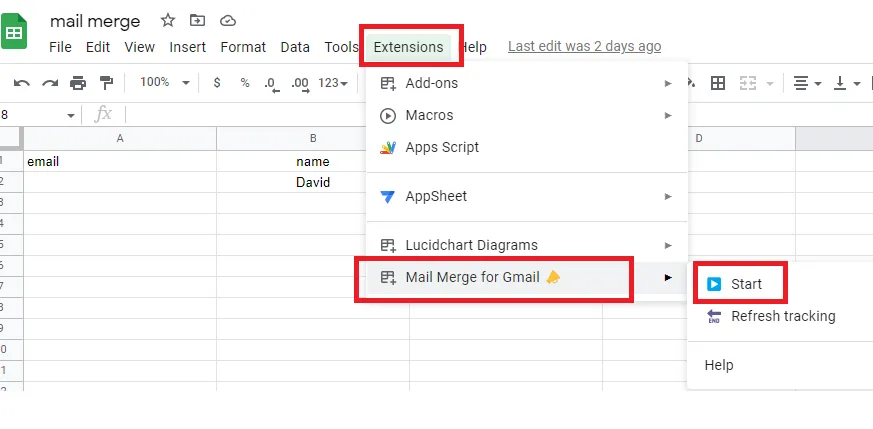
- Google Sheets खोलें (यदि पहले से खुला है तो रिफ्रेश करें), फिर शीर्ष मेनू पर जाएं: Extensions → Mail Merge for Gmail → Start
- अपनी स्प्रेडशीट को सावधानीपूर्वक तैयार करें: प्रति संपर्क एक पंक्ति, लेबल किए गए कॉलम के साथ (जैसे, Email, First Name)।
- इन-बिल्ट एडिटर का उपयोग करके एक वैयक्तिकृत ईमेल टेम्प्लेट बनाएं।
- अपनी विषय पंक्ति को कस्टमाइज़ करें, उदाहरण के लिए {{FirstName}} टैग डालकर।
- अपना संदेश लिखें, जहाँ आवश्यक हो वहां मर्ज टैग डालें।
- तैयार होने पर अपना अभियान भेजें।
सीमाएं
- Gmail अभी भी आपको 1,500 ईमेल/दिन तक सीमित करता है।
- ट्रैकिंग बुनियादी है: आपको पता चल जाएगा कि ईमेल खोला गया था या नहीं, लेकिन बस इतना ही (कोई क्लिक या उत्तर ट्रैकिंग नहीं)।
तीन मुख्य तरीकों की तुलना
नीचे दी गई तालिका आपको अंतरों का त्वरित अवलोकन देती है:
| मानदंड / तरीका | Gmail BCC फ़ील्ड | Gmail इन-बिल्ट मेल मर्ज | Mail Merge for Gmail एक्सटेंशन |
|---|---|---|---|
| विषय पंक्ति वैयक्तिकरण | ❌ | ❌ | ✅ |
| फ़ाइल संलग्नक | ✅ | ❌ | ✅ |
| ईमेल शेड्यूल करना | ❌ | ❌ | ✅ |
| ईमेल ट्रैकिंग | ❌ | ❌ | ✅ |
| अनसब्सक्राइब लिंक | ❌ | ❌ | ✅ |
| ईमेल थ्रॉटलिंग | ❌ | ❌ | ✅ |
| उपयोग में आसानी | 🟢 | 🟠 | 🟢 |
| GDPR और CAN-SPAM अनुपालन | ❌ | ❌ | ✅ |
| सामान्य मूल्य निर्धारण | मुफ्त | $9.99/माह से (व्यक्तिगत) | मुफ्त संस्करण उपलब्ध; सशुल्क योजनाएं $2.99/माह से शुरू |
अन्य तरीके
कई प्राप्तकर्ताओं को व्यक्तिगत ईमेल भेजने के लिए थर्ड-पार्टी टूल
यदि आपको कोल्ड आउटरीच या बड़े पैमाने पर संचार के लिए ईमेल भेजने की आवश्यकता है, तो थर्ड-पार्टी टूल अक्सर सबसे उपयुक्त विकल्प होते हैं।
हमने जिन Gmail एक्सटेंशन को कवर किया है, उनके अलावा विचार करने के लिए दो मुख्य श्रेणियां हैं: पूर्ण-सेवा ईमेल मार्केटिंग प्लेटफ़ॉर्म (SaaS) और बिक्री स्वचालन और B2B आउटरीच टूल।
| श्रेणी | विवरण | उदाहरण | किसके लिए सर्वोत्तम | लाभ | सीमाएं |
|---|---|---|---|---|---|
| पूर्ण ईमेल मार्केटिंग प्लेटफ़ॉर्म | पूर्ण अभियान, सूची और डिज़ाइन प्रबंधन के साथ स्वतंत्र टूल | Mailchimp, Brevo, MailerLite | मार्केटिंग टीमें, SMBs, संचार | - उन्नत सेगमेंटेशन - विस्तृत एनालिटिक्स | - Gmail के साथ एकीकृत नहीं - बुनियादी जरूरतों के लिए बहुत अधिक |
| B2B बिक्री स्वचालन टूल | अनुक्रमों, स्मार्ट ट्रैकिंग और लीड टारगेटिंग के साथ आउटरीच-केंद्रित टूल | Lemlist, Saleshandy, Instantly, Reply.io | बिक्री टीमें, फ्रीलांसर, B2B पेशेवर | - फॉलो-अप स्वचालन - A/B टेस्टिंग - गहरा वैयक्तिकरण | - सीखने में कठिन - अक्सर अधिक महंगे |
हम यहां विस्तृत तुलना में नहीं जाएंगे, यह दायरे से बाहर होगा।
👉 लेकिन हमने एक पूर्ण लेख प्रकाशित किया है जो इसे कवर करता है। आप इसे यहाँ पा सकते हैं।
बड़े पैमाने पर व्यक्तिगत भेजने के लिए Gmail ग्रुप्स?
Google Groups एक अच्छा विकल्प नहीं है यदि आपका लक्ष्य BCC या मेल मर्ज की तरह व्यक्तिगत रूप से और निजी तौर पर कई प्राप्तकर्ताओं को एक ही संदेश भेजना है।
क्यों नहीं?
- सभी प्राप्तकर्ता देखते हैं कि ईमेल एक ग्रुप को भेजा गया था।
- सेटिंग्स के आधार पर ईमेल पते उजागर हो सकते हैं।
- Google Groups का लक्ष्य सहयोगी ग्रुप चर्चा है, न कि 1-टू-1 संचार।
यह सच है कि Google Groups सदस्य पतों को छिपा सकते हैं, लेकिन ईमेल अभी भी ग्रुप-आधारित हैं, व्यक्तिगत नहीं।
Gmail + Google Sheets + Apps Script
Google Apps Script के साथ Gmail और Google Sheets का उपयोग करके एक कस्टम मेल मर्ज सिस्टम बनाना भी संभव है। यह विकल्प वैयक्तिकरण पर उच्च लचीलापन और पूर्ण नियंत्रण प्रदान करता है, लेकिन इसके लिए JavaScript का ठोस ज्ञान और Google Apps Script वातावरण में काम करने में सहजता की आवश्यकता होती है।
👉 व्यवहार में, Mail Merge for Gmail जैसे टूल पहले से ही यह सब करते हैं, एक स्वच्छ इंटरफ़ेस, उपयोग के लिए तैयार सुविधाओं और विश्वसनीय विश्वसनीयता के साथ।
विशेषज्ञ अंतर्दृष्टि: आपके सबसे सामान्य प्रश्नों के उत्तर
Gmail की भेजने की सीमाओं को समझना
Gmail दुरुपयोग को रोकने और अपनी सर्वर प्रतिष्ठा की रक्षा के लिए सख्त दैनिक भेजने की सीमाएं लागू करता है। ये सीमाएं आपके खाते के प्रकार पर निर्भर करती हैं:
- मुफ्त व्यक्तिगत Gmail: 500 ईमेल/दिन।
- Google Workspace: 2,000 ईमेल/दिन तक।
- Google Workspace Individual: 1,500 ईमेल/दिन।
जैसा कि हमने पहले उल्लेख किया है, भले ही Gmail आपको प्रतिदिन सैकड़ों ईमेल भेजने की अनुमति देता है, एक ही संदेश में 100 से अधिक प्राप्तकर्ताओं को जोड़ना अनुशंसित नहीं है, विशेष रूप से BCC फ़ील्ड में।
क्यों? आपके ईमेल के कुछ प्राप्तकर्ता सर्वरों द्वारा स्पैम के रूप में फ़्लैग किए जाने, या अस्वीकार किए जाने की अधिक संभावना है। यह अभ्यास आपकी समग्र डिलीवरी को नुकसान पहुंचा सकता है, विशेष रूप से यदि बार-बार किया जाए।
💡 सर्वोत्तम अभ्यास: इन-बिल्ट ईमेल थ्रॉटलिंग के साथ मेल मर्ज एक्सटेंशन का उपयोग करें, जो स्पैम फ़िल्टर को ट्रिगर किए बिना Gmail की सीमाओं के भीतर रहने में मदद करता है।
स्पैम फ़िल्टर से बचना
अपने ईमेल के स्पैम के रूप में चिह्नित होने की संभावना को कम करने के लिए, इन सर्वोत्तम प्रथाओं का पालन करें:
- संदेश सामग्री: “free,” “urgent,” या “make money” जैसे स्पैम ट्रिगर शब्दों से बचें, और बड़े अक्षरों या विस्मयादिबोधक चिह्नों का अधिक उपयोग न करें। अपनी सामग्री को हमेशा वैयक्तिकृत करें।
- प्रेषक प्रमाणीकरण: SPF, DKIM, और DMARC रिकॉर्ड को ठीक से सेट करें। यह साबित करता है कि आपके ईमेल वैध हैं, भले ही Gmail या Workspace से भेजे गए हों।
- प्रेषक प्रतिष्ठा और IP स्वास्थ्य: Gmail आपके डोमेन और ईमेल पते को एक प्रतिष्ठा स्कोर प्रदान करता है। यदि आप बड़ी मात्रा में भेजते हैं, तो एक समर्पित IP पता डिलीवरी में सुधार करने में मदद कर सकता है (नेटिव Gmail के साथ उपलब्ध नहीं है, लेकिन Sendinblue या Mailjet जैसे प्लेटफ़ॉर्म द्वारा समर्थित है)।
- अपने ईमेल पते को वार्म अप करें: यदि आपका खाता नया है या शायद ही कभी उपयोग किया जाता है, तो प्रतिदिन कम संख्या में ईमेल भेजकर शुरुआत करें। ईमेल सर्वर के साथ विश्वास बनाने के लिए धीरे-धीरे मात्रा बढ़ाएं।
- बड़े पैमाने पर BCC अभियानों से बचें: BCC के माध्यम से कई प्राप्तकर्ताओं को भेजे गए ईमेल के फ़्लैग होने की संभावना अधिक होती है। इसके बजाय, एक मेल मर्ज टूल का उपयोग करें जो प्रत्येक प्राप्तकर्ता को व्यक्तिगत ईमेल भेजता है।
Gmail में “undisclosed recipients” का क्या अर्थ है, और क्या लोग एक-दूसरे के पते देख सकते हैं?
नहीं, प्राप्तकर्ता अपना पता या किसी और का पता नहीं देख सकते हैं। “To” फ़ील्ड या तो “Undisclosed recipients” कहता है या खाली छोड़ दिया जाता है। यह ईमेल प्राप्त करने वालों के लिए पूरी तरह से अदृश्य है।
GMass के साथ Gmail और Google Workspace खातों के लिए ईमेल भेजने की सीमा क्या है?
मुफ्त Gmail खाते प्रतिदिन 500 ईमेल तक सीमित हैं। Workspace खाते प्रतिदिन 2,000 तक भेज सकते हैं, लेकिन GMass डिलीवरी समस्याओं से बचने के लिए उस सीमा से नीचे रहने की सलाह देता है।
क्या मेल मर्ज मुफ्त Gmail खातों के लिए उपलब्ध है?
हाँ। लेकिन अधिकांश उन्नत मेल मर्ज सुविधाओं के लिए सशुल्क योजना की आवश्यकता होती है।
Gmail मास मेलिंग करते समय मैं स्पैम फ़िल्टर से कैसे बचूं?
एक वैध “To” फ़ील्ड का उपयोग करें, स्पैम वाले शब्दों से बचें, अपनी सामग्री को वैयक्तिकृत करें, और Gmail की भेजने की सीमाओं के भीतर रहें। मास ईमेल के लिए BCC पर निर्भर न रहें। मेल मर्ज टूल डिलीवरी में सुधार करने में मदद करते हैं।
Gmail मेलिंग सूची को प्रभावी ढंग से प्रबंधित करने का सबसे अच्छा तरीका क्या है?
आप Google Contacts में लेबल के साथ संपर्कों को ग्रुप कर सकते हैं, या Google Sheets और मेल मर्ज एक्सटेंशन का उपयोग करके Gmail मेलिंग सूची प्रबंधित कर सकते हैं। ट्रैकिंग और सेगमेंटेशन के लिए, Mailmeteor या GMass जैसे टूल अधिक कुशल हैं।
निष्कर्ष
Gmail में कई प्राप्तकर्ताओं को अलग-अलग ईमेल भेजना आपकी सोच से कहीं अधिक आसान है। अब आपके पास अपनी उंगलियों पर कई ठोस विकल्प हैं।
बस Gmail की भेजने की सीमाओं का सम्मान करें, अपने खाते को धीरे-धीरे वार्म अप करें, और आपके ईमेल वहां पहुंच जाएंगे जहां उन्हें पहुंचना चाहिए, आपकी पता पुस्तिका को उजागर किए बिना। और निश्चित रूप से, जब इस प्रक्रिया को सुचारू और पेशेवर बनाने की बात आती है, तो Mail Merge for Gmail आपका सबसे अच्छा सहयोगी बना रहता है।
अपना पहला कैंपेन भेजने के लिए तैयार हैं?
Google Workspace Marketplace से Mail Merge for Gmail इंस्टॉल करें और हर दिन 50 व्यक्तिगत ईमेल मुफ्त में भेजें।
मुफ्त में शुरुआत करेंऔर पढ़ें
Tutorials से और अधिक

मेल मर्ज से पहले Google Sheets में डुप्लिकेट ईमेल कैसे हटाएं
मेल मर्ज से पहले Google Sheets में डुप्लिकेट ईमेल हटाने का तरीका जानें। Remove duplicates, UNIQUE और COUNTIF का उपयोग करें ताकि किसी को दो बार ईमेल न मिले।

लक्षित ईमेल सूचियाँ कैसे बनाएं जो वास्तव में कन्वर्ट (Convert) होती हैं
लक्षित ईमेल सूचियाँ बनाना सीखें जो ओपन, क्लिक और रिप्लाई बढ़ाती हैं। सोर्सिंग, सेगमेंटिंग, सफाई और GDPR-अनुपालन आउटरीच के लिए व्यावहारिक कदम।

Gmail से बल्क ईमेल भेजें: एक संपूर्ण चरण-दर-चरण मार्गदर्शिका
Mail Merge for Gmail के साथ Gmail से बल्क ईमेल भेजने का तरीका जानें। व्यक्तिगत आउटरीच, ट्रैकिंग और डिलीवरेबिलिटी सर्वोत्तम प्रथाओं के लिए चरण-दर-चरण मार्गदर्शिका।