


















Gmailエイリアスや共有メールボックスから差し込み印刷を送信する方法
Gmailのエイリアス、グループ、または共有メールボックスから差し込み印刷を送信する方法を解説します。Gmailで「名前を指定して送信」を設定し、Mail Mergeでアドレスを検証して、返信が適切に機能するようにするための具体的な手順を詳しく説明します。

キャンペーンを実行する際、メールの送信元を sales@yourcompany.com やサポートデスク、あるいはチーム全体で対応している共有アドレスにしたい場合があります。Gmailの「名前を指定して送信」設定を使えば、単一のメッセージでこれを実現できます。さらに、差し込み印刷を利用すれば、数百通のパーソナライズされたメールを一度に送信することも可能です。ただし、それには2つの条件を満たす必要があります。1つはGmailがあなたのアカウントにそのアドレスの使用を許可していること、もう1つは差し込み印刷ツールが正しい方法でGmailにリクエストを送ることです。このチュートリアルでは、Mail Merge for Gmailを使用してGmailエイリアスや共有メールボックスから差し込み印刷を送信する方法、Googleが許可している内容、Google Workspaceエイリアスやグループアドレスの設定方法、そして返信、フォローアップ、到達率にどのような変化があるかを説明します。
Gmailで送信元として設定できるアドレス
Gmailから送信されるすべてのメールには送信元(From)アドレスが含まれており、Gmailはあなたのアカウントに許可されたアドレスのみを受け付けます。そのリストは、Gmail設定の名前を指定して送信セクションで確認できます。別のアドレスやエイリアスから送信するに関するGoogleのヘルプページでは、そこに追加できる3種類のアドレスが挙げられています。Yahoo、OutlookなどのGmail以外のアドレス、職場、学校、ビジネスのドメインまたはエイリアス、そして別のGmailアドレスです。同ページには、最大99個の異なるアドレスから送信できると記載されている一方で、Outlookや他のメールサービスを利用している受信者には「yourname@gmail.com が othername@otherdomain.com の代理で送信」のように表示される可能性があると警告しています。
今後の変更点として注意すべき点があります。Googleは、2027年1月以降、@yahoo.com や @outlook.com などのサードパーティアドレスに対する「名前を指定して送信」機能のサポートを終了すると発表しています。なお、この変更はGoogle Workspaceエイリアスや所有している他のGmailアドレスには影響しません。キャンペーンを外部でホストされているアドレスから送信している場合、長期的に安定した設定方法は、独自ドメインのGoogle WorkspaceエイリアスまたはGoogle Groupを使用することです。
Google Workspaceでは、管理者側に独自のルールが追加されます。メールエイリアスに関するWorkspaceのヘルプページによると、管理者は追加料金なしでユーザーごとに最大30個のエイリアスを追加できます。ただし、特定のエイリアスを使用できるのは1人のユーザーのみであり、エイリアスはGoogleアカウントではないため、それを使用してログインすることはできません。エイリアスを作成しただけでは送信できず、エイリアスからメールを送信するには、ユーザーがGmailでカスタムの送信元(From)アドレスを設定する必要があります。複数人が必要とするアドレスについては、GoogleはGmailの委任を推奨していますが、多くのチームは代わりにGoogle Groupを使用しています。これについては次のセクションで説明します。
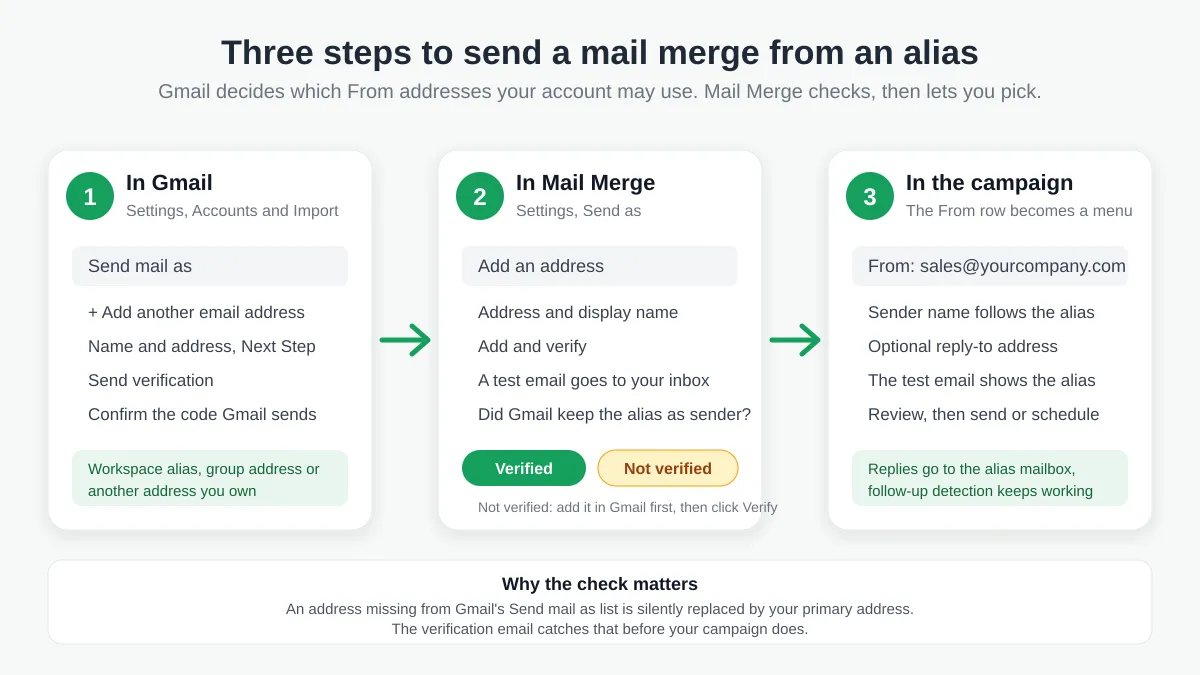
Mail Merge for Gmailは、ログインしているアカウントのGmail APIを通じて送信するため、すべてのキャンペーンに同じルールが適用されます。「名前を指定して送信」リストにあるアドレスは、Mail Mergeで送信元アドレスとして使用できます。リストにないアドレスは使用できません。その場合、Gmailは警告なしにプライマリアドレスに置き換えます。後述の検証ステップは、まさにこの問題を検知するために設計されています。
ステップ1: Gmailの「名前を指定して送信」にアドレスを追加する
どのアドレスであっても、まずはGmail側の設定が必要です。Googleのページに記載されている手順は以下の通りです。
- パソコンでGmailを開き、設定アイコン(歯車)をクリックして、すべての設定を表示をクリックします。
- アカウントとインポートタブ(一部のアカウントではアカウントと呼ばれます)を開きます。
- 名前を指定して送信セクションで、他のメールアドレスを追加をクリックします。
- 受信者に表示する名前と、送信元として使用したいアドレスを入力します。
- 次のステップをクリックし、確認メールの送信をクリックします。職場や学校のアカウントの場合、GmailはそのアカウントのSMTPサーバー、ユーザー名、パスワードを要求します。
- アカウントを追加をクリックし、追加したアドレスにGmailから送信されるコードまたはリンクを確認します。見当たらない場合は、そのメールボックスの迷惑メールフォルダに send-as-noreply@google.com からのメッセージがないか確認してください。
確認メールがどのように届くかは、アドレスの種類によって異なります。
Google Workspaceエイリアス
自身のWorkspaceアカウントのエイリアスは自分の受信トレイに配信されるため、確認メールはすぐに手元に届きます。Workspaceアカウントのエイリアスは、通常「名前を指定して送信」で既に許可されています。もし見当たらない場合は、管理者に作成を依頼し、上記の手順で追加してください。
Google Groupまたは共有メールボックス
support@ や hello@ などのチームアドレスは、共同トレイが有効になっているGoogle Groupであることがよくあります。グループをGmailのメールアドレスとして追加するに関するGoogleのヘルプページでは、オーナーまたはマネージャーの権限が必要であることと、追加の手順が必要な理由が説明されています。Gmailでグループとしてメッセージを送信するように設定すると、Gmailはグループに確認コードを送信するため、グループがそれを受信できる状態である必要があります。手順としては、グループの設定を開き、投稿できるユーザーでウェブ上のすべてのユーザーを選択します。必要に応じてメッセージの管理を有効にして、モデレーターのみが確認リンクを見られるようにし、その後Gmailで「名前を指定して送信」の最初の3つのステップに従います。コードが確認されたら、グループから確認メールを削除し、以前の投稿できるユーザーとメッセージ管理の設定を元に戻します。グループをウェブ上に公開したままにしておくと、誰でもチームアドレスに投稿できるようになってしまうため、設定の復元はすぐに行ってください。
他のプロバイダーのアドレス
外部でホストされているメールボックスの場合、ステップ5でSMTPの詳細情報が必要になり、Gmailの確認メールはそのメールボックスに送信されます。前述の2027年1月の期限を忘れないでください。これは、Googleが廃止を予定しているタイプの送信元アドレスです。
ステップ2: Mail Merge for Gmailでアドレスを検証する
送信元アドレスは、Mail MergeウェブアプリのSettings内のSend asで一度設定します。これは有料プラン(PersonalおよびProfessional)の機能です。ページを開き、Add an addressをクリックします。アドレスと、必要に応じて受信者に表示される表示名を入力し、Add and verifyをクリックします。
その後、Mail Mergeはキャンペーンで使用するのと同じ送信経路を使用して、そのアドレスからあなた自身の受信トレイへ短いメールを送信し、配信されたメッセージを読み取ります。Gmailがエイリアスを送信元として保持していれば、そのアドレスはVerified(検証済み)とマークされ、それ以降のキャンペーンで表示されるようになります。テストメールは削除して構いません。
もしNot verified(未検証)と返ってきた場合、Gmailが送信元をあなたのプライマリアドレスに書き換えています。原因は常にGmail側にあります。アドレスがまだ「名前を指定して送信」に登録されていないか、Gmail独自の確認が完了していないかのどちらかです。これを修正してから、Mail Mergeでアドレスの横にあるVerifyをクリックしてください。1日に10回まで検証を試行でき、1つのアカウントで最大10個の送信元アドレスを保持できます。Removeをクリックするとアドレスがリストから削除され、後で再度追加する場合は改めて検証が必要になります。
送信元アドレスについて1つ注意すべき点があります。you+news@gmail.com のようなプラスアドレスは、受信メールのフィルタリングのためのテクニックであり(無料のGmailエイリアスチェッカーで配信先を確認できます)、送信元(From)行とは関係ありません。
ステップ3: キャンペーンで送信元(From)アドレスを選択する
キャンペーンビルダーでは、検証済みの送信元アドレスが少なくとも1つあると、From行のアドレスがドロップダウンになります。送信元のアドレスを選択してください。送信者名はそのアドレス用に保存した表示名に切り替わりますが、別の名前を入力することも可能です。自分宛てに送信するテストメールとReviewステップの両方で選択したアドレスが表示され、キャンペーンの履歴にはどのアドレスが使用されたかが記録されます。
返信をエイリアスのメールボックス以外の場所に送りたい場合は、To行のAdd reply-toをクリックしてそのアドレスを入力します。これはキャンペーンのすべてのメールに適用され、どの送信元アドレスでも機能します。同じ画面の他の宛先オプションについては、CCとBCCを使用した差し込み印刷のガイドで解説しています。
具体例: 営業用アドレスからの更新通知
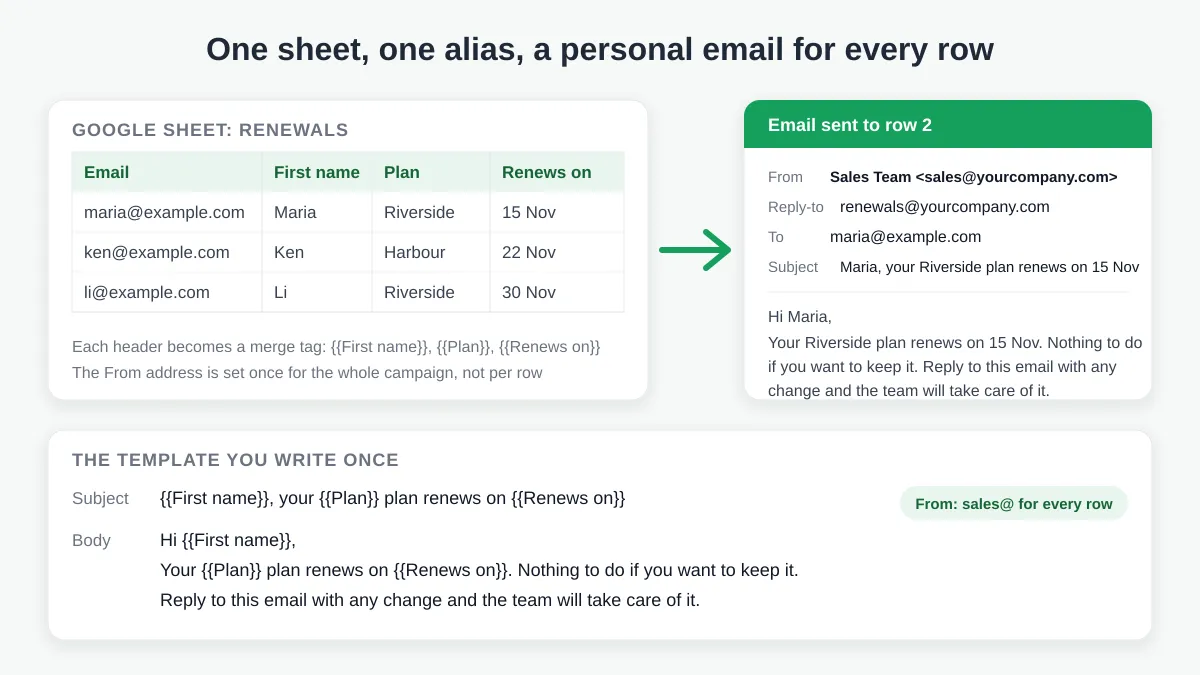
小規模な営業チームが、送信元アドレスとして検証済みの sales@yourcompany.com (表示名は Sales Team)から更新通知を送信し、返信を renewals@yourcompany.com で受け取りたいとします。スプレッドシートは次のようになります。
| First name | Plan | Renews on | |
|---|---|---|---|
| maria@example.com | Maria | Riverside | 15 Nov |
| ken@example.com | Ken | Harbour | 22 Nov |
| li@example.com | Li | Riverside | 30 Nov |
各列のヘッダーは差し込みタグです。キャンペーンは一度だけ設定します。
- From: ドロップダウンで選択した Sales Team, sales@yourcompany.com。
- Reply-to: renewals@yourcompany.com。
- Subject:
{{First name}}, your {{Plan}} plan renews on {{Renews on}} - Body: Hi
{{First name}}, your{{Plan}}plan renews on{{Renews on}}. Nothing to do if you want to keep it. Reply to this email with any change and the team will take care of it.
MariaにはSales Teamから「Maria, your Riverside plan renews on 15 Nov」というメールが届き、Kenには彼専用のバージョンが届きます。そして、すべての返信は renewals@ に到着します。送信元(From)アドレスは行ごとではなくキャンペーンのプロパティです。つまり、3通のメールはすべて sales@ から送信されます。もし support@ から送信すべきリストがある場合は、単に2つ目のキャンペーンを作成するだけです。残りのワークフローは、Google Sheetsから差し込み印刷を行う方法で説明されている標準的な手順と同じです。
エイリアスからの返信、フォローアップ、制限、到達率
エイリアスから送信すると、キャンペーンに関するいくつかの事項が変わります。
返信の宛先。 返信は、Gmailでそのエイリアスから送信された他のメールと同様に、送信元アドレスのメールボックスに届きます。Workspaceエイリアスの場合はあなた自身の受信トレイになります。Google Groupの場合はグループに届くため、回答すべき担当者がメンバーに含まれていることを確認してください。なお、Reply-to(返信先)アドレスを設定すると、キャンペーンごとにこの動作が上書きされます。
フォローアップシーケンスは引き続き機能します。 Mail Mergeの自動フォローアップは、返信した受信者をスキップします。この返信検知は送信アカウントのスレッドを読み取って行われます。Mail Mergeはあなたの送信元アドレスがあなた自身のものであることを認識しており、そこからのメッセージを受信者の返信としてカウントすることはありません。そのため、sales@ から送信されたシーケンスは、プライマリアドレスから送信されたものと同じように動作します。
1日の制限はエイリアスではなくアカウントに依存します。 キャンペーンは、ログインしているアカウントの1日の制限、およびそのアカウントに対するGoogle独自の制限に対してカウントされます。2つ目の検証済みアドレスを追加しても、送信可能枠は増えません。プランの制限については1日の送信制限ページに記載されており、Googleが追加で設けている制限についてはGmailの送信制限のガイドで説明しています。
認証は送信元(From)アドレスのドメインに従います。 メールボックスプロバイダーは、送信者として表示されるドメインのSPF、DKIM、DMARCをチェックします。アカウントと同じドメインのWorkspaceエイリアスは、そのドメインのレコードを引き継ぎます。別のドメインのエイリアスには独自のレコードが必要です。YAMMのエイリアスから差し込み印刷を送信するに関するドキュメントでも、Workspaceのエイリアスドメインについて同様の指摘をしています。エイリアスドメインでDKIMを有効にしないと、メッセージが迷惑メールとしてマークされる可能性が高くなります。Mail MergeのWarm-upページにある無料のレピュテーションチェッカーはどのアドレスでもスコアリングできるため、大量送信の前にエイリアス自体で実行してください。DNS側の設定については、GmailのDKIMおよびGmailのSPFレコードのガイドをご覧ください。
実行中のキャンペーンはアドレスを保持します。 送信元アドレスを削除しても、影響を受けるのは新しいキャンペーンのみです。すでに送信中のキャンペーンは、開始時のアドレスを保持します。
他のGmail差し込み印刷ツールでのエイリアスの扱い方
Gmailを通じて送信するすべての差し込み印刷アドオンは、同じ「名前を指定して送信」リストに依存しているため、ステップ1はどこでも同じです。違いは、エイリアスの選択方法とチェックされる内容にあります。
- Mail Merge for Gmail は、選択可能になる前に実際のアドレスを使用して各アドレスを検証し、テストメールとReviewステップでエイリアスを表示します。また、キャンペーン履歴に記録し、フォローアップの返信検知を機能させ続けます。全体像については、Mail Merge vs YAMMの比較をご覧ください。
- YAMM は、差し込み印刷を開始する際に「Alias, filters, personalized attachments」パネルでエイリアスを選択できます。ヘルプページには、エイリアス機能はテストメールオプションでは機能しないこと、および返信が差し込み印刷の送信元アドレスには届かないことが記載されています。そのため、返信トラッキングを機能させるには、エイリアスのメールボックスを送信者アドレスに転送するよう求めています。
- GMass はGmailの作成ウィンドウで機能します。Gmail以外のアドレスから差し込み印刷を送信するに関するガイドでは、送信前にFromアドレスをGmailで設定したエイリアスに変更するよう指示しています。また、コメント欄でチームが、サブスクリプションはエイリアスではなくメインアカウントに紐づいていると説明しています。その他の詳細については、GMass alternativeページで解説しています。
- Mailmeteor は、senders(送信者)と呼ばれるレイヤーを追加します。別のアドレスやエイリアスから送信するに関するドキュメントでは、まずGmail内でエイリアスを設定し、次にFromフィールドのアドレスの横にあるキャレットからManage sendersを開き、Add senderをクリックする手順が示されています。比較については、Mail Merge vs Mailmeteorをご覧ください。
よくある質問
無料プランでもGmailエイリアスから差し込み印刷を送信できますか?
いいえ。別のアドレスからの送信は、PersonalおよびProfessionalプランの機能です。無料プランでは、すべてのキャンペーンがログインしているGoogleアカウントから送信されます。アドレスの追加や検証には、有効な有料プランが必要です。
Mail MergeでアドレスがNot verified(未検証)と表示されるのはなぜですか?
Gmailが検証メールの送信元をあなたのプライマリアドレスに書き換えたためです。アドレスがまだGmailの「名前を指定して送信」に登録されていないか、Gmail独自の確認が完了していません。そこに追加してGmailの確認を完了させてから、Mail MergeでVerifyをクリックしてください。1日に10回まで試行できます。
Google Groupや共有メールボックスから差し込み印刷を送信できますか?
はい、「名前を指定して送信」にグループを追加できる限り可能です。そのためには、グループのオーナーまたはマネージャーの権限が必要であり、グループがGmailの確認コードを受信できるように、投稿できるユーザーの設定を一時的に「ウェブ上のすべてのユーザー」に変更する必要があります。設定は後で元に戻してください。その後、キャンペーンへの返信はグループに届くようになります。
受信者に私の本当のアドレスが表示されますか?
Gmailはエイリアスを送信元(From)アドレスとしてメールを送信し、Gmailやほとんどのクライアントではそれが表示されます。Googleのヘルプページには、Outlookや他のメールサービスを利用している受信者には「代理で送信」の後にあなたのプライマリアドレスが表示される可能性があると記載されています。自分宛てにテストを送信し、ターゲット層が使用しているクライアントで開いて確認してみてください。
エイリアスごとに個別のサブスクリプションが必要ですか?
いいえ。送信元アドレスはログインしているアカウントに属し、そのプランでカバーされます(1アカウントにつき最大10個のアドレスまで)。完全に異なるGoogleアカウントの場合のみ、独自のMail Mergeのインストールと、独自のサブスクリプションまたはチームシートが必要になります。
受信者が期待するアドレスから送信する
チームのアドレスから送信され、チームが作業している場所に返信が届くキャンペーンは、一斉送信メールというよりも同僚からのメッセージのように感じられます。Gmailの「名前を指定して送信」にアドレスを追加し、Settingsで一度検証すれば、Mail Merge for GmailはGoogle Sheetsから作成するすべてのキャンペーンのFrom行でそのアドレスを選択できるようにします。
最初のキャンペーンを送信する準備はできましたか?
Google Workspace MarketplaceからMail Merge for Gmailをインストールして、1日最大50通のパーソナライズされたメールを無料で送信しましょう。
無料で始めるおすすめの関連記事
Tutorials のその他の記事

Google Formsの自動返信:すべての回答にパーソナライズされたメールを送信
Google SheetsとMail Merge for Gmailを使用して、Gmailからすべての新しい回答に対して、回答内容でパーソナライズされたメールを送信するGoogle Formsの自動返信システムを設定する方法を詳しく解説します。

支払督促メールのテンプレート:Google Sheetsから送信できる5つのメッセージ
支払期日を過ぎた請求書の各段階に合わせた支払督促メールのテンプレートをコピーして活用しましょう。Google SheetsとGmailを連携させ、パーソナライズされた差し込みフィールドを使用して、すべての督促状を効率的かつ確実に送信する方法を詳しく解説します。

メールマージ前にGoogleスプレッドシートで重複メールアドレスを削除する方法
メールマージ前にGoogleスプレッドシートで重複メールを削除する方法を解説。Remove duplicates、UNIQUE、COUNTIF関数を使い、同じ相手に複数回メールが届くのを防ぎ、送信制限を効率的に管理しましょう。