


















Google Formsの自動返信:すべての回答にパーソナライズされたメールを送信
Google SheetsとMail Merge for Gmailを使用して、Gmailからすべての新しい回答に対して、回答内容でパーソナライズされたメールを送信するGoogle Formsの自動返信システムを設定する方法を詳しく解説します。

誰かがあなたの登録フォーム、見積もり依頼、またはサポート受付に入力しても、人間がスプレッドシートを読むまでは何も起こりません。Google Formsの自動返信機能はそのギャップを埋めるものです。すべての新しい回答に対して約1分以内に、あなたが作成し、その人の回答内容が入力されたメールが、あなたのGmailアドレスから返信されます。このチュートリアルでは、自動返信を構築する方法を比較し、Google SheetsとMail Merge for Gmailを使用した設定手順を、コピーして使える具体例とともに解説します。
Google Forms自体が送信するもの
Google Formsには組み込みの受領書機能があり、他のツールを検討する前に、それが正確に何を行うかを知っておく価値があります。フォームの設定の「回答」セクションで、メールアドレスを収集するをオンにすることができます。managing form responsesに関するGoogleのヘルプページでは、2つのモードが説明されています。1つは、回答者が自分のGoogleアカウントのアドレスが回答とともに収集されることを確認する必要がある確認済みモード、もう1つは、回答者自身がアドレスを入力する回答者からの入力モードです。アドレスが収集されると、2つ目のオプションである回答者に回答のコピーを送信を、リクエストされた場合または常にに設定できます。
このコピー機能がすべてです。これには回答者自身の回答が含まれますが、カスタムの件名、挨拶、次のステップ、添付ファイルはありません。またGoogleは、迷惑メールフィルターやその他の不正行為対策により、回答者が期待通りに受領書を受け取れない可能性があると警告しています。単に「受け取りました」と伝えるだけならこれで十分です。しかし、どこに行くべきか、何を持っていくべきか、次に何が起こるかを伝える確認メールには、メールを自動作成してくれる別の仕組みが必要です。
すべての回答者に自動でメールを送信する3つの方法
Apps Script
フォームにリンクされたスプレッドシートは、送信ごとにスクリプトを実行し、新しい行を読み取ってメールを送信することができます。これは無料で柔軟性がありますが、2つのコストが伴います。1つ目はメンテナンスです。質問の名前が変更されたり、権限の期限が切れたりした場合、スクリプトのデバッグはあなた自身で行う必要があります。2つ目は割り当て制限です。GoogleのApps Script quotasページによると、1日あたりのメール受信者数は、一般のGmailアカウントで100人、Google Workspaceアカウントで1,500人となっており、この制限は深夜ではなく最初のリクエストから24時間後にリセットされます。Google独自のサンプル通知アドオンは、Forms add-on quickstartで公開されていますが、これはデモンストレーション目的のみであり、複雑または重要なワークフローには使用すべきではないと明記されています。
Forms用の通知アドオン
Google Workspace Marketplaceのアドオン(Email Notifications for Google Formsなど)は、フォームエディタ内にインストールされ、送信ごとにテンプレート化されたメールを送信します。これらはすぐに設定できます。その代償として、Googleの制限の上に2つ目の制限が重なります。ベンダーのpremium editions pageによると、無料版では1日あたり20通、Standard版では400人の受信者、Enterprise版では1日あたり1,500通のメールが送信可能ですが、Enterprise版にはGoogle Workspaceアカウントが必要です。この制限は、同じGoogleアカウント上のすべてのフォームで共有されます。
Mail Merge for Gmailでのフォーム自動化
Mail Merge for Gmailは、回答を収集するスプレッドシートから機能します。キャンペーンビルダーでフォームの質問用の差し込みタグを使用してメールを一度作成し、新しいフォームの回答が届いたときに送信するを選択します。それ以降、新しい回答があるたびに、あなた自身のGmailアカウントを通じて、あなたの送信者名と返信先アドレスで、パーソナライズされたメールが1通送信されます。これには、開封およびクリックの追跡、配信停止リンク、CCおよびBCC列、添付ファイルといった通常のキャンペーンオプションも含まれます。送信制限は、ご利用のプランとGmailアカウントの制限に依存し、各メールのステータスはシート内の回答の横に書き込まれます。フォームの自動化はProfessionalプランに含まれています。
パーソナライズされた確認メールを送信するタスクにおける、これら3つの方法の比較は以下の通りです。
| ネイティブの受領書 | Apps Script | Mail Mergeの自動化 | |
|---|---|---|---|
| カスタムの件名とテキスト | いいえ | はい(コード内) | はい(ビジュアルエディタ内) |
| 回答からの差し込みフィールド | 回答のみ(リスト形式) | はい(コード内) | はい({{Question}}タグを使用) |
| 送信元 | Google Forms | 自分のアカウント(スクリプト経由) | 自分のGmailアカウント |
| 回答ごとのステータス | なし | 自分で構築した場合のみ | シートに書き込まれる |
| 設定の手間 | スイッチ1つ | コーディングとトリガー | 数回のクリック(コード不要) |
Google Formsの自動返信をステップバイステップで設定する
設定全体は、フォーム、その回答シート、およびMail Mergeのキャンペーンビルダーの3か所で行われます。所要時間は約10分です。
1. 回答をスプレッドシートに送信する
フォームを開き、回答をクリックしてから、スプレッドシートにリンクをクリックします。choosing where to save responsesに関するGoogleのヘルプページでは、同じ操作を「その他」メニューの回答の送信先を選択として説明しています。新しいスプレッドシートを作成するか、既存のものを選択します。Google Sheetsは、デフォルトでフォームの回答 1という名前のタブを追加し、質問ごとに1つの列とタイムスタンプ列を作成し、新しい送信があるたびに行を追加します。
代わりにフォームエディタからMail Mergeを使用して開始する場合(ステップ3を参照)、アドオンはリンクされたスプレッドシートがあるか確認し、存在しない場合は作成してリンクすることを提案します。
2. すべての回答にメールアドレスが含まれていることを確認する
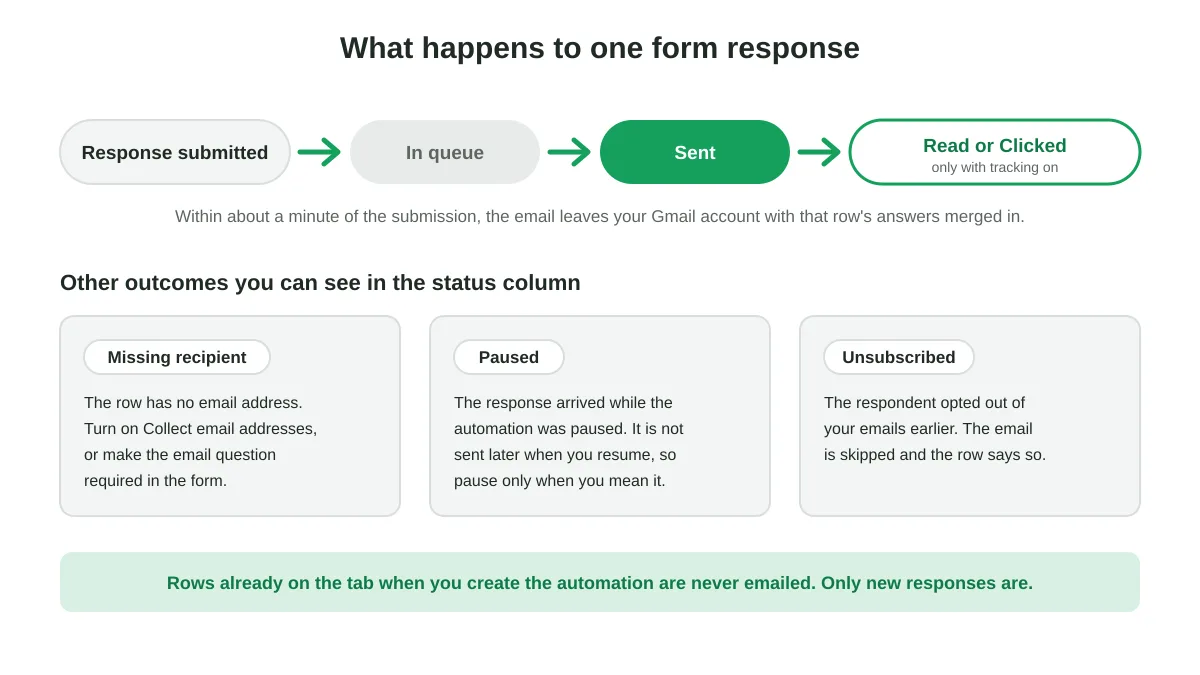
自動返信には返信先のアドレスが必要です。フォームの設定でメールアドレスを収集するをオンにしてシートにメールアドレス列を作成するか、「あなたのメールアドレス」のような記述式の質問を追加し、その回答の検証をメールアドレスに設定します。メールアドレスなしで届いた回答は、シート上でMissing recipientとマークされ、誰にもメールは送信されません。
3. 回答タブでMail Mergeを開く
どちらからでも開始できます。
- スプレッドシートで、フォームの回答 1タブを開き、拡張機能、Mail Merge for Gmail、New campaignの順に選択します。
- フォームエディタで、拡張機能、Mail Merge for Gmail、Send an email for each responseを開きます。ビルダーはフォームの回答タブで開き、すでに自動化モードになっており、最初の回答が届く前でも機能します。
4. 差し込みタグを使用してメールを作成する
回答タブの各列見出しは差し込みタグになります。「Full name」という質問は{{Full name}}になり、ツールバーのMerge tagボタンにはすべての列がリストされるため、手動で入力する必要はありません。タグは本文だけでなく件名でも機能します。1人の人に宛てるようにメールを作成し、回答が入るべき場所にタグを挿入します。Show previewをクリックすると、行がどのように表示されるかを確認できます。まだ回答が届いていない場合は、自分でフォームからテスト回答を送信し、その行をプレビューして、Send me a testを使用して自分の受信トレイで読んでみてください。
5. 自動化を作成する
送信ボタンの横にある矢印を開き、Send when a new form response arrives…を選択するか、ビルダーの設定でNew form responsesをオンにします。ダイアログには今後の動作の概要が表示されます。現時点では誰にもメールは送信されず、新しい回答があるたびに約1分以内に1通のメールが送信され、タブにすでに存在する行にはメールは送信されず、1日の送信制限は引き続き適用されます。Create automationで確認します。
Mail Mergeは回答タブにステータス列を挿入します。回答が届くと、そのセルにはIn queueと表示され、次にSentとなり、追跡がオンになっている場合は後でReadまたはClickedと表示されます。自動化はCampaignsリストにAutomationバッジと回答済みの件数とともに表示されます。
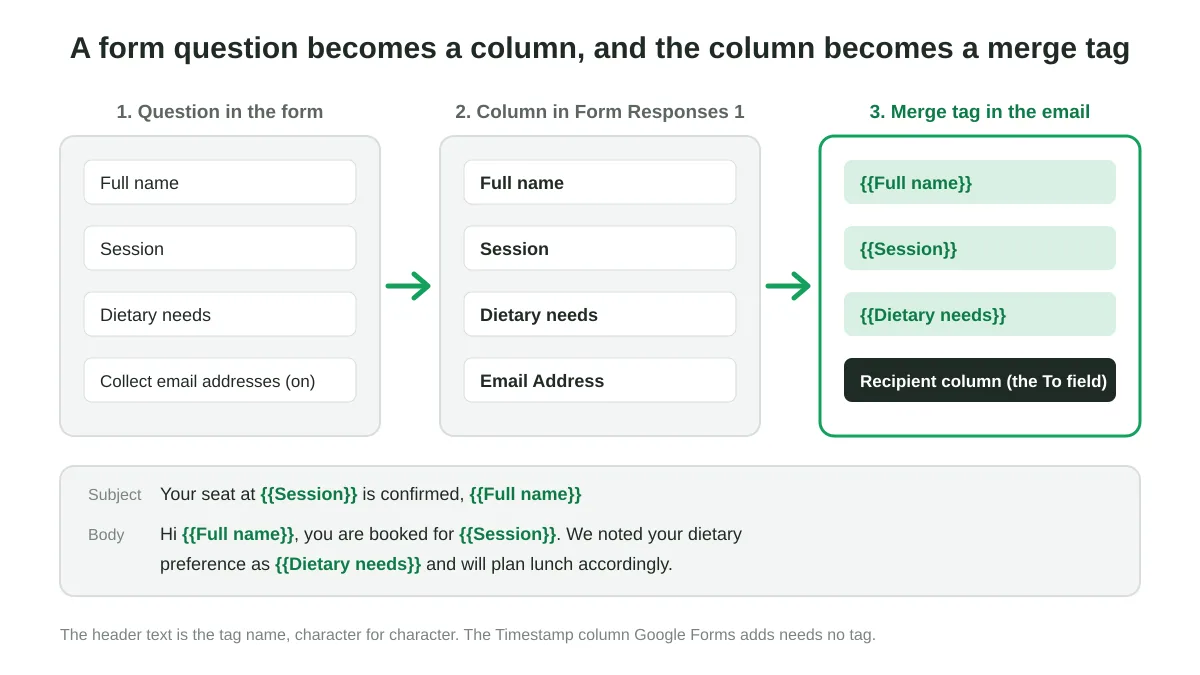
具体例:ワークショップの登録
一連のワークショップの登録を収集するフォームがあるとします。2回の送信後、回答タブは次のようになります。
| Timestamp | Email Address | Full name | Session | Dietary needs |
|---|---|---|---|---|
| 2026-10-22 09:14 | maria@example.com | Maria Lopez | Workshop B, 14:00 | Vegetarian |
| 2026-10-22 09:31 | ken@example.com | Ken Adeyemi | Workshop A, 10:00 | None |
受信者の列はEmail Addressです。自動化の件名と本文は以下の通りです。
件名:Your seat at {{Session}} is confirmed, {{Full name}}
本文:
{{Full name}} 様
ご登録ありがとうございます。Riverside Hubのルーム2での**{{Session}}**の予約が完了しました。開場は開始の15分前です。
食事のご希望として「{{Dietary needs}}」を承りました。これに合わせて昼食をご用意いたします。
変更が必要な場合は、このメールにそのままご返信ください。
マリアが送信をクリックして約1分後、彼女には「Your seat at Workshop B, 14:00 is confirmed, Maria Lopez」というメールが届き、ケンには彼専用のバージョンが届きます。そしてシートにはそれぞれの横にSentと表示されます。来週送信する3人目の人も、誰もシートに触れることなく同じように処理されます。
2つの小さな習慣によって、このメールはより読みやすくなります。質問のタイトルは短く、人間らしい表現に保ちましょう。これらは列の見出しであると同時に差し込みタグでもあるからです。また、質問が任意の場合は、回答が空でも意味が通じるように文章を書くか、その質問を必須項目に設定します。
自動化をスムーズに稼働させ続ける
フォームの自動化は長期にわたるキャンペーンであるため、単発の送信とはいくつかのルールが異なります。これらは、sending on new form responsesに関するMail Mergeのドキュメントに基づいています。
- メッセージは作成時に固定されます。 文面を変更するには、「Campaigns」ページから自動化を停止し、新しいものを作成します。一度に特定のタブを監視できる自動化は1つだけです。
- 一時停止は新しい回答を保留するものであり、キューに入れるものではありません。 自動化が一時停止されている間に届いた回答は、シート上でPausedとマークされ、再開しても送信されません。一時停止は本当に必要な場合のみ行ってください。
- 1日の送信制限が適用されます。 制限に達した後に届いた回答はキューで待機し、ローリング方式の24時間枠がクリアされると送信されます。プランごとの制限についてはdaily sending limitsページに記載されており、Gmail sending limitのガイドでは、Googleがさらに追加する制限について説明しています。
- 配信停止した人はスキップされます。 回答者が以前にあなたのメールの配信を停止している場合、その行はUnsubscribedとマークされ、何も送信されません。これにより、キャンペーン全体でunsubscribe managementの一貫性が保たれます。
- ウェブアプリで作成した場合は、アドオンを一度開いてください。 新しい回答がないかスプレッドシートを監視できるのはアドオンのみです。ウェブアプリから作成された自動化は、そのスプレッドシートで「拡張機能」、「Mail Merge for Gmail」、「New campaign」を開くまでWaiting for activationと表示され、それ以前に届いた回答にはメールが送信されません。
- ステータス列には触れないでください。 Google Formsは最後に入力された行の下に各新しい回答を追加するため、ステータス列の回答の下に入力すると、次の回答が追加される場所が変わってしまいます。
- このモードではフォローアップとA/Bテストの件名は利用できません。 自動化は回答ごとに1通のメールを送信するため、テストを分割するバッチや、遅延を設定する単一の送信日はありません。イベント前にリマインダーを送信したい場合は、日程が近づいてから同じシートから別のreminder campaignを実行してください。
確認メール以外のアイデア
同じ仕組みは、回答者が返信を期待するあらゆるフォームで機能します。
- イベントやウェビナーの登録:カレンダーの詳細や参加リンクを含む、上記の確認メール。そもそもフォームに入力してもらうために、event invitationキャンペーンと組み合わせます。
- リードや見積もりの依頼:見込み客が求めた内容を再確認し、電話をかける担当者の名前を伝える即時の受付確認。onboarding sequenceの自然な最初のメッセージとなります。
- 申し込みやサインアップ:提出された内容と次の期限を記載した受領書。学校、クラブ、ボランティアプログラムで役立ちます。
- フィードバックやアンケート:割引コードや結果へのリンクを含むthank-you email。
- 社内リクエスト:IT、施設、または人事の受付フォームで、依頼者が自分の回答内容を含むチケット形式の確認を受け取ります。
各メールはあなたのGmailアカウントから送信されるため、返信は他の会話と同じようにあなたの受信トレイに届き、回答者には「no-reply(送信専用)」ではなく実在の人物のアドレスが表示されます。
よくある質問
Google Formsは単独で確認メールを送信しますか?
回答者の回答のコピーのみを送信します。しかも、メールアドレスを収集し、回答のコピーをオンにした場合のみです。内容はカスタマイズできません。パーソナライズされたメッセージを送信するには、スクリプト、通知アドオン、またはメール差し込みの自動化が必要です。
どのMail MergeプランにGoogle Formsの自動返信が含まれていますか?
フォームの自動化はProfessionalプランに含まれています。執筆時点での料金は月額8.99ドルまたは年額89.90ドルで、Google Workspaceアドレスを使用すると1日あたり最大1,500通のメールを送信できます。無料の@gmail.comアドレスの場合、プランに関係なくGoogleによって1日あたり500通に制限されます。
自動化を作成した際、既存の回答にもメールが送信されますか?
いいえ。自動化が作成された後に届いた回答のみが返信の対象となります。すでに回答した人にメールを送信するには、標準のGoogle Sheets mail mergeのフローを使用して、まず同じタブで通常のキャンペーンを実行してください。
チケットやパンフレットなどのファイルを添付できますか?
はい。自動化を作成する前にビルダーでファイルを添付すると、すべてのメールと一緒に送信されます。通常のキャンペーンと同様に、Google Driveのリンクを保持する行ごとの添付ファイル列も機能します。詳細については、mail merge and attachmentsをご覧ください。
どのアカウントからメールが送信されますか?
自動化を作成したGoogleアカウントです。アドオンは、そのアカウントに対してのみスプレッドシートに監視機能をインストールし、メールにはそのアカウントのGmailアドレスと1日の制限が使用されます。そのため、確認メールの送信元としたいアカウントから自動化を設定してください。
届いた瞬間にすべての回答に返信する
即座に返信するフォームは、単なるデータ収集ではなく、1つのサービスのように感じられます。フォームをシートにリンクし、回答を差し込みタグとして使用してメールを一度作成すれば、あとはMail Merge for Gmailが、新しい回答があるたびにあなた自身のGmailアカウントからパーソナライズされた確認メールを送信してくれます。
最初のキャンペーンを送信する準備はできましたか?
Google Workspace MarketplaceからMail Merge for Gmailをインストールして、1日最大50通のパーソナライズされたメールを無料で送信しましょう。
無料で始めるおすすめの関連記事
Tutorials のその他の記事

支払督促メールのテンプレート:Google Sheetsから送信できる5つのメッセージ
支払期日を過ぎた請求書の各段階に合わせた支払督促メールのテンプレートをコピーして活用しましょう。Google SheetsとGmailを連携させ、パーソナライズされた差し込みフィールドを使用して、すべての督促状を効率的かつ確実に送信する方法を詳しく解説します。

メールマージ前にGoogleスプレッドシートで重複メールアドレスを削除する方法
メールマージ前にGoogleスプレッドシートで重複メールを削除する方法を解説。Remove duplicates、UNIQUE、COUNTIF関数を使い、同じ相手に複数回メールが届くのを防ぎ、送信制限を効率的に管理しましょう。

成果につながるターゲットメールリストの構築方法
成果の出るターゲットメールリストの作り方を解説します。1ページのICPテンプレートでオーディエンスを定義し、連絡先の収集とエンリッチメント、セグメンテーション、週単位の月次クリーニング、Mail Merge for Gmailでの活用までを紹介します。