


















Wysyłanie korespondencji seryjnej z aliasu lub skrzynki Gmail
Wysyłaj korespondencję seryjną z aliasu, grupy lub wspólnej skrzynki Gmail: skonfiguruj opcję Wyślij jako, zweryfikuj adres i zachowaj obsługę odpowiedzi.

Prowadzisz kampanię, ale e-maile powinny pochodzić z adresu sales@yourcompany.com, z działu wsparcia lub ze wspólnego adresu, na który odpowiada cały zespół. Gmail potrafi to zrobić dla pojedynczej wiadomości za pomocą ustawienia Wyślij jako, a korespondencja seryjna może to zrobić dla setek spersonalizowanych e-maili jednocześnie, pod warunkiem spełnienia dwóch warunków: Gmail pozwala Twojemu kontu na użycie tego adresu, a narzędzie do korespondencji seryjnej prosi o to Gmail w odpowiedni sposób. Ten samouczek pokazuje, jak wysłać korespondencję seryjną z aliasu Gmail lub udostępnionej skrzynki pocztowej za pomocą Mail Merge for Gmail, na co pozwala Google, jak konfigurowany jest alias Google Workspace lub adres grupy oraz co zmienia się w przypadku odpowiedzi, wiadomości uzupełniających i dostarczalności.
Jako kto Gmail pozwala Ci wysyłać wiadomości
Każdy e-mail wychodzący z Gmail zawiera adres Od, a Gmail akceptuje tylko te, do których Twoje konto ma uprawnienia. Ta lista znajduje się w sekcji Wyślij jako w ustawieniach Gmail. Strona pomocy Google dotycząca wysyłania e-maili z innego adresu lub aliasu wymienia trzy rodzaje adresów, które można tam dodać: adres Yahoo, Outlook lub inny adres spoza Gmail, domenę lub alias w pracy, szkole lub firmie oraz inny adres Gmail. Ta sama strona informuje, że można wysyłać wiadomości z maksymalnie 99 różnych adresów, i ostrzega, że odbiorca korzystający z Outlook lub innej usługi pocztowej może zobaczyć coś w stylu “Od twojimie@gmail.com w imieniu innaosoba@innadomena.com”.
Warto uwzględnić w planach jedną zmianę. Google informuje, że od stycznia 2027 roku Gmail nie będzie już obsługiwał funkcji Wyślij jako dla adresów stron trzecich, takich jak @yahoo.com lub @outlook.com, a zmiana ta nie dotyczy aliasów Google Workspace ani innych posiadanych adresów Gmail. Jeśli Twoje kampanie są wysyłane z adresu hostowanego w innym miejscu, trwałym rozwiązaniem będzie alias Google Workspace lub grupa dyskusyjna Google w Twojej własnej domenie.
Google Workspace dodaje własne reguły po stronie administratora. Strona pomocy Workspace dotycząca aliasów e-mail wyjaśnia, że administrator może dodać do 30 aliasów na użytkownika bez dodatkowych kosztów, że tylko jeden użytkownik może korzystać z danego aliasu i że alias nie jest kontem Google, więc nikt nie może się za jego pomocą zalogować. Utworzenie aliasu nie wystarczy, aby z niego wysyłać wiadomości: aby wysłać e-mail z aliasu, użytkownik musi skonfigurować niestandardowy adres Od w Gmail. W przypadku adresu, którego potrzebuje kilka osób, Google zaleca delegowanie dostępu do konta Gmail, a wiele zespołów korzysta zamiast tego z grup dyskusyjnych Google, co omówiono w następnej sekcji.
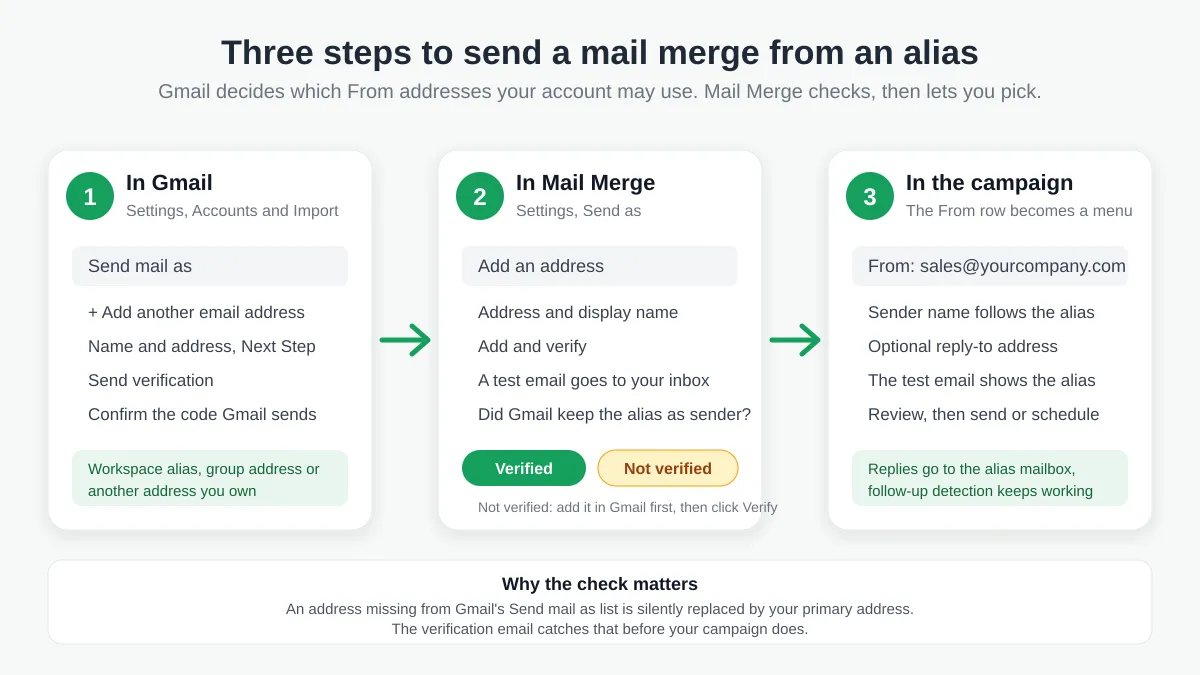
Mail Merge for Gmail wysyła wiadomości za pośrednictwem interfejsu API Gmail konta, na którym jesteś zalogowany, więc ta sama zasada dotyczy każdej kampanii. Adres znajdujący się na liście Wyślij jako może stać się adresem wysyłania w Mail Merge. Adres, którego nie ma na liście, nie może nim być: Gmail po cichu zastępuje go Twoim adresem podstawowym, a poniższy krok weryfikacji ma na celu właśnie wychwycenie tego problemu.
Krok 1: Dodaj adres w sekcji Wyślij jako w Gmail
Niezależnie od adresu, najpierw należy skonfigurować stronę Gmail. Kroki na stronie Google to:
- Otwórz Gmail na komputerze, kliknij ikonę koła zębatego Ustawienia, a następnie Zobacz wszystkie ustawienia.
- Otwórz kartę Konta i importowanie (na niektórych kontach nazywaną Konta).
- W sekcji Wyślij jako kliknij Dodaj inny adres e-mail.
- Wprowadź nazwę, którą powinni widzieć odbiorcy, oraz adres, z którego chcesz wysyłać wiadomości.
- Kliknij Dalej, a następnie Wyślij weryfikację. W przypadku kont służbowych lub szkolnych Gmail prosi o podanie serwera SMTP, nazwy użytkownika i hasła do tego konta.
- Kliknij Dodaj konto, a następnie potwierdź kod lub link, który Gmail wyśle na dodany adres. Jeśli go brakuje, sprawdź folder Spam lub Inne w tej skrzynce pocztowej pod kątem wiadomości od send-as-noreply@google.com.
Sposób, w jaki dotrze do Ciebie potwierdzenie, zależy od rodzaju adresu.
Alias Google Workspace
Alias Twojego własnego konta Workspace dostarcza wiadomości do Twojej własnej skrzynki odbiorczej, więc potwierdzenie trafia dokładnie tam, gdzie jesteś. Aliasy konta Workspace są zazwyczaj już dozwolone w sekcji Wyślij jako. Jeśli brakuje Twojego, poproś administratora o jego utworzenie, a następnie dodaj go, wykonując powyższe kroki.
Grupa dyskusyjna Google lub udostępniona skrzynka pocztowa
Adres zespołu, taki jak support@ lub hello@, to często grupa dyskusyjna Google z włączoną Wspólną skrzynką odbiorczą. Strona pomocy Google dotycząca dodawania grupy jako adresu e-mail w Gmail wymaga roli Właściciela lub Menedżera i opisuje, dlaczego potrzebny jest dodatkowy krok: po skonfigurowaniu Gmail do wysyłania wiadomości jako grupa, Gmail wysyła kod potwierdzający do grupy, a grupa musi być w stanie go odebrać. Procedura polega na otwarciu ustawień grupy, w sekcji Kto może publikować wybraniu Każdy w internecie, opcjonalnym włączeniu moderacji wiadomości, aby tylko moderatorzy widzieli link potwierdzający, a następnie wykonaniu pierwszych trzech kroków konfiguracji Wyślij jako w Gmail. Po zweryfikowaniu kodu usuń e-mail z potwierdzeniem z grupy i przywróć poprzednie ustawienia Kto może publikować oraz moderacji. Pozostawienie grupy otwartej na internet dłużej niż to konieczne pozwala każdemu na wysyłanie wiadomości na adres Twojego zespołu, więc od razu po wszystkim zrób porządek.
Adres od innego dostawcy
Skrzynka pocztowa hostowana w innym miejscu wymaga podania danych SMTP w kroku 5, a potwierdzenie z Gmail trafia do tej skrzynki. Pamiętaj o wspomnianym wyżej terminie w styczniu 2027 roku: jest to typ adresu wysyłania, z którego Google rezygnuje.
Krok 2: Zweryfikuj adres w Mail Merge for Gmail
Adresy wysyłania konfiguruje się jednorazowo w aplikacji internetowej Mail Merge, w sekcji Settings, a następnie Send as, i są one częścią płatnych planów (Personal oraz Professional). Otwórz stronę i kliknij Add an address. Wprowadź adres i opcjonalnie nazwę wyświetlaną, którą powinni widzieć odbiorcy, a następnie kliknij Add and verify.
Następnie Mail Merge wysyła krótki e-mail z tego adresu do Twojej własnej skrzynki odbiorczej, używając tej samej ścieżki wysyłania, z której korzystają Twoje kampanie, po czym odczytuje dostarczoną wiadomość. Jeśli Gmail zachował alias jako nadawcę, adres zostaje oznaczony jako Verified i od tego momentu pojawia się w Twoich kampaniach. Możesz usunąć testową wiadomość e-mail.
Jeśli wróci jako Not verified, oznacza to, że Gmail zmienił nadawcę na Twój adres podstawowy. Przyczyna zawsze leży po stronie Gmail: adres nie znajduje się jeszcze w sekcji Wyślij jako lub własne potwierdzenie Gmail nigdy nie zostało ukończone. Napraw to, a następnie kliknij Verify obok adresu w Mail Merge. Masz do dyspozycji dziesięć prób weryfikacji dziennie, a konto może pomieścić do dziesięciu adresów wysyłania. Opcja Remove usuwa adres z listy, a ponowne jego dodanie w późniejszym czasie oznacza konieczność ponownej weryfikacji.
Jedną rzeczą adres wysyłania na pewno nie jest: adres z plusem, taki jak ty+news@gmail.com, to sztuczka filtrująca pocztę przychodzącą (nasze darmowe narzędzie Gmail alias checker pokazuje, gdzie jest ona dostarczana) i nie ma nic wspólnego z polem Od.
Krok 3: Wybierz adres Od w swojej kampanii
W kreatorze kampanii adres w wierszu From staje się listą rozwijaną, gdy tylko masz co najmniej jeden zweryfikowany adres wysyłania. Wybierz adres, z którego chcesz wysyłać. Nazwa nadawcy zmienia się na nazwę wyświetlaną zapisaną dla tego adresu, ale nadal możesz wpisać inną. Zarówno test email, który wysyłasz do siebie, jak i krok Review pokazują wybrany adres, a historia kampanii rejestruje, którego adresu użyto.
Jeśli odpowiedzi powinny trafiać w inne miejsce niż skrzynka pocztowa aliasu, kliknij Add reply-to w wierszu Do i wprowadź ten adres. Dotyczy to każdego e-maila w kampanii i działa z dowolnym adresem Od. Nasz przewodnik po korespondencji seryjnej z DW i UDW omawia inne opcje odbiorców na tym samym ekranie.
Przykład z praktyki: powiadomienia o odnowieniu z adresu sprzedaży
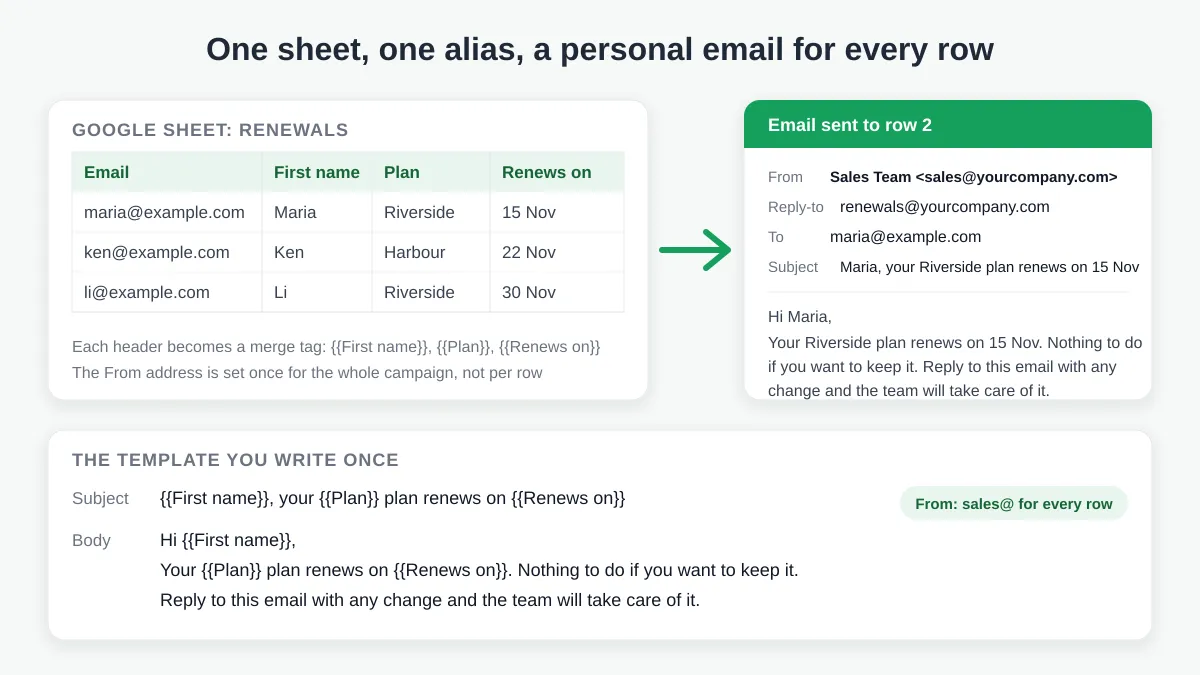
Załóżmy, że mały zespół sprzedaży wysyła powiadomienia o odnowieniu z adresu sales@yourcompany.com, zweryfikowanego jako adres wysyłania z nazwą wyświetlananą Sales Team, i chce, aby odpowiedzi trafiały na adres renewals@yourcompany.com. Arkusz wygląda następująco:
| First name | Plan | Renews on | |
|---|---|---|---|
| maria@example.com | Maria | Riverside | 15 Nov |
| ken@example.com | Ken | Harbour | 22 Nov |
| li@example.com | Li | Riverside | 30 Nov |
Każdy nagłówek kolumny jest tagiem scalania. Kampania jest konfigurowana jednorazowo:
- From: Sales Team, sales@yourcompany.com, wybrane z listy rozwijanej.
- Reply-to: renewals@yourcompany.com.
- Subject:
{{First name}}, your {{Plan}} plan renews on {{Renews on}} - Body: Hi
{{First name}}, your{{Plan}}plan renews on{{Renews on}}. Nothing to do if you want to keep it. Reply to this email with any change and the team will take care of it.
Maria otrzymuje wiadomość “Maria, your Riverside plan renews on 15 Nov” od Sales Team, Ken dostaje własną wersję, a każda odpowiedź trafia na adres renewals@. Adres Od jest właściwością kampanii, a nie wiersza: wszystkie trzy e-maile pochodzą z adresu sales@, a lista, która powinna pochodzić z adresu support@, to po prostu druga kampania. Reszta przepływu pracy jest standardowa i została opisana w artykule jak utworzyć korespondencję seryjną z Google Sheets.
Odpowiedzi, wiadomości uzupełniające, limity i dostarczalność z aliasu
Wysyłanie z aliasu zmienia kilka rzeczy w kampanii.
Gdzie trafiają odpowiedzi. Odpowiedzi lądują w skrzynce pocztowej adresu, z którego wysłano wiadomość, tak jak w przypadku każdego e-maila wysłanego z tego aliasu w Gmail. Dla aliasu Workspace jest to Twoja własna skrzynka odbiorcza. W przypadku grupy dyskusyjnej Google jest to grupa, więc upewnij się, że osoby, które powinny odpowiadać, są jej członkami. Adres odpowiedzi nadpisuje to ustawienie dla danej kampanii.
Sekwencje wiadomości uzupełniających nadal działają. Funkcja zautomatyzowanych wiadomości uzupełniających w Mail Merge pomija odbiorców, którzy odpowiedzieli, a wykrywanie odpowiedzi odczytuje wątki konta wysyłającego. Mail Merge wie, że Twoje adresy wysyłania należą do Ciebie i nigdy nie traktuje wiadomości z jednego z nich jako odpowiedzi odbiorcy, więc sekwencja wysłana z adresu sales@ zachowuje się tak samo, jak ta wysłana z Twojego adresu podstawowego.
Dzienny limit dotyczy konta, a nie aliasu. Kampanie są wliczane do dziennego limitu konta, na którym jesteś zalogowany, oraz do własnego limitu Google dla tego konta. Dodanie drugiego zweryfikowanego adresu nie zwiększa możliwości wysyłania. Limity planów znajdują się na stronie dziennych limitów wysyłania, a nasz przewodnik po limicie wysyłania Gmail wyjaśnia, co Google dodaje od siebie.
Uwierzytelnianie podąża za domeną w adresie Od. Dostawcy skrzynek pocztowych sprawdzają SPF, DKIM i DMARC dla domeny, która widnieje jako nadawca. Alias Workspace w tej samej domenie co Twoje konto dziedziczy rekordy tej domeny. Alias w innej domenie potrzebuje własnych, a dokumentacja YAMM na temat wysyłania korespondencji seryjnej z aliasu zwraca uwagę na to samo w przypadku domen aliasów Workspace: włącz DKIM w domenie aliasu, w przeciwnym razie wiadomości będą częściej oznaczane jako spam. Darmowe narzędzie do sprawdzania reputacji na stronie rozgrzewania Mail Merge ocenia dowolny adres, więc uruchom je na samym aliasie przed dużą wysyłką i zapoznaj się z naszymi przewodnikami po DKIM dla Gmail oraz rekordzie SPF dla Gmail w kwestii DNS.
Trwające kampanie zachowują swój adres. Usunięcie adresu wysyłania wpływa tylko na nowe kampanie: ta, która już wysyła wiadomości, zachowuje adres, z którym wystartowała.
Jak inne narzędzia do korespondencji seryjnej Gmail obsługują aliasy
Każdy dodatek do korespondencji seryjnej, który wysyła wiadomości przez Gmail, zależy od tej samej listy Wyślij jako, więc krok 1 jest wszędzie identyczny. Różnice polegają na tym, jak wybierany jest alias i co jest sprawdzane.
- Mail Merge for Gmail weryfikuje każdy adres za pomocą prawdziwego e-maila, zanim będzie można go wybrać, pokazuje alias w testowej wiadomości e-mail i w kroku Review, zapisuje go w historii kampanii i utrzymuje z nim działanie wykrywania odpowiedzi na wiadomości uzupełniające. Zobacz porównanie Mail Merge vs YAMM, aby uzyskać szerszy obraz.
- YAMM pozwala wybrać alias w panelu “Alias, filters, personalized attachments” podczas rozpoczynania scalania. Jego strona pomocy zauważa, że funkcja aliasu nie działa z opcją testowego e-maila i że odpowiedzi nie docierają na adres, z którego wysyłana jest korespondencja seryjna, więc prosi o przekierowanie skrzynki pocztowej aliasu na adres nadawcy, aby śledzenie odpowiedzi nadal działało.
- GMass działa w oknie tworzenia wiadomości Gmail: jego przewodnik po wysyłaniu korespondencji seryjnej z adresu spoza Gmail mówi, aby przed wysłaniem zmienić adres Od na alias skonfigurowany w Gmail, a jego zespół wyjaśnia w komentarzach, że subskrypcja dotyczy głównego konta, a nie aliasów. Nasza strona alternatywy dla GMass omawia resztę.
- Mailmeteor dodaje warstwę, którą nazywa nadawcami. Jego dokumentacja dotycząca wysyłania z innego adresu lub aliasu zaczyna się od skonfigurowania aliasu w Gmail, a następnie każe otworzyć Manage senders za pomocą znaku zachęty obok adresu w polu Od i kliknąć Add sender. Zobacz Mail Merge vs Mailmeteor w celu porównania.
Często zadawane pytania
Czy mogę wysłać korespondencję seryjną z aliasu Gmail w darmowym planie?
Nie. Wysyłanie z innego adresu jest częścią planów Personal i Professional. W darmowym planie każda kampania wychodzi z konta Google, na którym jesteś zalogowany. Dodanie lub weryfikacja adresu wymaga aktywnego planu.
Dlaczego Mail Merge twierdzi, że mój adres to Not verified?
Ponieważ Gmail zmienił nadawcę e-maila weryfikacyjnego na Twój adres podstawowy. Albo adresu nie ma jeszcze w sekcji Wyślij jako w Gmail, albo własne potwierdzenie Gmail dla niego nigdy nie zostało ukończone. Dodaj go tam, dokończ potwierdzenie Gmail, a następnie kliknij Verify w Mail Merge. Masz dziesięć prób dziennie.
Czy mogę wysłać korespondencję seryjną z grupy dyskusyjnej Google lub udostępnionej skrzynki pocztowej?
Tak, o ile możesz dodać grupę w sekcji Wyślij jako. Wymaga to roli Właściciela lub Menedżera w grupie oraz tymczasowej zmiany ustawienia Kto może publikować na Każdy w internecie, aby grupa mogła otrzymać kod potwierdzający z Gmail. Następnie przywróć to ustawienie. Odpowiedzi na kampanię trafiają wtedy do grupy.
Czy odbiorcy zobaczą mój prawdziwy adres?
Gmail wysyła e-mail z aliasem jako adresem Od, co jest wyświetlane przez Gmail i większość klientów pocztowych. Własna strona pomocy Google zauważa, że odbiorca korzystający z Outlook lub innej usługi pocztowej może zobaczyć “w imieniu”, a następnie Twój adres podstawowy. Wyślij sobie test i otwórz go w klientach, z których korzystają Twoi odbiorcy.
Czy potrzebuję osobnej subskrypcji dla każdego aliasu?
Nie. Adresy wysyłania należą do konta, na którym jesteś zalogowany, i są objęte jego planem, do dziesięciu adresów na konto. Tylko całkowicie inne konto Google wymaga własnej instalacji Mail Merge i własnej subskrypcji lub miejsca w zespole.
Wysyłaj z adresu, którego oczekują Twoi odbiorcy
Kampania, która pochodzi z adresu zespołu, z odpowiedziami trafiającymi tam, gdzie pracuje zespół, brzmi jak wiadomość od współpracownika, a nie masowa wysyłka. Dodaj adres w sekcji Wyślij jako w Gmail, zweryfikuj go raz w Settings, a Mail Merge for Gmail zaoferuje go w wierszu Od każdej kampanii, którą zbudujesz ze swojego arkusza Google Sheets.
Gotowy, aby wysłać swoją pierwszą kampanię?
Zainstaluj Mail Merge for Gmail z Google Workspace Marketplace i wysyłaj bezpłatnie do 50 spersonalizowanych wiadomości e-mail dziennie.
Rozpocznij za darmoWięcej do przeczytania
Więcej z kategorii Tutorials

Autoresponder Google Forms: Spersonalizowany e-mail do każdej odpowiedzi
Skonfiguruj autoresponder Google Forms, który wysyła z Gmaila spersonalizowane e-maile z odpowiedziami, używając Google Sheets i Mail Merge for Gmail.

Szablony e-maili z przypomnieniem o płatności z Google Sheets
Skopiuj szablon przypomnienia o płatności dla każdego etapu zaległej faktury, a następnie wyślij je z Google Sheets przez Gmail ze spersonalizowanymi polami.

Jak usunąć zduplikowane adresy e-mail w Google Sheets przed wysyłką mail merge
Dowiedz się, jak usunąć zduplikowane adresy e-mail w Google Sheets przed wysyłką mail merge, używając funkcji usuwania duplikatów, UNIQUE oraz COUNTIF.