





Modelo de e-mail de fatura: 5 exemplos para enviar do Gmail
Copie um modelo de e-mail de fatura para a primeira cobrança, recorrente, por etapa ou pedido de compra e envie um PDF do Google Sheets com o Gmail.
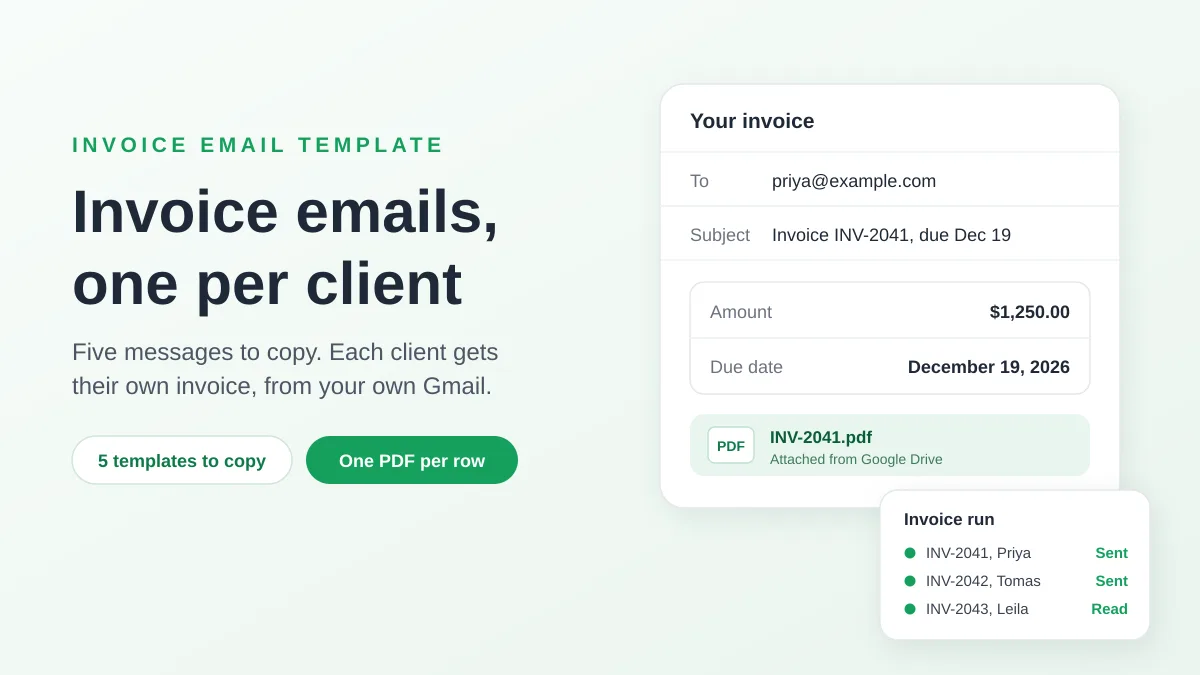
Um modelo de e-mail de fatura é uma breve nota de apresentação que você reutiliza sempre que envia uma fatura: uma linha de assunto com o número da fatura, três ou quatro frases que informam o valor, a data de vencimento e como pagar, e a fatura anexada em PDF. A mensagem abaixo é suficiente para a maioria das faturas.
Assunto: Fatura INV-2041 da Harbor Lane Design, com vencimento em 19 de dez de 2026
Olá, Priya,
Segue em anexo a fatura INV-2041 referente aos serviços de marca de novembro. O total é de $ 1.250,00, com vencimento em 19 de dez de 2026.
Você pode pagar por transferência bancária com os dados presentes na fatura. Responda a este e-mail se algo parecer incorreto.
Agradecemos a preferência.
Elena, Harbor Lane Design
Este guia explica a função de cada parte, fornece cinco modelos para copiar e mostra como enviar a cada cliente a sua própria fatura a partir de uma planilha do Google Sheets através da sua conta do Gmail. A Harbor Lane Design e os seus clientes são exemplos fictícios.
O que um e-mail de fatura deve dizer
O e-mail é uma nota de apresentação. A sua função é fazer com que a fatura em anexo chegue à pessoa certa e facilitar o seu processamento. Dois guias concordam com as partes necessárias: o guia da Xero sobre como enviar uma fatura, publicado em maio de 2026, e o guia da GoCardless sobre como escrever um e-mail de fatura.
| Parte | O que escrever | Por que |
|---|---|---|
| Linha de assunto | A palavra “Fatura”, o número da fatura, o nome da sua empresa e a data de vencimento. Adicione o número do pedido de compra quando o cliente fornecer um | A Xero pede linhas de assunto que sejam fáceis de identificar e pesquisar. A GoCardless diz que o número da fatura e a data de vencimento ajudam um cliente ocupado a encontrar a sua fatura |
| Saudação | O nome da pessoa que lida com a conta | Isso mostra que a mensagem foi escrita para ela |
| Resumo | Uma ou duas frases: o número da fatura, o que ela cobre, o valor e a data de vencimento | Xero: algumas frases cobrindo o número da fatura, o valor, a data de vencimento e como pagar são tudo o que você precisa |
| Como pagar | O método de pagamento ou onde encontrar os detalhes na fatura | O cliente não deveria ter que perguntar |
| Anexo | A fatura em PDF | GoCardless: não cole a fatura no corpo do e-mail. Um PDF pode ser salvo, impresso ou carregado em um software de contabilidade. A Xero acrescenta que um PDF evita edições não autorizadas |
| Despedida | O seu nome e um convite para responder | As dúvidas sobre o faturamento voltam para você |
A Xero também diz onde os detalhes devem ficar: descrições detalhadas do trabalho vão na própria fatura, não no e-mail.
O que pertence à fatura, não ao e-mail
As regras para a fatura em si dependem do seu país. Como exemplo de uma lista oficial, a página do governo do Reino Unido sobre o que as faturas devem incluir menciona:
- um número de identificação único
- o nome da sua empresa, endereço e informações de contato
- o nome da empresa e o endereço do cliente
- uma descrição clara do que você está cobrando
- a data em que os bens ou serviços foram fornecidos
- a data da fatura
- os valores cobrados, o valor do IVA (se aplicável) e o valor total devido
O e-mail repete apenas o número e o total, além da data de vencimento, para que o cliente possa agir sem abrir o arquivo. Tudo o resto fica no PDF. Verifique as regras que se aplicam onde você e o seu cliente estão sediados: este artigo é uma informação geral, não um aconselhamento fiscal ou jurídico.
Quando enviar e qual data de vencimento fornecer
O conselho da Xero é enviar a fatura assim que o trabalho for concluído ou o produto for entregue. Para a data de vencimento, use os termos que você acordou com o cliente. No Reino Unido, a página do governo sobre obrigações de pagamento diz que você pode definir as suas próprias condições de pagamento e que, a menos que você concorde com uma data de pagamento, o cliente deve pagar dentro de 30 dias após receber a sua fatura ou os bens ou serviços.
Cinco modelos de e-mail de fatura para copiar
Cada modelo usa dois tipos de marcadores:
- Colchetes, como [Sua empresa], são iguais para todos os clientes. Substitua-os uma vez.
- Tags de mesclagem entre chaves duplas, como
{{Invoice no}}, mudam com cada cliente. Cada uma é o nome de uma coluna em uma planilha, e a próxima seção mostra como uma planilha as preenche. Se você enviar uma única fatura manualmente, digite o valor no lugar delas.
1. E-mail de fatura padrão
Use-o para uma fatura única para um cliente que já sabe como você cobra.
Assunto: Fatura {{Invoice no}} da [Sua empresa], com vencimento em {{Due date}}
Olá, {{First name}},
Segue em anexo a fatura {{Invoice no}} referente a {{Service}}. O total é de {{Amount}}, com vencimento em {{Due date}}.
Você pode pagar por transferência bancária com os dados presentes na fatura. Por favor, use {{Invoice no}} como referência de pagamento.
Responda a este e-mail se algo parecer incorreto e agradecemos a preferência.
[Seu nome]
2. Primeira fatura para um novo cliente
Use-o na primeira vez que cobrar alguém. Ele aponta para os detalhes de pagamento e pergunta quem deve receber as faturas futuras.
Assunto: Fatura {{Invoice no}} da [Sua empresa] referente a {{Service}}
Olá, {{First name}},
Obrigado por escolher a [Sua empresa]. Em anexo está a fatura {{Invoice no}} referente a {{Service}}, no valor total de {{Amount}}.
O pagamento vence em {{Due date}}. Os nossos dados bancários e condições de pagamento estão na fatura.
Se as faturas deverão ir para outra pessoa na sua equipe, como o setor de contas a pagar, avise-me e enviarei as próximas para lá.
[Seu nome]
3. Fatura mensal ou recorrente
Use-o para contratos de prestação de serviços, assinaturas e serviços regulares. Adicione uma coluna de Período à planilha, com valores como “novembro de 2026”.
Assunto: Fatura de {{Period}} {{Invoice no}} da [Sua empresa]
Olá, {{First name}},
A sua fatura de {{Period}} está em anexo. Ela cobre {{Service}}, no valor de {{Amount}}, com vencimento em {{Due date}}.
Nada mudou na forma de pagamento. Os detalhes estão na fatura como de costume.
Obrigado.
[Seu nome]
4. Fatura de marco para um projeto cobrado em etapas
Use-o quando você cobrar um projeto etapa por etapa. Adicione uma coluna de Marco, com valores como “fase 1” ou “a etapa final”.
Assunto: Fatura {{Invoice no}} referente a {{Service}}: {{Milestone}}
Olá, {{First name}},
A fatura de {{Milestone}} de {{Service}} está em anexo. O valor para esta etapa é de {{Amount}}, com vencimento em {{Due date}}.
As etapas restantes serão faturadas à medida que as concluirmos. Responda se tiver dúvidas sobre o trabalho entregue até o momento.
[Seu nome]
5. Fatura com um número de pedido de compra
Use-o para clientes cuja equipe de contas a pagar associa cada fatura a um pedido de compra. O guia da Xero recomenda adicionar o número do pedido de compra (PO) à linha de assunto quando o cliente fornecer um. Adicione uma coluna de número de PO.
Assunto: Fatura {{Invoice no}} para o PO {{PO number}}, com vencimento em {{Due date}}
Olá, {{First name}},
Em anexo está a fatura {{Invoice no}} referente ao pedido de compra {{PO number}}, para {{Service}}. O total é de {{Amount}}, com vencimento em {{Due date}}.
Por favor, diga-me se precisa de mais alguma coisa para processá-la, como um formulário de fornecedor ou um contato de faturamento diferente.
[Seu nome], [Sua empresa], [Número de telefone]
Para mais ideias de redação, veja os nossos exemplos de uma linha de assunto de mala direta.
Envie a cada cliente a sua própria fatura a partir do Google Sheets
Uma fatura por semana é fácil de enviar manualmente: escreva o e-mail, anexe o PDF, envie. Uma remessa de fim de mês de 20 ou 40 faturas é diferente, porque o risco já não é a redação. O risco é anexar a fatura de um cliente ao e-mail de outro cliente.
O Gmail tem uma mala direta integrada, mas ela não serve para este trabalho. A página do Google sobre como enviar e-mails personalizados com mala direta lista três limites que importam aqui:
- Planos. É necessário um plano elegível do Google Workspace, como o Business Standard ou o Workspace Individual.
- Linhas de assunto. As tags de mesclagem não podem ser usadas em linhas de assunto, portanto, o número da fatura não pode ir para lá.
- Anexos. Se você adicionar um anexo, ele será incluído na cópia da mensagem de cada destinatário. Todos os clientes receberiam o mesmo arquivo.
O Mail Merge for Gmail, um complemento para o Google Sheets, cobre todos os três. Cada linha da planilha se torna um e-mail enviado da sua própria conta do Gmail, as tags de mesclagem funcionam na linha de assunto e uma coluna de links do Google Drive anexa um arquivo diferente a cada linha. Ele funciona com endereços @gmail.com gratuitos e com o Google Workspace.
A planilha: uma linha por fatura
A Harbor Lane Design mantém as suas faturas de novembro em uma planilha como esta:
| First name | Invoice no | Service | Amount | Due date | Invoice file | CC | |
|---|---|---|---|---|---|---|---|
| priya@example.com | Priya | INV-2041 | the November brand retainer | $1,250.00 | Dec 19, 2026 | Drive link to INV-2041.pdf | accounts@example.com |
| tomas@example.com | Tomas | INV-2042 | the menu redesign | $480.00 | Dec 19, 2026 | Drive link to INV-2042.pdf | |
| leila@example.com | Leila | INV-2043 | the website refresh | $2,900.00 | Dec 19, 2026 | Drive link to INV-2043.pdf | billing@example.com |
Três hábitos tornam a planilha segura para o envio:
- Formate as células da maneira que o e-mail deve ser lido. O complemento mescla cada valor conforme ele é exibido na planilha, portanto, formate Amount como moeda e Due date como uma data antes de enviar.
- Não deixe lacunas nas colunas que o seu modelo usa. Uma célula vazia é mesclada como um espaço em branco, o que deixa um buraco na frase.
- Escreva Service para que seja bem lido no meio de uma frase, por exemplo, “o redesenho do menu”.
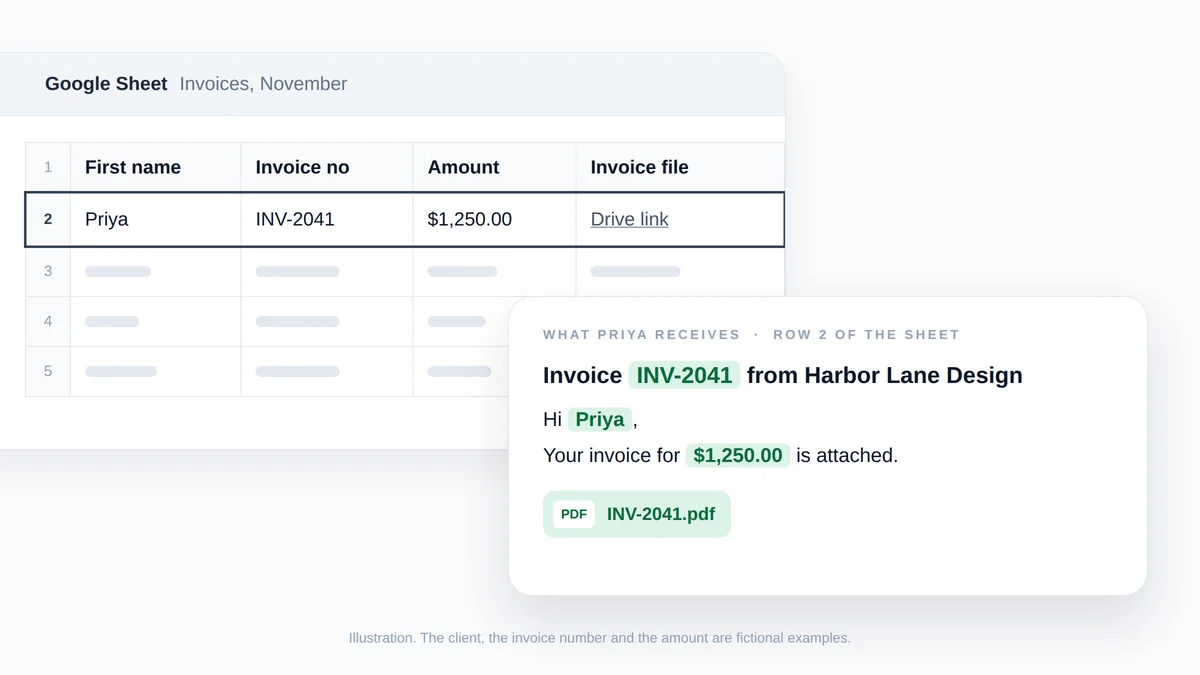
Ilustração, não uma captura de tela: a linha 2 da planilha preenche as tags de mesclagem, e o link do Drive na mesma linha se torna o anexo de Priya. O cliente, o número da fatura e o valor são fictícios.
Sete passos da planilha para as faturas enviadas
Instale o complemento a partir do Google Workspace Marketplace e, em seguida:
- Coloque os PDFs das faturas no Google Drive. Faça o upload de cada arquivo, clique com o botão direito nele, escolha Compartilhar, depois Copiar link e cole o link na coluna Invoice file da linha correspondente. O arquivo pode permanecer privado: ele só precisa ser legível pela conta da qual você envia. Um nome de arquivo que começa com o número da fatura facilita a verificação da correspondência.
- Abra o construtor. Na planilha, escolha Extensões, depois Mail Merge for Gmail e, em seguida, New campaign. O construtor é aberto sobre a planilha com as linhas carregadas como destinatários.
- Cole um modelo. Coloque o assunto e o corpo no lugar e substitua os colchetes. O menu Merge tag na barra de ferramentas lista as suas colunas, para que você possa inserir cada tag sem digitá-la.
- Anexe a coluna da fatura. Na linha To, clique em Add attachment e, em seguida, escolha a coluna Invoice file na linha Files.
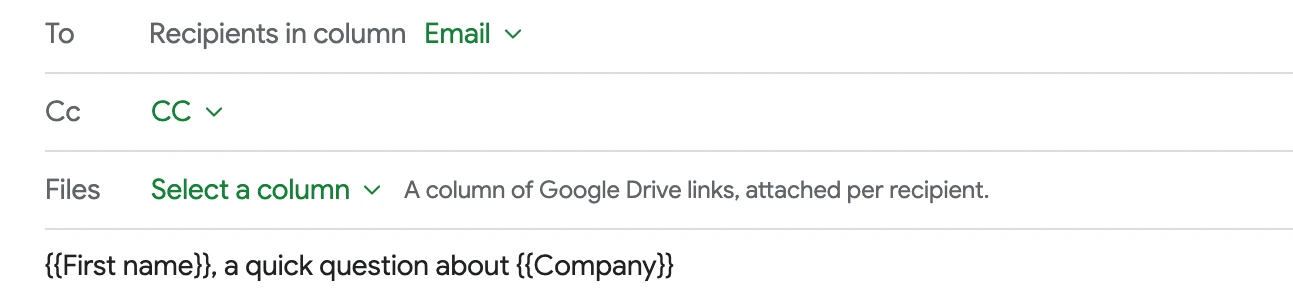
- Copie o contato de faturamento. Clique em Add cc e escolha a coluna CC. Uma célula CC pode conter um endereço, vários separados por vírgulas ou nada. O nosso guia sobre mala direta com CC e BCC cobre os detalhes.
- Visualize e depois teste. Show preview renderiza o e-mail de cada cliente com as tags substituídas. Percorra alguns e compare o número da fatura com a linha. Send me a test entrega o e-mail na tela para a sua própria caixa de entrada com o arquivo dessa linha anexado, para que você possa abrir o PDF e confirmar que é o correto.
- Envie. Clique em Send to N recipients e confirme. Em um plano pago, Schedule send retém a execução para uma data e hora, com pelo menos duas horas de antecedência.
Duas notas sobre o que você verá no construtor:
- O aviso de cancelamento de inscrição. A verificação de capacidade de entrega da visualização avisa quando uma mensagem não tem um link de cancelamento de inscrição. Adicionar um é um botão no construtor, e você decide se uma remessa de faturas precisa dele.
- Próximo mês. Para reutilizar a redação, salve-a em Extensões, Mail Merge for Gmail, Templates. O plano Free mantém até 3 modelos salvos.
O mesmo mapeamento existe no aplicativo da web, onde a caixa de diálogo de destinatários oferece uma coluna de Anexo para um Google Sheets ou um arquivo CSV ou Excel carregado. O nosso passo a passo de uma mala direta do Google Sheets cobre o básico a partir de uma planilha vazia.
Limites de anexos a conhecer antes de uma grande remessa
A página de anexos da central de ajuda lista estes limites:
| Limite | Valor |
|---|---|
| Arquivos por e-mail | 10, contando os arquivos anexados a toda a campanha e os da própria linha |
| Tamanho por arquivo | 5 MB |
| Arquivos distintos por campanha | 25 MB no total |
| Google Docs, Sheets e Slides | Anexados como PDF, portanto, uma fatura escrita no Google Docs não precisa de exportação |
| Acesso | O arquivo do Drive deve ser legível pela conta da qual você envia ou compartilhado publicamente |
Para comparação, a página do Google sobre como enviar anexos com o Gmail coloca o limite em 25 MB para contas pessoais do Gmail e diz que um administrador do Google Workspace o define para contas de trabalho e de estudante. Se uma fatura for uma digitalização ou uma foto que se aproxime de 5 MB, exporte-a novamente como um PDF de texto antes da execução.
Uma linha cujo arquivo não pode ser anexado não é enviada. A sua célula de status exibe Attachment Error, com o motivo na nota da célula: um link errado, um arquivo excluído, sem acesso ou um arquivo muito grande. Corrija o link e envie essa linha novamente. O nosso guia sobre mala direta com anexos compara as outras formas de enviar arquivos.
Depois de enviar: quem abriu a fatura e quem cobrar
Após o envio, o complemento adiciona uma coluna de status à planilha, com o nome da campanha e a data, com um status por linha.
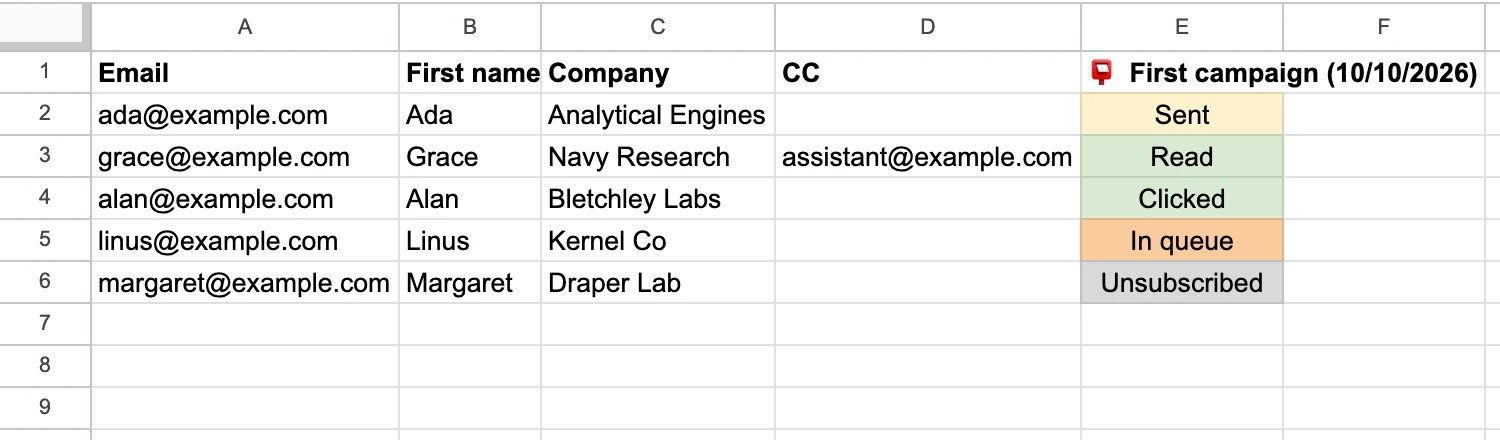
| Status | O que ele diz sobre a fatura |
|---|---|
| Sent | O e-mail saiu da sua conta do Gmail |
| Read | O cliente o abriu. Isso precisa de Track opens, que está desativado por padrão e incluído em todos os planos |
| Attachment Error | A linha não foi enviada, porque o seu arquivo não pôde ser anexado |
| Replied, Bounced | Em planos pagos: o cliente respondeu no mesmo tópico ou o endereço não pôde ser entregue |
Dois destes merecem atenção:
- Read é uma dica, não uma confirmação. Ele depende de um pixel invisível no e-mail. Ele diz que a mensagem foi aberta, não que a fatura foi processada.
- Bounced significa que a fatura nunca chegou. Ligue para o cliente no mesmo dia. A GoCardless faz uma observação semelhante sobre pagadores lentos: é possível que os seus e-mails estejam simplesmente indo para a pessoa errada, por isso sugere entrar em contato por telefone.
A partir daí, a planilha é a sua lista de cobrança:
- Adicione uma coluna Paid e marque cada fatura à medida que o pagamento chega.
- Filtre para as linhas não pagas quando uma data de vencimento passar.
- Envie um lembrete apenas para essas linhas. O nosso modelo de e-mail de lembrete de pagamento tem uma mensagem para cada etapa, desde um toque amigável até um aviso final.
O volume é limitado por dia, porque todos os e-mails saem pela sua conta do Gmail: 50 e-mails no plano Free, 250 no Personal e 1.500 no Professional com um endereço do Google Workspace (500 com um endereço @gmail.com). Cada endereço conta, portanto, uma fatura com uma pessoa em CC usa dois dos e-mails do dia. Os e-mails do plano Free também carregam um pequeno rodapé do Mail Merge, que os planos pagos removem.
Quatro verificações antes de pressionar enviar
- O e-mail e o PDF concordam. O valor e a data de vencimento na planilha correspondem aos impressos em cada fatura.
- Cada PDF pertence à sua linha. Abra alguns links da planilha e, em seguida, o anexo do seu e-mail de teste.
- O e-mail vai para a pessoa que paga. Coloque o endereço de contas a pagar na coluna CC quando houver um.
- As respostas chegam à caixa de entrada certa. Os e-mails vêm do seu próprio endereço do Gmail. Clique em Add reply-to se as dúvidas sobre o faturamento deverão ir para outro lugar.
Perguntas frequentes
O que a linha de assunto de um e-mail de fatura deve dizer?
A palavra “Fatura”, o número da fatura, o nome da sua empresa e a data de vencimento, por exemplo, “Fatura INV-2041 da Harbor Lane Design, com vencimento em 19 de dez de 2026”. A Xero e a GoCardless recomendam o número da fatura, e a Xero sugere adicionar o número do pedido de compra quando o cliente fornecer um.
Devo anexar a fatura como PDF ou colá-la no e-mail?
Anexe-a como um PDF. A GoCardless desaconselha colar a fatura no corpo do e-mail, porque um PDF pode ser salvo, impresso ou carregado em um software de contabilidade, e a Xero observa que um PDF evita edições não autorizadas. Mantenha o valor e a data de vencimento no corpo também, para que o cliente veja o que é devido sem abrir o arquivo.
Uma fatura enviada por e-mail é válida?
Depende das regras de onde você e o seu cliente estão sediados. Para faturas com IVA na União Europeia, a página da Comissão Europeia sobre faturamento de IVA afirma que as faturas eletrônicas são equivalentes às faturas em papel e que as empresas são livres para emiti-las sujeitas à aceitação pelo destinatário. Pergunte ao seu contador sobre os requisitos no seu país.
Posso enviar faturas de uma conta gratuita do Gmail?
Sim. Manualmente, anexe o PDF a um e-mail normal: o Google define o limite de anexos para contas pessoais do Gmail em 25 MB. Para um lote, o Mail Merge for Gmail funciona com endereços @gmail.com, dentro do limite do plano Free de 50 e-mails por dia.
Escreva o e-mail da fatura uma vez e deixe a planilha preenchê-lo
Um bom e-mail de fatura é curto: o número da fatura no assunto, o valor e a data de vencimento no corpo e o PDF anexado. Uma vez definida a redação, o trabalho que resta é associar cada mensagem ao cliente certo e ao arquivo certo, e uma planilha faz isso melhor do que copiar e colar. Instale o Mail Merge for Gmail gratuitamente, cole um dos cinco modelos, mapeie a sua coluna de fatura e envie as faturas deste mês de uma só vez a partir da sua própria conta do Gmail.
Pronto para enviar sua primeira campanha?
Instale o Mail Merge for Gmail a partir do Google Workspace Marketplace e envie até 50 e-mails personalizados por dia gratuitamente.
Comece gratuitamenteMais leituras
Mais de Tutorials

Modelos do Gmail: Como Criar, Usar e Personalizá-los
Ative os modelos do Gmail, depois crie, insira, edite e exclua um. Veja o que não podem fazer e como a mala direta personaliza a cópia de cada um.

Modelo de recibo de doação: envie e-mail pelo Google Sheets
Copie um modelo de recibo de doação para presentes em dinheiro, em espécie e de fim de ano, veja o que o IRS exige e envie os recibos pelo Google Sheets.

Como criar um e-mail de grupo no Gmail e quando usar mala direta
Crie um e-mail de grupo no Gmail com um marcador do Google Contacts, envie com Para ou Cco, conheça os limites do Google e veja quando usar mala direta.