


















Gmail Takma Adı veya Paylaşılan Posta Kutusundan Adres Mektup Birleştirme Gönderme
Gmail takma adı, grubu veya paylaşılan posta kutusundan adres mektup birleştirme gönderin: Farklı adresten gönder ayarını yapın ve adresi doğrulayın.

Kampanyayı yürütüyorsunuz, ancak e-postaların sales@yourcompany.com adresinden, destek masasından veya tüm ekibinizin yanıtladığı paylaşılan adresten gelmesi gerekiyor. Gmail bunu tek bir mesaj için Postaları şu adresten gönder ayarı aracılığıyla yapabilir ve bir adres mektup birleştirme işlemi bunu aynı anda yüzlerce kişiselleştirilmiş e-posta için yapabilir, ancak iki şeyin doğru olması gerekir: Gmail hesabınızın bu adresi kullanmasına izin vermeli ve adres mektup birleştirme aracınız bunu Gmail’den doğru şekilde istemelidir. Bu eğitim, Mail Merge for Gmail ile bir Gmail takma adından veya paylaşılan posta kutusundan nasıl adres mektup birleştirme gönderileceğini, Google’ın nelere izin verdiğini, bir Google Workspace takma adının veya grup adresinin nasıl kurulduğunu ve yanıtlar, takipler ve teslim edilebilirlik için nelerin değiştiğini göstermektedir.
What Gmail lets you send as
Gmail’den çıkan her e-posta bir Kimden adresi taşır ve Gmail yalnızca hesabınızın kullanmasına izin verilenleri kabul eder. Bu liste, Gmail ayarlarınızın Postaları şu adresten gönder bölümüdür. Google’ın farklı bir adresten veya takma addan e-posta gönderme hakkındaki yardım sayfası, buraya ekleyebileceğiniz üç tür adresi belirtir: Yahoo, Outlook veya Gmail dışı başka bir adres, iş, okul veya işletme alan adınız veya takma adınız ve başka bir Gmail adresi. Aynı sayfa 99 farklı adrese kadar gönderim yapabileceğinizi belirtir ve Outlook veya başka bir posta hizmetindeki bir alıcının “othername@otherdomain.com adına yourname@gmail.com adresinden” gibi bir şey görebileceği konusunda uyarır.
Bir değişiklik için plan yapmaya değer. Google, Ocak 2027’den itibaren Gmail’in @yahoo.com veya @outlook.com gibi üçüncü taraf adresler için Farklı adresten gönder özelliğini artık desteklemeyeceğini ve bu değişikliğin Google Workspace takma adlarını veya sahip olduğunuz diğer Gmail adreslerini etkilemediğini belirtmektedir. Kampanyalarınız başka bir yerde barındırılan bir adresten çıkıyorsa, kalıcı kurulum kendi alan adınızda bir Google Workspace takma adı veya bir Google Group kullanmaktır.
Google Workspace, yönetici tarafında kendi kurallarını ekler. E-posta takma adları hakkındaki Workspace yardım sayfası, bir yöneticinin kullanıcı başına ek ücret ödemeden 30’a kadar takma ad ekleyebileceğini, belirli bir takma adı yalnızca bir kullanıcının kullanabileceğini ve bir takma adın bir Google Hesabı olmadığını, bu nedenle hiç kimsenin onunla oturum açamayacağını açıklar. Takma adı oluşturmak, ondan gönderim yapmak için yeterli değildir: bir takma addan e-posta göndermek için kullanıcının Gmail’de özel bir Kimden adresi ayarlaması gerekir. Birkaç kişinin ihtiyaç duyduğu bir adres için Google, Gmail yetkilendirmesini önerir ve birçok ekip bunun yerine bir sonraki bölümde ele alınan bir Google Group kullanır.
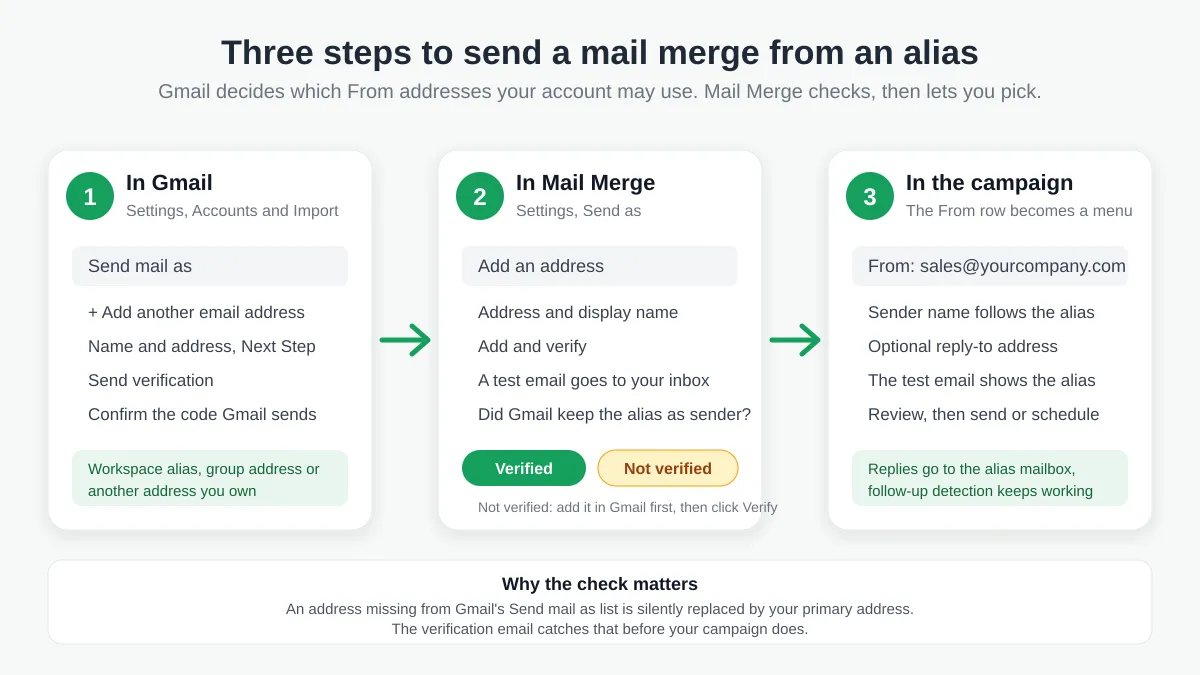
Mail Merge for Gmail, oturum açtığınız hesabın Gmail API’si üzerinden gönderim yapar, bu nedenle aynı kural her kampanya için geçerlidir. Postaları şu adresten gönder listenizde bulunan bir adres, Mail Merge içinde bir farklı adresten gönder adresi haline gelebilir. Listede olmayan bir adres ise olamaz: Gmail bunu sessizce birincil adresinizle değiştirir ki aşağıdaki doğrulama adımı tam olarak bunu yakalamak için tasarlanmıştır.
Step 1: Add the address under Send mail as in Gmail
Adres ne olursa olsun, önce Gmail tarafı gelir. Google’ın sayfasındaki adımlar şunlardır:
- Bilgisayarda Gmail’i açın, Ayarlar dişli simgesine tıklayın, ardından Tüm ayarları görüntüle seçeneğine tıklayın.
- Hesaplar ve İçe Aktarma İşlemi sekmesini açın (bazı hesaplarda Hesaplar olarak adlandırılır).
- Postaları şu adresten gönder bölümünde, Sahip olduğunuz başka bir e-posta adresini ekleyin seçeneğine tıklayın.
- Alıcıların görmesi gereken adı ve göndermek istediğiniz adresi girin.
- Sonraki Adım’a, ardından Doğrulama gönder’e tıklayın. İş veya okul hesapları için Gmail, o hesabın SMTP sunucusunu, kullanıcı adını ve şifresini ister.
- Hesap Ekle’ye tıklayın, ardından Gmail’in eklediğiniz adrese gönderdiği kodu veya bağlantıyı onaylayın. Eğer yoksa, send-as-noreply@google.com adresinden gelen bir mesaj için o posta kutusunun Spam veya İstenmeyen klasörünü kontrol edin.
Onayın size nasıl ulaşacağı, adresin türüne bağlıdır.
A Google Workspace alias
Kendi Workspace hesabınızın bir takma adı kendi gelen kutunuza teslim edilir, bu nedenle onay tam bulunduğunuz yere düşer. Bir Workspace hesabının takma adlarına genellikle Postaları şu adresten gönder altında zaten izin verilir. Sizinki eksikse, yöneticinizden bunu oluşturmasını isteyin, ardından yukarıdaki adımlarla ekleyin.
A Google Group or shared mailbox
support@ veya hello@ gibi bir ekip adresi genellikle Ortak Çalışma Gelen Kutusu açık olan bir Google Group’tur. Google’ın bir grubu Gmail’de e-posta adresi olarak ekleme hakkındaki yardım sayfası, Sahip veya Yönetici rolünü gerektirir ve neden ekstra bir adıma ihtiyaç duyulduğunu açıklar: Gmail’i grup olarak mesaj gönderecek şekilde ayarladığınızda, Gmail gruba bir onay kodu gönderir ve grubun bunu alabilmesi gerekir. İzlenecek yol grubun ayarlarını açmak, Kimler yayınlayabilir altında Web’deki herkes seçeneğini belirlemek, isteğe bağlı olarak yalnızca moderatörlerin onay bağlantısını görmesi için mesaj denetimini açmak, ardından Gmail’deki ilk üç Postaları şu adresten gönder adımını izlemektir. Kod doğrulandıktan sonra, onay e-postasını gruptan kaldırın ve önceki Kimler yayınlayabilir ile denetim ayarlarını geri yükleyin. Bir grubu web’e gerektiğinden daha uzun süre açık bırakmak, herkesin ekip adresinize mesaj göndermesine izin verir, bu nedenle temizliği hemen yapın.
An address from another provider
Başka bir yerde barındırılan bir posta kutusunun 5. adımda SMTP ayrıntılarına ihtiyacı vardır ve Gmail’in onayı o posta kutusuna gider. Yukarıdaki Ocak 2027 son tarihini unutmayın: bu, Google’ın kullanımdan kaldırdığı farklı adresten gönder adresi türüdür.
Step 2: Verify the address in Mail Merge for Gmail
Farklı adresten gönder adresleri, Mail Merge web uygulamasında Settings (Ayarlar), ardından Send as (Farklı gönder) altında bir kez ayarlanır ve ücretli planların (Personal ve Professional) bir parçasıdır. Sayfayı açın ve Add an address (Adres ekle) seçeneğine tıklayın. Adresi ve isteğe bağlı olarak alıcıların görmesi gereken görünen adı girin, ardından Add and verify (Ekle ve doğrula) seçeneğine tıklayın.
Mail Merge daha sonra kampanyalarınızın kullandığı aynı gönderme yolunu kullanarak o adresten kendi gelen kutunuza kısa bir e-posta gönderir, ardından teslim edilen mesajı geri okur. Gmail takma adı gönderen olarak tuttuysa, adres Verified (Doğrulandı) olarak işaretlenir ve o andan itibaren kampanyalarınızda görünür. Test e-postasını silebilirsiniz.
Eğer Not verified (Doğrulanmadı) olarak dönerse, Gmail göndereni birincil adresiniz olarak yeniden yazmış demektir. Bunun nedeni her zaman Gmail tarafındadır: adres henüz Postaları şu adresten gönder altında değildir veya Gmail’in kendi onayı hiçbir zaman tamamlanmamıştır. Bunu düzeltin, ardından Mail Merge içindeki adresin yanındaki Verify (Doğrula) seçeneğine tıklayın. Günde on doğrulama hakkınız vardır ve bir hesap on adede kadar farklı adresten gönder adresi barındırabilir. Remove (Kaldır) bir adresi listeden çıkarır ve daha sonra tekrar eklemek onu yeniden doğrulamak anlamına gelir.
Farklı adresten gönder adresinin olmadığı bir şey vardır: you+news@gmail.com gibi bir artı adresi, gelen postalar için bir filtreleme hilesidir (ücretsiz Gmail alias checker aracımız bunun nereye teslim edildiğini gösterir) ve Kimden satırıyla hiçbir ilgisi yoktur.
Step 3: Pick the From address in your campaign
Kampanya oluşturucuda, From (Kimden) satırındaki adres, en az bir doğrulanmış farklı adresten gönder adresiniz olur olmaz bir açılır menüye dönüşür. Gönderim yapılacak adresi seçin. Gönderen adı, o adres için kaydettiğiniz görünen ada geçer ve yine de farklı bir ad yazabilirsiniz. Kendinize gönderdiğiniz test email (test e-postası) ve Review (İnceleme) adımı seçtiğiniz adresi gösterir ve kampanyanın geçmişi hangi adresi kullandığını kaydeder.
Yanıtların takma ad posta kutusundan başka bir yere gitmesi gerekiyorsa, To (Kime) satırındaki Add reply-to (Yanıtla adresi ekle) seçeneğine tıklayın ve o adresi girin. Bu, kampanyanın her e-postası için geçerlidir ve herhangi bir Kimden adresiyle çalışır. mail merge with CC and BCC rehberimiz, aynı ekranın diğer alıcı seçeneklerini kapsar.
A worked example: renewal notices from the sales address
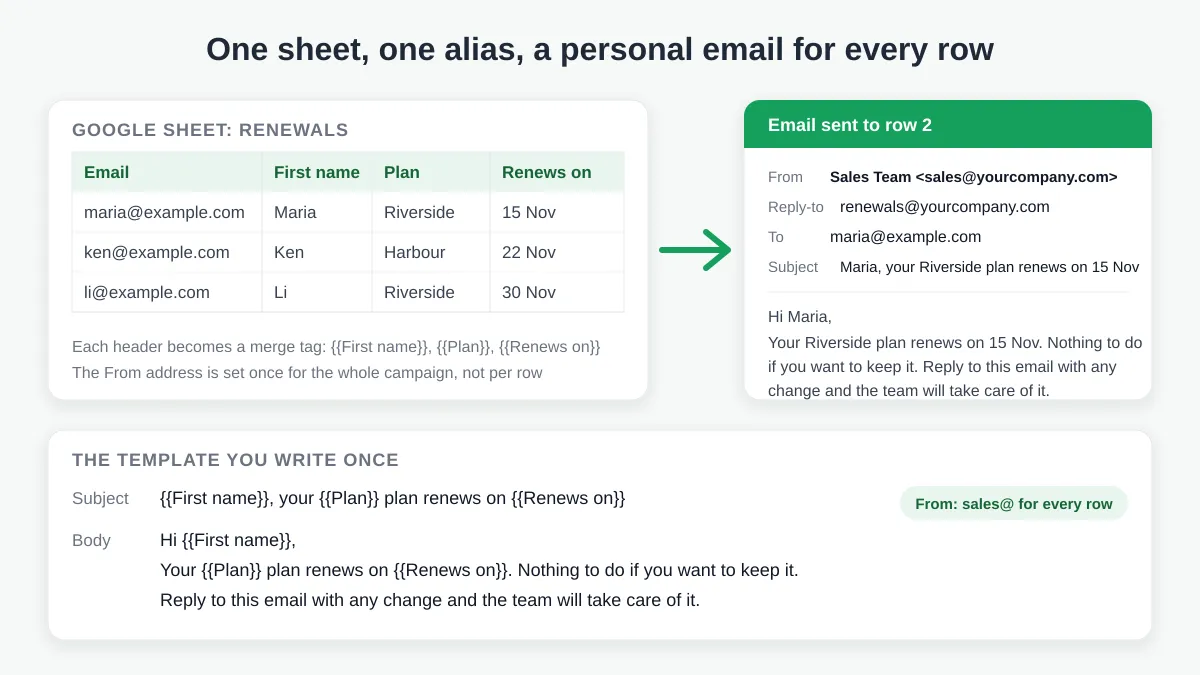
Küçük bir satış ekibinin, Sales Team görünen adıyla bir farklı adresten gönder adresi olarak doğrulanmış sales@yourcompany.com adresinden yenileme bildirimleri gönderdiğini ve yanıtların renewals@yourcompany.com adresine düşmesini istediğini varsayalım. E-tablo şu şekilde görünür:
| E-posta | Ad | Plan | Yenilenme tarihi |
|---|---|---|---|
| maria@example.com | Maria | Riverside | 15 Kas |
| ken@example.com | Ken | Harbour | 22 Kas |
| li@example.com | Li | Riverside | 30 Kas |
Her sütun başlığı bir birleştirme etiketidir. Kampanya bir kez kurulur:
- From: Sales Team, sales@yourcompany.com, açılır menüden seçilir.
- Reply-to: renewals@yourcompany.com.
- Subject:
{{Ad}}, {{Plan}} planınız {{Yenilenme tarihi}} tarihinde yenileniyor - Body: Merhaba
{{Ad}},{{Plan}}planınız{{Yenilenme tarihi}}tarihinde yenileniyor. Devam etmek istiyorsanız yapmanız gereken bir şey yok. Herhangi bir değişiklik için bu e-postayı yanıtlayın, ekip ilgilenecektir.
Maria, Sales Team’den “Maria, Riverside planınız 15 Kas tarihinde yenileniyor” mesajını alır, Ken kendi sürümünü alır ve her yanıt renewals@ adresine ulaşır. Kimden adresi bir satırın değil, kampanyanın bir özelliğidir: her üç e-posta da sales@ adresinden gelir ve support@ adresinden gelmesi gereken bir liste basitçe ikinci bir kampanyadır. İş akışının geri kalanı, how to mail merge from Google Sheets makalesinde açıklanan standart iş akışıdır.
Replies, follow-ups, limits and deliverability from an alias
Bir takma addan gönderim yapmak, kampanya etrafındaki birkaç şeyi değiştirir.
Where replies go. Yanıtlar, Gmail’de o takma addan gönderilen herhangi bir e-postada olduğu gibi, gönderdiğiniz adresin posta kutusuna düşer. Bir Workspace takma adı için bu kendi gelen kutunuzdur. Bir Google Group için bu gruptur, bu nedenle yanıt vermesi gereken kişilerin üye olduğundan emin olun. Bir yanıtla adresi, kampanya başına bunu geçersiz kılar.
Follow-up sequences keep working. Mail Merge’ün automated follow-ups özelliği yanıt veren alıcıları atlar ve yanıt algılama, gönderen hesabın ileti dizilerini okur. Mail Merge, farklı adresten gönder adreslerinizin size ait olduğunu bilir ve bunlardan birinden gelen bir mesajı asla bir alıcının yanıtı olarak saymaz, bu nedenle sales@ adresinden gönderilen bir dizi, birincil adresinizden gönderilenle aynı şekilde davranır.
The daily limit is the account’s, not the alias’s. Kampanyalar, oturum açtığınız hesabın günlük sınırından ve Google’ın o hesap için kendi sınırından düşülür. İkinci bir doğrulanmış adres eklemek gönderme kapasitesi eklemez. Plan sınırları daily sending limits sayfasındadır ve Gmail sending limit rehberimiz Google’ın bunun üzerine neler eklediğini açıklar.
Authentication follows the domain in the From address. Posta kutusu sağlayıcıları, gönderen olarak görünen alan adı için SPF, DKIM ve DMARC’yi kontrol eder. Hesabınızla aynı alan adındaki bir Workspace takma adı, o alan adının kayıtlarını devralır. Başka bir alan adındaki bir takma adın kendi kayıtlarına ihtiyacı vardır ve YAMM’nin sending a mail merge from an alias hakkındaki belgeleri Workspace takma alan adları için aynı noktaya değinir: takma alan adında DKIM’i açın, aksi takdirde mesajların spam olarak işaretlenme olasılığı daha yüksektir. Mail Merge’ün Warm-up sayfasındaki ücretsiz itibar denetleyicisi herhangi bir adresi puanlar, bu nedenle büyük bir gönderimden önce bunu takma adın kendisinde çalıştırın ve DNS tarafı için DKIM for Gmail ile SPF record for Gmail rehberlerimize bakın.
Running campaigns keep their address. Bir farklı adresten gönder adresini kaldırmak yalnızca yeni kampanyaları etkiler: halihazırda gönderim yapan bir kampanya başladığı adresi korur.
How other Gmail mail merge tools handle aliases
Gmail üzerinden gönderim yapan her adres mektup birleştirme eklentisi aynı Postaları şu adresten gönder listesine bağlıdır, bu nedenle 1. adım her yerde aynıdır. Farklılıklar, takma adın nasıl seçildiği ve nelerin kontrol edildiğindedir.
- Mail Merge for Gmail, her adresi seçilebilmesi için önce gerçek bir e-posta ile doğrular, takma adı test e-postasında ve İnceleme adımında gösterir, kampanya geçmişine kaydeder ve takip yanıtı algılamanın onunla çalışmasını sağlar. Daha geniş bir resim için Mail Merge vs YAMM karşılaştırmasına bakın.
- YAMM, bir birleştirme başlattığınızda “Alias, filters, personalized attachments” (Takma ad, filtreler, kişiselleştirilmiş ekler) panelinde takma adı seçmenize olanak tanır. Yardım sayfası, takma ad özelliğinin test e-postası seçeneğiyle çalışmadığını ve yanıtların adres mektup birleştirmenin gönderildiği adrese ulaşmadığını belirtir, bu nedenle yanıt izlemesinin çalışmaya devam etmesi için takma ad posta kutusunu gönderen adresine yönlendirmenizi ister.
- GMass, Gmail oluşturma penceresinde çalışır: sending a mail merge from a non-Gmail address hakkındaki rehberi, göndermeden önce Kimden adresini Gmail’de ayarladığınız takma adla değiştirmenizi söyler ve ekibi yorumlarda aboneliğin takma adlarda değil, ana hesapta olduğunu açıklar. GMass alternative sayfamız geri kalanını kapsar.
- Mailmeteor, gönderenler adını verdiği bir katman ekler. sending from a different address or alias hakkındaki belgeleri, takma adı Gmail içinde yapılandırmakla başlar, ardından Kimden alanındaki adresinizin yanındaki şapkadan Manage senders (Gönderenleri yönet) seçeneğini açmanızı ve Add sender (Gönderen ekle) seçeneğine tıklamanızı sağlar. Karşılaştırma için Mail Merge vs Mailmeteor sayfasına bakın.
Frequently asked questions
Can I send a mail merge from a Gmail alias on the free plan?
Hayır. Başka bir adresten gönderim yapmak Personal ve Professional planlarının bir parçasıdır. Ücretsiz planda her kampanya oturum açtığınız Google hesabından çıkar. Bir adres eklemek veya doğrulamak aktif bir plan gerektirir.
Why does Mail Merge say my address is Not verified?
Çünkü Gmail, doğrulama e-postasının gönderenini birincil adresiniz olarak yeniden yazdı. Adres henüz Gmail’de Postaları şu adresten gönder altında değildir veya Gmail’in kendi onayı hiçbir zaman tamamlanmamıştır. Adresi oraya ekleyin, Gmail’in onayını bitirin, ardından Mail Merge içinde Doğrula’ya tıklayın. Günde on deneme hakkınız vardır.
Can I send a mail merge from a Google Group or shared mailbox?
Evet, grubu Postaları şu adresten gönder altına ekleyebildiğiniz sürece gönderebilirsiniz. Bu, grupta Sahip veya Yönetici rolünü ve grubun Gmail’in onay kodunu alabilmesi için Kimler yayınlayabilir ayarının geçici olarak Web’deki herkes olarak değiştirilmesini gerektirir. Daha sonra ayarı geri yükleyin. Kampanyaya verilen yanıtlar daha sonra gruba düşer.
Will recipients see my real address?
Gmail, e-postayı Kimden adresi olarak takma adla gönderir ki Gmail ve çoğu istemcinin görüntülediği şey budur. Google’ın kendi yardım sayfası, Outlook veya başka bir posta hizmetindeki bir alıcının “adına” ve ardından birincil adresinizi görebileceğini belirtir. Kendinize bir test gönderin ve hedef kitlenizin kullandığı istemcilerde açın.
Do I need a separate subscription for each alias?
Hayır. Farklı adresten gönder adresleri oturum açtığınız hesaba aittir ve hesap başına on adede kadar adres olmak üzere planı kapsamındadır. Yalnızca tamamen farklı bir Google hesabının kendi Mail Merge kurulumuna ve kendi aboneliğine veya ekip koltuğuna ihtiyacı vardır.
Send from the address your recipients expect
Yanıtların ekibin çalıştığı yere düştüğü, ekip adresinden gelen bir kampanya, toplu bir e-postadan ziyade bir meslektaştan gelen bir mesaj gibi okunur. Adresi Gmail’de Postaları şu adresten gönder altına ekleyin, Ayarlar’da bir kez doğrulayın ve Mail Merge for Gmail, Google E-Tablolar üzerinden oluşturduğunuz her kampanyanın Kimden satırında bunu size sunacaktır.
İlk kampanyanızı göndermeye hazır mısınız?
Mail Merge for Gmail uygulamasını Google Workspace Marketplace üzerinden yükleyin ve günde 50 adede kadar kişiselleştirilmiş e-postayı ücretsiz gönderin.
Ücretsiz başlayınDaha fazla okuma
Tutorials kategorisinden daha fazlası

Google Forms Otomatik Yanıtlayıcı: Her Yanıt İçin Kişiselleştirilmiş E-posta
Google Sheets ve Mail Merge for Gmail kullanarak, Gmail'den gelen her yeni yanıta cevap veren kişiselleştirilmiş bir Google Forms otomatik yanıtlayıcı kurun.

Ödeme Hatırlatma E-postası Şablonu: Google Sheets'ten Gönderebileceğiniz Beş Mesaj
Gecikmiş faturalar için ödeme hatırlatma şablonlarını kopyalayın ve Google Sheets ile Gmail üzerinden kişiselleştirerek gönderin.

Mail Merge Öncesi Google Sheets'te Yinelenen E-postalar Nasıl Silinir
Mail merge öncesinde Google Sheets'te yinelenen e-postaları nasıl temizleyeceğinizi öğrenin. Yinelenenleri kaldır, UNIQUE ve COUNTIF ile listenizi düzenleyin.