


















Google Forms Otomatik Yanıtlayıcı: Her Yanıt İçin Kişiselleştirilmiş E-posta
Google Sheets ve Mail Merge for Gmail kullanarak, Gmail'den gelen her yeni yanıta cevap veren kişiselleştirilmiş bir Google Forms otomatik yanıtlayıcı kurun.

Birisi kayıt formunuzu, fiyat teklifi talebinizi veya destek başvurunuzu doldurur ve ardından bir insan elektronik tabloyu okuyana kadar hiçbir şey olmaz. Bir Google Forms otomatik yanıtlayıcısı bu boşluğu kapatır: Her yeni yanıt, yaklaşık bir dakika içinde, sizin tarafınızdan yazılmış, o kişinin kendi cevaplarıyla doldurulmuş ve Gmail adresinizden gönderilmiş bir e-posta alır. Bu eğitim, bir tane oluşturmanın yollarını karşılaştırmakta, ardından kopyalayabileceğiniz uygulamalı bir örnekle Google Sheets ve Mail Merge for Gmail kullanarak kurulumu adım adım anlatmaktadır.
What Google Forms sends on its own
Google Forms yerleşik bir alındı belgesine sahiptir ve başka bir şeye başvurmadan önce tam olarak ne yaptığını bilmekte fayda vardır. Formun Ayarlar bölümünde, Yanıtlar altında E-posta adreslerini topla seçeneğini açabilirsiniz. Google’ın managing form responses hakkındaki yardım sayfası iki modu açıklamaktadır: Yanıtlayanların Google Hesabı adreslerinin yanıtla birlikte toplandığını onaylamaları gereken Doğrulandı ve bir adresi kendilerinin yazdığı Yanıtlayan girişi. Adresler toplandıktan sonra, ikinci bir seçenek olan Yanıtlayanlara yanıtlarının bir kopyasını gönder, İstendiğinde veya Her zaman olarak ayarlanabilir.
Bu kopya özelliğin tamamıdır. Yanıtlayanın kendi cevaplarını içerir; özel bir konu, selamlama, sonraki adımlar veya ek dosya barındırmaz. Google ayrıca, spam filtreleri ve diğer kötüye kullanım önlemleri nedeniyle yanıtlayanların beklenen alındı belgelerini alamayabileceği konusunda uyarır. Hızlı bir “aldık” mesajı için sorun yoktur. Ancak insanlara nereye gideceklerini, ne getireceklerini veya daha sonra ne olacağını söyleyen bir onay için e-postayı sizin yerinize yazacak bir şeye ihtiyacınız vardır.
Three ways to email every respondent automatically
Apps Script
Formun bağlı olduğu elektronik tablo, her gönderimde yeni satırı okuyan ve bir e-posta gönderen bir komut dosyası çalıştırabilir. Ücretsiz ve esnektir, ancak iki maliyeti vardır. Birincisi bakımdır: Bir soru yeniden adlandırıldığında veya bir iznin süresi dolduğunda komut dosyasında hata ayıklamak size düşer. İkincisi ise kotadır. Google’ın Apps Script quotas sayfası, günlük e-posta alıcılarını tüketici Gmail hesapları için 100 ve Google Workspace hesapları için 1.500 olarak listeler ve kotalar gece yarısı yerine ilk istekten 24 saat sonra sıfırlanır. Google’ın kendi örnek bildirim eklentisi, Forms add-on quickstart kılavuzunda yayınlanmış olup, yalnızca gösterim amaçlı olduğunu ve karmaşık veya önemli iş akışları için kullanılmaması gerektiğini belirtir.
Notification add-ons for Forms
Email Notifications for Google Forms gibi Marketplace eklentileri form düzenleyicisinin içine yüklenir ve her gönderimde şablonlu bir e-posta gönderir. Kurulumları hızlıdır. Bunun karşılığında Google’ın sınırının üzerine eklenen ikinci bir sınır vardır: Satıcının premium editions page sayfası, ücretsiz sürümde günde 20 e-posta, Standart sürümde 400 e-posta alıcısı ve bir Google Workspace hesabı gerektiren Kurumsal sürümde günde 1.500 e-posta listeler. Bu sınır, aynı Google hesabındaki tüm formlar arasında paylaşılır.
A form automation in Mail Merge for Gmail
Mail Merge for Gmail, yanıtları toplayan elektronik tablodan çalışır. E-postayı kampanya oluşturucuda formun soruları için birleştirme etiketleriyle bir kez yazarsınız ve Yeni bir form yanıtı geldiğinde gönder seçeneğini belirlersiniz. O andan itibaren her yeni yanıt, kendi Gmail hesabınız üzerinden gönderici adınız ve yanıt adresinizle gönderilen ve olağan kampanya seçeneklerine (açılma ve tıklama izleme, abonelikten çıkma bağlantısı, CC ve BCC sütunları ve ekler) sahip kişiselleştirilmiş bir e-postadır. Gönderim sınırı, planınızın ve Gmail hesabınızın sınırıdır ve her e-postanın durumu, sayfadaki yanıtının yanına yazılır. Form otomasyonları Profesyonel planın bir parçasıdır.
Kişiselleştirilmiş bir onay işi için bu üçünün karşılaştırması şöyledir:
| Yerleşik alındı belgesi | Apps Script | Mail Merge otomasyonu | |
|---|---|---|---|
| Özel konu ve metin | Hayır | Evet, kod içinde | Evet, görsel bir düzenleyicide |
| Yanıtlardan birleştirme alanları | Sadece yanıtlar, liste olarak | Evet, kod içinde | Evet, {{Question}} etiketleriyle |
| Gönderen | Google Forms | Hesabınız, bir komut dosyası aracılığıyla | Gmail hesabınız |
| Yanıt başına durum | Yok | Sadece siz oluşturursanız | Sayfaya yazılır |
| Kurulum çabası | Tek bir düğme | Kodlama ve bir tetikleyici | Birkaç tıklama, kod yok |
Set up the Google Forms autoresponder step by step
Tüm kurulum üç yerde gerçekleşir: Form, yanıt sayfası ve Mail Merge kampanya oluşturucu. Yaklaşık on dakika ayırmanız yeterlidir.
1. Send responses to a spreadsheet
Formu açın, Yanıtlar’a, ardından E-Tablolara Bağla’ya tıklayın. Google’ın choosing where to save responses hakkındaki yardım sayfası, aynı işlemi Diğer menüsündeki Yanıtlar için hedef seç olarak açıklar. Yeni bir elektronik tablo oluşturun veya mevcut olanı seçin. Google Sheets, varsayılan olarak Form Responses 1 adında, her soru için bir sütun ve bir Zaman Damgası sütunu içeren bir sekme ekler ve her yeni gönderim için bir satır ilave eder.
Bunun yerine form düzenleyicisinden Mail Merge ile başlarsanız (bkz. adım 3), eklenti bağlı bir elektronik tablo olup olmadığını kontrol eder ve yoksa sizin için bir tane oluşturup bağlamayı teklif eder.
2. Make sure every response has an email address
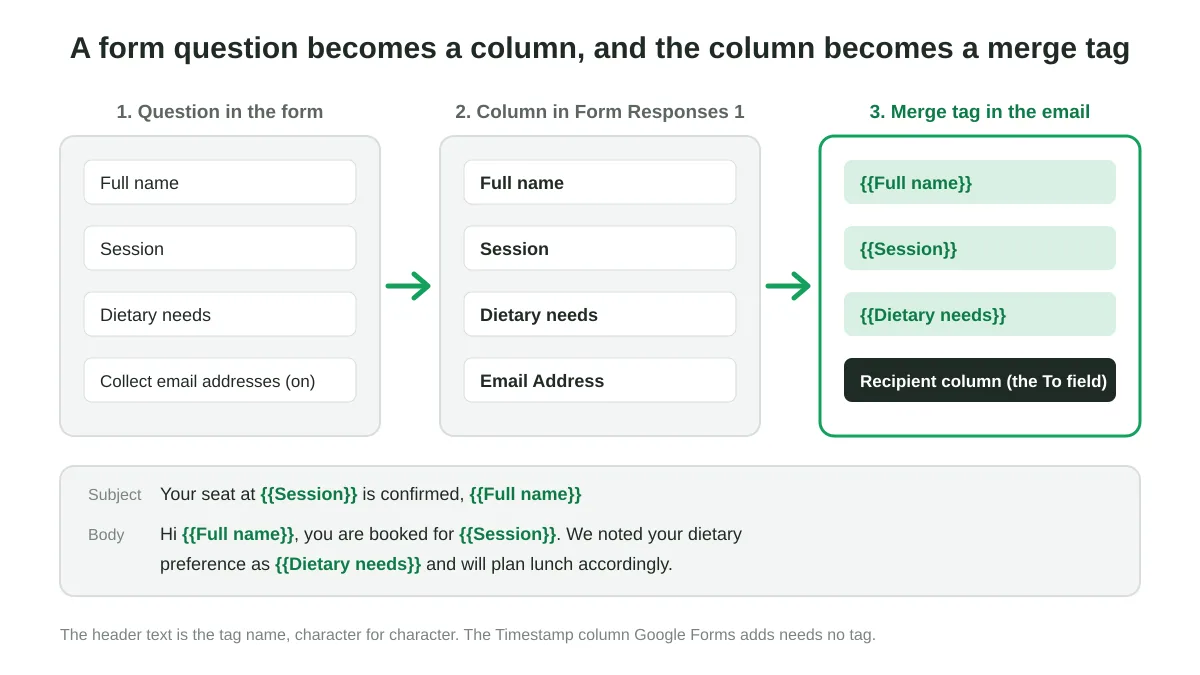
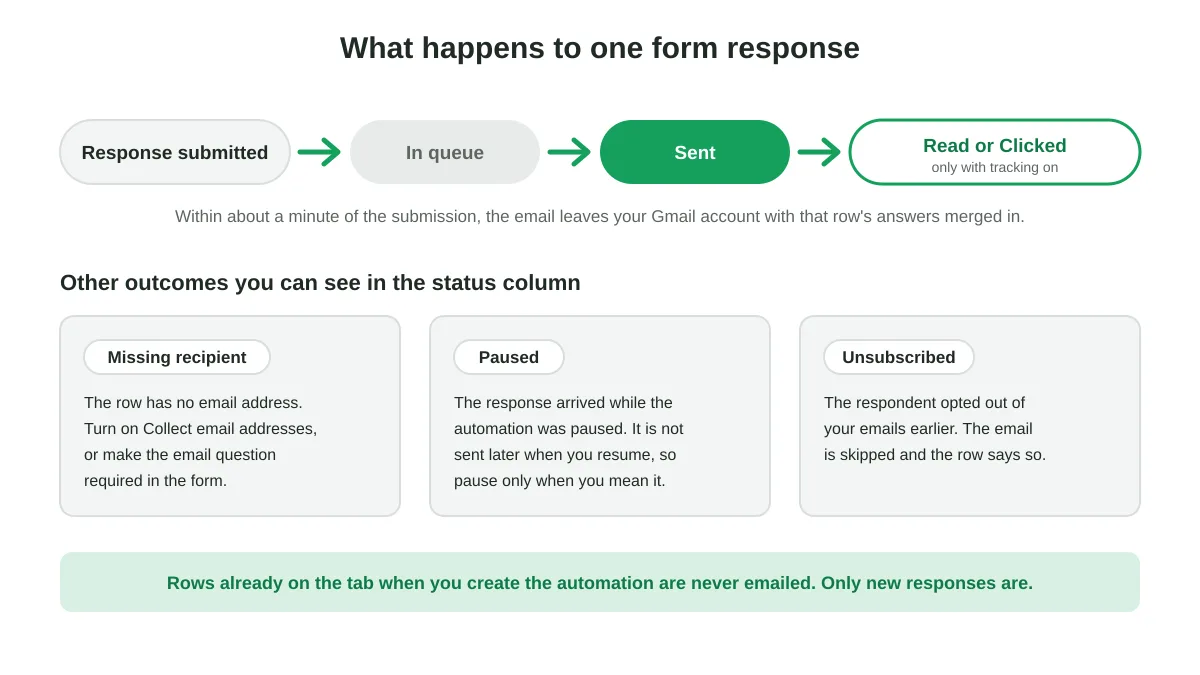
Otomatik yanıtlayıcının yanıt vereceği bir adrese ihtiyacı vardır. Form ayarlarında sayfada bir Email Address sütunu oluşturan E-posta adreslerini topla seçeneğini açın veya “E-postanız” gibi kısa yanıtlı bir soru ekleyip yanıt doğrulamasını bir e-posta adresi olarak ayarlayın. E-posta adresi olmadan gelen bir yanıt, sayfada Eksik alıcı olarak işaretlenir ve kimseye e-posta gönderilmez.
3. Open Mail Merge on the response tab
Her iki taraftan da başlayabilirsiniz:
- Elektronik tabloda Form Responses 1 sekmesini, ardından Uzantılar, Mail Merge for Gmail, Yeni kampanya’yı açın.
- Form düzenleyicisinde Uzantılar, Mail Merge for Gmail, Her yanıt için bir e-posta gönder’i açın. Oluşturucu, formun yanıt sekmesinde zaten otomasyon modunda açılır ve ilk yanıt gelmeden önce çalışır.
4. Write the email with merge tags
Yanıt sekmesinin her sütun başlığı bir birleştirme etiketidir. “Ad Soyad” sorusu {{Ad Soyad}} haline gelir ve araç çubuğundaki Birleştirme etiketi düğmesi her sütunu listeler, böylece hiçbirini elle yazmak zorunda kalmazsınız. Etiketler gövdede olduğu gibi konu satırında da çalışır. E-postayı tek bir kişiye yazıyormuş gibi yazın ve etiketleri cevaplarının ait olduğu yere ekleyin. Bir satırın nasıl göründüğünü görmek için Önizlemeyi göster’e tıklayın. Henüz bir yanıt gelmediyse, form üzerinden kendiniz bir test yanıtı gönderin, o satırı önizleyin ve kendi gelen kutunuzda okumak için Bana bir test gönder seçeneğini kullanın.
5. Create the automation
Gönder düğmesinin yanındaki oku açın ve Yeni bir form yanıtı geldiğinde gönder… seçeneğini belirleyin veya oluşturucunun ayarlarında Yeni form yanıtları’nı açın. İletişim kutusu ne olacağını özetler: Şu anda kimseye e-posta gönderilmez, her yeni yanıt yaklaşık bir dakika içinde bir e-posta alır, sekmede zaten var olan satırlara e-posta gönderilmez ve günlük sınırınız hala geçerlidir. Otomasyon oluştur ile onaylayın.
Mail Merge, yanıt sekmesine bir durum sütunu ekler. Bir yanıt geldiğinde hücresinde Kuyrukta, ardından Gönderildi ve izleme açıksa daha sonra Okundu veya Tıklandı yazar. Otomasyon, Kampanyalar listesinde bir Otomasyon rozeti ve yanıtlanan yanıtların sayısıyla birlikte görünür.
A worked example: a workshop registration
Bir formun bir dizi atölye çalışması için kayıt topladığını varsayalım. İki gönderimden sonra yanıt sekmesi şu şekilde görünür:
| Zaman Damgası | E-posta Adresi | Ad Soyad | Oturum | Beslenme ihtiyaçları |
|---|---|---|---|---|
| 2026-10-22 09:14 | maria@example.com | Maria Lopez | Atölye B, 14:00 | Vejetaryen |
| 2026-10-22 09:31 | ken@example.com | Ken Adeyemi | Atölye A, 10:00 | Yok |
Alıcı sütunu E-posta Adresi’dir. Otomasyonun konusu ve gövdesi:
Konu: {{Oturum}} oturumundaki yeriniz onaylandı, {{Ad Soyad}}
Gövde:
Merhaba {{Ad Soyad}},
Kaydolduğunuz için teşekkürler. Riverside Hub, 2 numaralı odadaki {{Oturum}} için rezervasyonunuz yapıldı. Kapılar başlamadan 15 dakika önce açılmaktadır.
Beslenme tercihinizi {{Beslenme ihtiyaçları}} olarak not ettik ve öğle yemeğini buna göre planlayacağız.
Herhangi bir şeyi değiştirmeniz mi gerekiyor? Sadece bu e-postayı yanıtlamanız yeterli.
Maria, Gönder’e tıkladıktan yaklaşık bir dakika sonra “Atölye B, 14:00 oturumundaki yeriniz onaylandı, Maria Lopez” mesajını alır, Ken kendi sürümünü alır ve sayfa her ikisinin yanında Gönderildi ifadesini gösterir. Gelecek hafta gönderim yapan üçüncü bir kişi, kimse sayfaya dokunmadan aynı işlemi görür.
İki küçük alışkanlık bunun daha iyi okunmasını sağlar. Soru başlıklarını kısa ve insani tutun, çünkü bunlar hem sütun başlıkları hem de birleştirme etiketleridir. Ayrıca bir soru isteğe bağlı olduğunda, cümleyi boş bir cevap yine de anlamlı olacak şekilde yazın veya soruyu zorunlu hale getirin.
Keep the automation running smoothly
Bir form otomasyonu uzun ömürlü bir kampanyadır, bu nedenle birkaç kural tek seferlik bir gönderimden farklıdır. Bunlar, sending on new form responses hakkındaki Mail Merge belgelerinden gelmektedir.
- Mesajı oluşturduğunuzda dondurulur. İfadeleri değiştirmek için Kampanyalar sayfasından otomasyonu durdurun ve yeni bir tane oluşturun. Belirli bir sekmeyi aynı anda yalnızca bir otomasyon izleyebilir.
- Duraklatmak yeni yanıtları bekletir, onları sıraya koymaz. Otomasyon duraklatılmışken gelen bir yanıt sayfada Duraklatıldı olarak işaretlenir ve devam ettiğinizde gönderilmez. Yalnızca gerçekten istediğinizde duraklatın.
- Günlük gönderim sınırı geçerlidir. Sınıra ulaşıldıktan sonra gelen yanıtlar kuyrukta bekler ve 24 saatlik döngüsel pencere temizlendiğinde gönderilir. Plan başına sınırlar daily sending limits sayfasındadır ve Gmail sending limit rehberimiz Google’ın bunun üzerine neler eklediğini açıklar.
- Abonelikten çıkan kişiler atlanır. Bir yanıtlayan daha önce e-postalarınızın aboneliğinden çıktıysa, satırı Abonelikten Çıktı olarak işaretlenir ve hiçbir şey gönderilmez; bu da unsubscribe management sürecinizi kampanyalar arasında tutarlı kılar.
- Web uygulamasında mı oluşturuldu? Eklentiyi bir kez açın. Yalnızca eklenti yeni yanıtlar için bir elektronik tabloyu izleyebilir. Web uygulamasından oluşturulan bir otomasyon, o elektronik tabloda Uzantılar, Mail Merge for Gmail, Yeni kampanya seçeneğini açana kadar Etkinleştirme bekleniyor durumunu gösterir ve bundan önce gelen yanıtlara e-posta gönderilmez.
- Durum sütununa dokunmayın. Google Forms her yeni yanıtı doldurulan son satırın altına ekler, bu nedenle durum sütununda yanıtların altına yazmak bir sonraki yanıtın nereye geleceğini değiştirir.
- Takipler ve A/B konuları bu modda kullanılamaz. Bir otomasyon, bir testi bölecek bir toplu işlem ve bir gecikmeyi bağlayacak tek bir gönderim tarihi olmadan yanıt başına bir e-posta gönderir. Etkinlikten önce hatırlatıcılar istiyorsanız, tarihe daha yakın bir zamanda aynı sayfadan ayrı bir reminder campaign yürütün.
Ideas beyond the confirmation email
Aynı mekanizma, yanıtlayanların bir cevap beklediği herhangi bir form için çalışır:
- Etkinlik ve web semineri kayıtları: Takvim ayrıntıları ve katılım bağlantısı ile birlikte yukarıdaki onay. Formu en başta doldurmak için bunu bir event invitation kampanyasıyla eşleştirin.
- Potansiyel müşteri ve fiyat teklifi talepleri: Potansiyel müşterinin ne istediğini tekrarlayan ve onları arayacak kişiyi adlandıran anında bir onay, bir onboarding sequence için doğal bir ilk mesaj.
- Başvurular ve kayıtlar: Nelerin gönderildiğini ve bir sonraki son tarihi listeleyen, okullar, kulüpler ve gönüllü programları için yararlı bir alındı belgesi.
- Geri bildirim ve anketler: Bir indirim kodu veya sonuçların bağlantısını içeren bir thank-you email.
- Dahili talepler: Talep edenin verdiği cevaplarla birlikte bilet tarzı bir onay aldığı BT, tesis veya İK başvuru formları.
Her e-posta Gmail hesabınızdan gönderildiği için, yanıtlar diğer konuşmalar gibi gelen kutunuza düşer ve yanıtlayan kişi bir “yanıtlamayın” (no-reply) adresi yerine gerçek bir kişinin adresini görür.
Frequently asked questions
Does Google Forms send confirmation emails on its own?
Yalnızca yanıtlayanın cevaplarının bir kopyasını gönderir ve bunu yalnızca e-posta adreslerini toplayıp yanıt kopyasını açtığınızda yapar. İçerik özelleştirilemez. Kişiselleştirilmiş bir mesaj için bir komut dosyasına, bir bildirim eklentisine veya bir mail merge otomasyonuna ihtiyacınız vardır.
Which Mail Merge plan includes the Google Forms autoresponder?
Form otomasyonları, bu yazının yazıldığı sırada aylık 8,99 ABD doları veya yıllık 89,90 ABD doları olan ve bir Google Workspace adresiyle günde 1.500 e-postaya kadar izin veren Profesyonel planın bir parçasıdır. Ücretsiz bir @gmail.com adresi, plan ne olursa olsun Google tarafından günde 500 ile sınırlandırılmış olarak kalır.
Will existing responses be emailed when I create the automation?
Hayır. Yalnızca otomasyon oluşturulduktan sonra gelen yanıtlar cevaplanır. Zaten yanıt vermiş olan kişilere e-posta göndermek için, standart Google Sheets mail merge akışını kullanarak önce aynı sekmede normal bir kampanya yürütün.
Can I attach a file, such as a ticket or a brochure?
Evet. Otomasyonu oluşturmadan önce oluşturucuda bir dosya eklerseniz, bu dosya her e-posta ile birlikte gider. Normal bir kampanyada olduğu gibi, bir Drive bağlantısı tutan satır başına ek sütunu da çalışır. Ayrıntılar için mail merge and attachments bölümüne bakın.
Which account sends the emails?
Otomasyonu oluşturan Google hesabı gönderir. Eklenti, izleyiciyi yalnızca o hesap için elektronik tabloya yükler ve e-postalar o hesabın Gmail adresini ve günlük sınırını kullanır; bu nedenle otomasyonu, onayların gelmesini istediğiniz hesaptan kurun.
Answer every response the moment it arrives
Anında yanıt veren bir form, bir veri havuzundan ziyade bir hizmet gibi hissettirir. Formunuzu bir sayfaya bağlayın, e-postayı cevaplarla birlikte birleştirme etiketleri olarak bir kez yazın ve Mail Merge for Gmail eklentisinin her yeni yanıt için kendi Gmail hesabınızdan kişiselleştirilmiş bir onay göndermesine izin verin.
İlk kampanyanızı göndermeye hazır mısınız?
Mail Merge for Gmail uygulamasını Google Workspace Marketplace üzerinden yükleyin ve günde 50 adede kadar kişiselleştirilmiş e-postayı ücretsiz gönderin.
Ücretsiz başlayınDaha fazla okuma
Tutorials kategorisinden daha fazlası

Ödeme Hatırlatma E-postası Şablonu: Google Sheets'ten Gönderebileceğiniz Beş Mesaj
Gecikmiş faturalar için ödeme hatırlatma şablonlarını kopyalayın ve Google Sheets ile Gmail üzerinden kişiselleştirerek gönderin.

Mail Merge Öncesi Google Sheets'te Yinelenen E-postalar Nasıl Silinir
Mail merge öncesinde Google Sheets'te yinelenen e-postaları nasıl temizleyeceğinizi öğrenin. Yinelenenleri kaldır, UNIQUE ve COUNTIF ile listenizi düzenleyin.

Gerçekten Dönüşüm Sağlayan Hedefli E-posta Listeleri Nasıl Oluşturulur
Açılma, tıklanma ve yanıt oranlarını artıran hedefli e-posta listelerinin nasıl oluşturulacağını öğrenin. Kaynak bulma, segmentasyon, temizlik ve GDPR uyumlu erişim için pratik adımlar.