


















Google Forms 自动回复:为每条回复发送个性化电子邮件
了解如何使用 Google Sheets 和 Mail Merge for Gmail 轻松设置 Google Forms 自动回复功能。本教程将指导您通过 Gmail 自动为每条新表单提交发送一封包含用户专属答案的个性化电子邮件,从而显著提升沟通效率并优化用户体验,让您的工作流程更加智能化。

当有人填写了您的注册表单、报价请求或支持申请后,在人工查看电子表格之前,通常不会有任何后续动作。Google Forms 自动回复功能正好填补了这一空白:每条新回复都会在大约一分钟内收到一封回信,这封信由您预先撰写,自动填入该提交者自己的答案,并通过您的 Gmail 地址发送。本教程将比较构建自动回复的不同方法,然后详细介绍如何使用 Google Sheets 和 Mail Merge for Gmail 进行设置,并提供一个您可以直接复制的实际案例。
Google Forms 自带的发送功能
Google Forms 拥有内置的收据功能,在尝试其他工具之前,非常有必要确切了解它的作用。在表单的“设置”中,找到“回复”选项,您可以开启收集电子邮件地址。Google 关于管理表单回复的帮助页面描述了两种模式:已验证(受访者必须确认其 Google 帐号地址随回复一起被收集)以及回复者输入(由他们自己输入地址)。一旦收集了地址,第二个选项向回复者发送其回复的副本就可以设置为应要求或始终。
这份副本就是该功能的全部内容。它仅包含受访者自己的答案,没有自定义主题,没有问候语,没有后续步骤,也没有附件。Google 还警告说,由于垃圾邮件过滤器和其他反滥用措施,回复者可能无法收到预期的收据。如果只是为了快速表达“我们已收到”,这完全没问题。但如果是一封需要告诉人们去哪里、带什么或接下来会发生什么的确认信,您就需要一个能为您自动撰写电子邮件的工具。
自动向每位受访者发送电子邮件的三种方法
Apps Script
表单关联的电子表格可以在每次提交时运行一个脚本,该脚本会读取新行并发送电子邮件。这种方法免费且灵活,但伴随着两项成本。首先是维护成本:当问题被重命名或权限过期时,您需要自己调试脚本。其次是配额限制。Google 的 Apps Script 配额页面显示,普通 Gmail 帐号每天的电子邮件收件人上限为 100 个,Google Workspace 帐号为 1,500 个,并且配额是在首次请求后的 24 小时重置,而不是在午夜重置。Google 自己在其 Forms 插件快速入门中发布的示例通知插件也声明,它仅用于演示目的,不应用于复杂或重要的工作流程。
Forms 的通知插件
Marketplace 上的插件(例如 Email Notifications for Google Forms)安装在表单编辑器内,并在每次提交时发送模板化电子邮件。它们的设置非常快捷。代价是在 Google 的限制之上又叠加了第二层限制:供应商的高级版本页面显示,免费版每天可发送 20 封电子邮件,标准版可发送 400 个收件人,企业版每天可发送 1,500 封(需要 Google Workspace 帐号)。该限制在同一个 Google 帐号下的所有表单之间共享。
Mail Merge for Gmail 中的表单自动化
Mail Merge for Gmail 直接在收集回复的电子表格中运行。您只需在活动构建器中撰写一次电子邮件,为表单的问题添加合并标签,然后选择当收到新表单回复时发送 (Send when a new form response arrives)。从那时起,每条新回复都会生成一封个性化电子邮件,通过您自己的 Gmail 帐号发送,并带有您的发件人名称和回复地址,同时包含常规的活动选项:打开和点击跟踪、取消订阅链接、抄送和密送列以及附件。发送限制取决于您的套餐和您的 Gmail 帐号,并且每封电子邮件的状态都会写入表格中对应回复的旁边。表单自动化是 Professional 套餐的一部分。
以下是这三种方法在处理个性化确认任务时的比较:
| 原生收据 | Apps Script | Mail Merge 自动化 | |
|---|---|---|---|
| 自定义主题和正文 | 否 | 是,在代码中 | 是,在可视化编辑器中 |
| 来自答案的合并字段 | 仅答案,以列表形式 | 是,在代码中 | 是,使用 {{Question}} 标签 |
| 发送自 | Google Forms | 您的帐号,通过脚本 | 您的 Gmail 帐号 |
| 每条回复的状态 | 无 | 仅当您自行构建时 | 写入表格中 |
| 设置工作量 | 一个开关 | 编码和一个触发器 | 点击几次,无需代码 |
逐步设置 Google Forms 自动回复
整个设置过程在三个地方进行:表单、其回复表格以及 Mail Merge 活动构建器。预计大约需要十分钟。
1. 将回复发送到电子表格
打开表单,点击回复,然后点击关联到 Google 表格。Google 关于选择回复保存位置的帮助页面将此操作描述为“更多”菜单中的选择回复目标位置。创建一个新的电子表格或选择一个现有的电子表格。Google Sheets 会添加一个标签页(默认命名为 Form Responses 1),每个问题占一列,外加一个时间戳列,并为每次新提交追加一行。
如果您直接从带有 Mail Merge 的表单编辑器开始(见第 3 步),该插件会检查是否有已关联的电子表格,如果没有,它会主动为您创建并关联一个。
2. 确保每条回复都有一个电子邮件地址
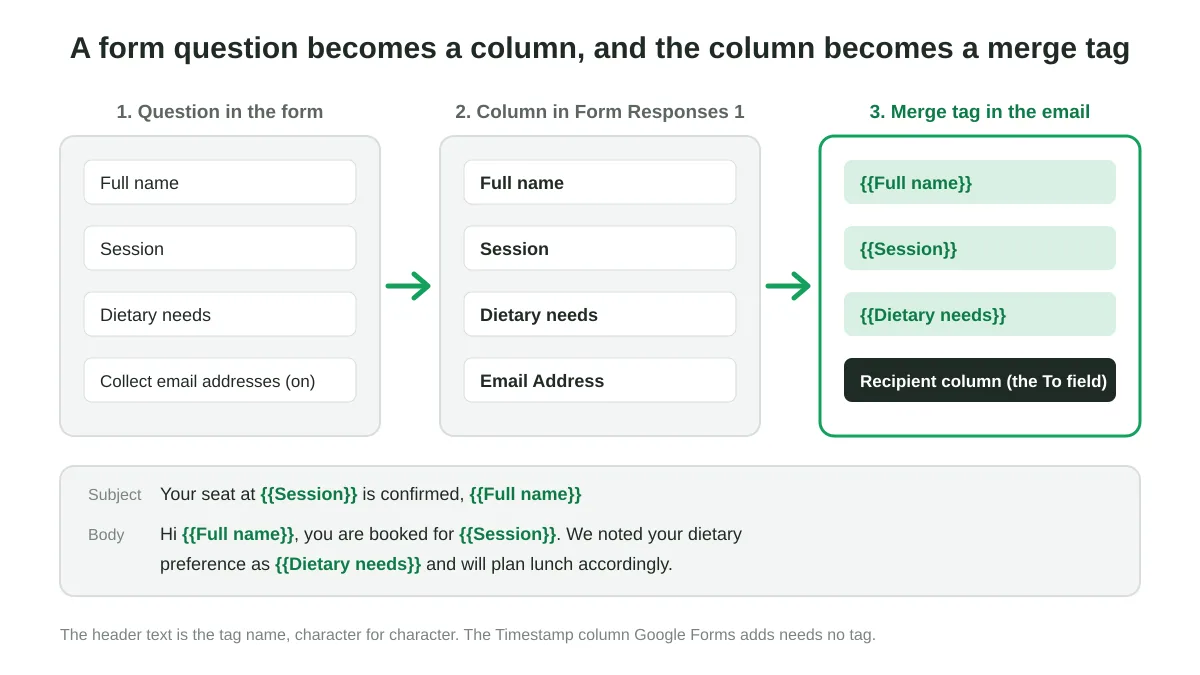
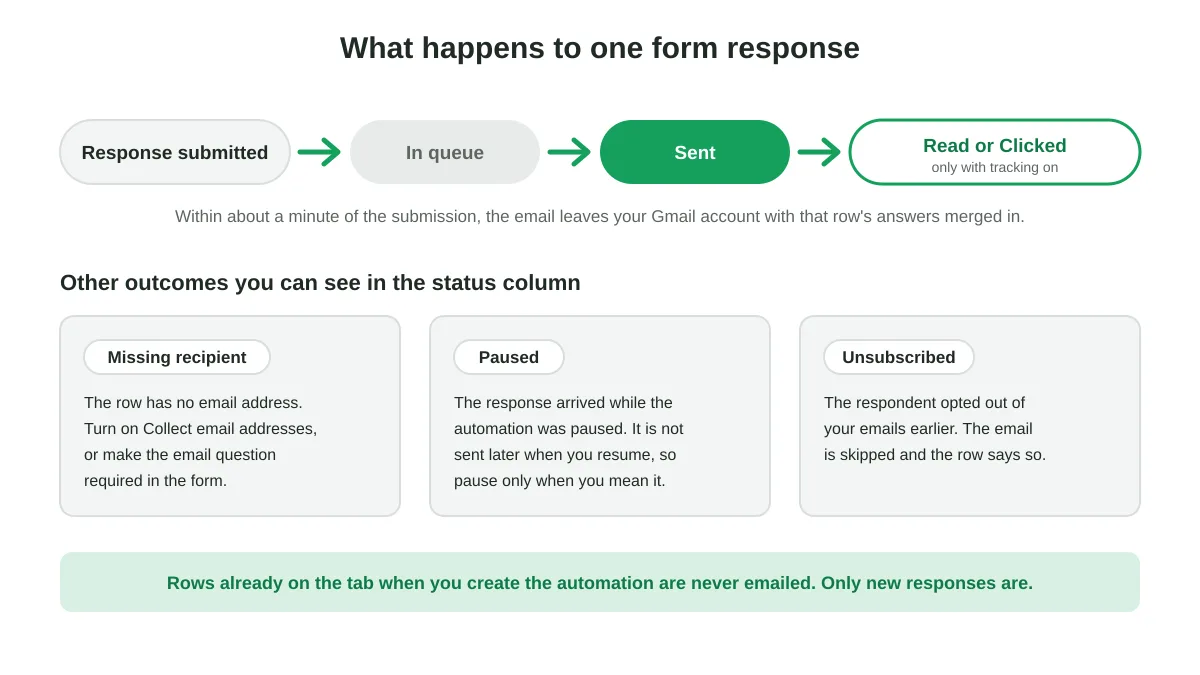
自动回复需要一个用于回复的地址。您可以在表单设置中开启收集电子邮件地址(这会在表格中生成一个 Email Address 列),或者添加一个简答题(例如“您的电子邮件”)并将其回复验证设置为电子邮件地址。如果收到的回复没有电子邮件地址,在表格中会被标记为 Missing recipient(缺少收件人),并且不会向任何人发送电子邮件。
3. 在回复标签页上打开 Mail Merge
您可以从任何一端开始:
- 在电子表格中,打开 Form Responses 1 标签页,然后依次点击扩展程序 > Mail Merge for Gmail > New campaign。
- 在表单编辑器中,依次打开扩展程序 > Mail Merge for Gmail > Send an email for each response。构建器会在表单的回复标签页上打开,并且已经处于自动化模式,它在第一条回复到达之前就可以工作。
4. 使用合并标签撰写电子邮件
回复标签页的每个列标题都是一个合并标签。“Full name”这个问题会变成 {{Full name}},工具栏中的 Merge tag 按钮会列出每一列,因此您永远不需要手动输入。标签在主题行和正文中均有效。像给一个人写信一样撰写电子邮件,并在需要填入他们答案的地方插入标签。点击 Show preview(显示预览)查看某一行的渲染效果。如果尚未收到任何回复,您可以自己通过表单提交一条测试回复,预览该行,并使用 Send me a test(发送测试给我)在您自己的收件箱中阅读它。
5. 创建自动化
点击发送按钮旁边的箭头,选择 Send when a new form response arrives…(当收到新表单回复时发送…),或者在构建器的设置中开启 New form responses(新表单回复)。对话框会概述将要发生的事情:目前不会向任何人发送电子邮件,每条新回复都会在大约一分钟内收到一封电子邮件,标签页上已有的行不会收到邮件,并且您的每日限制仍然适用。点击 Create automation(创建自动化)进行确认。
Mail Merge 会在回复标签页上插入一个状态列。当收到回复时,其单元格会显示 In queue(排队中),然后是 Sent(已发送),如果开启了跟踪,稍后会显示 Read(已读)或 Clicked(已点击)。该自动化会出现在 Campaigns(活动)列表中,带有 Automation(自动化)徽章以及已回复的数量统计。
实际案例:研讨会注册
假设一个表单用于收集一系列研讨会的注册信息。在两次提交后,回复标签页如下所示:
| Timestamp | Email Address | Full name | Session | Dietary needs |
|---|---|---|---|---|
| 2026-10-22 09:14 | maria@example.com | Maria Lopez | Workshop B, 14:00 | Vegetarian |
| 2026-10-22 09:31 | ken@example.com | Ken Adeyemi | Workshop A, 10:00 | None |
收件人列是 Email Address。自动化的主题和正文如下:
主题:您在 {{Session}} 的席位已确认,{{Full name}}
正文:
您好 {{Full name}},
感谢您的注册。您已成功预订位于 Riverside Hub 2 号会议室的 {{Session}}。大门将在开始前 15 分钟开放。
我们注意到您的饮食偏好为 {{Dietary needs}},并将据此安排午餐。
需要更改任何内容吗?直接回复此邮件即可。
Maria 在点击提交后大约一分钟会收到“您在 Workshop B, 14:00 的席位已确认,Maria Lopez”,Ken 也会收到他自己的版本,并且表格中他们每个人的旁边都会显示 Sent。下周提交的第三个人也会得到同样的处理,而无需任何人去操作表格。
养成两个小习惯可以让邮件读起来更顺畅。保持问题标题简短且人性化,因为它们既是列标题也是合并标签。当一个问题是选填项时,请调整句子结构,使得即使答案为空,句子依然通顺,或者直接将该问题设为必填项。
保持自动化平稳运行
表单自动化是一个长期运行的活动,因此有一些规则与一次性发送不同。这些规则来自 Mail Merge 关于在新表单回复时发送的文档。
- 消息在您创建时即被冻结。 要更改措辞,请从“Campaigns”页面停止该自动化并创建一个新的自动化。一个标签页一次只能由一个自动化进行监控。
- 暂停会拦截新回复,而不是将它们排队。 在自动化暂停期间到达的回复会在表格中被标记为 Paused(已暂停),并且在您恢复自动化时不会被发送。请仅在确实需要时才暂停。
- 每日发送限制适用。 达到限制后到达的回复将在队列中等待,并在滚动的 24 小时窗口清空后发出。每个套餐的限制可在每日发送限制页面查看,我们关于 Gmail 发送限制的指南解释了 Google 在此基础上增加的限制。
- 已取消订阅的人员将被跳过。 如果受访者之前已取消订阅您的电子邮件,他们的行将被标记为 Unsubscribed(已取消订阅)并且不会发送任何内容,这使您的取消订阅管理在各个活动中保持一致。
- 在 Web 应用中创建的?请打开插件一次。 只有插件才能监控电子表格中的新回复。从 Web 应用创建的自动化会显示 Waiting for activation(等待激活),直到您在该电子表格中打开“扩展程序 > Mail Merge for Gmail > New campaign”,在此之前到达的回复不会收到电子邮件。
- 不要改动状态列。 Google Forms 会将每个新回复追加到最后填写的行下方,因此在状态列的回复下方输入内容会改变下一个回复的落点。
- 此模式下不可用后续跟进和 A/B 主题测试。 自动化为每条回复发送一封电子邮件,没有批次可供拆分测试,也没有单一的发送日期可供设置延迟。如果您想在活动开始前发送提醒,请在临近日期时从同一表格运行一个单独的提醒活动。
确认电子邮件之外的更多创意
同样的机制适用于任何受访者期望得到回复的表单:
- 活动和网络研讨会注册:如上文所述的确认信,包含日历详情和加入链接。将其与活动邀请活动结合使用,可以首先吸引人们填写表单。
- 潜在客户和报价请求:立即发送确认信,重申潜在客户的要求并指明将致电给他们的人员,这是入职引导序列中非常自然的第一条消息。
- 申请和报名:列出已提交内容和下一个截止日期的收据,对学校、俱乐部和志愿者项目非常有用。
- 反馈和调查:一封包含折扣代码或结果链接的感谢邮件。
- 内部请求:IT、设施或人力资源受理表单,请求者会收到带有其所提供答案的工单式确认信。
由于每封电子邮件都是从您的 Gmail 帐号发送的,因此回复会像任何其他对话一样进入您的收件箱,并且受访者看到的是真实的人员地址,而不是“no-reply”(请勿回复)地址。
常见问题解答
Google Forms 会自动发送确认电子邮件吗?
它仅发送受访者答案的副本,并且只有在您收集电子邮件地址并开启回复副本功能时才会发送。内容无法自定义。要发送个性化消息,您需要脚本、通知插件或邮件合并自动化工具。
哪个 Mail Merge 套餐包含 Google Forms 自动回复功能?
表单自动化是 Professional 套餐的一部分,在撰写本文时,该套餐的价格为每月 8.99 美元或每年 89.90 美元,允许使用 Google Workspace 地址每天发送最多 1,500 封电子邮件。无论使用何种套餐,免费的 @gmail.com 地址每天的发送上限始终被 Google 限制为 500 封。
创建自动化时,会向现有的回复发送电子邮件吗?
不会。只有在创建自动化之后到达的回复才会收到邮件。要向已经回复的人发送电子邮件,请先在同一标签页上运行一个常规活动,使用标准的 Google Sheets 邮件合并流程。
我可以附加文件(例如门票或宣传册)吗?
可以。在创建自动化之前,在构建器中附加一个文件,它就会随每封电子邮件一起发出。与常规活动一样,包含 Google Drive 链接的每行附件列也同样适用。有关详细信息,请参阅邮件合并与附件。
哪个帐号发送电子邮件?
创建自动化的 Google 帐号。该插件仅为该帐号在电子表格上安装监控器,并且电子邮件使用该帐号的 Gmail 地址和每日限制,因此请使用您希望发送确认信的帐号来设置自动化。
在收到每条回复的瞬间予以解答
能够即时回复的表单让人感觉像是一项服务,而不仅仅是一个数据收集点。将您的表单关联到表格,使用答案作为合并标签撰写一次电子邮件,然后让 Mail Merge for Gmail 通过您自己的 Gmail 帐号为每条新回复发送个性化的确认信。
准备好发送您的第一个营销活动了吗?
从 Google Workspace Marketplace 安装 Mail Merge for Gmail,每天即可免费发送最多 50 封个性化邮件。
免费开始使用更多阅读
更多来自 Tutorials 的内容

付款提醒邮件模板:可从 Google Sheets 发送的五种消息
您可以为逾期发票的每一个处理阶段复制相应的付款提醒邮件模板,然后利用带有无缝个性化合并字段的功能,直接通过 Gmail 从 Google Sheets 电子表格中批量发送每一封催款提醒邮件。这种自动化的工作流程不仅能有效提高您的催款效率,还能在整个沟通过程中始终保持专业且友好的客户关系。

如何在邮件合并前删除 Google Sheets 中的重复电子邮件
学习如何在邮件合并前使用“删除重复项”、UNIQUE 和 COUNTIF 函数清理 Google Sheets,确保每位联系人仅收到一次邮件,避免重复发送。利用这些内置工具可以高效筛选电子表格中的重复数据,从而优化您的联系人列表。

如何构建真正能转化的目标电子邮件列表
本文讲解如何构建真正能转化的目标邮件列表:先用单页 ICP 模板定义受众,再搜集和充实联系人,按相关性、打开和点击行为细分,并通过每月清理例程保持列表健康,同时兼顾 GDPR 合规要求,提升打开率、点击率和回复率。