


















从Gmail别名或共享邮箱发送邮件合并
了解如何从Gmail别名、Google群组或团队共享邮箱发送邮件合并活动。本指南将详细介绍如何在Gmail设置中配置“作为以下地址发送邮件”功能,在Mail Merge中完成发件人地址的验证步骤,并确保所有客户回复都能准确送达正确的收件箱,从而提升团队协作效率与邮件送达率。

你正在运行营销活动,但邮件应该来自 sales@yourcompany.com、客户支持部门,或者整个团队共同使用的共享地址。Gmail 可以通过其“作为以下地址发送邮件”设置针对单封邮件实现这一点,而邮件合并功能则可以一次性为数百封个性化邮件实现该目标,前提是满足两个条件:Gmail 允许你的帐户使用该地址,并且你的邮件合并工具以正确的方式向 Gmail 请求使用该地址。本教程将展示如何使用 Mail Merge for Gmail 从 Gmail 别名或共享邮箱发送邮件合并,Google 允许的操作,如何设置 Google Workspace 别名或群组地址,以及回复、跟进和送达率会发生哪些变化。
Gmail允许你作为哪些地址发送邮件
每一封从 Gmail 发出的邮件都带有一个发件人地址,而 Gmail 只接受你的帐户被允许使用的地址。该列表位于 Gmail 设置的作为以下地址发送邮件部分。Google 关于使用其他地址或别名发送邮件的帮助页面列出了你可以在此处添加的三种地址类型:Yahoo、Outlook 或其他非 Gmail 地址,你的工作、学校或企业域名或别名,以及另一个 Gmail 地址。同一页面说明你最多可以从 99 个不同的地址发送邮件,并警告说 Outlook 或其他邮件服务上的收件人可能会看到类似“由 yourname@gmail.com 代表 othername@otherdomain.com 发送”的信息。
有一项变更值得提前规划。Google 声明,从 2027 年 1 月起,Gmail 将不再支持针对 @yahoo.com 或 @outlook.com 等第三方地址的“作为以下地址发送邮件”功能,且该变更不会影响 Google Workspace 别名或你拥有的其他 Gmail 地址。如果你的营销活动是从托管在其他地方的地址发出的,那么持久的设置方案是在你自己的域名上使用 Google Workspace 别名或 Google 群组。
Google Workspace 在管理员端添加了其自身的规则。关于电子邮件别名的 Workspace 帮助页面解释说,管理员可以免费为每个用户添加最多 30 个别名,特定的别名只能由一个用户使用,并且别名不是 Google 帐户,因此任何人都无法使用它登录。仅仅创建别名不足以从中发送邮件:要从别名发送电子邮件,用户必须在 Gmail 中设置自定义发件人地址。对于需要多人共用的地址,Google 推荐使用 Gmail 委派功能,而许多团队则选择使用 Google 群组,这将在下一节中介绍。
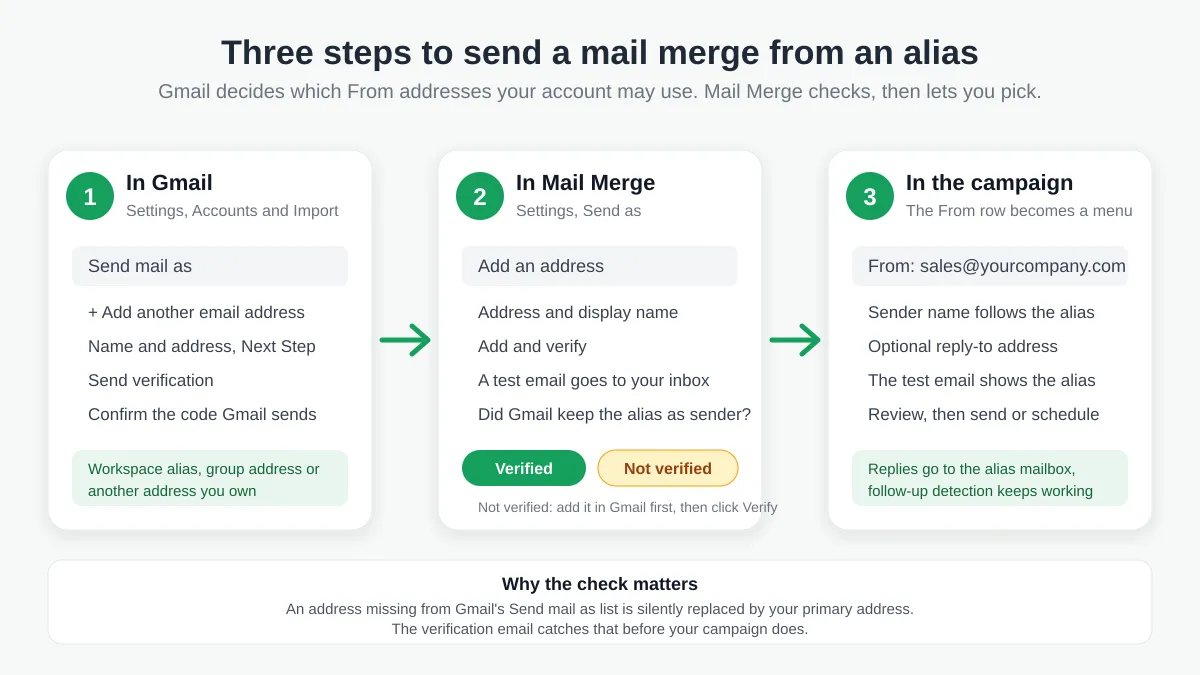
Mail Merge for Gmail 通过你登录帐户的 Gmail API 发送邮件,因此相同的规则适用于每一个营销活动。位于你的“作为以下地址发送邮件”列表中的地址可以成为 Mail Merge 中的发件人地址。不在该列表中的地址则不行:Gmail 会默默地将其替换为你的主地址,这正是下方验证步骤旨在捕获的问题。
第 1 步:在Gmail的“作为以下地址发送邮件”下添加地址
无论是什么地址,首先都要在 Gmail 端进行操作。Google 页面上的步骤如下:
- 在电脑上打开 Gmail,点击设置齿轮图标,然后点击查看所有设置。
- 打开帐号和导入选项卡(在某些帐户上称为帐号)。
- 在作为以下地址发送邮件部分,点击添加其他电子邮件地址。
- 输入收件人应该看到的名称以及你想要作为发件人的地址。
- 点击下一步,然后点击发送验证邮件。对于工作或学校帐户,Gmail 会要求提供该帐户的 SMTP 服务器、用户名和密码。
- 点击添加帐号,然后确认 Gmail 发送到你所添加地址的代码或链接。如果找不到该邮件,请检查该邮箱的垃圾邮件或批量邮件文件夹,查找来自 send-as-noreply@google.com 的邮件。
确认邮件如何送达取决于该地址的类型。
Google Workspace别名
你自己的 Workspace 帐户的别名会将邮件投递到你自己的收件箱,因此确认邮件会直接发送到你当前所在的位置。Workspace 帐户的别名通常已经允许在“作为以下地址发送邮件”下使用。如果你的别名缺失,请要求你的管理员创建它,然后按照上述步骤进行添加。
Google群组或共享邮箱
像 support@ 或 hello@ 这样的团队地址通常是开启了协作收件箱功能的 Google 群组。Google 关于在 Gmail 中将群组添加为电子邮件地址的帮助页面要求具备所有者或管理员角色,并说明了为什么需要额外的步骤:当你将 Gmail 设置为以群组身份发送邮件时,Gmail 会向该群组发送一个确认代码,而该群组必须能够接收它。具体步骤是打开群组设置,在谁可以发帖下选择网络上的任何人,可选择开启邮件审核以便只有审核员能看到确认链接,然后按照 Gmail 中“作为以下地址发送邮件”的前三个步骤操作。验证代码后,从群组中删除确认电子邮件,并恢复之前的谁可以发帖和审核设置。让群组向网络开放的时间超过所需时间会让任何人都能向你的团队地址发帖,因此请立即进行清理。
来自其他提供商的地址
托管在其他地方的邮箱需要在第 5 步中提供其 SMTP 详细信息,并且 Gmail 的确认邮件会发送到该邮箱。请记住上文提到的 2027 年 1 月的最后期限:这是 Google 即将停用的发件人地址类型。
第 2 步:在Mail Merge for Gmail中验证地址
发件人地址只需在 Mail Merge 网页应用的Settings(设置)下的 Send as(作为以下地址发送)中设置一次,并且它们属于付费套餐(Personal 和 Professional)的一部分。打开该页面并点击 Add an address(添加地址)。输入该地址以及(可选)收件人应该看到的显示名称,然后点击 Add and verify(添加并验证)。
随后,Mail Merge 会使用与你的营销活动相同的发送路径,从该地址向你自己的收件箱发送一封简短的电子邮件,然后读取已送达的邮件。如果 Gmail 保留了该别名作为发件人,该地址将被标记为 Verified(已验证),并从那时起出现在你的营销活动中。你可以删除这封测试邮件。
如果返回结果为 Not verified(未验证),说明 Gmail 将发件人重写为了你的主地址。原因始终在 Gmail 端:该地址尚未包含在“作为以下地址发送邮件”中,或者 Gmail 自身的确认过程从未完成。修复该问题,然后点击 Mail Merge 中该地址旁边的 Verify(验证)。你每天有十次验证尝试机会,一个帐户最多可以保留十个发件人地址。Remove(移除)会将地址从列表中剔除,如果稍后再次添加,则意味着需要重新验证。
有一点需要明确,发件人地址不是什么:像 you+news@gmail.com 这样的加号地址是针对收件的一种过滤技巧(我们免费的 Gmail 别名检查器会显示其投递位置),它与发件人行没有任何关系。
第 3 步:在你的营销活动中选择发件人地址
在营销活动构建器中,只要你至少有一个已验证的发件人地址,From(发件人)行中的地址就会变成一个下拉菜单。选择要作为发件人的地址。发件人名称会切换为你为该地址保存的显示名称,你仍然可以输入一个不同的名称。你发送给自己的测试邮件和 Review(检查)步骤都会显示你选择的地址,并且营销活动的历史记录会记录它使用了哪个地址。
如果回复应该发送到别名邮箱以外的其他地方,请点击“收件人”行中的 Add reply-to(添加回复地址)并输入该地址。它适用于营销活动中的每一封电子邮件,并可与任何发件人地址配合使用。我们关于带有抄送和密件抄送的邮件合并指南涵盖了同一屏幕上的其他收件人选项。
实际案例:来自销售地址的续订通知
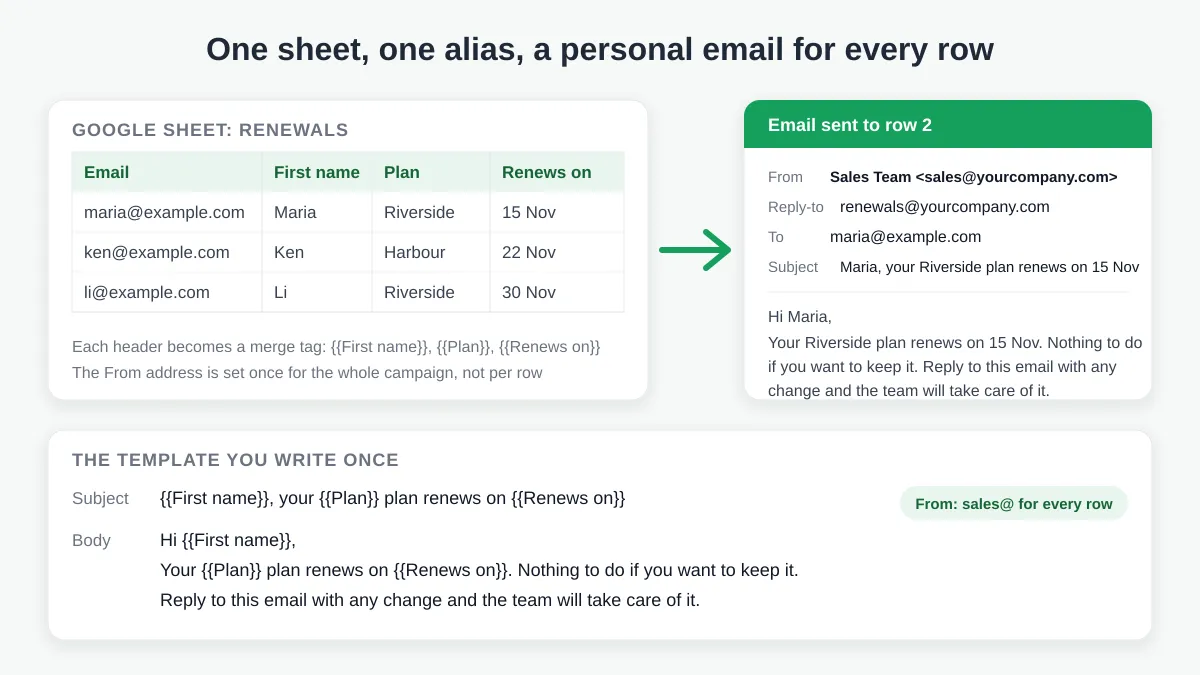
假设一个小型销售团队从 sales@yourcompany.com 发送续订通知,该地址已验证为发件人地址,显示名称为 Sales Team,并希望回复发送到 renewals@yourcompany.com。表格如下所示:
| First name | Plan | Renews on | |
|---|---|---|---|
| maria@example.com | Maria | Riverside | 15 Nov |
| ken@example.com | Ken | Harbour | 22 Nov |
| li@example.com | Li | Riverside | 30 Nov |
每个列标题都是一个合并标签。营销活动只需设置一次:
- From(发件人):Sales Team,sales@yourcompany.com,在下拉菜单中选择。
- Reply-to(回复地址):renewals@yourcompany.com。
- Subject(主题):
{{First name}}, your {{Plan}} plan renews on {{Renews on}} - Body(正文):Hi
{{First name}}, your{{Plan}}plan renews on{{Renews on}}. Nothing to do if you want to keep it. Reply to this email with any change and the team will take care of it.
Maria 会收到来自 Sales Team 的“Maria, your Riverside plan renews on 15 Nov”,Ken 会收到他自己的版本,而所有的回复都会到达 renewals@。发件人地址是营销活动的属性,而不是某一行数据的属性:所有三封电子邮件都来自 sales@,如果有一个列表应该来自 support@,那只需创建第二个营销活动即可。其余的工作流程与如何从 Google Sheets 进行邮件合并中描述的标准流程相同。
来自别名的回复、跟进、限制和送达率
从别名发送邮件会改变营销活动的一些相关事项。
回复的去向。 回复会进入你发送邮件时所用地址的邮箱,就像在 Gmail 中从该别名发送的任何电子邮件一样。对于 Workspace 别名,那就是你自己的收件箱。对于 Google 群组,那就是该群组,因此请确保应该回复邮件的人员是群组成员。回复地址会在每个营销活动中覆盖此设置。
跟进序列继续生效。 Mail Merge 的自动跟进会跳过已回复的收件人,并且回复检测会读取发送帐户的邮件对话。Mail Merge 知道你的发件人地址属于你,并且绝不会将来自其中一个地址的邮件计为收件人的回复,因此从 sales@ 发送的序列与从你的主地址发送的序列表现一致。
每日限制属于帐户,而不是别名。 营销活动会从你登录帐户的每日限制以及 Google 对该帐户的自身限制中扣除。添加第二个已验证地址并不会增加发送容量。套餐限制可在每日发送限制页面上找到,我们关于 Gmail 发送限制的指南解释了 Google 在此基础上增加的限制。
身份验证遵循发件人地址中的域名。 邮箱提供商会检查显示为发件人的域名的 SPF、DKIM 和 DMARC。与你的帐户位于同一域名上的 Workspace 别名会继承该域名的记录。其他域名上的别名需要其自身的记录,YAMM 关于从别名发送邮件合并的文档对 Workspace 别名域名也提出了同样的观点:在别名域名上开启 DKIM,否则邮件更有可能被标记为垃圾邮件。Mail Merge 的 Warm-up(预热)页面上的免费信誉检查器可以对任何地址进行评分,因此在进行大规模发送之前,请在别名本身上运行该检查器,并查看我们关于 Gmail 的 DKIM 和 Gmail 的 SPF 记录指南以了解 DNS 方面的设置。
正在运行的营销活动保留其地址。 移除发件人地址只会影响新的营销活动:已经开始发送的营销活动会保留其最初使用的地址。
其他Gmail邮件合并工具如何处理别名
每一个通过 Gmail 发送邮件的邮件合并附加组件都依赖于同一个“作为以下地址发送邮件”列表,因此第 1 步在任何地方都是相同的。区别在于如何选择别名以及检查哪些内容。
- Mail Merge for Gmail 在可以选择每个地址之前,会使用真实的电子邮件对其进行验证,在测试邮件和检查步骤中显示别名,将其记录在营销活动历史记录中,并保持跟进回复检测功能正常运行。请参阅 Mail Merge 与 YAMM 的对比以了解更全面的信息。
- YAMM 允许你在开始合并时,在其“别名、过滤器、个性化附件”面板中选择别名。其帮助页面指出,别名功能不适用于测试邮件选项,并且回复不会到达发送邮件合并的地址,因此它要求你将别名邮箱转发到发件人地址,以保持其回复跟踪功能正常运行。
- GMass 在 Gmail 撰写窗口中运行:其关于从非 Gmail 地址发送邮件合并的指南告诉你,在发送之前将发件人地址更改为你在 Gmail 中设置的别名,其团队在评论中解释说,订阅是在主帐户上,而不是在别名上。我们的 GMass 替代方案页面涵盖了其余内容。
- Mailmeteor 添加了一个它称为“发件人”的层级。其关于使用其他地址或别名发送邮件的文档从在 Gmail 内部配置别名开始,然后让你从“发件人”字段中地址旁边的插入符号打开 Manage senders(管理发件人),并点击 Add sender(添加发件人)。请参阅 Mail Merge 与 Mailmeteor 的对比。
常见问题解答
我可以在免费套餐中从Gmail别名发送邮件合并吗?
不可以。从其他地址发送邮件是 Personal 和 Professional 套餐的一部分。在免费套餐中,每一个营销活动都是从你登录的 Google 帐户发出的。添加或验证地址需要有效的付费套餐。
为什么Mail Merge显示我的地址未验证(Not verified)?
因为 Gmail 将验证邮件的发件人重写为了你的主地址。要么该地址尚未包含在 Gmail 的“作为以下地址发送邮件”中,要么 Gmail 自身的确认过程从未完成。在那里添加它,完成 Gmail 的确认,然后点击 Mail Merge 中的 Verify(验证)。你每天有十次尝试机会。
我可以从Google群组或共享邮箱发送邮件合并吗?
可以,只要你能在“作为以下地址发送邮件”下添加该群组即可。这要求在群组中具备所有者或管理员角色,并临时将其“谁可以发帖”设置更改为“网络上的任何人”,以便该群组可以接收 Gmail 的确认代码。之后请恢复该设置。营销活动的回复随后会进入该群组。
收件人会看到我的真实地址吗?
Gmail 会使用别名作为发件人地址发送电子邮件,这也是 Gmail 和大多数客户端显示的内容。Google 自身的帮助页面指出,Outlook 或其他邮件服务上的收件人可能会看到“代表”字样,后跟你的主地址。请给自己发送一封测试邮件,并在你的受众使用的客户端中打开它。
我需要为每个别名单独订阅吗?
不需要。发件人地址属于你登录的帐户,并包含在其套餐内,每个帐户最多十个地址。只有完全不同的 Google 帐户才需要其自身的 Mail Merge 安装以及其自身的订阅或团队席位。
从你的收件人期望的地址发送邮件
一个来自团队地址的营销活动,且回复会进入团队工作的邮箱,读起来就像是来自同事的留言,而不是群发邮件。在 Gmail 的“作为以下地址发送邮件”下添加该地址,在设置中验证一次,Mail Merge for Gmail 就会在你从 Google Sheets 构建的每一个营销活动的“发件人”行中提供该地址。
准备好发送您的第一个营销活动了吗?
从 Google Workspace Marketplace 安装 Mail Merge for Gmail,每天即可免费发送最多 50 封个性化邮件。
免费开始使用更多阅读
更多来自 Tutorials 的内容

Google Forms 自动回复:为每条回复发送个性化电子邮件
了解如何使用 Google Sheets 和 Mail Merge for Gmail 轻松设置 Google Forms 自动回复功能。本教程将指导您通过 Gmail 自动为每条新表单提交发送一封包含用户专属答案的个性化电子邮件,从而显著提升沟通效率并优化用户体验,让您的工作流程更加智能化。

付款提醒邮件模板:可从 Google Sheets 发送的五种消息
您可以为逾期发票的每一个处理阶段复制相应的付款提醒邮件模板,然后利用带有无缝个性化合并字段的功能,直接通过 Gmail 从 Google Sheets 电子表格中批量发送每一封催款提醒邮件。这种自动化的工作流程不仅能有效提高您的催款效率,还能在整个沟通过程中始终保持专业且友好的客户关系。

如何在邮件合并前删除 Google Sheets 中的重复电子邮件
学习如何在邮件合并前使用“删除重复项”、UNIQUE 和 COUNTIF 函数清理 Google Sheets,确保每位联系人仅收到一次邮件,避免重复发送。利用这些内置工具可以高效筛选电子表格中的重复数据,从而优化您的联系人列表。