





نموذج بريد إلكتروني للفواتير: 5 أمثلة يمكنك إرسالها من Gmail
انسخ نموذج بريد إلكتروني للفواتير سواء كانت فاتورة أولى أو متكررة أو مرحلية أو طلب شراء، ثم أرسل لكل عميل ملف PDF الخاص به من Google Sheets باستخدام Gmail.
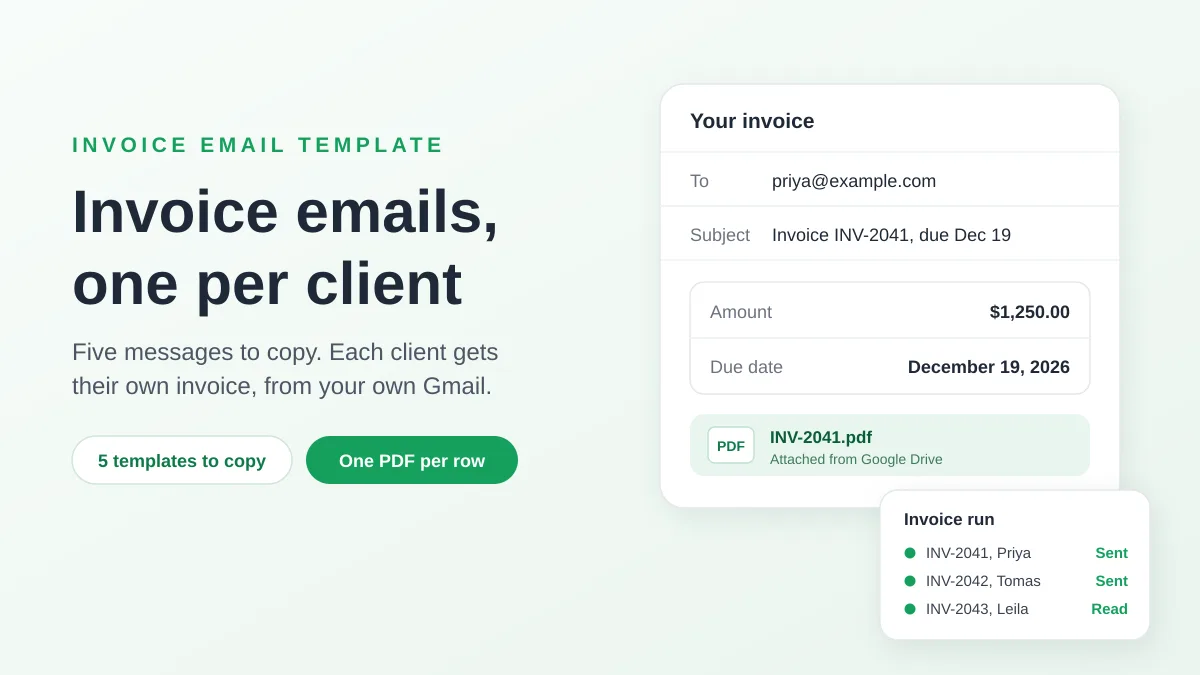
نموذج البريد الإلكتروني للفواتير هو رسالة تغطية قصيرة تعيد استخدامها في كل مرة ترسل فيها فاتورة: سطر موضوع يحتوي على رقم الفاتورة، وثلاث أو أربع جمل توضح المبلغ، وتاريخ الاستحقاق، وكيفية الدفع، والفاتورة المرفقة كملف PDF. الرسالة أدناه تكفي لمعظم الفواتير.
الموضوع: الفاتورة INV-2041 من Harbor Lane Design، مستحقة في 19 ديسمبر 2026
مرحبًا Priya،
يرجى الاطلاع على الفاتورة المرفقة INV-2041 الخاصة بأتعاب العلامة التجارية لشهر نوفمبر. الإجمالي هو 1,250.00 دولارًا، وتستحق الدفع في 19 ديسمبر 2026.
يمكنك الدفع عن طريق التحويل المصرفي باستخدام التفاصيل الموجودة في الفاتورة. يرجى الرد على هذا البريد الإلكتروني إذا كان هناك أي خطأ.
شكرًا لتعاملك معنا.
Elena، Harbor Lane Design
يشرح هذا الدليل وظيفة كل جزء، ويقدم خمسة نماذج يمكنك نسخها، ويوضح كيفية إرسال فاتورة خاصة لكل عميل من Google Sheet عبر حساب Gmail الخاص بك. Harbor Lane Design وعملائها هي أمثلة خيالية.
ماذا يجب أن يتضمن البريد الإلكتروني للفاتورة
البريد الإلكتروني هو رسالة تغطية. وظيفته هي إيصال الفاتورة المرفقة إلى الشخص المناسب وتسهيل معالجتها. يتفق دليلان على الأجزاء الأساسية: دليل Xero لإرسال الفواتير، المنشور في مايو 2026، ودليل GoCardless لكتابة بريد إلكتروني للفواتير.
| الجزء | ماذا تكتب | السبب |
|---|---|---|
| سطر الموضوع | كلمة “فاتورة”، ورقم الفاتورة، واسم شركتك، وتاريخ الاستحقاق. أضف رقم طلب الشراء عندما يزودك العميل به | تطلب Xero سطور موضوع يسهل التعرف عليها والبحث عنها. وتقول GoCardless إن رقم الفاتورة وتاريخ الاستحقاق يساعدان العميل المشغول في العثور على فاتورتك |
| التحية | اسم الشخص الذي يتعامل مع الفاتورة | يوضح أن الرسالة كُتبت خصيصًا له |
| الملخص | جملة أو جملتان: رقم الفاتورة، وما تغطيه، والمبلغ، وتاريخ الاستحقاق | Xero: بضع جمل تغطي رقم الفاتورة والمبلغ وتاريخ الاستحقاق وكيفية الدفع هي كل ما تحتاجه |
| كيفية الدفع | طريقة الدفع، أو مكان العثور على التفاصيل في الفاتورة | يجب ألا يضطر العميل للسؤال عن ذلك |
| المرفق | الفاتورة كملف PDF | GoCardless: لا تقم بلصق الفاتورة في نص الرسالة. يمكن حفظ ملف PDF أو طباعته أو تحميله إلى برامج المحاسبة. وتضيف Xero أن ملف PDF يمنع التعديل غير المصرح به |
| الخاتمة | اسمك، ودعوة للرد | لتعود إليك أي أسئلة متعلقة بالفوترة |
توضح Xero أيضًا أين يجب وضع التفاصيل: توضع أوصاف العمل التفصيلية في الفاتورة نفسها، وليس في البريد الإلكتروني.
ما يجب أن يكون في الفاتورة، وليس في البريد الإلكتروني
تعتمد قواعد الفاتورة نفسها على بلدك. كمثال على قائمة رسمية، تذكر صفحة الحكومة البريطانية حول ما يجب أن تتضمنه الفواتير ما يلي:
- رقم تعريف فريد
- اسم شركتك وعنوانها ومعلومات الاتصال بها
- اسم شركة العميل وعنوانها
- وصف واضح لما تتقاضى رسومًا مقابله
- تاريخ تقديم السلع أو الخدمات
- تاريخ الفاتورة
- المبالغ المفروضة، ومبلغ ضريبة القيمة المضافة إذا لزم الأمر، والمبلغ الإجمالي المستحق
يكرر البريد الإلكتروني الرقم والإجمالي فقط، بالإضافة إلى تاريخ الاستحقاق، حتى يتمكن العميل من اتخاذ إجراء دون فتح الملف. يبقى كل شيء آخر في ملف PDF. تحقق من القواعد التي تنطبق في مكان إقامتك أنت وعميلك (هذا المقال عبارة عن معلومات عامة، وليس نصيحة ضريبية أو قانونية).
متى ترسلها، وأي تاريخ استحقاق تحدده
نصيحة Xero هي إرسال الفاتورة بمجرد الانتهاء من العمل أو تسليم المنتج. بالنسبة لتاريخ الاستحقاق، استخدم الشروط التي اتفقت عليها مع العميل. في المملكة المتحدة، تنص صفحة الحكومة حول التزامات الدفع على أنه يمكنك تحديد شروط الدفع الخاصة بك، وأنه ما لم تتفق على تاريخ دفع، يجب على العميل الدفع في غضون 30 يومًا من استلام فاتورتك أو السلع أو الخدمات.
خمسة نماذج لرسائل البريد الإلكتروني للفواتير يمكنك نسخها
يستخدم كل نموذج نوعين من العناصر النائبة:
- الأقواس المربعة، مثل [شركتك]، تظل كما هي لكل عميل. استبدلها مرة واحدة.
- علامات الدمج بين أقواس مزدوجة، مثل
{{رقم الفاتورة}}، تتغير مع كل عميل. كل واحدة منها تمثل اسم عمود في جدول بيانات، ويوضح القسم التالي كيف يقوم الجدول بملئها. إذا كنت ترسل فاتورة واحدة يدويًا، فاكتب القيمة مكانها.
1. بريد إلكتروني قياسي للفاتورة
استخدمه لفاتورة لمرة واحدة لعميل يعرف بالفعل كيف تقوم بالفوترة.
الموضوع: الفاتورة {{رقم الفاتورة}} من [شركتك]، مستحقة في {{تاريخ الاستحقاق}}
مرحبًا {{الاسم الأول}}،
يرجى الاطلاع على الفاتورة المرفقة {{رقم الفاتورة}} الخاصة بـ {{الخدمة}}. الإجمالي هو {{المبلغ}}، وتستحق الدفع في {{تاريخ الاستحقاق}}.
يمكنك الدفع عن طريق التحويل المصرفي باستخدام التفاصيل الموجودة في الفاتورة. يرجى استخدام {{رقم الفاتورة}} كمرجع للدفع.
يرجى الرد على هذا البريد الإلكتروني إذا كان هناك أي خطأ، وشكرًا لتعاملك معنا.
[اسمك]
2. أول فاتورة لعميل جديد
استخدمه في أول مرة تصدر فيها فاتورة لشخص ما. يشير إلى تفاصيل الدفع ويسأل عمن يجب أن يتلقى الفواتير المستقبلية.
الموضوع: الفاتورة {{رقم الفاتورة}} من [شركتك] مقابل {{الخدمة}}
مرحبًا {{الاسم الأول}}،
شكرًا لاختيارك [شركتك]. مرفق الفاتورة {{رقم الفاتورة}} الخاصة بـ {{الخدمة}}، بإجمالي {{المبلغ}}.
يستحق الدفع في {{تاريخ الاستحقاق}}. تفاصيل حسابنا المصرفي وشروط الدفع موجودة في الفاتورة.
إذا كان يجب إرسال الفواتير إلى شخص آخر في فريقك، مثل قسم الحسابات الدائنة، فأخبرني وسأرسل الفواتير القادمة إليه.
[اسمك]
3. فاتورة شهرية أو متكررة
استخدمه للأتعاب المستمرة والاشتراكات والخدمات المنتظمة. أضف عمود “الفترة” إلى الجدول، بقيم مثل “نوفمبر 2026”.
الموضوع: فاتورة {{الفترة}} رقم {{رقم الفاتورة}} من [شركتك]
مرحبًا {{الاسم الأول}}،
فاتورتك الخاصة بـ {{الفترة}} مرفقة. وهي تغطي {{الخدمة}}، بمبلغ {{المبلغ}}، وتستحق الدفع في {{تاريخ الاستحقاق}}.
لم يتغير شيء في كيفية الدفع. التفاصيل موجودة في الفاتورة كالمعتاد.
شكرًا لك.
[اسمك]
4. فاتورة مرحلية لمشروع يُفوتر على مراحل
استخدمه عندما تقوم بفوترة مشروع مرحلة بمرحلة. أضف عمود “المرحلة”، بقيم مثل “المرحلة 1” أو “المرحلة النهائية”.
الموضوع: الفاتورة {{رقم الفاتورة}} مقابل {{الخدمة}}: {{المرحلة}}
مرحبًا {{الاسم الأول}}،
الفاتورة الخاصة بـ {{المرحلة}} من {{الخدمة}} مرفقة. المبلغ لهذه المرحلة هو {{المبلغ}}، ويستحق الدفع في {{تاريخ الاستحقاق}}.
ستتم فوترة المراحل المتبقية بمجرد إكمالها. يرجى الرد إذا كان لديك أسئلة حول العمل الذي تم تسليمه حتى الآن.
[اسمك]
5. فاتورة برقم طلب شراء
استخدمه للعملاء الذين يقوم فريق الحسابات الدائنة لديهم بمطابقة كل فاتورة بطلب شراء. يوصي دليل Xero بإضافة رقم طلب الشراء إلى سطر الموضوع عندما يزودك العميل به. أضف عمود “رقم طلب الشراء”.
الموضوع: الفاتورة {{رقم الفاتورة}} لطلب الشراء {{رقم طلب الشراء}}، مستحقة في {{تاريخ الاستحقاق}}
مرحبًا {{الاسم الأول}}،
مرفق الفاتورة {{رقم الفاتورة}} مقابل طلب الشراء {{رقم طلب الشراء}}، الخاصة بـ {{الخدمة}}. الإجمالي هو {{المبلغ}}، وتستحق الدفع في {{تاريخ الاستحقاق}}.
يرجى إخباري إذا كنت بحاجة إلى أي شيء آخر لمعالجتها، مثل نموذج مورد أو جهة اتصال مختلفة للفوترة.
[اسمك]، [شركتك]، [رقم الهاتف]
للحصول على المزيد من أفكار الصياغة، راجع أمثلتنا حول سطر موضوع دمج المراسلات.
أرسل لكل عميل فاتورته الخاصة من Google Sheets
من السهل إرسال فاتورة واحدة أسبوعيًا يدويًا: اكتب البريد الإلكتروني، وأرفق ملف PDF، ثم أرسل. لكن تشغيل 20 أو 40 فاتورة في نهاية الشهر يختلف تمامًا، لأن الخطر لم يعد في الصياغة. بل في إرفاق فاتورة عميل ببريد إلكتروني لعميل آخر.
يحتوي Gmail على ميزة دمج المراسلات المدمجة، لكنها لا تناسب هذه المهمة. تدرج صفحة Google حول إرسال رسائل بريد إلكتروني مخصصة باستخدام دمج المراسلات ثلاثة قيود تهمنا هنا:
- الخطط. يتطلب الأمر خطة Google Workspace مؤهلة، مثل Business Standard أو Workspace Individual.
- سطور الموضوع. لا يمكن استخدام علامات الدمج في سطور الموضوع، لذلك لا يمكن وضع رقم الفاتورة هناك.
- المرفقات. إذا أضفت مرفقًا، فسيتم تضمينه في نسخة كل مستلم من الرسالة. سيحصل كل عميل على نفس الملف.
يغطي Mail Merge for Gmail، وهو إضافة لـ Google Sheets، هذه القيود الثلاثة. يصبح كل صف في الجدول رسالة بريد إلكتروني واحدة تُرسل من حساب Gmail الخاص بك، وتعمل علامات الدمج في سطر الموضوع، ويقوم عمود من روابط Google Drive بإرفاق ملف مختلف لكل صف. يعمل مع عناوين @gmail.com المجانية ومع Google Workspace.
الجدول: صف واحد لكل فاتورة
تحتفظ Harbor Lane Design بفواتير شهر نوفمبر في جدول مثل هذا:
| البريد الإلكتروني | الاسم الأول | رقم الفاتورة | الخدمة | المبلغ | تاريخ الاستحقاق | ملف الفاتورة | نسخة كربونية |
|---|---|---|---|---|---|---|---|
| priya@example.com | Priya | INV-2041 | أتعاب العلامة التجارية لشهر نوفمبر | $1,250.00 | Dec 19, 2026 | رابط Drive لـ INV-2041.pdf | accounts@example.com |
| tomas@example.com | Tomas | INV-2042 | إعادة تصميم القائمة | $480.00 | Dec 19, 2026 | رابط Drive لـ INV-2042.pdf | |
| leila@example.com | Leila | INV-2043 | تحديث الموقع الإلكتروني | $2,900.00 | Dec 19, 2026 | رابط Drive لـ INV-2043.pdf | billing@example.com |
ثلاث عادات تجعل الإرسال من الجدول آمنًا:
- نسّق الخلايا بالطريقة التي يجب أن يُقرأ بها البريد الإلكتروني. تدمج الإضافة كل قيمة كما تُعرض في الجدول، لذا قم بتنسيق المبلغ كعملة وتاريخ الاستحقاق كتاريخ قبل الإرسال.
- لا تترك أي فجوات في الأعمدة التي يستخدمها نموذجك. يتم دمج الخلية الفارغة كفراغ، مما يترك فجوة في الجملة.
- اكتب الخدمة بحيث تُقرأ بشكل جيد في منتصف الجملة، على سبيل المثال “إعادة تصميم القائمة”.
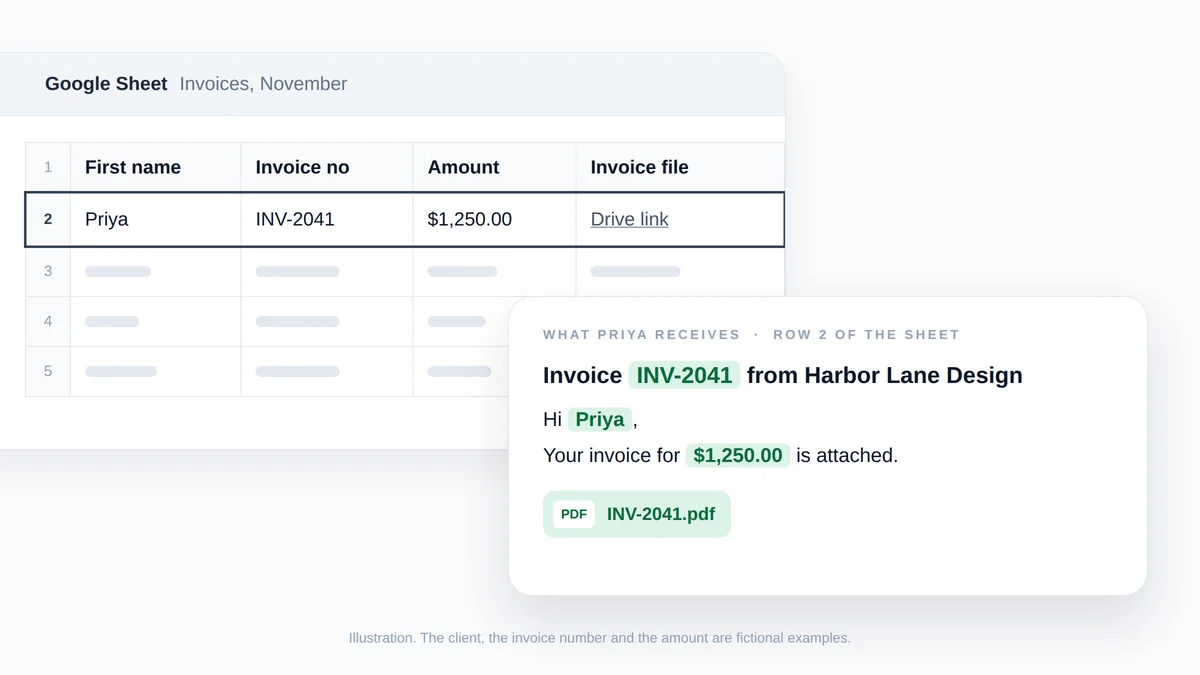
رسم توضيحي، وليس لقطة شاشة: يملأ الصف 2 من الجدول علامات الدمج، ويصبح رابط Drive في نفس الصف هو المرفق الخاص بـ Priya. العميل ورقم الفاتورة والمبلغ هي بيانات خيالية.
سبع خطوات من الجدول إلى الفواتير المُرسلة
قم بتثبيت الإضافة من Google Workspace Marketplace، ثم:
- ضع ملفات PDF الخاصة بالفواتير على Google Drive. قم بتحميل كل ملف، وانقر بزر الماوس الأيمن عليه، واختر مشاركة، ثم نسخ الرابط، والصق الرابط في عمود ملف الفاتورة في الصف المطابق. يمكن أن يظل الملف خاصًا: يجب فقط أن يكون قابلاً للقراءة بواسطة الحساب الذي ترسل منه. اسم الملف الذي يبدأ برقم الفاتورة يجعل التحقق من المطابقة أمرًا سهلاً.
- افتح أداة الإنشاء. في الجدول، اختر الإضافات، ثم Mail Merge for Gmail، ثم حملة جديدة. تُفتح أداة الإنشاء فوق الجدول مع تحميل الصفوف كمستلمين.
- الصق نموذجًا. ضع الموضوع ونص الرسالة في مكانهما واستبدل الأقواس المربعة. تسرد قائمة علامة الدمج في شريط الأدوات أعمدتك، بحيث يمكنك إدراج كل علامة دون كتابتها.
- أرفق عمود الفاتورة. في صف إلى، انقر على إضافة مرفق، ثم اختر عمود ملف الفاتورة في صف الملفات.
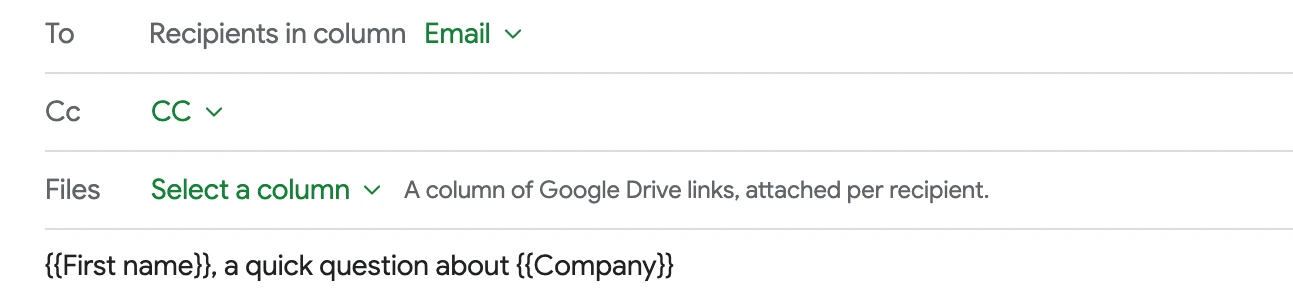
- انسخ جهة اتصال الفوترة. انقر على إضافة نسخة كربونية واختر عمود النسخة الكربونية. يمكن أن تحتوي خلية النسخة الكربونية على عنوان واحد، أو عدة عناوين مفصولة بفواصل، أو لا شيء. يغطي دليلنا حول دمج المراسلات مع CC و BCC التفاصيل.
- عاين، ثم اختبر. يعرض خيار إظهار المعاينة البريد الإلكتروني لكل عميل مع استبدال العلامات. تصفح بضعة رسائل وقارن رقم الفاتورة بالصف. يقوم خيار إرسال اختبار لي بتسليم البريد الإلكتروني على الشاشة إلى صندوق الوارد الخاص بك مع إرفاق ملف ذلك الصف، حتى تتمكن من فتح ملف PDF والتأكد من أنه الملف الصحيح.
- أرسل. انقر على إرسال إلى N من المستلمين وقم بالتأكيد. في الخطة المدفوعة، يقوم خيار جدولة الإرسال بتعليق العملية لتاريخ ووقت محددين، قبل ساعتين على الأقل.
ملاحظتان حول ما ستراه في أداة الإنشاء:
- تحذير إلغاء الاشتراك. يُحذر فحص إمكانية التسليم في المعاينة عندما لا تحتوي الرسالة على رابط إلغاء الاشتراك. إضافته هي مجرد مفتاح تبديل في أداة الإنشاء، وأنت من يقرر ما إذا كانت عملية إرسال الفواتير تحتاجه أم لا.
- الشهر القادم. لإعادة استخدام الصياغة، احفظها ضمن الإضافات، Mail Merge for Gmail، النماذج. تحتفظ الخطة المجانية بما يصل إلى 3 نماذج محفوظة.
يوجد نفس التعيين في تطبيق الويب، حيث يقدم مربع حوار المستلمين عمود مرفق لـ Google Sheet أو ملف CSV أو Excel تم تحميله. يغطي دليلنا التفصيلي حول دمج المراسلات من Google Sheets الأساسيات بدءًا من جدول فارغ.
حدود المرفقات التي يجب معرفتها قبل الإرسال الكبير
تسرد صفحة المرفقات في مركز المساعدة هذه الحدود:
| الحد | القيمة |
|---|---|
| الملفات لكل بريد إلكتروني | 10، مع احتساب الملفات المرفقة بالحملة بأكملها وملف الصف نفسه |
| الحجم لكل ملف | 5 ميغابايت |
| الملفات المميزة لكل حملة | 25 ميغابايت في الإجمالي |
| Google Docs و Sheets و Slides | تُرفق كملف PDF، لذا فإن الفاتورة المكتوبة في Google Docs لا تحتاج إلى تصدير |
| الوصول | يجب أن يكون ملف Drive قابلاً للقراءة بواسطة الحساب الذي ترسل منه، أو تمت مشاركته بشكل عام |
للمقارنة، تضع صفحة Google حول إرسال المرفقات باستخدام Gmail الحد الأقصى عند 25 ميغابايت لحسابات Gmail الشخصية، وتقول إن مسؤول Google Workspace يحدده لحسابات العمل والمدرسة. إذا كانت الفاتورة عبارة عن مسح ضوئي أو صورة تقترب من 5 ميغابايت، فقم بتصديرها مرة أخرى كملف PDF نصي قبل الإرسال.
لا يتم إرسال الصف الذي لا يمكن إرفاق ملفه. تقرأ خلية الحالة الخاصة به خطأ في المرفق، مع ذكر السبب في ملاحظة الخلية: رابط خاطئ، أو ملف محذوف، أو عدم وجود وصول، أو ملف كبير جدًا. قم بإصلاح الرابط وأرسل ذلك الصف مرة أخرى. يقارن دليلنا حول دمج المراسلات مع المرفقات الطرق الأخرى لإرسال الملفات.
بعد الإرسال: من فتح الفاتورة، ومن يجب متابعته
بعد الإرسال، تضيف الإضافة عمود حالة إلى الجدول، مسمى باسم الحملة والتاريخ، مع حالة واحدة لكل صف.
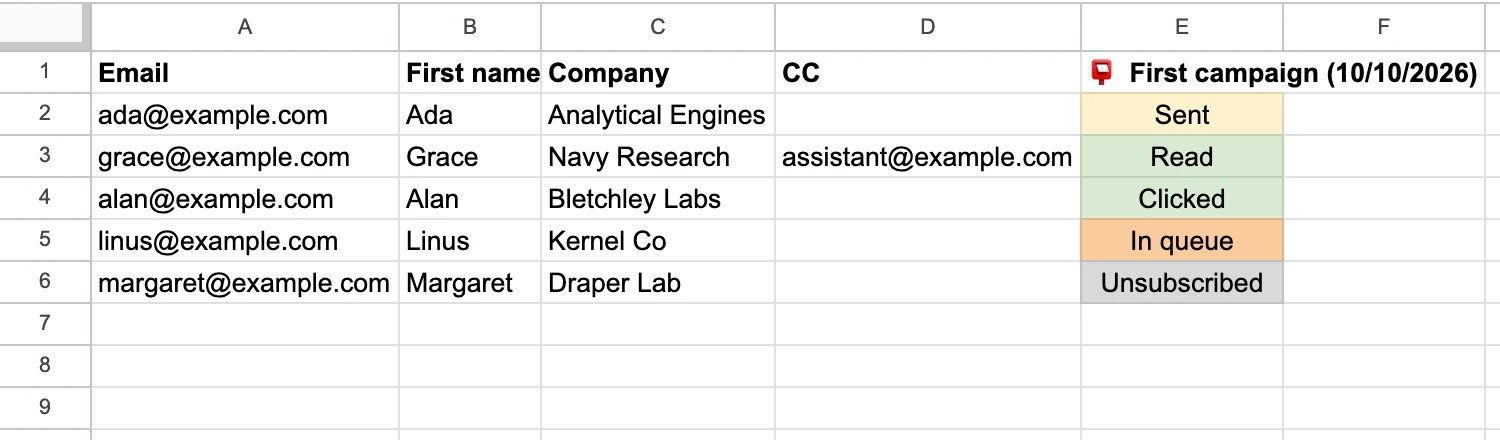
| الحالة | ماذا تخبرك عن الفاتورة |
|---|---|
| مُرسل | غادر البريد الإلكتروني حساب Gmail الخاص بك |
| مقروء | فتحه العميل. يتطلب هذا تتبع الفتح، وهو متوقف افتراضيًا ومضمن في كل خطة |
| خطأ في المرفق | لم يتم إرسال الصف، لأنه لم يكن من الممكن إرفاق ملفه |
| تم الرد، مرتد | في الخطط المدفوعة: أجاب العميل في نفس السلسلة، أو تعذر التسليم إلى العنوان |
اثنتان من هذه الحالات تستحقان الاهتمام:
- مقروء هو تلميح، وليس تأكيدًا. يعتمد على بكسل غير مرئي في البريد الإلكتروني. يخبرك أن الرسالة قد فُتحت، وليس أن الفاتورة قد تمت معالجتها.
- مرتد يعني أن الفاتورة لم تصل أبدًا. اتصل بالعميل في نفس اليوم. تشير GoCardless إلى نقطة مماثلة حول المتأخرين في الدفع: من المحتمل أن رسائل البريد الإلكتروني الخاصة بك تذهب ببساطة إلى الشخص الخطأ، لذا تقترح التواصل عبر الهاتف.
من هنا، يصبح الجدول هو قائمة التحصيل الخاصة بك:
- أضف عمود “مدفوع” وحدد كل فاتورة عند وصول الدفعة.
- قم بالتصفية إلى الصفوف غير المدفوعة عند مرور تاريخ الاستحقاق.
- أرسل تذكيرًا لتلك الصفوف فقط. يحتوي نموذج البريد الإلكتروني لتذكير الدفع الخاص بنا على رسالة لكل مرحلة، بدءًا من التنبيه الودي وحتى الإشعار النهائي.
يتم تحديد سقف الحجم يوميًا، لأن كل بريد إلكتروني يخرج عبر حساب Gmail الخاص بك: 50 رسالة بريد إلكتروني في الخطة المجانية، و 250 في الخطة الشخصية، و 1,500 في الخطة الاحترافية باستخدام عنوان Google Workspace (500 باستخدام عنوان @gmail.com). يُحسب كل عنوان، لذا فإن الفاتورة التي تحتوي على شخص واحد في النسخة الكربونية تستهلك رسالتين من رسائل اليوم. تحمل رسائل الخطة المجانية أيضًا تذييلًا صغيرًا لـ Mail Merge، والذي تزيله الخطط المدفوعة.
أربعة فحوصات قبل الضغط على إرسال
- تطابق البريد الإلكتروني وملف PDF. يتطابق المبلغ وتاريخ الاستحقاق في الجدول مع تلك المطبوعة على كل فاتورة.
- كل ملف PDF يخص صفه. افتح بضعة روابط من الجدول، ثم المرفق الخاص برسالة الاختبار الإلكترونية.
- يذهب البريد الإلكتروني إلى الشخص الذي يدفع. ضع عنوان الحسابات الدائنة في عمود النسخة الكربونية عندما يكون هناك واحد.
- تصل الردود إلى صندوق الوارد الصحيح. تأتي رسائل البريد الإلكتروني من عنوان Gmail الخاص بك. انقر على إضافة عنوان الرد إذا كان يجب أن تذهب أسئلة الفوترة إلى مكان آخر.
الأسئلة الشائعة
ماذا يجب أن يقول سطر موضوع البريد الإلكتروني للفاتورة؟
كلمة “فاتورة”، ورقم الفاتورة، واسم شركتك، وتاريخ الاستحقاق، على سبيل المثال “الفاتورة INV-2041 من Harbor Lane Design، مستحقة في 19 ديسمبر 2026”. يوصي كل من Xero و GoCardless برقم الفاتورة، وتقترح Xero إضافة رقم طلب الشراء عندما يزودك العميل به.
هل يجب أن أرفق الفاتورة كملف PDF أم ألصقها في البريد الإلكتروني؟
أرفقها كملف PDF. تنصح GoCardless بعدم لصق الفاتورة في نص الرسالة، لأنه يمكن حفظ ملف PDF أو طباعته أو تحميله إلى برامج المحاسبة، وتلاحظ Xero أن ملف PDF يمنع التعديل غير المصرح به. احتفظ بالمبلغ وتاريخ الاستحقاق في نص الرسالة أيضًا، حتى يرى العميل ما هو مستحق دون فتح الملف.
هل الفاتورة المرسلة عبر البريد الإلكتروني صالحة؟
يعتمد ذلك على القواعد المعمول بها في مكان إقامتك أنت وعميلك. بالنسبة لفواتير ضريبة القيمة المضافة في الاتحاد الأوروبي، تنص صفحة المفوضية الأوروبية حول فوترة ضريبة القيمة المضافة على أن الفواتير الإلكترونية تعادل الفواتير الورقية، وأن الشركات حرة في إصدارها بشرط قبولها من قبل المستلم. اسأل محاسبك عن المتطلبات في بلدك.
هل يمكنني إرسال فواتير من حساب Gmail مجاني؟
نعم. يدويًا، أرفق ملف PDF ببريد إلكتروني عادي: تحدد Google حد المرفقات لحسابات Gmail الشخصية بـ 25 ميغابايت. بالنسبة للدفعة، يعمل Mail Merge for Gmail مع عناوين @gmail.com، ضمن حد الخطة المجانية البالغ 50 رسالة بريد إلكتروني يوميًا.
اكتب البريد الإلكتروني للفاتورة مرة واحدة، ثم دع الجدول يملأه
البريد الإلكتروني الجيد للفاتورة يكون قصيرًا: رقم الفاتورة في الموضوع، والمبلغ وتاريخ الاستحقاق في نص الرسالة، وملف PDF المرفق. بمجرد الاستقرار على الصياغة، فإن العمل المتبقي هو مطابقة كل رسالة بالعميل الصحيح والملف الصحيح، ويقوم جدول البيانات بذلك بشكل أفضل من النسخ واللصق. قم بتثبيت Mail Merge for Gmail مجانًا، والصق أحد النماذج الخمسة، وقم بتعيين عمود الفاتورة الخاص بك وأرسل فواتير هذا الشهر في دفعة واحدة من حساب Gmail الخاص بك.
هل أنت مستعد لإرسال حملتك الأولى؟
قم بتثبيت Mail Merge for Gmail من Google Workspace Marketplace وأرسل ما يصل إلى 50 رسالة بريد إلكتروني مخصصة يومياً مجاناً.
ابدأ مجاناًقراءة المزيد
المزيد من Tutorials

نماذج Gmail: كيفية إنشائها واستخدامها وتخصيصها
قم بتفعيل نماذج Gmail، ثم أنشئها وأدرجها وعدلها واحذفها. اكتشف ما لا يمكن للنماذج فعله وكيف يقوم دمج المراسلات بتخصيص نسخة كل مستلم.

نموذج إيصال تبرع: أرسل بريدا لكل متبرع من Google Sheets
انسخ نموذج إيصال تبرع للهدايا النقدية والعينية وهدايا نهاية العام، واطلع على متطلبات مصلحة الضرائب، وأرسل إيصال كل متبرع عبر بريده من Google Sheets.

كيفية إنشاء بريد إلكتروني جماعي في Gmail ومتى تستخدم دمج المراسلات
أنشئ بريدا جماعيا في Gmail بتصنيف جهات اتصال Google، وأرسله عبر "إلى" أو "نسخة مخفية"، وتعرف على حدود المستلمين، ومتى يكون دمج المراسلات خيارا أفضل.