





Шаблон письма со счетом: 5 примеров для отправки из Gmail
Скопируйте шаблон письма для первого, регулярного или поэтапного счета, а затем отправьте каждому клиенту его PDF-файл из Google Sheets через Gmail.
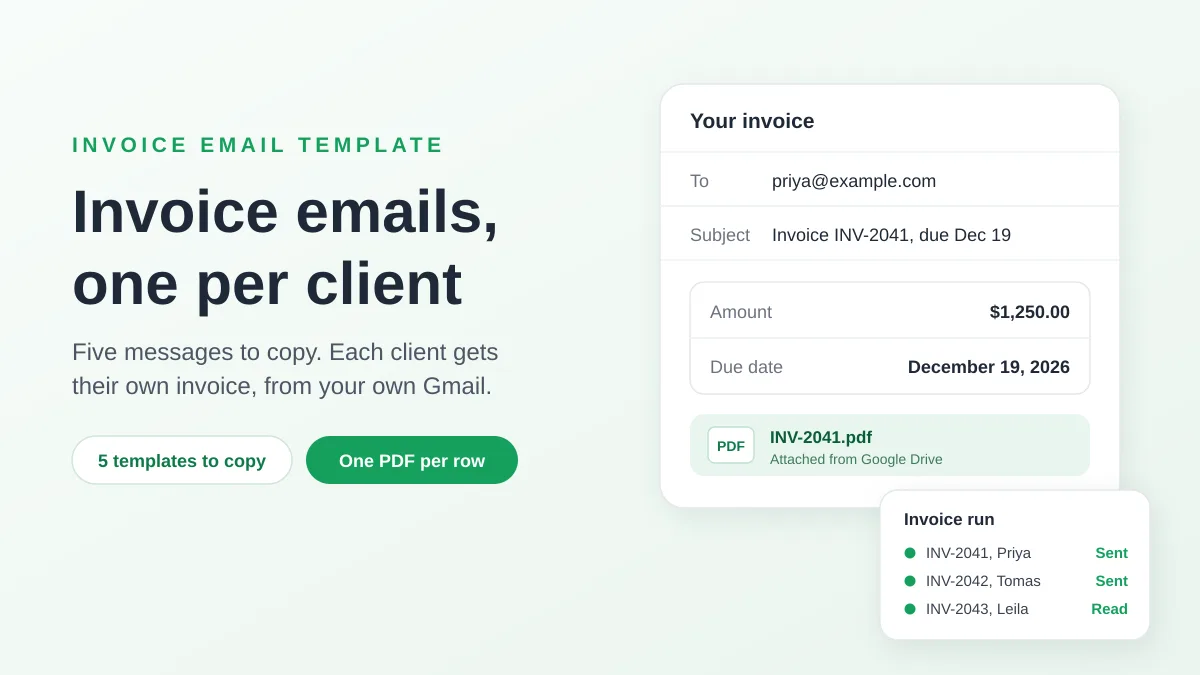
Шаблон письма со счетом представляет собой короткое сопроводительное сообщение, которое вы используете каждый раз при отправке счета: тему с номером счета, три или четыре предложения с указанием суммы, срока и способа оплаты, а также прикрепленный счет в формате PDF. Приведенного ниже сообщения достаточно для большинства счетов.
Subject: Счет INV-2041 от Harbor Lane Design, оплата до 19 дек. 2026 г.
Здравствуйте, Прия!
Во вложении находится счет INV-2041 за ноябрьское абонентское обслуживание бренда. Общая сумма составляет 1250,00 долларов США, срок оплаты до 19 декабря 2026 года.
Вы можете произвести оплату банковским переводом по реквизитам, указанным в счете. Ответьте на это письмо, если заметите какие-либо неточности.
Благодарим за сотрудничество.
Елена, Harbor Lane Design
В этом руководстве объясняется назначение каждой части, приводятся пять шаблонов для копирования и показывается процесс отправки каждому клиенту индивидуального счета из таблицы Google Sheets через ваш аккаунт Gmail. Harbor Lane Design и ее клиенты являются вымышленными примерами.
Что должно быть в письме со счетом
Письмо служит сопроводительной запиской. Его задача заключается в доставке прикрепленного счета нужному человеку и упрощении его обработки. Два руководства сходятся во мнении относительно структуры: руководство Xero по отправке счетов, опубликованное в мае 2026 года, и руководство GoCardless по написанию писем со счетами.
| Часть | Что писать | Почему |
|---|---|---|
| Тема письма | Слово «Счет», номер счета, название вашей компании и срок оплаты. Добавьте номер заказа на покупку, если клиент предоставил его | Xero рекомендует использовать темы, которые легко идентифицировать и искать. GoCardless отмечает, что номер счета и срок оплаты помогают занятому клиенту найти ваш счет |
| Приветствие | Имя человека, который занимается оплатой счетов | Это показывает, что сообщение написано специально для него |
| Краткое содержание | Одно или два предложения с указанием номера счета, за что он выставлен, суммы и срока оплаты | Xero утверждает, что нескольких предложений с указанием номера счета, суммы, срока и способа оплаты будет вполне достаточно |
| Способ оплаты | Метод оплаты или указание, где найти реквизиты в самом счете | Клиенту не придется задавать лишних вопросов |
| Вложение | Счет в формате PDF | GoCardless советует не вставлять счет в текст письма. PDF-файл можно сохранить, распечатать или загрузить в бухгалтерскую программу. Xero добавляет, что формат PDF предотвращает несанкционированное редактирование |
| Подпись | Ваше имя и предложение ответить на письмо | Вопросы по оплате будут направляться вам |
Xero также уточняет расположение деталей: подробные описания выполненных работ должны находиться в самом счете, а не в тексте письма.
Что должно быть в счете, а не в письме
Правила оформления самого счета зависят от вашей страны. В качестве примера официального списка страница правительства Великобритании о том, что должно быть в счетах, называет следующие пункты:
- уникальный идентификационный номер;
- название вашей компании, адрес и контактная информация;
- название компании и адрес клиента;
- четкое описание того, за что вы взимаете плату;
- дата предоставления товаров или услуг;
- дата выставления счета;
- суммы к оплате, сумма НДС при наличии и общая сумма задолженности.
В письме повторяются только номер и общая сумма, а также срок оплаты, чтобы клиент мог действовать без открытия файла. Все остальное остается в PDF. Обязательно проверьте правила, действующие по месту нахождения вас и вашего клиента, поскольку эта статья носит информационный характер и не является налоговой или юридической консультацией.
Когда отправлять и какой срок оплаты указывать
Xero советует отправлять счет сразу после выполнения работы или доставки продукта. Для срока оплаты используйте условия, согласованные с клиентом. В Великобритании правительственная страница об обязательствах по оплате гласит, что вы можете устанавливать собственные условия оплаты, и если дата не согласована, клиент обязан произвести оплату в течение 30 дней после получения вашего счета, товаров или услуг.
Пять шаблонов писем со счетами для копирования
Каждый шаблон использует два вида заполнителей:
- Квадратные скобки, например [Ваша компания], одинаковы для каждого клиента. Замените их один раз.
- Теги слияния в двойных фигурных скобках, такие как
{{Invoice no}}, меняются для каждого клиента. Каждый из них представляет собой название столбца в таблице, и в следующем разделе показано, как таблица их заполняет. Если вы отправляете один счет вручную, просто введите значение на их место.
1. Стандартное письмо со счетом
Используйте его для разового счета клиенту, который уже знаком с вашим процессом выставления счетов.
Subject: Счет {{Invoice no}} от [Ваша компания], оплата до {{Due date}}
Здравствуйте, {{First name}}!
Во вложении находится счет {{Invoice no}} за {{Service}}. Общая сумма составляет {{Amount}}, срок оплаты до {{Due date}}.
Вы можете произвести оплату банковским переводом по реквизитам, указанным в счете. Пожалуйста, укажите {{Invoice no}} в качестве назначения платежа.
Ответьте на это письмо, если заметите какие-либо неточности. Благодарим за сотрудничество.
[Ваше имя]
2. Первый счет новому клиенту
Используйте его при первом выставлении счета. В нем указываются платежные реквизиты и задается вопрос о том, кто должен получать будущие счета.
Subject: Счет {{Invoice no}} от [Ваша компания] за {{Service}}
Здравствуйте, {{First name}}!
Благодарим за выбор [Ваша компания]. Во вложении находится счет {{Invoice no}} за {{Service}} на общую сумму {{Amount}}.
Срок оплаты до {{Due date}}. Наши банковские реквизиты и условия оплаты указаны в счете.
Если счета следует направлять кому-то другому в вашей команде, например в бухгалтерию, сообщите мне, и я буду отправлять следующие счета туда.
[Ваше имя]
3. Ежемесячный или регулярный счет
Используйте его для абонентского обслуживания, подписок и регулярных услуг. Добавьте в таблицу столбец Period со значениями вроде «Ноябрь 2026».
Subject: Счет за {{Period}} {{Invoice no}} от [Ваша компания]
Здравствуйте, {{First name}}!
Ваш счет за {{Period}} находится во вложении. Он включает {{Service}} на сумму {{Amount}}, срок оплаты до {{Due date}}.
Способ оплаты остался прежним. Реквизиты, как обычно, указаны в счете.
Спасибо.
[Ваше имя]
4. Поэтапный счет для проекта с частичной оплатой
Используйте его при выставлении счетов за проект по этапам. Добавьте столбец Milestone со значениями вроде «этап 1» или «финальный этап».
Subject: Счет {{Invoice no}} за {{Service}}: {{Milestone}}
Здравствуйте, {{First name}}!
Счет за {{Milestone}} по услуге {{Service}} находится во вложении. Сумма за этот этап составляет {{Amount}}, срок оплаты до {{Due date}}.
Счета за оставшиеся этапы будут выставляться по мере их завершения. Ответьте на это письмо, если у вас есть вопросы по выполненной на данный момент работе.
[Ваше имя]
5. Счет с номером заказа на покупку
Используйте его для клиентов, чья бухгалтерия сопоставляет каждый счет с заказом на покупку. Руководство Xero рекомендует добавлять номер заказа в тему письма, если клиент его предоставил. Добавьте столбец PO number.
Subject: Счет {{Invoice no}} по заказу {{PO number}}, оплата до {{Due date}}
Здравствуйте, {{First name}}!
Во вложении находится счет {{Invoice no}} по заказу на покупку {{PO number}} за {{Service}}. Общая сумма составляет {{Amount}}, срок оплаты до {{Due date}}.
Пожалуйста, сообщите, если вам нужно что-то еще для его обработки, например форма поставщика или другой контакт для выставления счетов.
[Ваше имя], [Ваша компания], [Номер телефона]
Для получения дополнительных идей по формулировкам ознакомьтесь с нашими примерами темы письма для рассылки.
Отправка каждому клиенту индивидуального счета из Google Sheets
Один счет в неделю легко отправить вручную: написать письмо, прикрепить PDF, отправить. Отправка 20 или 40 счетов в конце месяца представляет собой совершенно иную задачу, поскольку риск кроется уже не в формулировках. Главная опасность заключается в прикреплении счета одного клиента к письму другого.
В Gmail есть встроенная функция слияния почты, но она не подходит для этой задачи. Страница Google об отправке персонализированных писем с помощью слияния перечисляет три важных ограничения:
- Тарифные планы. Требуется подходящий план Google Workspace, например Business Standard или Workspace Individual.
- Темы писем. Теги слияния нельзя использовать в темах писем, поэтому номер счета туда добавить не получится.
- Вложения. Если вы добавляете вложение, оно включается в копию сообщения каждого получателя. Каждый клиент получит один и тот же файл.
Mail Merge for Gmail, дополнение для Google Sheets, решает все три проблемы. Каждая строка таблицы становится одним письмом, отправленным с вашего собственного аккаунта Gmail, теги слияния работают в теме письма, а столбец со ссылками на Google Drive позволяет прикрепить отдельный файл к каждой строке. Дополнение работает как с бесплатными адресами @gmail.com, так и с Google Workspace.
Таблица: одна строка на каждый счет
Harbor Lane Design хранит свои ноябрьские счета в таблице, подобной этой:
| First name | Invoice no | Service | Amount | Due date | Invoice file | CC | |
|---|---|---|---|---|---|---|---|
| priya@example.com | Priya | INV-2041 | the November brand retainer | $1,250.00 | Dec 19, 2026 | Drive link to INV-2041.pdf | accounts@example.com |
| tomas@example.com | Tomas | INV-2042 | the menu redesign | $480.00 | Dec 19, 2026 | Drive link to INV-2042.pdf | |
| leila@example.com | Leila | INV-2043 | the website refresh | $2,900.00 | Dec 19, 2026 | Drive link to INV-2043.pdf | billing@example.com |
Три привычки делают отправку из таблицы безопасной:
- Форматируйте ячейки так, как они должны выглядеть в письме. Дополнение объединяет каждое значение в том виде, в котором оно отображается в таблице, поэтому перед отправкой отформатируйте Amount как валюту, а Due date как дату.
- Не оставляйте пропусков в столбцах, используемых вашим шаблоном. Пустая ячейка переносится как пустое место, что создает пробел в предложении.
- Пишите Service так, чтобы текст хорошо читался в середине предложения, например «редизайн меню».
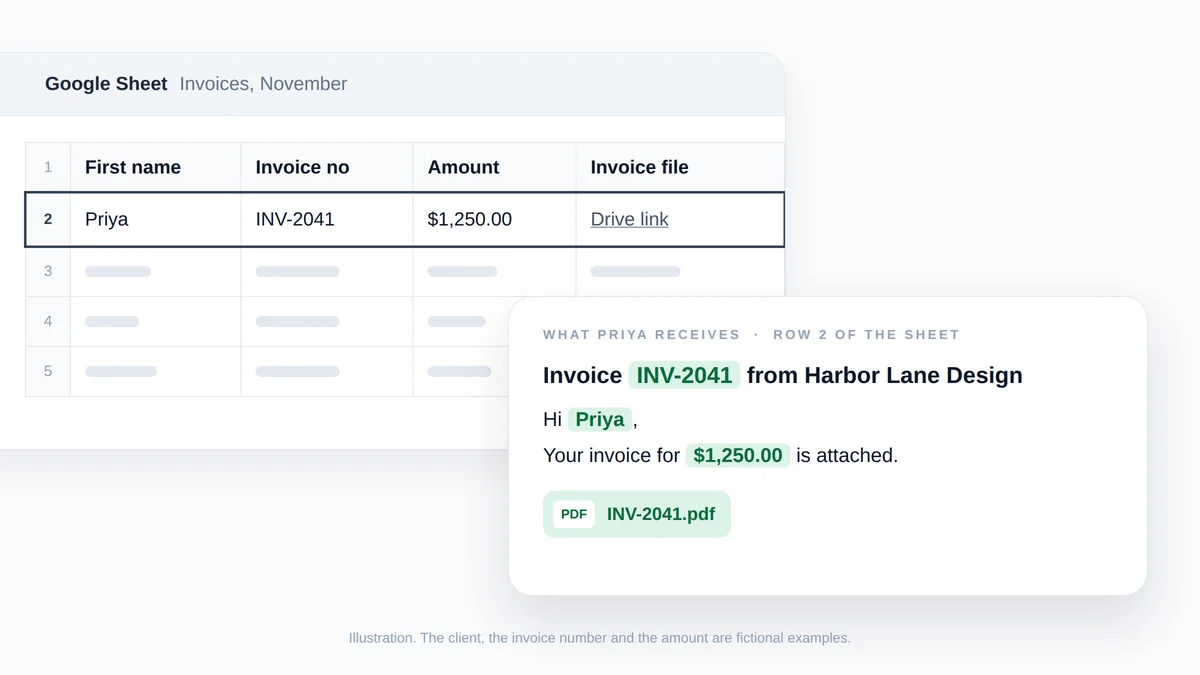
Иллюстрация, а не скриншот: строка 2 таблицы заполняет теги слияния, а ссылка на Drive в той же строке становится вложением для Прии. Клиент, номер счета и сумма являются вымышленными.
Семь шагов от таблицы до отправленных счетов
Установите дополнение из Google Workspace Marketplace, а затем выполните следующие действия:
- Поместите PDF-файлы счетов на Google Drive. Загрузите каждый файл, щелкните по нему правой кнопкой мыши, выберите Share, затем Copy link и вставьте ссылку в столбец Invoice file соответствующей строки. Файл может оставаться приватным, поскольку он должен быть доступен для чтения только аккаунту, с которого вы отправляете. Имя файла, начинающееся с номера счета, упрощает проверку соответствия.
- Откройте конструктор. В таблице выберите Extensions, затем Mail Merge for Gmail, а затем New campaign. Конструктор откроется поверх таблицы со строками, загруженными в качестве получателей.
- Вставьте шаблон. Разместите тему и текст письма на своих местах и замените квадратные скобки. Меню Merge tag на панели инструментов содержит список ваших столбцов, поэтому вы можете вставить каждый тег без ручного ввода.
- Прикрепите столбец со счетами. В строке To нажмите Add attachment, затем выберите столбец Invoice file в строке Files.
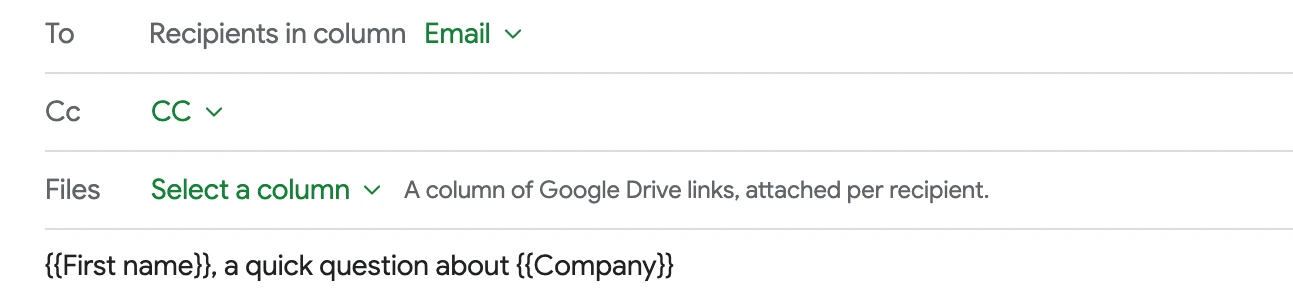
- Скопируйте контакт для выставления счетов. Нажмите Add cc и выберите столбец CC. Ячейка CC может содержать один адрес, несколько адресов через запятую или быть пустой. Наше руководство по слиянию почты с CC и BCC раскрывает все подробности.
- Предварительный просмотр и тестирование. Кнопка Show preview отображает письмо каждого клиента с замененными тегами. Пролистайте несколько писем и сравните номер счета со строкой. Кнопка Send me a test доставляет отображаемое на экране письмо в ваш собственный почтовый ящик с прикрепленным файлом из этой строки, чтобы вы могли открыть PDF и убедиться в его правильности.
- Отправка. Нажмите Send to N recipients и подтвердите действие. На платном тарифе функция Schedule send позволяет отложить запуск на определенную дату и время, минимум на два часа вперед.
Два замечания о том, что вы увидите в конструкторе:
- Предупреждение об отписке. Проверка доставляемости в режиме предварительного просмотра предупреждает об отсутствии ссылки для отписки в сообщении. Ее добавление осуществляется переключателем в конструкторе, и вы сами решаете, нужна ли она при рассылке счетов.
- В следующем месяце. Чтобы повторно использовать текст, сохраните его в разделе Extensions, Mail Merge for Gmail, Templates. Бесплатный план позволяет хранить до 3 сохраненных шаблонов.
Аналогичное сопоставление существует в веб-приложении, где диалоговое окно получателей предлагает столбец Attachment для Google Sheets или загруженного файла CSV либо Excel. Наше пошаговое руководство по слиянию почты из Google Sheets охватывает основы работы с пустой таблицей.
Ограничения на вложения, о которых нужно знать перед крупной рассылкой
На странице вложений справочного центра перечислены следующие ограничения:
| Ограничение | Значение |
|---|---|
| Файлов на письмо | 10, включая файлы, прикрепленные ко всей кампании, и собственные файлы строки |
| Размер одного файла | 5 МБ |
| Уникальных файлов на кампанию | 25 МБ в сумме |
| Google Docs, Sheets и Slides | Прикрепляются в формате PDF, поэтому счет, созданный в Google Docs, не требует экспорта |
| Доступ | Файл на Drive должен быть доступен для чтения аккаунту, с которого вы отправляете, или иметь публичный доступ |
Для сравнения, страница Google об отправке вложений в Gmail устанавливает лимит в 25 МБ для личных аккаунтов Gmail и указывает, что администратор Google Workspace задает его для рабочих и учебных аккаунтов. Если счет представляет собой скан или фотографию размером около 5 МБ, перед запуском рассылки экспортируйте его заново как текстовый PDF.
Строка, файл которой невозможно прикрепить, не отправляется. В ячейке статуса отображается Attachment Error, а причина указывается в примечании к ячейке: неверная ссылка, удаленный файл, отсутствие доступа или слишком большой размер файла. Исправьте ссылку и отправьте эту строку снова. Наше руководство по слиянию почты с вложениями сравнивает другие способы отправки файлов.
После отправки: кто открыл счет и кому напомнить об оплате
После отправки дополнение добавляет в таблицу столбец статуса, названный в честь кампании и даты, с одним статусом для каждой строки.
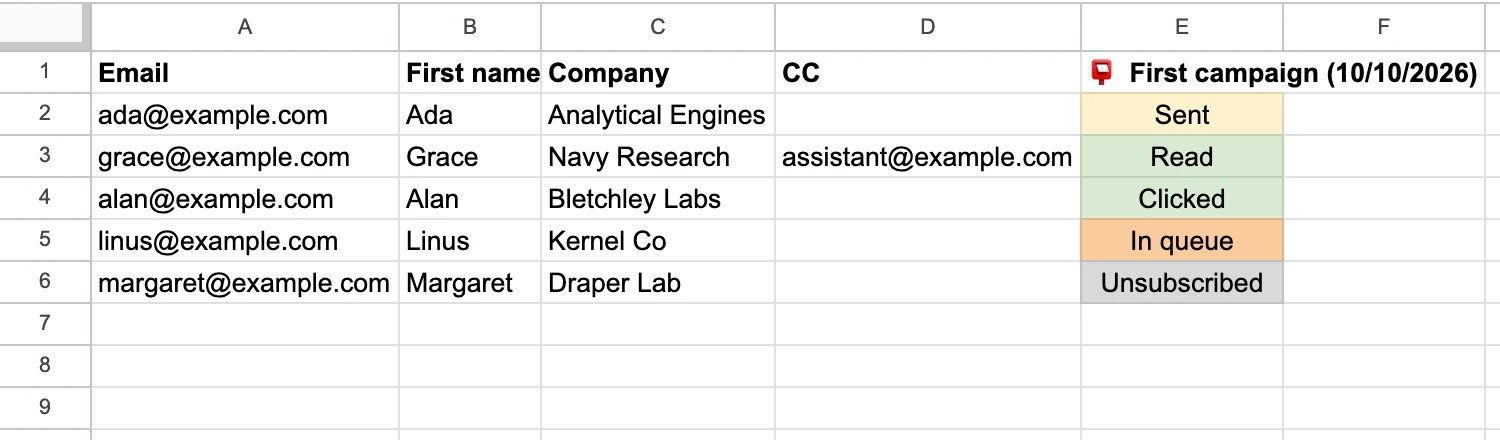
| Статус | Что он говорит о счете |
|---|---|
| Sent | Письмо отправлено с вашего аккаунта Gmail |
| Read | Клиент открыл письмо. Для этого требуется функция Track opens, которая по умолчанию отключена и доступна на всех тарифах |
| Attachment Error | Строка не была отправлена, так как файл не удалось прикрепить |
| Replied, Bounced | На платных тарифах: клиент ответил в той же ветке или письмо не удалось доставить по указанному адресу |
Два из них заслуживают особого внимания:
- Статус Read является подсказкой, а не подтверждением. Он работает на основе невидимого пикселя в письме. Этот статус сообщает об открытии сообщения, а не об обработке счета.
- Статус Bounced означает, что счет так и не был доставлен. Позвоните клиенту в тот же день. GoCardless делает похожее замечание о должниках: возможно, ваши письма просто уходят не тому человеку, поэтому рекомендуется связаться по телефону.
С этого момента таблица становится вашим списком для контроля оплат:
- Добавьте столбец Paid и отмечайте каждый счет по мере поступления оплаты.
- Отфильтруйте неоплаченные строки по истечении срока оплаты.
- Отправьте напоминание только по этим строкам. В нашем шаблоне письма с напоминанием об оплате есть сообщения для каждого этапа, от дружеского напоминания до последнего предупреждения.
Объем ограничен в день, поскольку каждое письмо отправляется через ваш аккаунт Gmail: 50 писем на тарифе Free, 250 на Personal и 1500 на Professional с адресом Google Workspace (500 с адресом @gmail.com). Учитывается каждый адрес, поэтому счет с одним человеком в копии (CC) расходует два письма из дневного лимита. Письма на бесплатном тарифе также содержат небольшой нижний колонтитул Mail Merge, который убирается на платных тарифах.
Четыре проверки перед нажатием кнопки отправки
- Письмо и PDF совпадают. Сумма и срок оплаты в таблице соответствуют данным, напечатанным в каждом счете.
- Каждый PDF-файл принадлежит своей строке. Откройте несколько ссылок из таблицы, а затем вложение из вашего тестового письма.
- Письмо отправляется тому, кто платит. Укажите адрес бухгалтерии в столбце CC, если он есть.
- Ответы приходят в нужный почтовый ящик. Письма отправляются с вашего собственного адреса Gmail. Нажмите Add reply-to, если вопросы по оплате должны направляться на другой адрес.
Часто задаваемые вопросы
Что должно быть указано в теме письма со счетом?
Слово «Счет», номер счета, название вашей компании и срок оплаты, например «Счет INV-2041 от Harbor Lane Design, оплата до 19 дек. 2026 г.». Xero и GoCardless рекомендуют указывать номер счета, а Xero советует добавлять номер заказа на покупку, если клиент его предоставил.
Следует ли прикреплять счет в формате PDF или вставлять его в текст письма?
Прикрепляйте его в формате PDF. GoCardless не советует вставлять счет в текст письма, поскольку PDF-файл можно сохранить, распечатать или загрузить в бухгалтерскую программу, а Xero отмечает, что формат PDF предотвращает несанкционированное редактирование. Оставьте сумму и срок оплаты также в тексте письма, чтобы клиент видел задолженность без открытия файла.
Действителен ли счет, отправленный по электронной почте?
Это зависит от правил, действующих по месту нахождения вас и вашего клиента. В отношении счетов-фактур с НДС в Европейском Союзе страница Европейской комиссии о выставлении счетов с НДС гласит, что электронные счета эквивалентны бумажным, и компании могут свободно выставлять их при условии согласия получателя. Проконсультируйтесь с вашим бухгалтером о требованиях в вашей стране.
Могу ли я отправлять счета с бесплатного аккаунта Gmail?
Да. При ручной отправке просто прикрепите PDF к обычному письму: Google устанавливает лимит на вложения для личных аккаунтов Gmail в 25 МБ. Для массовой рассылки Mail Merge for Gmail работает с адресами @gmail.com в пределах лимита бесплатного тарифа в 50 писем в день.
Напишите письмо со счетом один раз, а затем позвольте таблице заполнить его
Хорошее письмо со счетом должно быть коротким: номер счета в теме, сумма и срок оплаты в тексте, а также прикрепленный PDF-файл. Как только формулировки утверждены, остается только сопоставить каждое сообщение с нужным клиентом и правильным файлом, и электронная таблица справляется с этим лучше, чем копирование и вставка. Установите Mail Merge for Gmail бесплатно, вставьте один из пяти шаблонов, настройте столбец со счетами и отправьте счета за этот месяц за один раз со своего собственного аккаунта Gmail.
Готовы отправить свою первую рассылку?
Установите Mail Merge for Gmail из Google Workspace Marketplace и бесплатно отправляйте до 50 персонализированных писем в день.
Начать бесплатноЧитайте также
Другие материалы из Tutorials

Шаблоны Gmail: создание, использование и персонализация
Включите шаблоны Gmail, чтобы создавать, вставлять, редактировать и удалять их. Узнайте об их ограничениях и о персонализации писем через mail merge.

Шаблон квитанции о пожертвовании: рассылка из Google Sheets
Скопируйте шаблон квитанции о пожертвовании для денежных, натуральных и годовых взносов, узнайте требования IRS и отправляйте квитанции из Google Sheets.

Как создать группу адресатов в Gmail и когда нужен Mail Merge
Создайте группу адресатов в Gmail через ярлык Google Contacts, отправляйте письма через Кому или Скрытую копию, узнайте лимиты и преимущества Mail Merge.