


















Google Forms Autoresponder: हर रिस्पॉन्स के लिए एक पर्सनलाइज़्ड ईमेल
Google Sheets और Mail Merge for Gmail का उपयोग करके एक Google Forms ऑटोरेस्पॉन्डर सेट करें जो Gmail से हर नए रिस्पॉन्स पर एक पर्सनलाइज़्ड ईमेल भेजता है।

कोई आपका रजिस्ट्रेशन फॉर्म, कोटेशन का अनुरोध या सपोर्ट इनटेक भरता है, और फिर तब तक कुछ नहीं होता जब तक कोई इंसान स्प्रेडशीट को नहीं पढ़ता। एक Google Forms ऑटोरेस्पॉन्डर इस कमी को दूर करता है: हर नए रिस्पॉन्स पर लगभग एक मिनट के भीतर एक ईमेल वापस जाता है, जिसे आपने लिखा होता है, जिसमें उस व्यक्ति के अपने जवाब भरे होते हैं, और जो आपके Gmail पते से भेजा जाता है। यह ट्यूटोरियल इसे बनाने के तरीकों की तुलना करता है, फिर Google Sheets और Mail Merge for Gmail के साथ सेटअप की प्रक्रिया बताता है, जिसमें एक उदाहरण भी शामिल है जिसे आप कॉपी कर सकते हैं।
Google Forms अपने आप क्या भेजता है
Google Forms में एक इन-बिल्ट रसीद होती है, और किसी अन्य विकल्प को चुनने से पहले यह जानना ज़रूरी है कि यह ठीक क्या करती है। फॉर्म की Settings में, Responses के तहत, आप Collect email addresses को चालू कर सकते हैं। managing form responses पर Google का सहायता पृष्ठ दो मोड का वर्णन करता है: Verified, जहां जवाब देने वालों को यह पुष्टि करनी होती है कि उनके Google खाते का पता रिस्पॉन्स के साथ लिया जा रहा है, और Responder input, जहां वे खुद एक पता टाइप करते हैं। एक बार पते एकत्र हो जाने के बाद, एक दूसरा विकल्प, Send responders a copy of their response, को When requested या Always पर सेट किया जा सकता है।
वह कॉपी ही पूरा फीचर है। इसमें जवाब देने वाले के अपने उत्तर होते हैं, जिसमें कोई कस्टम विषय, कोई अभिवादन, कोई अगला कदम और कोई अटैचमेंट नहीं होता है। Google यह भी चेतावनी देता है कि स्पैम फ़िल्टर और अन्य दुरुपयोग-रोधी उपायों के कारण जवाब देने वालों को अपेक्षित रसीदें नहीं मिल सकती हैं। एक त्वरित “हमें यह मिल गया” संदेश के लिए यह ठीक है। एक ऐसी पुष्टि के लिए जो लोगों को बताती है कि कहां जाना है, क्या लाना है या आगे क्या होगा, आपको किसी ऐसी चीज़ की आवश्यकता है जो आपके लिए ईमेल लिखे।
हर रिस्पॉन्स देने वाले को स्वचालित रूप से ईमेल करने के तीन तरीके
Apps Script
फॉर्म से जुड़ी स्प्रेडशीट हर सबमिशन पर एक स्क्रिप्ट चला सकती है जो नई पंक्ति को पढ़ती है और एक ईमेल भेजती है। यह मुफ़्त और लचीला है, और इसके साथ दो लागतें आती हैं। पहली है रखरखाव: जब किसी प्रश्न का नाम बदला जाता है या कोई अनुमति समाप्त हो जाती है तो स्क्रिप्ट को डीबग करना आपकी ज़िम्मेदारी है। दूसरी है कोटा। Google का Apps Script quotas पृष्ठ उपभोक्ता Gmail खातों के लिए प्रति दिन 100 और Google Workspace खातों के लिए 1,500 ईमेल प्राप्तकर्ताओं को सूचीबद्ध करता है, और कोटा आधी रात के बजाय पहले अनुरोध के 24 घंटे बाद रीसेट होता है। Google का अपना नमूना नोटिफिकेशन ऐड-ऑन, जो इसके Forms add-on quickstart में प्रकाशित हुआ है, बताता है कि यह केवल प्रदर्शन के उद्देश्यों के लिए है और इसका उपयोग जटिल या महत्वपूर्ण वर्कफ़्लो के लिए नहीं किया जाना चाहिए।
Forms के लिए नोटिफिकेशन ऐड-ऑन
Marketplace ऐड-ऑन जैसे Email Notifications for Google Forms फॉर्म एडिटर के अंदर इंस्टॉल होते हैं और हर सबमिशन पर एक टेम्पलेटेड ईमेल भेजते हैं। इन्हें सेट अप करना तेज़ है। इसका नुकसान Google की सीमा के ऊपर एक दूसरी सीमा का होना है: विक्रेता का premium editions page मुफ़्त संस्करण पर प्रति दिन 20 ईमेल, Standard संस्करण पर 400 ईमेल प्राप्तकर्ता और Enterprise संस्करण पर प्रति दिन 1,500 सूचीबद्ध करता है, जिसके लिए एक Google Workspace खाते की आवश्यकता होती है। वह सीमा एक ही Google खाते के सभी फॉर्म के बीच साझा की जाती है।
Mail Merge for Gmail में एक फॉर्म ऑटोमेशन
Mail Merge for Gmail उस स्प्रेडशीट से काम करता है जो रिस्पॉन्स एकत्र करती है। आप अभियान बिल्डर में एक बार ईमेल लिखते हैं, जिसमें फॉर्म के प्रश्नों के लिए मर्ज टैग होते हैं, और Send when a new form response arrives चुनते हैं। उसके बाद से, हर नया रिस्पॉन्स एक पर्सनलाइज़्ड ईमेल होता है, जो आपके प्रेषक के नाम और रिप्लाई-टू पते के साथ आपके अपने Gmail खाते के माध्यम से भेजा जाता है, और सामान्य अभियान विकल्पों के साथ होता है: ओपन और क्लिक ट्रैकिंग, एक अनसब्सक्राइब लिंक, CC और BCC कॉलम और अटैचमेंट। भेजने की सीमा आपके प्लान और आपके Gmail खाते की होती है, और प्रत्येक ईमेल का स्टेटस शीट में उसके रिस्पॉन्स के बगल में लिखा जाता है। फॉर्म ऑटोमेशन Professional प्लान का हिस्सा हैं।
यहां बताया गया है कि एक पर्सनलाइज़्ड पुष्टि के काम के लिए तीनों की तुलना कैसे की जाती है:
| नेटिव रसीद | Apps Script | Mail Merge ऑटोमेशन | |
|---|---|---|---|
| कस्टम विषय और टेक्स्ट | नहीं | हां, कोड में | हां, एक विज़ुअल एडिटर में |
| उत्तरों से मर्ज फ़ील्ड | केवल उत्तर, एक सूची के रूप में | हां, कोड में | हां, {{Question}} टैग के साथ |
| यहां से भेजा गया | Google Forms | आपका खाता, एक स्क्रिप्ट के माध्यम से | आपका Gmail खाता |
| प्रति रिस्पॉन्स स्टेटस | कोई नहीं | केवल तभी जब आप इसे बनाते हैं | शीट में लिखा गया |
| सेटअप का प्रयास | एक स्विच | कोडिंग और एक ट्रिगर | कुछ क्लिक, कोई कोड नहीं |
Google Forms ऑटोरेस्पॉन्डर को स्टेप बाय स्टेप सेट अप करें
पूरा सेटअप तीन जगहों पर होता है: फॉर्म, इसकी रिस्पॉन्स शीट और Mail Merge अभियान बिल्डर। इसमें लगभग दस मिनट का समय लगता है।
1. रिस्पॉन्स को एक स्प्रेडशीट में भेजें
फॉर्म खोलें, Responses पर क्लिक करें, फिर Link to Sheets पर। choosing where to save responses पर Google का सहायता पृष्ठ More मेनू में Select destination for responses के रूप में इसी क्रिया का वर्णन करता है। एक नई स्प्रेडशीट बनाएं या कोई मौजूदा चुनें। Google Sheets डिफ़ॉल्ट रूप से Form Responses 1 नाम का एक टैब जोड़ता है, जिसमें प्रति प्रश्न एक कॉलम और एक Timestamp कॉलम होता है, और हर नए सबमिशन के लिए एक पंक्ति जोड़ता है।
यदि आप इसके बजाय Mail Merge के साथ फॉर्म एडिटर से शुरू करते हैं (कदम 3 देखें), तो ऐड-ऑन एक लिंक की गई स्प्रेडशीट की जांच करता है और कोई न होने पर आपके लिए एक बनाने और लिंक करने की पेशकश करता है।
2. सुनिश्चित करें कि हर रिस्पॉन्स में एक ईमेल पता हो
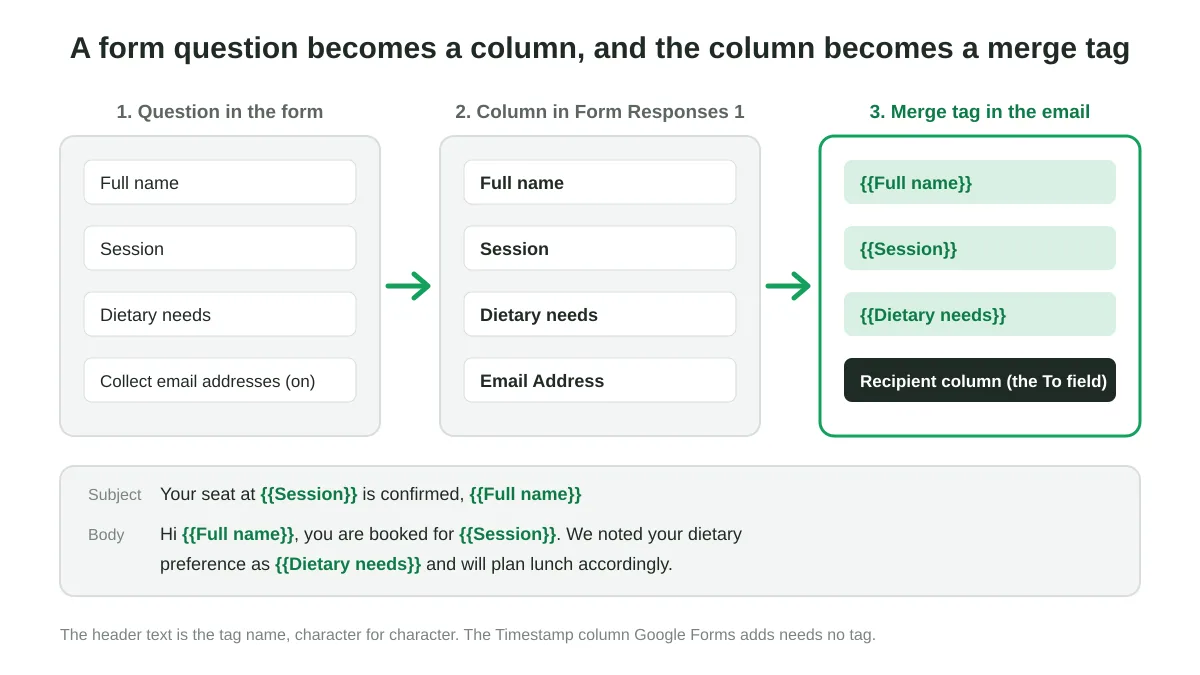
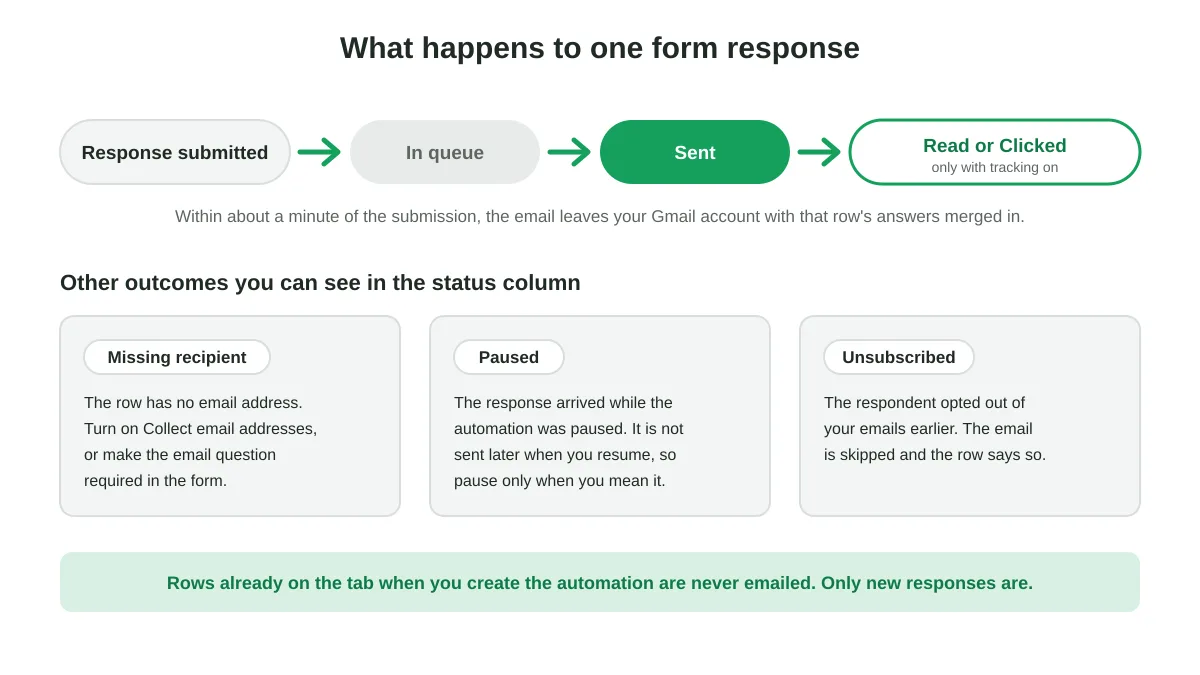
ऑटोरेस्पॉन्डर को जवाब देने के लिए एक पते की आवश्यकता होती है। या तो फॉर्म सेटिंग्स में Collect email addresses चालू करें, जो शीट में एक Email Address कॉलम बनाता है, या “आपका ईमेल” जैसा एक संक्षिप्त-उत्तर वाला प्रश्न जोड़ें और इसके रिस्पॉन्स वैलिडेशन को एक ईमेल पते पर सेट करें। जो रिस्पॉन्स इसके बिना आता है उसे शीट में Missing recipient के रूप में चिह्नित किया जाता है और किसी को ईमेल नहीं किया जाता है।
3. रिस्पॉन्स टैब पर Mail Merge खोलें
आप किसी भी तरफ से शुरू कर सकते हैं:
- स्प्रेडशीट में, Form Responses 1 टैब खोलें, फिर Extensions, Mail Merge for Gmail, New campaign पर जाएं।
- फॉर्म एडिटर में, Extensions, Mail Merge for Gmail, Send an email for each response खोलें। बिल्डर फॉर्म के रिस्पॉन्स टैब पर खुलता है, जो पहले से ही ऑटोमेशन मोड में होता है, और यह पहला रिस्पॉन्स आने से पहले काम करता है।
4. मर्ज टैग के साथ ईमेल लिखें
रिस्पॉन्स टैब का प्रत्येक कॉलम हेडर एक मर्ज टैग है। प्रश्न “Full name” {{Full name}} बन जाता है, और टूलबार में Merge tag बटन हर कॉलम को सूचीबद्ध करता है ताकि आपको कभी भी हाथ से टाइप न करना पड़े। टैग विषय पंक्ति के साथ-साथ मुख्य भाग में भी काम करते हैं। ईमेल वैसे ही लिखें जैसे आप किसी एक व्यक्ति को लिखेंगे और टैग वहां डालें जहां उनके उत्तर होने चाहिए। यह देखने के लिए कि एक पंक्ति कैसे प्रस्तुत होती है, Show preview पर क्लिक करें। यदि अभी तक कोई रिस्पॉन्स नहीं आया है, तो फॉर्म के माध्यम से स्वयं एक परीक्षण रिस्पॉन्स सबमिट करें, उस पंक्ति का पूर्वावलोकन करें, और इसे अपने इनबॉक्स में पढ़ने के लिए Send me a test का उपयोग करें।
5. ऑटोमेशन बनाएं
सेंड बटन के बगल वाले तीर को खोलें और Send when a new form response arrives… चुनें, या बिल्डर की सेटिंग्स में New form responses चालू करें। डायलॉग संक्षेप में बताता है कि क्या होगा: अभी किसी को ईमेल नहीं किया गया है, हर नए रिस्पॉन्स पर लगभग एक मिनट के भीतर एक ईमेल मिलता है, टैब पर पहले से मौजूद पंक्तियों को ईमेल नहीं किया जाता है, और आपकी दैनिक सीमा अभी भी लागू होती है। Create automation के साथ पुष्टि करें।
Mail Merge रिस्पॉन्स टैब पर एक स्टेटस कॉलम डालता है। जब कोई रिस्पॉन्स आता है, तो इसके सेल में In queue, फिर Sent, और बाद में ट्रैकिंग चालू होने पर Read या Clicked लिखा होता है। ऑटोमेशन Campaigns सूची में एक Automation बैज और उत्तर दिए गए रिस्पॉन्स की गिनती के साथ दिखाई देता है।
एक उदाहरण: एक वर्कशॉप रजिस्ट्रेशन
मान लीजिए कि एक फॉर्म वर्कशॉप की एक श्रृंखला के लिए रजिस्ट्रेशन एकत्र करता है। दो सबमिशन के बाद रिस्पॉन्स टैब इस तरह दिखता है:
| Timestamp | Email Address | Full name | Session | Dietary needs |
|---|---|---|---|---|
| 2026-10-22 09:14 | maria@example.com | Maria Lopez | Workshop B, 14:00 | Vegetarian |
| 2026-10-22 09:31 | ken@example.com | Ken Adeyemi | Workshop A, 10:00 | None |
प्राप्तकर्ता कॉलम Email Address है। ऑटोमेशन का विषय और मुख्य भाग:
विषय: Your seat at {{Session}} is confirmed, {{Full name}}
मुख्य भाग:
नमस्ते {{Full name}},
रजिस्ट्रेशन करने के लिए धन्यवाद। आपकी बुकिंग Riverside Hub, कमरा 2 में {{Session}} के लिए हो गई है। दरवाजे शुरू होने से 15 मिनट पहले खुलते हैं।
हमने आपकी आहार संबंधी प्राथमिकता को {{Dietary needs}} के रूप में नोट किया है और उसी के अनुसार दोपहर के भोजन की योजना बनाएंगे।
कुछ बदलने की आवश्यकता है? बस इस ईमेल का जवाब दें।
सबमिट पर क्लिक करने के लगभग एक मिनट बाद मारिया को “Your seat at Workshop B, 14:00 is confirmed, Maria Lopez” मिलता है, केन को अपना संस्करण मिलता है, और शीट उनमें से प्रत्येक के बगल में Sent दिखाती है। अगले सप्ताह सबमिट करने वाले तीसरे व्यक्ति को बिना किसी के शीट को छुए यही सुविधा मिलती है।
दो छोटी आदतें इसे पढ़ने में बेहतर बनाती हैं। प्रश्नों के शीर्षक छोटे और मानवीय रखें, क्योंकि वे कॉलम हेडर और मर्ज टैग दोनों हैं। और जब कोई प्रश्न वैकल्पिक हो, तो वाक्य को इस तरह लिखें कि खाली उत्तर का भी कोई अर्थ निकले, या प्रश्न को अनिवार्य बना दें।
ऑटोमेशन को सुचारू रूप से चालू रखें
एक फॉर्म ऑटोमेशन लंबे समय तक चलने वाला अभियान है, इसलिए कुछ नियम एक बार भेजने वाले अभियान से भिन्न होते हैं। वे sending on new form responses पर Mail Merge दस्तावेज़ से आते हैं।
- जब आप इसे बनाते हैं तो संदेश फ़्रीज़ हो जाता है। शब्दों को बदलने के लिए, Campaigns पृष्ठ से ऑटोमेशन को रोकें और एक नया बनाएं। एक समय में केवल एक ही ऑटोमेशन किसी दिए गए टैब को देख सकता है।
- रोकने (Pausing) से नए रिस्पॉन्स रुक जाते हैं, यह उन्हें कतार में नहीं लगाता है। ऑटोमेशन के रुके होने के दौरान आने वाले रिस्पॉन्स को शीट में Paused के रूप में चिह्नित किया जाता है और जब आप फिर से शुरू करते हैं तो इसे नहीं भेजा जाता है। केवल तभी रोकें जब आप वास्तव में ऐसा करना चाहते हों।
- दैनिक भेजने की सीमा लागू होती है। सीमा तक पहुंचने के बाद आने वाले रिस्पॉन्स कतार में प्रतीक्षा करते हैं और 24-घंटे की रोलिंग विंडो साफ़ होने पर बाहर जाते हैं। प्रति प्लान सीमाएं daily sending limits पृष्ठ पर हैं, और Gmail sending limit के लिए हमारी मार्गदर्शिका बताती है कि Google इसके ऊपर क्या जोड़ता है।
- अनसब्सक्राइब किए गए लोगों को छोड़ दिया जाता है। यदि किसी रिस्पॉन्स देने वाले ने पहले आपके ईमेल से अनसब्सक्राइब किया है, तो उनकी पंक्ति को Unsubscribed के रूप में चिह्नित किया जाता है और कुछ भी नहीं भेजा जाता है, जो आपके unsubscribe management को अभियानों में सुसंगत रखता है।
- वेब ऐप में बनाया गया है? ऐड-ऑन को एक बार खोलें। केवल ऐड-ऑन ही नए रिस्पॉन्स के लिए स्प्रेडशीट देख सकता है। वेब ऐप से बनाया गया ऑटोमेशन तब तक Waiting for activation दिखाता है जब तक आप उस स्प्रेडशीट में Extensions, Mail Merge for Gmail, New campaign नहीं खोलते, और उससे पहले आने वाले रिस्पॉन्स को ईमेल नहीं किया जाता है।
- स्टेटस कॉलम को वैसे ही छोड़ दें। Google Forms प्रत्येक नए रिस्पॉन्स को अंतिम भरी हुई पंक्ति के नीचे जोड़ता है, इसलिए स्टेटस कॉलम में रिस्पॉन्स के नीचे टाइप करने से यह बदल जाता है कि अगला रिस्पॉन्स कहां आएगा।
- इस मोड में फ़ॉलो-अप और A/B विषय उपलब्ध नहीं हैं। एक ऑटोमेशन प्रति रिस्पॉन्स एक ईमेल भेजता है, जिसमें परीक्षण को विभाजित करने के लिए कोई बैच नहीं होता है और देरी को रोकने के लिए कोई एक भेजने की तारीख नहीं होती है। यदि आप ईवेंट से पहले रिमाइंडर चाहते हैं, तो तारीख के करीब उसी शीट से एक अलग reminder campaign चलाएं।
पुष्टि ईमेल से परे विचार
यही तंत्र किसी भी ऐसे फॉर्म के लिए काम करता है जिसके रिस्पॉन्स देने वाले उत्तर की अपेक्षा करते हैं:
- ईवेंट और वेबिनार रजिस्ट्रेशन: ऊपर दी गई पुष्टि, कैलेंडर विवरण और जुड़ने के लिंक के साथ। फॉर्म को भरने के लिए इसे एक event invitation अभियान के साथ जोड़ें।
- लीड और कोटेशन अनुरोध: एक तत्काल पावती जो यह दोहराती है कि संभावित ग्राहक ने क्या मांगा था और उस व्यक्ति का नाम बताती है जो उन्हें कॉल करेगा, यह एक onboarding sequence का स्वाभाविक पहला संदेश है।
- एप्लिकेशन और साइन-अप: एक रसीद जो सूचीबद्ध करती है कि क्या सबमिट किया गया था और अगली समय सीमा क्या है, जो स्कूलों, क्लबों और स्वयंसेवक कार्यक्रमों के लिए उपयोगी है।
- फ़ीडबैक और सर्वेक्षण: एक thank-you email जिसमें एक डिस्काउंट कोड या परिणामों का लिंक शामिल होता है।
- आंतरिक अनुरोध: IT, सुविधाएं या HR इनटेक फॉर्म जहां अनुरोधकर्ता को उनके द्वारा दिए गए उत्तरों के साथ टिकट-शैली की पुष्टि मिलती है।
क्योंकि प्रत्येक ईमेल आपके Gmail खाते से भेजा जाता है, जवाब आपके इनबॉक्स में किसी भी अन्य बातचीत की तरह आते हैं, और रिस्पॉन्स देने वाले को नो-रिप्लाई के बजाय एक वास्तविक व्यक्ति का पता दिखाई देता है।
अक्सर पूछे जाने वाले प्रश्न
क्या Google Forms अपने आप पुष्टि ईमेल भेजता है?
केवल रिस्पॉन्स देने वाले के उत्तरों की एक प्रति, और वह भी केवल तब जब आप ईमेल पते एकत्र करते हैं और रिस्पॉन्स कॉपी चालू करते हैं। सामग्री को कस्टमाइज़ नहीं किया जा सकता है। एक पर्सनलाइज़्ड संदेश के लिए आपको एक स्क्रिप्ट, एक नोटिफिकेशन ऐड-ऑन या एक मेल मर्ज ऑटोमेशन की आवश्यकता होती है।
किस Mail Merge प्लान में Google Forms ऑटोरेस्पॉन्डर शामिल है?
फॉर्म ऑटोमेशन Professional प्लान का हिस्सा हैं, जिसकी कीमत लिखते समय $8.99 प्रति माह या $89.90 प्रति वर्ष है और यह Google Workspace पते के साथ प्रति दिन 1,500 ईमेल तक की अनुमति देता है। एक मुफ़्त @gmail.com पता Google द्वारा प्रति दिन 500 पर सीमित रहता है, चाहे कोई भी प्लान हो।
क्या ऑटोमेशन बनाने पर मौजूदा रिस्पॉन्स को ईमेल किया जाएगा?
नहीं। केवल ऑटोमेशन बनने के बाद आने वाले रिस्पॉन्स का ही उत्तर दिया जाता है। जिन लोगों ने पहले ही रिस्पॉन्स दे दिया है उन्हें ईमेल करने के लिए, मानक Google Sheets mail merge प्रवाह का उपयोग करके पहले उसी टैब पर एक सामान्य अभियान चलाएं।
क्या मैं कोई फ़ाइल अटैच कर सकता हूं, जैसे टिकट या ब्रोशर?
हां। ऑटोमेशन बनाने से पहले बिल्डर में एक फ़ाइल अटैच करें और यह हर ईमेल के साथ जाती है। एक नियमित अभियान की तरह, Drive लिंक रखने वाला प्रति-पंक्ति अटैचमेंट कॉलम भी काम करता है। विवरण के लिए mail merge and attachments देखें।
कौन सा खाता ईमेल भेजता है?
वह Google खाता जिसने ऑटोमेशन बनाया है। ऐड-ऑन केवल उस खाते के लिए स्प्रेडशीट पर वॉचर इंस्टॉल करता है, और ईमेल उस खाते के Gmail पते और दैनिक सीमा का उपयोग करते हैं, इसलिए ऑटोमेशन को उस खाते से सेट अप करें जिससे आप चाहते हैं कि पुष्टिकरण आएं।
हर रिस्पॉन्स का उसी क्षण उत्तर दें जब वह आता है
एक फॉर्म जो तुरंत जवाब देता है, वह डेटा ड्रॉप के बजाय एक सेवा की तरह लगता है। अपने फॉर्म को एक शीट से लिंक करें, उत्तरों को मर्ज टैग के रूप में रखकर एक बार ईमेल लिखें, और Mail Merge for Gmail को हर नए रिस्पॉन्स के लिए आपके अपने Gmail खाते से एक पर्सनलाइज़्ड पुष्टि भेजने दें।
अपना पहला कैंपेन भेजने के लिए तैयार हैं?
Google Workspace Marketplace से Mail Merge for Gmail इंस्टॉल करें और हर दिन 50 व्यक्तिगत ईमेल मुफ्त में भेजें।
मुफ्त में शुरुआत करेंऔर पढ़ें
Tutorials से और अधिक

पेमेंट रिमाइंडर ईमेल टेम्पलेट: Google Sheets से भेजे जाने वाले 5 मैसेज
बकाया इनवॉइस के हर चरण के लिए पेमेंट रिमाइंडर ईमेल टेम्पलेट कॉपी करें, फिर पर्सनलाइज़्ड मर्ज फ़ील्ड के साथ Gmail के ज़रिए Google Sheets से हर रिमाइंडर भेजें।

मेल मर्ज से पहले Google Sheets में डुप्लिकेट ईमेल कैसे हटाएं
मेल मर्ज से पहले Google Sheets में डुप्लिकेट ईमेल हटाने का तरीका जानें। Remove duplicates, UNIQUE और COUNTIF का उपयोग करें ताकि किसी को दो बार ईमेल न मिले।

लक्षित ईमेल सूचियाँ कैसे बनाएं जो वास्तव में कन्वर्ट (Convert) होती हैं
लक्षित ईमेल सूचियाँ बनाना सीखें जो ओपन, क्लिक और रिप्लाई बढ़ाती हैं। सोर्सिंग, सेगमेंटिंग, सफाई और GDPR-अनुपालन आउटरीच के लिए व्यावहारिक कदम।