


















Gmail Alias या Shared Mailbox से Mail Merge भेजें
Gmail alias, group या shared mailbox से mail merge भेजें: Gmail में Send mail as सेट करें, Mail Merge में पता वेरिफाई करें और रिप्लाई चालू रखें।

आप कैंपेन चलाते हैं, लेकिन ईमेल sales@yourcompany.com, सपोर्ट डेस्क, या उस साझा पते से आने चाहिए जिसका जवाब आपकी पूरी टीम देती है। Gmail अपनी Send mail as सेटिंग के माध्यम से एक सिंगल मैसेज के लिए ऐसा कर सकता है, और एक mail merge एक साथ सैकड़ों वैयक्तिकृत ईमेल के लिए ऐसा कर सकता है, बशर्ते दो बातें सच हों: Gmail आपके अकाउंट को उस पते का उपयोग करने की अनुमति देता है, और आपका mail merge टूल Gmail से इसके लिए सही तरीके से पूछता है। यह ट्यूटोरियल दिखाता है कि Mail Merge for Gmail के साथ Gmail alias या shared mailbox से mail merge कैसे भेजें, Google क्या अनुमति देता है, Google Workspace alias या ग्रुप एड्रेस कैसे सेट किया जाता है, और रिप्लाई, फॉलो-अप और डिलीवरेबिलिटी के लिए क्या बदलता है।
Gmail आपको किस रूप में भेजने की अनुमति देता है
Gmail से जाने वाले हर ईमेल में एक From पता होता है, और Gmail केवल उन्हीं को स्वीकार करता है जिनका उपयोग करने की अनुमति आपके अकाउंट को है। वह सूची आपकी Gmail सेटिंग्स का Send mail as सेक्शन है। sending from a different address or alias पर Google का सहायता पृष्ठ तीन प्रकार के पतों का नाम देता है जिन्हें आप वहां जोड़ सकते हैं: एक Yahoo, Outlook या अन्य गैर-Gmail पता, आपका कार्य, स्कूल या व्यवसाय डोमेन या alias, और एक अन्य Gmail पता। उसी पृष्ठ पर कहा गया है कि आप 99 अलग-अलग पतों से भेज सकते हैं, और चेतावनी दी गई है कि Outlook या किसी अन्य मेल सेवा पर प्राप्तकर्ता को “From yourname@gmail.com on behalf of othername@otherdomain.com” जैसा कुछ दिखाई दे सकता है।
एक बदलाव के लिए योजना बनाना उचित है। Google का कहना है कि जनवरी 2027 से, Gmail अब @yahoo.com या @outlook.com जैसे थर्ड-पार्टी पतों के लिए Send as सुविधा का समर्थन नहीं करेगा, और यह बदलाव Google Workspace aliases या आपके स्वामित्व वाले अन्य Gmail पतों को प्रभावित नहीं करता है। यदि आपके कैंपेन कहीं और होस्ट किए गए पते से बाहर जाते हैं, तो टिकाऊ सेटअप आपके अपने डोमेन पर एक Google Workspace alias या Google Group है।
Google Workspace एडमिन की तरफ अपने स्वयं के नियम जोड़ता है। email aliases पर Workspace सहायता पृष्ठ बताता है कि एक एडमिन बिना किसी अतिरिक्त लागत के प्रति उपयोगकर्ता 30 aliases तक जोड़ सकता है, कि केवल एक उपयोगकर्ता किसी दिए गए alias का उपयोग कर सकता है, और यह कि एक alias Google Account नहीं है, इसलिए कोई भी इसके साथ साइन इन नहीं कर सकता है। alias बनाना ही इससे भेजने के लिए पर्याप्त नहीं है: किसी alias से ईमेल भेजने के लिए, उपयोगकर्ता को Gmail में एक कस्टम From पता सेट करना होगा। ऐसे पते के लिए जिसकी कई लोगों को आवश्यकता होती है, Google Gmail डेलिगेशन की अनुशंसा करता है, और कई टीमें इसके बजाय Google Group का उपयोग करती हैं, जिसे अगले भाग में कवर किया गया है।
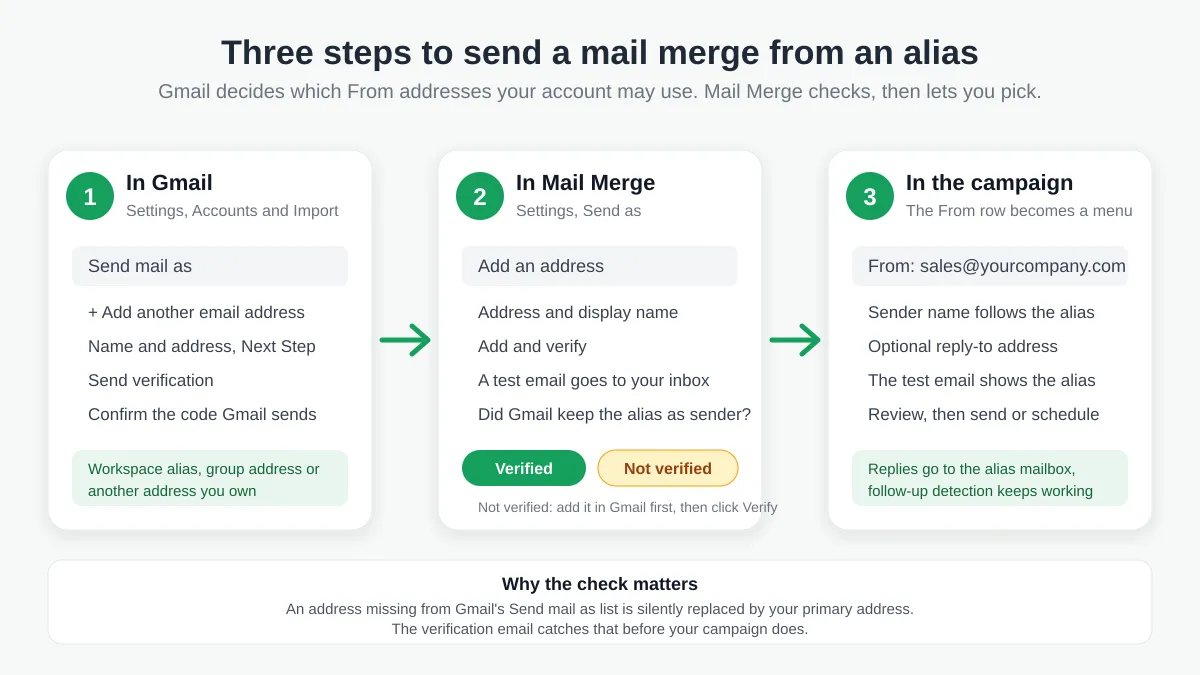
Mail Merge for Gmail उस अकाउंट के Gmail API के माध्यम से भेजता है जिससे आपने साइन इन किया है, इसलिए यही नियम हर कैंपेन पर लागू होता है। एक पता जो आपकी Send mail as सूची में है, वह Mail Merge में एक send-as address बन सकता है। जो पता सूची में नहीं है वह नहीं बन सकता: Gmail चुपचाप इसे आपके प्राथमिक पते से बदल देता है, और नीचे दिया गया वेरिफिकेशन चरण बिल्कुल इसी को पकड़ने के लिए डिज़ाइन किया गया है।
चरण 1: Gmail में Send mail as के अंतर्गत पता जोड़ें
पता चाहे जो भी हो, Gmail का पक्ष पहले आता है। Google के पृष्ठ पर दिए गए चरण इस प्रकार हैं:
- कंप्यूटर पर Gmail खोलें, Settings गियर पर क्लिक करें, फिर See all settings पर क्लिक करें।
- Accounts and import टैब खोलें (कुछ अकाउंट्स पर इसे Accounts कहा जाता है)।
- Send mail as सेक्शन में, Add another email address पर क्लिक करें।
- वह नाम दर्ज करें जो प्राप्तकर्ताओं को दिखाई देना चाहिए और वह पता दर्ज करें जिससे आप भेजना चाहते हैं।
- Next Step पर क्लिक करें, फिर Send verification पर क्लिक करें। कार्य या स्कूल अकाउंट्स के लिए, Gmail उस अकाउंट के SMTP सर्वर, उपयोगकर्ता नाम और पासवर्ड के लिए पूछता है।
- Add Account पर क्लिक करें, फिर उस कोड या लिंक की पुष्टि करें जो Gmail आपके द्वारा जोड़े गए पते पर भेजता है। यदि यह गायब है, तो send-as-noreply@google.com के संदेश के लिए उस मेलबॉक्स के Spam या Bulk फ़ोल्डर की जाँच करें।
पुष्टि आप तक कैसे पहुँचती है यह इस बात पर निर्भर करता है कि यह किस प्रकार का पता है।
एक Google Workspace alias
आपके अपने Workspace अकाउंट का एक alias आपके अपने इनबॉक्स में डिलीवर होता है, इसलिए पुष्टि वहीं आती है जहाँ आप हैं। Workspace अकाउंट के Aliases को आमतौर पर Send mail as के अंतर्गत पहले ही अनुमति दी जाती है। यदि आपका गायब है, तो अपने एडमिन से इसे बनाने के लिए कहें, फिर इसे ऊपर दिए गए चरणों के साथ जोड़ें।
एक Google Group या shared mailbox
एक टीम का पता जैसे support@ या hello@ अक्सर एक Google Group होता है जिसमें Collaborative Inbox चालू होता है। adding a group as an email address in Gmail पर Google के सहायता पृष्ठ के लिए Owner या Manager भूमिका की आवश्यकता होती है और यह वर्णन करता है कि एक अतिरिक्त चरण की आवश्यकता क्यों है: जब आप समूह के रूप में संदेश भेजने के लिए Gmail सेट करते हैं, तो Gmail समूह को एक पुष्टिकरण कोड भेजता है, और समूह को इसे प्राप्त करने में सक्षम होना चाहिए। प्रक्रिया यह है कि समूह की सेटिंग्स खोलें, Who can post के अंतर्गत Anyone on the web चुनें, वैकल्पिक रूप से संदेश मॉडरेशन चालू करें ताकि केवल मॉडरेटर पुष्टिकरण लिंक देख सकें, फिर Gmail में पहले तीन Send mail as चरणों का पालन करें। एक बार कोड सत्यापित हो जाने के बाद, समूह से पुष्टिकरण ईमेल हटा दें और पिछली Who can post और मॉडरेशन सेटिंग्स को पुनर्स्थापित करें। किसी समूह को आवश्यकता से अधिक समय तक वेब के लिए खुला छोड़ने से कोई भी आपकी टीम के पते पर पोस्ट कर सकता है, इसलिए तुरंत सफाई करें।
किसी अन्य प्रदाता का पता
कहीं और होस्ट किए गए मेलबॉक्स को चरण 5 में अपने SMTP विवरण की आवश्यकता होती है, और Gmail की पुष्टि उस मेलबॉक्स में जाती है। ऊपर दी गई जनवरी 2027 की समय सीमा याद रखें: यह उस प्रकार का send-as पता है जिसे Google हटा रहा है।
चरण 2: Mail Merge for Gmail में पता वेरिफाई करें
Send-as पते Mail Merge वेब ऐप में एक बार Settings के अंतर्गत, फिर Send as में सेट किए जाते हैं, और वे सशुल्क प्लान (Personal और Professional) का हिस्सा हैं। पृष्ठ खोलें और Add an address पर क्लिक करें। पता दर्ज करें और, वैकल्पिक रूप से, वह प्रदर्शन नाम दर्ज करें जो प्राप्तकर्ताओं को दिखाई देना चाहिए, फिर Add and verify पर क्लिक करें।
Mail Merge फिर उसी भेजने वाले पथ का उपयोग करके उस पते से आपके अपने इनबॉक्स में एक छोटा ईमेल भेजता है जिसका उपयोग आपके कैंपेन करते हैं, फिर डिलीवर किए गए संदेश को वापस पढ़ता है। यदि Gmail ने alias को प्रेषक के रूप में रखा है, तो पते को Verified के रूप में चिह्नित किया जाता है और तब से आपके कैंपेन में दिखाई देता है। आप परीक्षण ईमेल हटा सकते हैं।
यदि यह Not verified वापस आता है, तो Gmail ने प्रेषक को आपके प्राथमिक पते पर फिर से लिख दिया है। कारण हमेशा Gmail की तरफ होता है: पता अभी तक Send mail as के अंतर्गत नहीं है, या Gmail की अपनी पुष्टि कभी पूरी नहीं हुई थी। इसे ठीक करें, फिर Mail Merge में पते के आगे Verify पर क्लिक करें। आपको एक दिन में दस वेरिफिकेशन प्रयास मिलते हैं, और एक अकाउंट में दस send-as पते हो सकते हैं। Remove किसी पते को सूची से बाहर निकाल देता है, और इसे बाद में फिर से जोड़ने का मतलब है इसे फिर से वेरिफाई करना।
एक चीज़ जो send-as पता नहीं है: you+news@gmail.com जैसा प्लस पता इनकमिंग मेल के लिए एक फ़िल्टरिंग ट्रिक है (हमारा मुफ़्त Gmail alias checker दिखाता है कि यह कहाँ डिलीवर होता है), और इसका From लाइन से कोई लेना-देना नहीं है।
चरण 3: अपने कैंपेन में From पता चुनें
कैंपेन बिल्डर में, जैसे ही आपके पास कम से कम एक वेरिफाइड send-as पता होता है, From पंक्ति में पता एक ड्रॉपडाउन बन जाता है। वह पता चुनें जिससे भेजना है। प्रेषक का नाम उस प्रदर्शन नाम में बदल जाता है जिसे आपने उस पते के लिए सहेजा था, और आप अभी भी एक अलग नाम टाइप कर सकते हैं। आपके द्वारा स्वयं को भेजा गया test email और Review चरण दोनों आपके द्वारा चुने गए पते को दिखाते हैं, और कैंपेन का इतिहास रिकॉर्ड करता है कि उसने किस पते का उपयोग किया।
यदि रिप्लाई alias मेलबॉक्स के अलावा कहीं और जाने चाहिए, तो To पंक्ति में Add reply-to पर क्लिक करें और वह पता दर्ज करें। यह कैंपेन के हर ईमेल पर लागू होता है और किसी भी From पते के साथ काम करता है। mail merge with CC and BCC के लिए हमारी मार्गदर्शिका उसी स्क्रीन के अन्य प्राप्तकर्ता विकल्पों को कवर करती है।
एक कार्यशील उदाहरण: सेल्स पते से नवीनीकरण नोटिस
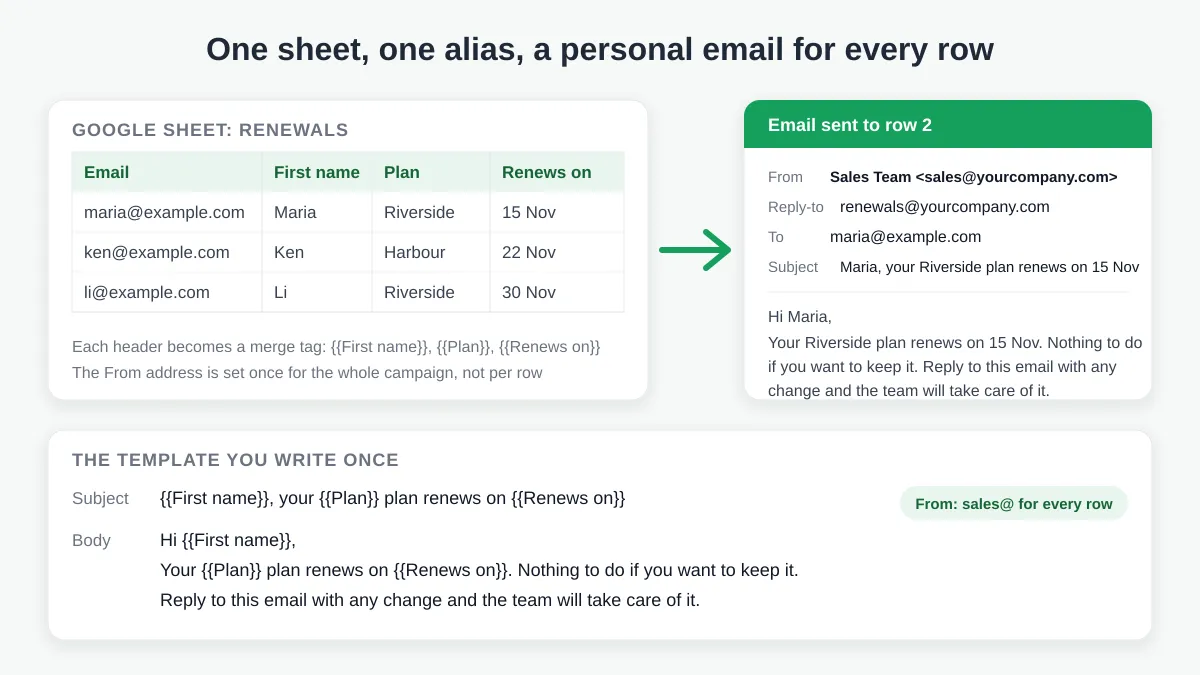
मान लीजिए कि एक छोटी सेल्स टीम sales@yourcompany.com से नवीनीकरण नोटिस भेजती है, जिसे Sales Team प्रदर्शन नाम के साथ send-as पते के रूप में वेरिफाई किया गया है, और चाहती है कि रिप्लाई renewals@yourcompany.com पर आएं। शीट इस तरह दिखती है:
| First name | Plan | Renews on | |
|---|---|---|---|
| maria@example.com | Maria | Riverside | 15 Nov |
| ken@example.com | Ken | Harbour | 22 Nov |
| li@example.com | Li | Riverside | 30 Nov |
प्रत्येक कॉलम हेडर एक मर्ज टैग है। कैंपेन एक बार सेट किया जाता है:
- From: Sales Team, sales@yourcompany.com, ड्रॉपडाउन में चुना गया।
- Reply-to: renewals@yourcompany.com.
- Subject:
{{First name}}, your {{Plan}} plan renews on {{Renews on}} - Body: Hi
{{First name}}, your{{Plan}}plan renews on{{Renews on}}. Nothing to do if you want to keep it. Reply to this email with any change and the team will take care of it.
मारिया को Sales Team से “Maria, your Riverside plan renews on 15 Nov” प्राप्त होता है, केन को अपना संस्करण मिलता है, और हर रिप्लाई renewals@ पर आता है। From पता कैंपेन की एक प्रॉपर्टी है, किसी पंक्ति की नहीं: तीनों ईमेल sales@ से आते हैं, और एक सूची जो support@ से आनी चाहिए वह बस एक दूसरा कैंपेन है। बाकी वर्कफ़्लो वह मानक है जिसका वर्णन how to mail merge from Google Sheets में किया गया है।
एक alias से रिप्लाई, फॉलो-अप, सीमाएं और डिलीवरेबिलिटी
किसी alias से भेजने पर कैंपेन के आसपास कुछ चीजें बदल जाती हैं।
रिप्लाई कहाँ जाते हैं। रिप्लाई उस पते के मेलबॉक्स में आते हैं जहाँ से आपने भेजा था, ठीक वैसे ही जैसे वे Gmail में उस alias से भेजे गए किसी भी ईमेल के लिए आते हैं। Workspace alias के लिए यह आपका अपना इनबॉक्स है। Google Group के लिए यह समूह है, इसलिए सुनिश्चित करें कि जिन लोगों को जवाब देना चाहिए वे सदस्य हैं। एक reply-to पता प्रति कैंपेन इसे ओवरराइड करता है।
फॉलो-अप अनुक्रम काम करते रहते हैं। Mail Merge के automated follow-ups उन प्राप्तकर्ताओं को छोड़ देते हैं जिन्होंने रिप्लाई किया है, और रिप्लाई का पता लगाना भेजने वाले अकाउंट के थ्रेड्स को पढ़ता है। Mail Merge जानता है कि आपके send-as पते आपके हैं और कभी भी उनमें से किसी एक के संदेश को प्राप्तकर्ता के रिप्लाई के रूप में नहीं गिनता है, इसलिए sales@ से भेजा गया अनुक्रम आपके प्राथमिक पते से भेजे गए अनुक्रम के समान ही व्यवहार करता है।
दैनिक सीमा अकाउंट की है, alias की नहीं। कैंपेन उस अकाउंट की दैनिक सीमा के विरुद्ध गिने जाते हैं जिससे आपने साइन इन किया है और उस अकाउंट के लिए Google की अपनी सीमा के विरुद्ध गिने जाते हैं। दूसरा वेरिफाइड पता जोड़ने से भेजने की क्षमता नहीं बढ़ती है। प्लान की सीमाएं daily sending limits पृष्ठ पर हैं, और Gmail sending limit के लिए हमारी मार्गदर्शिका बताती है कि Google इसके ऊपर क्या जोड़ता है।
प्रमाणीकरण From पते में डोमेन का अनुसरण करता है। मेलबॉक्स प्रदाता उस डोमेन के लिए SPF, DKIM और DMARC की जांच करते हैं जो प्रेषक के रूप में दिखाई देता है। आपके अकाउंट के समान डोमेन पर एक Workspace alias उस डोमेन के रिकॉर्ड प्राप्त करता है। किसी अन्य डोमेन पर एक alias को अपने स्वयं के रिकॉर्ड की आवश्यकता होती है, और sending a mail merge from an alias पर YAMM का दस्तावेज़ीकरण Workspace alias डोमेन के लिए यही बात कहता है: alias डोमेन पर DKIM चालू करें, अन्यथा संदेशों को स्पैम के रूप में चिह्नित किए जाने की अधिक संभावना है। Mail Merge के वार्म-अप पृष्ठ पर मुफ़्त प्रतिष्ठा चेकर किसी भी पते को स्कोर करता है, इसलिए बड़े पैमाने पर भेजने से पहले इसे स्वयं alias पर चलाएं, और DNS पक्ष के लिए DKIM for Gmail और SPF record for Gmail पर हमारी मार्गदर्शिकाएँ देखें।
चल रहे कैंपेन अपना पता बनाए रखते हैं। किसी send-as पते को हटाने से केवल नए कैंपेन प्रभावित होते हैं: जो पहले से ही भेज रहा है वह उस पते को बनाए रखता है जिसके साथ वह शुरू हुआ था।
अन्य Gmail mail merge टूल aliases को कैसे संभालते हैं
Gmail के माध्यम से भेजने वाला हर mail merge ऐड-ऑन उसी Send mail as सूची पर निर्भर करता है, इसलिए चरण 1 हर जगह समान है। अंतर इस बात में है कि alias कैसे चुना जाता है और क्या जांचा जाता है।
- Mail Merge for Gmail प्रत्येक पते को चुने जाने से पहले एक वास्तविक ईमेल के साथ वेरिफाई करता है, परीक्षण ईमेल और Review चरण में alias दिखाता है, इसे कैंपेन इतिहास में रिकॉर्ड करता है और इसके साथ फॉलो-अप रिप्लाई का पता लगाना चालू रखता है। व्यापक तस्वीर के लिए Mail Merge vs YAMM तुलना देखें।
- YAMM जब आप मर्ज शुरू करते हैं तो आपको इसके “Alias, filters, personalized attachments” पैनल में alias चुनने देता है। इसका सहायता पृष्ठ नोट करता है कि alias सुविधा परीक्षण ईमेल विकल्प के साथ काम नहीं करती है, और प्रतिक्रियाएं उस पते पर नहीं आती हैं जहां से mail merge भेजा जाता है, इसलिए यह आपको अपनी प्रतिक्रिया ट्रैकिंग को चालू रखने के लिए alias मेलबॉक्स को प्रेषक के पते पर अग्रेषित करने के लिए कहता है।
- GMass Gmail कंपोज़ विंडो में काम करता है: sending a mail merge from a non-Gmail address पर इसकी मार्गदर्शिका आपको भेजने से पहले From पते को उस alias में बदलने के लिए कहती है जिसे आपने Gmail में सेट किया है, और इसकी टीम टिप्पणियों में बताती है कि सदस्यता मुख्य अकाउंट पर है, aliases पर नहीं। हमारा GMass alternative पृष्ठ बाकी को कवर करता है।
- Mailmeteor एक परत जोड़ता है जिसे वह सेंडर्स कहता है। sending from a different address or alias पर इसका दस्तावेज़ीकरण Gmail के अंदर alias को कॉन्फ़िगर करने के साथ शुरू होता है, फिर आपको From फ़ील्ड में अपने पते के बगल में मौजूद कैरेट से Manage senders खोलने और Add sender पर क्लिक करने के लिए कहता है। तुलना के लिए Mail Merge vs Mailmeteor देखें।
अक्सर पूछे जाने वाले प्रश्न
क्या मैं मुफ़्त प्लान पर Gmail alias से mail merge भेज सकता हूँ?
नहीं। किसी अन्य पते से भेजना Personal और Professional प्लान का हिस्सा है। मुफ़्त प्लान पर हर कैंपेन उस Google अकाउंट से बाहर जाता है जिससे आपने साइन इन किया है। किसी पते को जोड़ने या वेरिफाई करने के लिए एक सक्रिय प्लान की आवश्यकता होती है।
Mail Merge क्यों कहता है कि मेरा पता Not verified है?
क्योंकि Gmail ने वेरिफिकेशन ईमेल के प्रेषक को आपके प्राथमिक पते पर फिर से लिख दिया है। या तो पता अभी तक Gmail में Send mail as के अंतर्गत नहीं है, या इसके लिए Gmail की अपनी पुष्टि कभी पूरी नहीं हुई थी। इसे वहां जोड़ें, Gmail की पुष्टि समाप्त करें, फिर Mail Merge में Verify पर क्लिक करें। आपके पास एक दिन में दस प्रयास हैं।
क्या मैं Google Group या shared mailbox से mail merge भेज सकता हूँ?
हाँ, जब तक आप समूह को Send mail as के अंतर्गत जोड़ सकते हैं। इसके लिए समूह पर Owner या Manager भूमिका की आवश्यकता होती है और इसकी Who can post सेटिंग को अस्थायी रूप से Anyone on the web में बदलने की आवश्यकता होती है, ताकि समूह Gmail का पुष्टिकरण कोड प्राप्त कर सके। बाद में सेटिंग को पुनर्स्थापित करें। कैंपेन के रिप्लाई फिर समूह में आते हैं।
क्या प्राप्तकर्ताओं को मेरा असली पता दिखाई देगा?
Gmail ईमेल को From पते के रूप में alias के साथ भेजता है, जो कि Gmail और अधिकांश क्लाइंट प्रदर्शित करते हैं। Google का अपना सहायता पृष्ठ नोट करता है कि Outlook या किसी अन्य मेल सेवा पर प्राप्तकर्ता को “on behalf of” और उसके बाद आपका प्राथमिक पता दिखाई दे सकता है। स्वयं को एक परीक्षण भेजें और इसे उन क्लाइंट्स में खोलें जिनका उपयोग आपके दर्शक करते हैं।
क्या मुझे प्रत्येक alias के लिए एक अलग सदस्यता की आवश्यकता है?
नहीं। Send-as पते उस अकाउंट से संबंधित होते हैं जिससे आपने साइन इन किया है और इसके प्लान द्वारा कवर किए जाते हैं, प्रति अकाउंट दस पतों तक। केवल एक पूरी तरह से अलग Google अकाउंट को अपने स्वयं के Mail Merge इंस्टॉलेशन और अपनी स्वयं की सदस्यता या टीम सीट की आवश्यकता होती है।
उस पते से भेजें जिसकी आपके प्राप्तकर्ता अपेक्षा करते हैं
एक कैंपेन जो टीम के पते से आता है, जिसके रिप्लाई वहां आते हैं जहां टीम काम करती है, वह एक ब्लास्ट के बजाय एक सहकर्मी के संदेश की तरह लगता है। Gmail में Send mail as के अंतर्गत पता जोड़ें, इसे Settings में एक बार वेरिफाई करें, और Mail Merge for Gmail इसे आपके द्वारा अपनी Google Sheet से बनाए गए प्रत्येक कैंपेन की From पंक्ति में पेश करेगा।
अपना पहला कैंपेन भेजने के लिए तैयार हैं?
Google Workspace Marketplace से Mail Merge for Gmail इंस्टॉल करें और हर दिन 50 व्यक्तिगत ईमेल मुफ्त में भेजें।
मुफ्त में शुरुआत करेंऔर पढ़ें
Tutorials से और अधिक

Google Forms Autoresponder: हर रिस्पॉन्स के लिए एक पर्सनलाइज़्ड ईमेल
Google Sheets और Mail Merge for Gmail का उपयोग करके एक Google Forms ऑटोरेस्पॉन्डर सेट करें जो Gmail से हर नए रिस्पॉन्स पर एक पर्सनलाइज़्ड ईमेल भेजता है।

पेमेंट रिमाइंडर ईमेल टेम्पलेट: Google Sheets से भेजे जाने वाले 5 मैसेज
बकाया इनवॉइस के हर चरण के लिए पेमेंट रिमाइंडर ईमेल टेम्पलेट कॉपी करें, फिर पर्सनलाइज़्ड मर्ज फ़ील्ड के साथ Gmail के ज़रिए Google Sheets से हर रिमाइंडर भेजें।

मेल मर्ज से पहले Google Sheets में डुप्लिकेट ईमेल कैसे हटाएं
मेल मर्ज से पहले Google Sheets में डुप्लिकेट ईमेल हटाने का तरीका जानें। Remove duplicates, UNIQUE और COUNTIF का उपयोग करें ताकि किसी को दो बार ईमेल न मिले।