


기부금 영수증 템플릿: Google Sheets에서 모든 기부자에게 이메일 보내기
현금, 현물 및 연말 기부금 영수증 템플릿을 복사하고, 국세청(IRS)의 요구 사항을 확인한 다음, Google Sheets를 사용하여 각 기부자에게 영수증을 이메일로 손쉽게 발송하는 방법을 알아보세요.
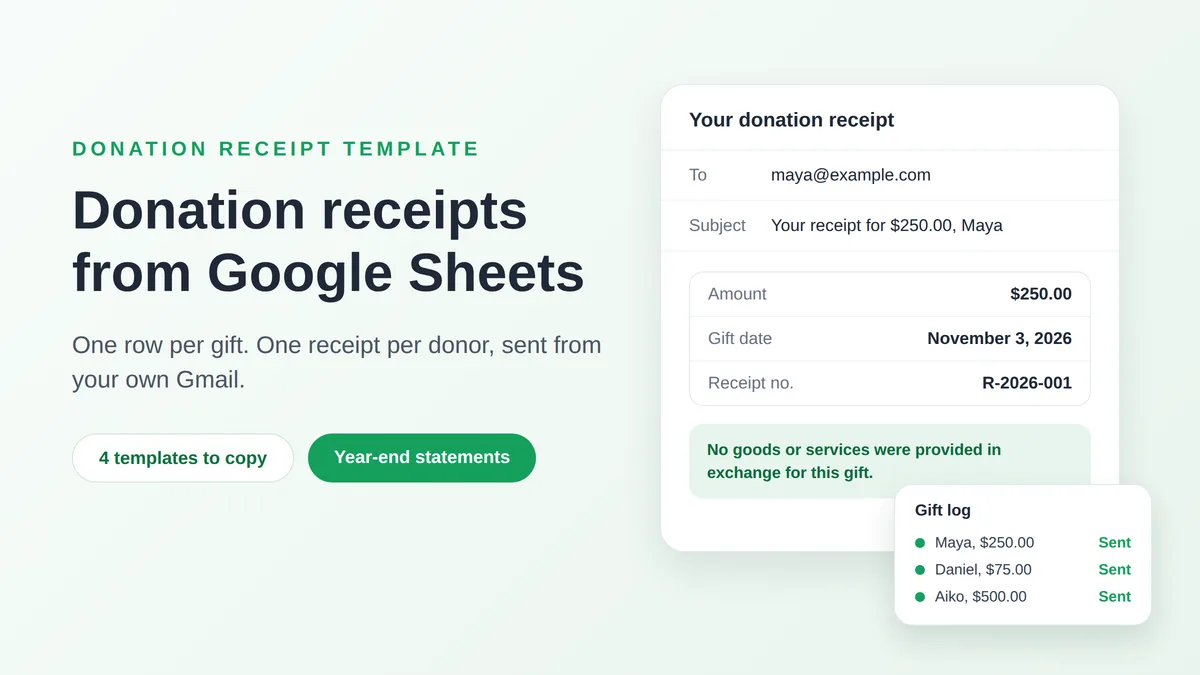
기부금 영수증 템플릿은 기부자의 이름, 금액, 기부 날짜를 채울 수 있는 빈칸과 국세청(IRS)에서 확인하는 한 문장(기부자가 대가로 무언가를 받았는지 여부)이 포함된 짧은 이메일입니다. 한 번만 작성해 두고 Google Sheet에 기부 내역을 한 줄씩 기록하면, 1월에 40번이나 다시 타이핑해야 하는 편지 대신 각 기부자가 여러분의 Gmail 계정에서 정확한 영수증을 받을 수 있습니다. 이 가이드에서는 복사해서 사용할 수 있는 네 가지 템플릿(현금 기부, 혜택이 있는 기부, 현물 기부, 연말 명세서)과 각 문장의 바탕이 되는 IRS 규정, 데이터를 제공하는 스프레드시트, 그리고 발송 단계를 제공합니다.
여기에 인용된 규정은 세금 공제 혜택을 받을 수 있는 단체에 적용되는 미국 연방 규정입니다. 이는 일반적인 정보일 뿐 세무 자문이 아니며, 다른 국가에서는 영수증에 대해 자체적인 요건을 설정하고 있습니다.
IRS가 기부금 영수증에 요구하는 내용
IRS는 공식 영수증 양식을 발행하지 않습니다. 자선 단체를 위한 가이드인 Publication 1771(2023년 11월 개정)은 편지, 엽서 및 컴퓨터로 생성된 양식을 인정하며, 단체가 기부자에게 보내는 이메일과 같이 전자적인 방식으로 확인서를 제공할 수 있다고 명시합니다. 중요한 것은 내용이며, 이는 기부의 종류에 따라 다릅니다.
| 기부 종류 | 기부자가 단체로부터 받아야 하는 것 |
|---|---|
| 모든 금전적 기부: 현금, 수표, 카드 또는 온라인 결제 | 단체의 이름, 날짜 및 금액이 표시된 기록. 은행 명세서도 가능하지만, 이메일이 가장 찾기 쉬운 증빙 자료입니다. |
| 250달러 이상의 단일 기부 | 단체 이름, 금액, 그리고 대가로 재화나 용역을 제공했는지 여부를 명시한 서면 확인서. 제공한 경우, 그에 대한 설명과 선의로 추정한 가치. |
| 갈라쇼 좌석 등 무언가를 구매한 75달러 초과 결제 | 받은 혜택의 가치를 초과하는 부분만 공제된다는 서면 고지와 해당 가치에 대한 선의의 추정치. |
| 가구, 장비, 음식 등 비현금성 기부 | 가치 평가 없이 기부된 물품에 대한 설명. |
written acknowledgments에 대한 IRS 페이지는 250달러 이상의 기부에 대해 동일한 항목을 나열하며, 종교 단체를 위한 항목을 하나 추가합니다. 기부자가 받은 것이 무형의 종교적 혜택뿐일 경우, 확인서에 그 사실을 명시해야 합니다.
Publication 1771의 네 가지 세부 사항이 아래 템플릿의 형태를 결정합니다.
- 250달러 기준은 기부 건별로 적용됩니다. 250달러 미만의 개별 기부금은 합산되지 않습니다. 매월 50달러씩 12번 기부하더라도 확인서 규정이 적용되지는 않지만, 기부자는 여전히 각 기부 건에 대한 날짜가 적힌 기록이 필요합니다.
- 하나의 명세서로 1년을 포괄할 수 있습니다. 각 기부를 개별적으로 확인할 수도 있고, 여러 기부에 대해 연간 요약본과 같은 하나의 확인서를 보낼 수도 있습니다.
- 사회보장번호는 필요하지 않습니다. 간행물에 따르면 기부자의 사회보장번호나 납세자 식별 번호를 포함할 필요가 없습니다.
- 마감일은 기부자의 세금 신고일입니다. 기부자는 기부한 연도의 세금 신고서를 제출하는 날이나 연장 기간을 포함한 신고 기한 중 먼저 도래하는 날까지 확인서를 받아야 합니다. 간행물은 자선 단체가 일반적으로 다음 해 1월 31일 이전에 확인서를 발송한다고 덧붙입니다.
확인서를 누락한다고 해서 단체에 벌금이 부과되지는 않지만, 확인서가 없으면 기부자가 공제를 청구할 수 없습니다. 75달러를 초과하는 결제에 대한 고지 의무는 더 엄격합니다. quid pro quo contributions에 대한 IRS 페이지는 기부 건당 10달러, 모금 행사나 우편물당 최대 5,000달러의 벌금을 규정하고 있습니다.
2026년에 이루어진 기부에 영수증이 더 중요한 이유
소액 기부자들이 여러분의 이메일을 보관해야 할 새로운 이유가 생겼습니다. reminder published on November 10, 2026에서 IRS는 2026년 과세 연도부터 항목별 공제를 받지 않는 납세자도 현금 기부금에 대해 최대 1,000달러(공동 신고의 경우 2,000달러)까지 공제받을 수 있다고 밝혔습니다. 비현금성 기부는 해당하지 않으며, 기부자 조언 기금이나 지원 단체에 대한 기부도 제외됩니다. 이 발표문은 기부자들에게 단체의 이름, 날짜, 금액이 표시된 영수증, 취소된 수표, 은행 기록 또는 자선 단체의 서면 통신문을 보관하라고 안내합니다. 따라서 기부 규모에 상관없이 모든 영수증에 날짜를 기재해야 합니다.
기부금 영수증 템플릿: 복사해서 사용할 수 있는 4가지 이메일
각 템플릿은 이중 중괄호 안에 병합 필드를 사용합니다. 필드는 시트의 열 이름이므로 {{Amount}}는 해당 기부자 행의 Amount 셀 값으로 대체됩니다. 단체 이름, 고용주 식별 번호(EIN), 서명은 모든 사람에게 동일하게 적용되므로 샘플 텍스트 위에 직접 입력하세요(Riverbend Food Bank는 가상의 예시입니다). 많은 단체가 EIN과 면세 자격에 대한 문구를 인쇄합니다. 두 가지 모두 위의 IRS 목록에는 없지만, 기부자의 회계사가 이메일을 보내야 하는 수고를 덜어줍니다.
영수증은 감사 인사가 아니라 기록입니다. 짧고 사실에 입각하여 작성하고, 따뜻한 메시지는 따로 보내세요. 저희의 thank you email template 예시 모음에는 기부자를 위한 템플릿도 포함되어 있습니다.
1. 현금 기부, 대가로 제공된 것이 없는 경우
제목: 기부금 영수증: {{Gift date}}에 기부하신 {{Amount}}
안녕하세요 {{First name}} 님,
{{Gift date}}에 Riverbend Food Bank에 {{Amount}}을(를) 기부해 주셔서 감사합니다.
귀하의 기부금에 대한 대가로 제공된 재화나 용역은 없습니다.
영수증 번호: {{Receipt no}}. Riverbend Food Bank는 501(c)(3) 단체이며, EIN은 00-0000000입니다. 이 이메일을 세무 기록과 함께 보관해 주시기 바랍니다.
재무 담당자 Dana Whitfield 드림
두 번째 단락은 250달러 이상의 기부금에 필수적인 부분입니다. Publication 1771의 샘플 문구를 토씨 하나 틀리지 않고 그대로 반복한 것입니다.
2. 혜택이 있는 기부: 행사 티켓, 만찬 또는 경매 물품
제목: {{Event}} 영수증: {{Deductible amount}} 공제 가능
안녕하세요 {{First name}} 님,
{{Gift date}}에 {{Event}}을(를) 위해 {{Amount}}을(를) 결제해 주셔서 감사합니다.
그 대가로 귀하는 추정 공정 시장 가치가 {{Benefit value}}인 {{Benefit}}을(를) 받으셨습니다. 연방 소득세 목적상, 귀하의 결제액 중 공제 가능한 부분은 지불한 금액에서 받은 혜택의 가치를 뺀 금액으로 제한되며, 그 금액은 {{Deductible amount}}입니다.
영수증 번호: {{Receipt no}}. Riverbend Food Bank, EIN 00-0000000.
재무 담당자 Dana Whitfield 드림
Publication 1771은 전형적인 사례를 제시합니다. 기부자가 40달러 가치의 콘서트 티켓에 100달러를 지불한 경우입니다. 공제액은 60달러를 초과할 수 없으며, 결제 금액이 75달러를 넘기 때문에 자선 단체는 반드시 고지서를 보내야 합니다. 기부자가 쉽게 알아볼 수 있어야 하므로, 작은 글씨가 아닌 이메일 본문에 포함해야 합니다.
3. 현물 기부
제목: Riverbend Food Bank 현물 기부 영수증
안녕하세요 {{First name}} 님,
{{Gift date}}에 Riverbend Food Bank에 {{Item description}}을(를) 기부해 주셔서 감사합니다.
귀하의 기부금에 대한 대가로 제공된 재화나 용역은 없습니다.
IRS는 자선 단체에 기부된 재산을 설명하도록 요구할 뿐 가치를 평가하도록 요구하지 않으므로, 이 영수증은 귀하가 기부한 물품을 설명하며 가치를 명시하지 않습니다.
영수증 번호: {{Receipt no}}. Riverbend Food Bank, EIN 00-0000000.
재무 담당자 Dana Whitfield 드림
모르는 사람도 기부 물품을 상상할 수 있도록 설명을 작성하세요. IRS가 제시한 예시는 “중고 오크나무 아기 침대와 세트 서랍장”입니다. IRS의 Topic 506에 따르면, 500달러 이상의 비현금성 기부를 공제받는 기부자는 Form 8283을 작성해야 하며, 5,000달러를 초과하는 단일 품목이나 품목 그룹은 적격 감정 평가가 필요합니다. 두 가지 모두 기부자의 몫이므로 영수증에는 가치 평가를 포함하지 않습니다.
4. 연말 기부 명세서
제목: Riverbend Food Bank 2026년 기부 명세서
안녕하세요 {{First name}} 님,
2026년 한 해 동안 Riverbend Food Bank를 후원해 주셔서 감사합니다. 저희 기록에 따르면 올해 귀하께서 보내주신 기부 내역은 다음과 같습니다.
{{Gift list}}
2026년 총액: {{Total}}
이러한 기부금에 대한 대가로 제공된 재화나 용역은 없습니다.
Riverbend Food Bank는 501(c)(3) 단체이며, EIN은 00-0000000입니다. 이 명세서를 세무 기록과 함께 보관해 주시고, 내용에 이상이 있는 경우 이 이메일로 회신해 주시기 바랍니다.
재무 담당자 Dana Whitfield 드림
IRS 규정은 기부 건별로 적용되므로 총액뿐만 아니라 모든 기부 내역을 날짜와 금액과 함께 나열하세요. 행사 결제 내역은 템플릿 2를 통해 이미 별도의 영수증이 발급되었고 마지막 문장을 거짓으로 만들 수 있으므로 이 목록에서 제외해야 합니다.
Google Sheets에서 기부 기록 만들기
Gifts라는 이름의 탭 하나에 기부 건당 한 행씩 작성합니다. 다음 열들은 템플릿 1부터 3까지 데이터를 제공합니다.
| First name | Gift date | Amount | Receipt no | Receipt PDF | |
|---|---|---|---|---|---|
| maya@example.com | Maya | Nov 3, 2026 | $250.00 | R-2026-001 | Drive 링크 (선택 사항) |
| daniel@example.com | Daniel | Nov 5, 2026 | $75.00 | R-2026-002 | |
| aiko@example.com | Aiko | Nov 9, 2026 | $500.00 | R-2026-003 |
영수증을 정확하게 유지하기 위한 네 가지 습관은 다음과 같습니다.
- 기부가 이루어진 날짜를 기록하세요. Publication 1771은 기부 날짜를 단체가 입금하거나 영수증을 보낸 날이 아니라 기부자가 단체에 기부금을 전달한 날로 정의합니다. 이 날짜가 Gift date 열에 들어갈 날짜입니다.
- 이메일에 표시될 방식대로 셀 서식을 지정하세요. Mail Merge for Gmail은 각 셀을 화면에 표시된 그대로 읽어옵니다. $250.00으로 표시된 셀은 $250.00으로 전송되고, Nov 3, 2026으로 표시된 날짜는 그대로 전송됩니다. Google Sheets의 서식(Format) 메뉴에서 숫자(Number)를 선택하여 두 가지 모두 설정하세요.
- 영수증 번호는 한 번만 매기세요. E2 셀에
="R-2026-"&TEXT(ROW()-1,"000")을 입력하고 아래로 채워 R-2026-001, R-2026-002 등을 만듭니다. 그런 다음 해당 열을 복사하여 값으로만 다시 붙여넣으세요. 그렇지 않으면 나중에 시트를 정렬할 때 이미 보낸 영수증의 번호가 다시 매겨집니다. - 템플릿에 필요한 열을 추가하세요. 템플릿 2에는 Event, Benefit, Benefit value 및 Deductible amount(수식: Amount에서 Benefit value를 뺀 값)가 필요하며, 별도의 탭에 보관합니다. 템플릿 3에는 Amount 대신 Item description이 필요합니다.
“안녕하세요 MAYA 님”으로 시작하는 영수증은 성의 없어 보이므로, 목록이 아직 짧을 때 capitalization of names before a mail merge를 수정하세요.
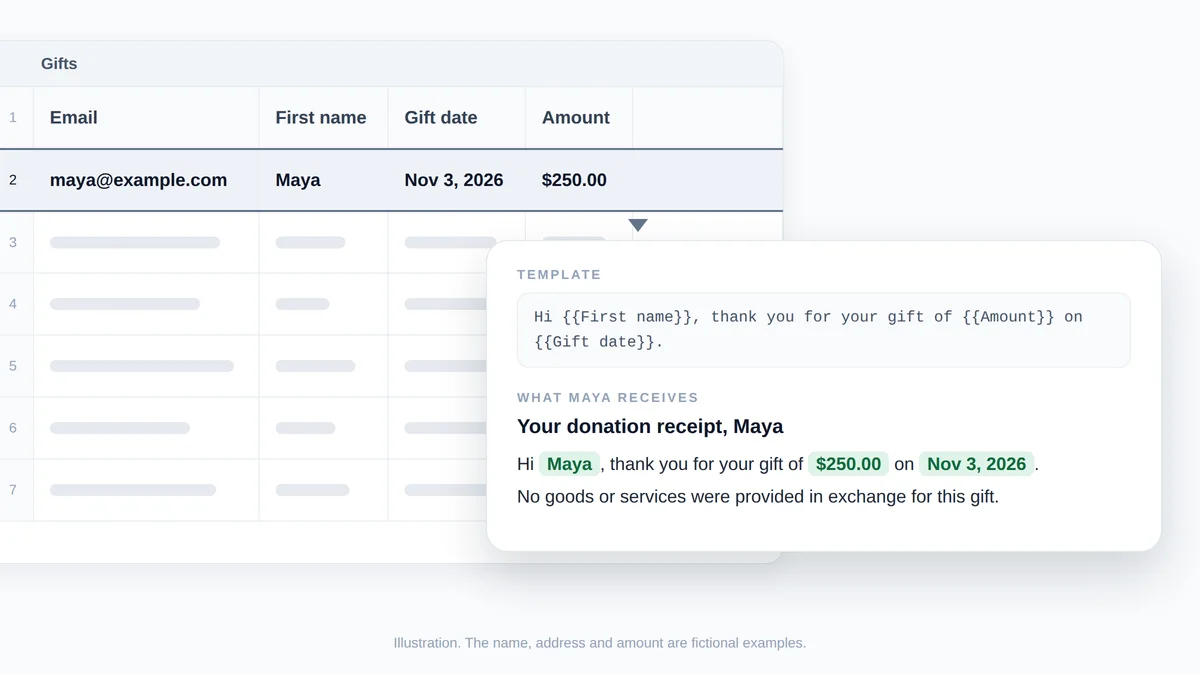
스크린샷이 아닌 일러스트레이션: 기부 기록의 강조 표시된 행이 템플릿의 세 가지 병합 필드를 채우고, 기부자는 그 아래의 문장을 받게 됩니다. 이름, 주소 및 금액은 가상의 정보입니다.
연말 명세서를 위한 기부자당 한 행 작성
템플릿 4는 기부 건당 한 행이 아니라 기부자당 한 행이 필요합니다. 먼저 Gifts 탭에 Gift line이라는 도우미 열을 추가하고 =TEXT(C2,"mmm d")&": "&TEXT(D2,"$#,##0.00") 수식을 아래로 채웁니다. 이 수식은 행을 Nov 3: $250.00과 같은 텍스트로 변환합니다. 아래 수식은 이 열이 G열에 있다고 가정하므로, 다른 위치에 있다면 문자를 조정하세요. 그런 다음 Statements라는 두 번째 탭을 만들고 다음 헤더와 수식을 입력합니다.
| 열 | 2행의 수식 | 결과 |
|---|---|---|
| A, Email | =UNIQUE(FILTER(Gifts!A2:A, Gifts!A2:A<>"")) | 모든 기부자를 한 번씩 표시합니다. 목록은 자동으로 아래로 채워집니다. |
| B, First name | =VLOOKUP(A2, Gifts!A:B, 2, FALSE) | 해당 기부자의 첫 번째 기부 내역에서 가져온 이름 |
| C, Total | =SUMIF(Gifts!A:A, A2, Gifts!D:D) | 기부자의 총 기부 금액 |
| D, Gift list | =TEXTJOIN(", ", TRUE, FILTER(Gifts!G:G, Gifts!A:A=A2)) | Mar 3: $100.00, Jun 9: $150.00, Nov 3: $250.00 |
A열의 목록이 끝나는 곳까지 B, C, D열을 아래로 채우고, C열의 서식을 통화로 지정합니다. SUMIF에 대한 Google 페이지에서는 여기서 사용된 세 가지 인수(테스트할 범위, 기준, 합산할 범위)를 설명합니다. 불필요한 공백이나 오타가 포함된 주소는 다른 기부자로 간주되므로 발송 전에 A열을 꼼꼼히 확인하세요. 명세서에 여러 연도가 섞이지 않도록 과세 연도당 하나의 Gifts 탭을 유지하세요. 메일 병합이 처음이라면 mail merge from Google Sheets 가이드에서 기본 사항을 다루고 있습니다.
Gmail에서 각 기부자에게 영수증 보내기
Google Workspace Marketplace에서 Mail Merge for Gmail을 설치한 다음, 발송할 탭을 엽니다. 템플릿 1~3의 경우 Gifts 탭을, 템플릿 4의 경우 Statements 탭을 엽니다.
- 빌더 열기. 확장 프로그램(Extensions)을 선택한 다음 Mail Merge for Gmail, 그리고 새 캠페인(New campaign)을 선택합니다. 받는 사람(To) 행에는 주소가 포함된 열이 표시되며, 전송 버튼은 유효한 주소의 수를 계산합니다.
- 템플릿 붙여넣기. 제목과 본문을 추가합니다. 도구 모음의 Merge tag 메뉴(열 목록이 표시됨)에서 각 필드를 삽입하거나 이중 중괄호 사이에 열 이름을 직접 입력합니다. 필드는 제목에서도 작동합니다.
- 영수증이 필요한 기부 건으로 발송 제한하기. 먼저 탭을 필터링합니다(예: 이번 주 날짜로 필터링). 그러면 빌더에 Only visible rows 스위치가 표시되며, 행이 숨겨져 있을 때 기본적으로 켜져 있고 수신자 수도 이에 맞춰 조정됩니다.
- PDF를 발행하는 경우 첨부하기. 받는 사람(To) 행에서 Add attachment를 클릭하고 Google Drive 링크가 있는 열을 선택합니다. 각 기부자는 자신의 행에 지정된 파일을 받게 됩니다.
- 모든 영수증 미리보기. Show preview는 필드가 채워진 각 기부자의 이메일을 보여주며, Send me a test는 화면에 표시된 이메일을 여러분의 받은 편지함으로 전송합니다. 몇 페이지를 넘겨보며 기록과 금액이 일치하는지 확인하세요.
- 전송하기. Send to N recipients를 클릭하고 확인합니다. 유료 요금제에서는 Schedule send를 사용하여 최소 2시간 이후의 날짜와 시간으로 일괄 발송을 예약할 수 있으며, 이는 1월 명세서 발송 작업에 적합합니다.

IRS는 이메일 자체를 인정하므로 PDF는 선택 사항입니다. 이사회에서 공식 문서를 원할 경우, 고객 센터에서는 파일당 5MB, 캠페인당 개별 파일 총합 25MB로 제한하고 있으므로 영수증당 100KB일 때 한 번의 일괄 발송으로 약 250명의 기부자를 처리할 수 있습니다. 제한을 초과하는 행은 Attachment Error로 표시되며 전송되지 않습니다. Google Docs는 PDF로 첨부되며, 각 파일은 발송하는 계정에서 읽을 수 있어야 합니다. PDF mail merge 가이드에서 행당 하나의 PDF를 생성하는 방법을 확인할 수 있습니다.
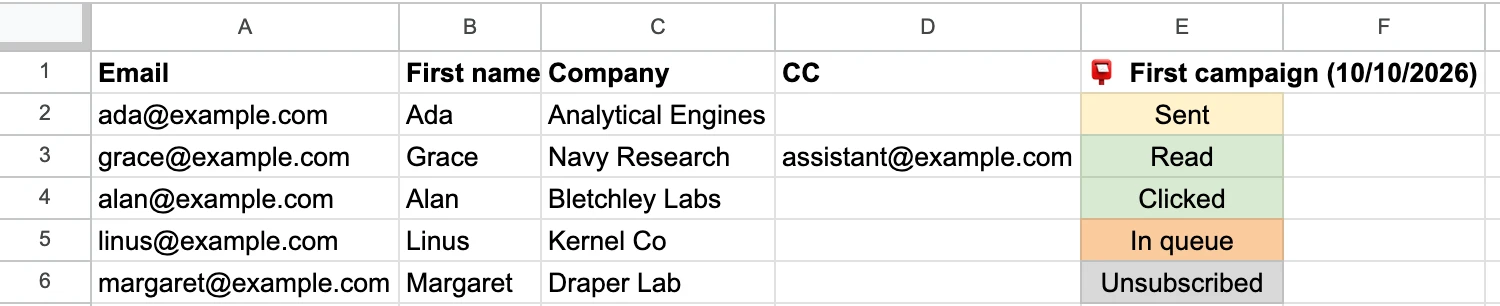
발송 후 부가기능은 캠페인 이름과 날짜를 딴 상태 열을 시트에 작성하며, 각 행의 셀에 Sent(전송됨)를 표시하고 오픈 추적이 켜져 있는 경우 Read(읽음)를 표시합니다. 이 열은 어떤 영수증이 며칠에 발송되었는지 보여주는 기록이 됩니다.
하루에 보낼 수 있는 영수증 수
영수증은 여러분의 Gmail 계정을 통해 발송되므로 요금제 한도와 Google 한도가 모두 적용되며, 둘 중 더 낮은 한도가 우선합니다.
| 요금제 | @gmail.com 주소 | Google Workspace 주소 |
|---|---|---|
| Free | 하루 50건 | 하루 50건 |
| Personal | 하루 250건 | 하루 250건 |
| Professional | 하루 500건 | 하루 1,500건 |
Google 자체의 상한선은 이보다 높습니다. Gmail 고객센터에 따르면 개인 계정은 more than 500 emails in a day를 보낸 후 한도에 도달할 수 있으며, Google은 최근 24시간을 기준으로 2,000 messages per day for a Workspace user를 명시하고 있습니다. 한도를 초과하는 일괄 발송은 중간에 시작되지 않으며, 빌더가 먼저 경고를 표시합니다. Free 요금제의 경우 3단계의 필터를 사용하여 긴 목록을 며칠에 나누어 발송하세요. 유료 요금제는 오늘 가능한 만큼 발송하고 다음 날 자동으로 이어서 발송할 수 있습니다. Google 자체 오류가 나타나는 경우, Gmail sending limit reached 메시지에 대한 가이드에서 대기 시간에 대해 설명합니다.
첫 일괄 발송 전에 알아두면 좋은 두 가지 옵션이 있습니다.
- 재무 담당자 참조 추가하기. 회계 담당자의 주소가 포함된 Bcc 열을 추가하고 Add bcc로 매핑하세요. 모든 주소는 일일 한도에 포함되므로 Bcc가 하나 포함된 영수증은 한도 2건을 사용합니다. mail merge with CC and BCC 가이드에 자세한 내용이 있습니다.
- 기부 당일 영수증 발급하기. Google Forms를 통해 기부 내역이 기록되는 경우, Professional 요금제는 새로운 응답이 들어올 때마다 약 1분 이내에 이메일을 보낼 수 있습니다.
자주 묻는 질문
이메일도 IRS에서 유효한 기부금 영수증으로 인정되나요?
네. Publication 1771에 따르면 단체는 종이 문서나 기부자에게 보내는 이메일과 같은 전자적 방식으로 확인서를 제공할 수 있으며, 이를 위한 별도의 IRS 양식은 없습니다. 중요한 것은 내용입니다. 단체의 이름, 금액 또는 재산에 대한 설명, 그리고 재화나 용역 제공 여부에 대한 명시가 포함되어야 합니다.
250달러 미만의 기부금에 대해서도 영수증을 보내야 하나요?
서면 확인서 규정은 기부 건당 250달러부터 적용됩니다. 하지만 기부자는 여전히 단체 이름, 날짜, 금액이 표시된 금전적 기부 기록이 필요하며, 2026년에 이루어진 기부의 경우 항목별 공제를 받지 않는 기부자도 최대 1,000달러(공동 신고의 경우 2,000달러)까지 공제받을 수 있습니다. 시트가 이미 준비되어 있다면 모든 기부금에 대해 영수증을 발급하는 데 추가 작업이 들지 않습니다.
연말 기부금 영수증은 언제 발송해야 하나요?
법적 기준은 기부자가 세금 신고서를 제출할 때, 또는 연장 기간을 포함한 신고 기한 중 먼저 도래하는 날까지 확인서를 소지하는 것입니다. Publication 1771은 자선 단체가 일반적으로 다음 해 1월 31일 이전에 확인서를 발송한다고 명시합니다. 1월 초에 Statements 탭을 작성하고 그때 일괄 발송하세요.
무료 Gmail 계정에서 기부금 영수증을 보낼 수 있나요?
네. Mail Merge for Gmail은 @gmail.com 및 Google Workspace 주소와 함께 작동합니다. Free 요금제는 하루에 50통의 이메일을 보낼 수 있으므로 180개의 영수증을 보내는 데 4일이 걸리며, Gmail 고객센터는 어떤 도구를 사용하든 개인 계정의 상한선을 하루 500통으로 정하고 있습니다.
이미 관리하고 있는 시트에서 올해의 영수증 보내기
영수증은 모든 기부자가 기대하는 유일한 우편물이며, 대부분의 소규모 단체에서 여전히 손으로 직접 타이핑하는 작업입니다. 기부 내역을 시트에 입력하고, 적합한 템플릿을 붙여넣고, 몇 개의 행을 미리 본 다음, Mail Merge for Gmail을 사용하여 여러분의 Gmail 주소에서 각 기부자에게 고유한 영수증을 보내고 상태 열을 기록으로 남겨보세요. 무료로 설치하여 이번 주 기부금에 대한 영수증을 오늘 발송하면, 1월 명세서 작업은 이미 절반이나 완료된 셈입니다.
첫 번째 캠페인을 보낼 준비가 되셨나요?
Google Workspace Marketplace에서 Mail Merge for Gmail을 설치하고 매일 최대 50개의 개인화된 이메일을 무료로 보내보세요.
무료로 시작하기추천 읽을거리
Tutorials 관련 추가 정보
Gmail에서 그룹 이메일을 만드는 방법과 메일 머지를 사용해야 하는 경우
Google Contacts 라벨을 사용하여 Gmail에서 그룹 이메일을 만들고, 받는사람 또는 숨은참조로 전송하는 방법을 알아봅니다. Google의 수신자 제한을 확인하고 메일 머지가 더 적합한 경우를 살펴보세요.
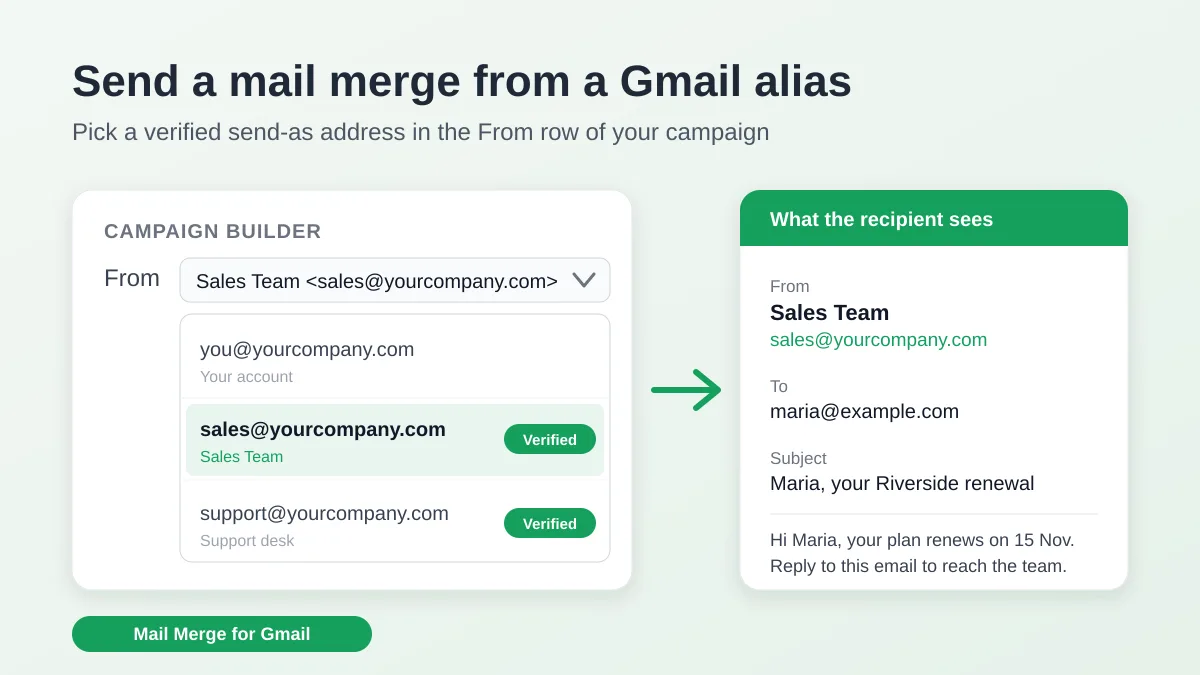
Gmail 별칭 또는 공유 사서함에서 메일 머지 보내기
Gmail 별칭, 그룹 또는 공유 사서함에서 메일 머지를 보내는 방법을 알아봅니다. Gmail에서 다른 주소에서 보내기를 설정하고, Mail Merge에서 주소를 확인하여 답장이 정상적으로 수신되도록 유지하는 전체 과정을 자세히 설명합니다.
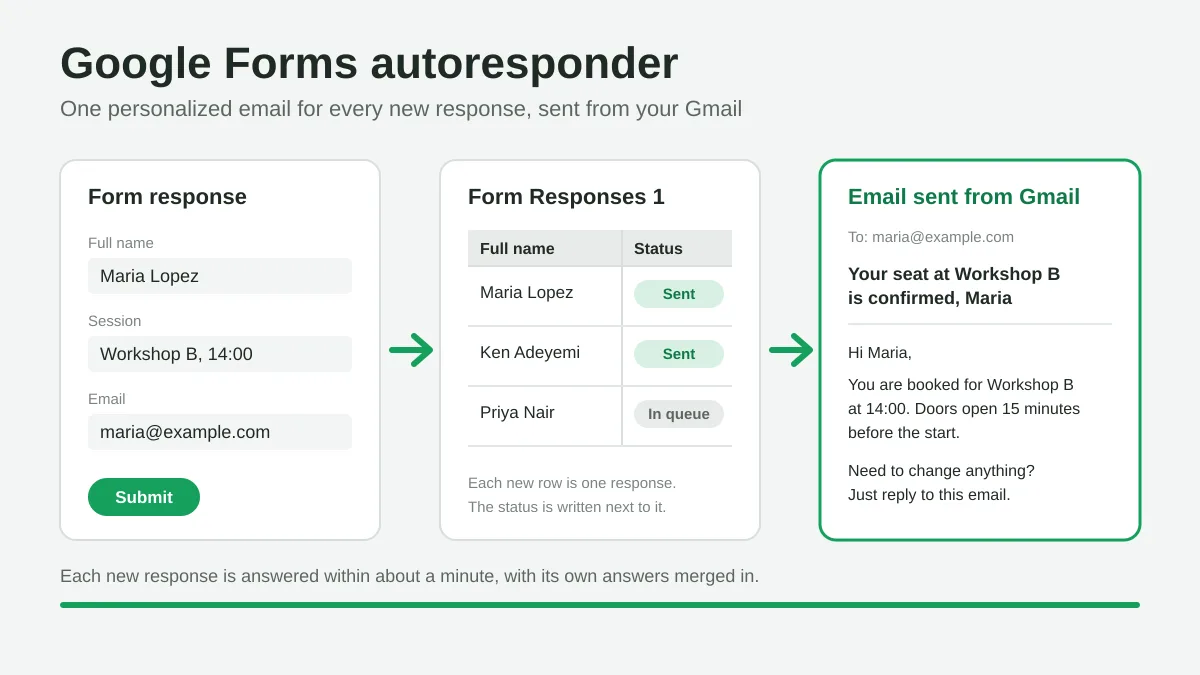
Google Forms 자동 응답기: 모든 응답에 대한 맞춤형 이메일
Google Sheets 및 Mail Merge for Gmail을 사용하여 모든 새로운 응답에 대해 Gmail에서 답변이 포함된 맞춤형 이메일을 자동으로 발송하는 Google Forms 자동 응답기를 설정하는 방법을 알아보세요.