


















Slik fjerner du duplikate e-poster i Google Sheets før en utsendelse
Lær hvordan du fjerner duplikate e-poster i Google Sheets før en utsendelse med verktøy som UNIQUE og COUNTIF, slik at ingen mottar samme melding to ganger.

Å sende samme melding to ganger til samme person er den raskeste måten å fremstå som uforsiktig på. Hvis du trenger å fjerne duplikate e-poster i Google Sheets før en utsendelse, er den gode nyheten at Sheets allerede har verktøyene som trengs. Kunsten er å velge riktig metode for listen din, ettersom en duplikat sjelden er så åpenbar som to identiske rader.
Denne guiden går gjennom tre metoder, viser hvordan du fanger opp snikende nesten-duplikater, og forklarer hvorfor en ren liste også beskytter din daglige utsendelseskvote.
Hvorfor duplikater betyr noe før du sender
En utsendelse sender én melding per rad. Hvis en adresse dukker opp tre ganger, mottar vedkommende tre e-poster. Utover å irritere mottakeren, koster gjentakelser deg på andre måter:
- De bruker opp din daglige utsendelseskvote. Google teller mottakere, og deres Gmail sending limits gjelder for personlige kontoer med 500 per dag, mens Google Workspace-kontoer har høyere grenser. Se vår guide til Gmail sending limit for detaljerte tall.
- De kan blåse opp antall åpninger og klikk, noe som gjør campaign reporting vanskeligere å stole på.
- Gjentatte meldinger får folk til å markere e-posten som søppelpost eller melde seg av, noe som skader ditt sender reputation.
Trinn 1: Normaliser e-postkolonnen først
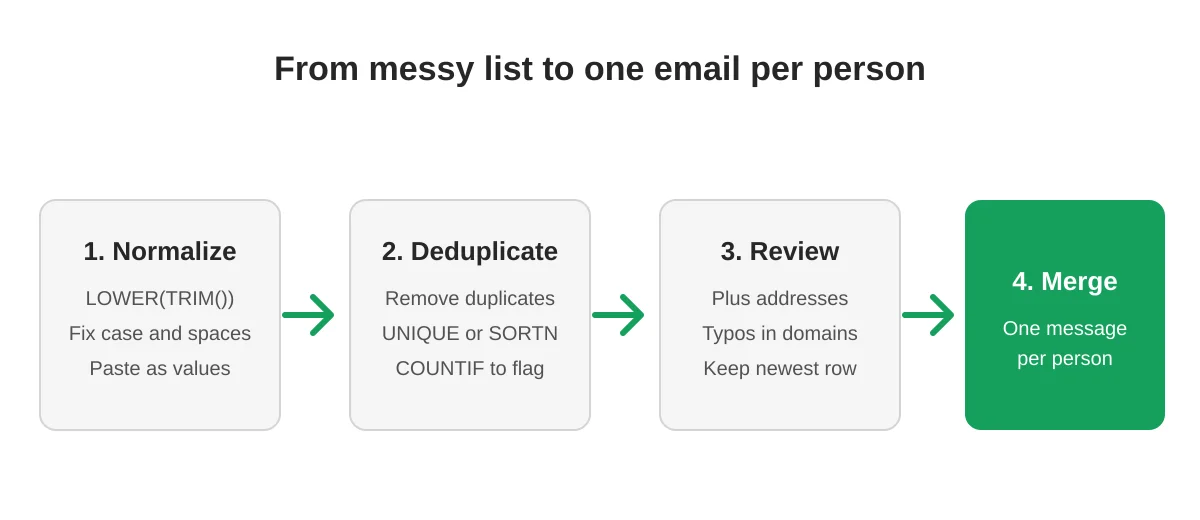
Duplikater skjuler seg bak formatering. Ana@Example.com med et mellomrom til slutt og ana@example.com er samme innboks, men ser forskjellige ut for en formel. Legg til en hjelpekolonne ved siden av e-postene dine med denne formelen:
=LOWER(TRIM(A2))Dra formelen nedover, kopier resultatene og bruk Lim inn utvalg, Kun verdier, over den opprinnelige kolonnen. Nå er hver adresse med små bokstaver og fri for unødvendige mellomrom. Googles egen data cleanup help page tilbyr også et alternativ for å fjerne mellomrom under Data, Datarydding.
Jobb på en kopi av arket hvis originalen er hovedlisten din. Flere av de neste trinnene sletter rader.
Trinn 2: Velg en metode for å fjerne duplikater
Metode A: Det innebygde verktøyet Fjern duplikater
Dette er det raskeste alternativet for en enkel liste.
- Marker e-postkolonnen, eller hele tabellen hvis du vil beholde andre data i hver rad.
- Åpne Data, deretter Datarydding, og så Fjern duplikater.
- Huk av for “Dataene har en overskriftsrad”, og velg kolonnen som inneholder e-postadressen.
- Klikk på Fjern duplikater.
Sheets beholder den første forekomsten og sletter resten. Ifølge Googles dokumentasjon teller celler som kun skiller seg ved store/små bokstaver, formatering eller formler som duplikater, så forskjeller i store/små bokstaver håndteres for deg. Mellomrom håndteres ikke, og det er derfor Trinn 1 må gjøres først.
Velg kun e-postkolonnen når du velger kolonner. Hvis du velger hver kolonne, vil to rader for samme person med forskjellige etternavn begge overleve.
Metode B: UNIQUE for en dynamisk ren liste
Hvis du vil beholde de opprinnelige dataene urørt, lag en separat fane med en formel:
=UNIQUE(Contacts!A2:D500)UNIQUE sammenligner hele rader, så den fjerner bare rader som er like i alle kolonner. For å fjerne duplikater basert på kun e-post, bruk en annen formel:
=SORTN(Contacts!A2:D500, 9^9, 2, 1, TRUE)Dette beholder én rad for hver unike verdi i kolonne 1. Resultatet oppdateres når kilden endres, noe som passer for en liste du stadig legger til i. Kopier resultatet og lim det inn som verdier i en kampanjefane før du sender.
Metode C: COUNTIF for å flagge før du sletter
Når rader inneholder ulik informasjon og du vil bestemme hvilken du skal beholde, flagg dem først. I en hjelpekolonne skriver du:
=COUNTIF($A$2:$A2, $A2)Dra den nedover. Første gang en adresse dukker opp, viser den 1, andre gang 2, og så videre. Filtrer hjelpekolonnen for verdier større enn 1, så ser du alle gjentakelser. Gå gjennom dem, kopier eventuell nyere informasjon, som en endret stillingstittel, inn i raden du beholder, og slett deretter gjentakelsene.
Trinn 3: Se etter nesten-duplikater
Eksakt samsvar fanger ikke opp noen av de vanskeligste gjentakelsene:
- Pluss-adresser.
sam+sales@example.comogsam@example.comnår vanligvis samme innboks. - Skrivefeil. Rader med
gmial.comer ikke duplikater, men de vil gi retur. Vår guide om spreadsheet data validation viser hvordan du fanger dem opp. - Rollebaserte versus personlige adresser.
info@og en navngitt person i samme selskap er forskjellige mottakere, så behold begge med mindre du har en grunn til å la være.
Sorter det rensede arket etter domenedelen av adressen og skann gjennom. Noen minutter med gjennomgang er billig sammenlignet med en duplikatutsendelse.
Trinn 4: Kjør utsendelsen fra det rene arket
Når listen er ren, pek kampanjen din mot den. Med Mail Merge for Gmail skriver du meldingen i en mal, kobler kolonner som fornavn til flettefelt, sender deg selv en test-e-post og starter utsendelsen fra samme ark. Hvis du er ny til prosessen, dekker vår step by step mail merge guide alt fra start.
Behold disse vanene for neste kampanje:
- Behold én hovedfane og send aldri direkte fra den. Kopier de rensede dataene til en kampanjefane.
- Legg til en statuskolonne og fjern alle som allerede har meldt seg av. Se suppression list management.
- Fjern duplikater på nytt hver gang du limer inn en ny import.
Ofte stilte spørsmål
Behandler Fjern duplikater store og små bokstaver i e-poster som like?
Ja. Googles hjelpeside sier at celler som kun skiller seg ved store/små bokstaver, formatering eller formler anses som duplikater. Mellomrom til slutt gjør fortsatt at verdier skiller seg ut, så fjern disse først.
Vil Fjern duplikater endre mine opprinnelige data?
Det sletter de gjentatte radene på stedet. Lag en kopi av fanen først, eller bruk UNIQUE for å lage en separat ren liste.
Hvordan beholder jeg den nyeste raden i stedet for den første?
Sorter arket slik at de nyeste radene kommer først, for eksempel etter en datokolonne i synkende rekkefølge, og kjør deretter Fjern duplikater. Sheets beholder den første forekomsten den finner.
Teller duplikate mottakere mot min daglige kvote?
Ja. Google teller hver mottaker du sender til, så gjentatte adresser bruker opp kvoten uten nytte. Mail Merge for Gmail trekker også hver Til, Kopi og Blindkopi-adresse fra din daglige kvote.
Bør jeg fjerne duplikater innad i samme selskap?
Ikke automatisk. Forskjellige personer på ett domene er forskjellige mottakere. Fjern kun rader som peker til samme person.
Send én gang, til de riktige personene
Et rent ark betyr at hver person hører fra deg én gang, kvoten din går til reelle mottakere, og rapportene dine reflekterer faktisk engasjement. Normaliser kolonnen, fjern gjentakelsene, gå gjennom avvikene og start kampanjen din med Mail Merge for Gmail.
Klar for å sende din første kampanje?
Installer Mail Merge for Gmail fra Google Workspace Marketplace og send opptil 50 personlige e-poster per dag gratis.
Kom i gang gratisMer lesestoff
Mer fra Tutorials

Send en e-postfletting fra et Gmail-alias eller en delt innboks
Send en e-postfletting fra et Gmail-alias, en gruppe eller en delt innboks: Sett opp Send e-post som i Gmail, bekreft adressen og hold svar fungerende.

Google Forms-autosvar: En personlig e-post for hvert svar
Sett opp et Google Forms-autosvar som sender en personlig e-post fra Gmail for hvert nye svar, ved hjelp av Google Sheets og Mail Merge for Gmail.

E-postmal for betalingspåminnelse: Fem meldinger du kan sende fra Google Sheets
Kopier en e-postmal for betalingspåminnelse for forfalte fakturaer, og send hver påminnelse fra Google Sheets via Gmail med personlige flettefelt.