


















Mail Merge Öncesi Google Sheets'te Yinelenen E-postalar Nasıl Silinir
Mail merge öncesinde Google Sheets'te yinelenen e-postaları nasıl temizleyeceğinizi öğrenin. Yinelenenleri kaldır, UNIQUE ve COUNTIF ile listenizi düzenleyin.

Bir kişiye aynı mesajı iki kez göndermek, dikkatsiz görünmenin en hızlı yoludur. Mail merge öncesinde Google Sheets’te yinelenen e-postaları silmeniz gerekiyorsa, iyi haber şu ki Sheets’te bunun için hazır araçlar bulunuyor. İşin püf noktası, listeniz için doğru olanı seçmektir çünkü bir kopya, nadiren iki özdeş satır kadar belirgindir.
Bu rehber üç yöntemi ele alıyor, sinsi yakın kopyaları nasıl yakalayacağınızı gösteriyor ve temiz bir listenin günlük gönderim kotanızı neden koruduğunu açıklıyor.
Mail merge öncesinde kopyalar neden önemlidir
Mail merge, satır başına bir mesaj gönderir. Bir adres üç kez görünüyorsa, o kişi üç e-posta alır. Alıcıyı rahatsız etmenin yanı sıra, tekrarlar size başka şekillerde de zarar verir:
- Günlük gönderim kotanızı tüketirler. Google alıcıları sayar ve Gmail gönderim limitleri, kişisel hesaplar için günlük 500 adet ile sınırlıdır, Google Workspace hesaplarına ise daha fazla izin verilir. Rakamların detayları için Gmail gönderim limiti rehberimize göz atın.
- Açılma ve tıklanma sayılarını şişirebilirler, bu da kampanya raporlamanızı güvenilmez kılar.
- Tekrarlanan mesajlar insanları spam bildirimine veya abonelikten çıkmaya iter, bu da gönderen itibarınıza zarar verir.
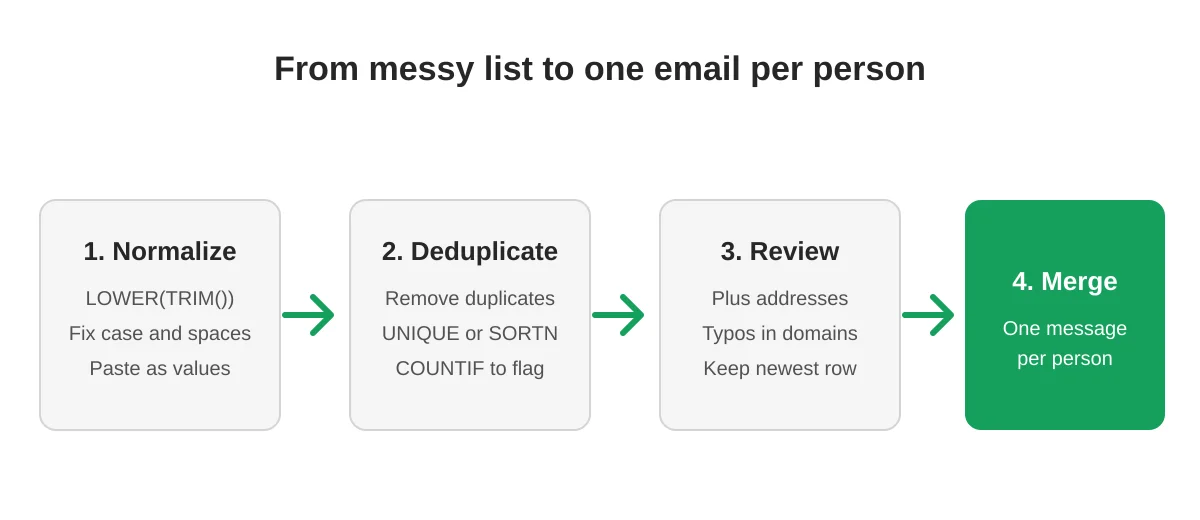
1. Adım: Önce e-posta sütununu normalleştirin
Kopyalar biçimlendirmenin arkasına gizlenir. Sonda boşluk bulunan Ana@Example.com ile ana@example.com aynı gelen kutusuna aittir ancak bir formül için farklı görünürler. E-postalarınızın yanına şu formülle bir yardımcı sütun ekleyin:
=LOWER(TRIM(A2))Bunu aşağıya doğru doldurun, ardından sonuçları kopyalayın ve orijinal sütunun üzerine Özel yapıştır, Yalnızca değerler seçeneğiyle yapıştırın. Artık her adres küçük harflidir ve gereksiz boşluklardan arınmıştır. Google’ın kendi veri temizleme yardım sayfası da Veri, Veri temizleme altında Boşlukları kırp seçeneği sunar.
Orijinal liste ana listenizse, sayfanın bir kopyası üzerinde çalışın. Sonraki adımların birçoğu satırları siler.
2. Adım: Yinelenenleri kaldırmak için bir yöntem seçin
Yöntem A: Yerleşik Yinelenenleri kaldır aracı
Bu, tek seferlik bir liste için en hızlı seçenektir.
- E-posta sütununu veya her satırın diğer verilerini korumak istiyorsanız tüm tabloyu seçin.
- Veri, ardından Veri temizleme ve Yinelenenleri kaldır seçeneklerini açın.
- “Verilerde üst bilgi satırı var” seçeneğini işaretleyin, ardından e-posta adresini içeren sütunu seçin.
- Yinelenenleri kaldır düğmesine tıklayın.
Sheets ilk örneği tutar ve gerisini siler. Google’ın belgelerine göre, yalnızca harf büyük/küçük harf duyarlılığı, biçimlendirme veya formüller bakımından farklılık gösteren hücreler kopya olarak sayılır, bu nedenle büyük/küçük harf farklılıkları sizin yerinize halledilir. Boşluklar halledilmez, bu yüzden 1. Adım önce gelir.
Sütunları kontrol ederken sadece e-posta sütununu seçin. Tüm sütunları işaretlerseniz, aynı kişiye ait farklı soyadlı iki satır da korunmuş olur.
Yöntem B: Canlı ve temiz bir liste için UNIQUE
Orijinal verileri dokunulmamış halde tutmak istiyorsanız, bir formülle ayrı bir sekme oluşturun:
=UNIQUE(Contacts!A2:D500)UNIQUE tüm satırları karşılaştırır, bu nedenle yalnızca her sütunda eşleşen satırları kaldırır. Yalnızca e-postaya göre tekilleştirmek için farklı bir şekilde sarmalayın:
=SORTN(Contacts!A2:D500, 9^9, 2, 1, TRUE)Bu, 1. sütundaki her farklı değer için bir satır tutar. Sonuç, kaynak değiştiğinde güncellenir, bu da sürekli ekleme yaptığınız bir liste için uygundur. Sonucu kopyalayın ve birleştirme yapmadan önce kampanya sekmesine değer olarak yapıştırın.
Yöntem C: Silmeden önce işaretlemek için COUNTIF
Satırlar farklı detaylar taşıyorsa ve hangisini tutacağınıza karar vermek istiyorsanız, önce onları işaretleyin. Bir yardımcı sütuna şunu girin:
=COUNTIF($A$2:$A2, $A2)Aşağıya doğru doldurun. Bir adres ilk kez göründüğünde 1, ikinci kez göründüğünde 2 vb. değerini alır. Yardımcı sütunu 1’den büyük değerler için filtreleyin; böylece her tekrarı görürsünüz. Bunları inceleyin, değişen iş unvanı gibi daha yeni bilgileri tuttuğunuz satıra kopyalayın ve ardından tekrarları silin.
3. Adım: Yakın kopyaları kontrol edin
Tam eşleşme, en zorlu tekrarların bazılarını gözden kaçırır:
- Plus adresleme.
sam+sales@example.comvesam@example.comnormalde aynı gelen kutusuna ulaşır. - Yazım hataları.
gmial.comsatırları kopya değildir ancak geri dönecektir. E-tablo veri doğrulama hakkındaki rehberimiz bunları nasıl yakalayacağınızı gösterir. - Kurumsal ve kişisel adresler.
info@adresi ile aynı şirketteki bir kişinin adresi farklı alıcılardır, bu yüzden aksi bir nedeniniz yoksa ikisini de tutun.
Temizlenmiş sayfayı adresin alan adı kısmına göre sıralayın ve tarayın. Birkaç dakikalık inceleme, yinelenen bir gönderime kıyasla çok daha ucuzdur.
4. Adım: Birleştirmeyi temiz sayfadan çalıştırın
Liste temizlendiğinde, kampanyanızı ona yönlendirin. Mail Merge for Gmail ile mesajı bir şablonda yazar, ad gibi sütunları birleştirme etiketleriyle eşleştirir, kendinize bir test e-postası gönderir ve ardından aynı sayfadan başlatırsınız. Akışta yeniyseniz, adım adım mail merge rehberimiz konuyu baştan sona kapsar.
Bir sonraki kampanya için şu alışkanlıkları edinin:
- Bir ana sekme tutun ve doğrudan ondan birleştirme yapmayın. Temizlenmiş verileri bir kampanya sekmesine kopyalayın.
- Bir durum sütunu ekleyin ve abonelikten çıkan herkesi kaldırın. Baskılama listesi yönetimine bakın.
- Yeni bir içe aktarma yaptığınızda tekrar tekilleştirme yapın.
Sıkça sorulan sorular
Yinelenenleri kaldır aracı büyük ve küçük harfli e-postaları aynı mı görür?
Evet. Google’ın yardım sayfası, yalnızca harf büyük/küçük harf duyarlılığı, biçimlendirme veya formüller bakımından farklılık gösteren hücrelerin kopya olarak kabul edildiğini belirtir. Sondaki boşluklar değerlerin farklı görünmesine neden olur, bu yüzden önce kırpma işlemini yapın.
Yinelenenleri kaldır orijinal verilerimi değiştirir mi?
Yinelenen satırları yerinde siler. Önce sekmenin bir kopyasını alın veya ayrı bir temiz liste oluşturmak için UNIQUE kullanın.
İlk satır yerine en son satırı nasıl tutarım?
Sayfayı en yeni satırlar üstte olacak şekilde, örneğin tarih sütununa göre azalan sırada sıralayın ve ardından Yinelenenleri kaldır işlemini çalıştırın. Sheets bulduğu ilk örneği tutar.
Yinelenen alıcılar günlük limitimden düşer mi?
Evet. Google gönderim yaptığınız her alıcıyı sayar, bu nedenle yinelenen adresler hiçbir fayda sağlamadan kotanızı harcar. Mail Merge for Gmail ayrıca her To, Cc ve Bcc adresini günlük kotanızdan düşer.
Aynı şirket içindeki kopyaları silmeli miyim?
Otomatik olarak hayır. Bir alan adındaki farklı kişiler farklı alıcılardır. Yalnızca aynı kişiye işaret eden satırları kaldırın.
Bir kez, doğru kişilere gönderin
Temiz bir sayfa, her kişinin sizden bir kez haber alması, kotanızın gerçek alıcılara gitmesi ve raporlarınızın gerçek etkileşimi yansıtması anlamına gelir. Sütunu normalleştirin, tekrarları kaldırın, gariplikleri inceleyin ve ardından Mail Merge for Gmail ile kampanyanızı başlatın.
İlk kampanyanızı göndermeye hazır mısınız?
Mail Merge for Gmail uygulamasını Google Workspace Marketplace üzerinden yükleyin ve günde 50 adede kadar kişiselleştirilmiş e-postayı ücretsiz gönderin.
Ücretsiz başlayınDaha fazla okuma
Tutorials kategorisinden daha fazlası

Gmail Takma Adı veya Paylaşılan Posta Kutusundan Adres Mektup Birleştirme Gönderme
Gmail takma adı, grubu veya paylaşılan posta kutusundan adres mektup birleştirme gönderin: Farklı adresten gönder ayarını yapın ve adresi doğrulayın.

Google Forms Otomatik Yanıtlayıcı: Her Yanıt İçin Kişiselleştirilmiş E-posta
Google Sheets ve Mail Merge for Gmail kullanarak, Gmail'den gelen her yeni yanıta cevap veren kişiselleştirilmiş bir Google Forms otomatik yanıtlayıcı kurun.

Ödeme Hatırlatma E-postası Şablonu: Google Sheets'ten Gönderebileceğiniz Beş Mesaj
Gecikmiş faturalar için ödeme hatırlatma şablonlarını kopyalayın ve Google Sheets ile Gmail üzerinden kişiselleştirerek gönderin.